Unisci file PDF gratis
Unisci file PDF gratis nel browser: combina più PDF, e immagini JPG, PNG, HEIC, WebP o AVIF, in un unico PDF, nell'ordine che scegli tu. I tuoi file non lasciano mai il tuo dispositivo.
I tuoi file vengono uniti nel tuo browser e non lasciano mai il tuo dispositivo: nulla viene caricato su Drime né altrove.
Conserva i tuoi PDF al sicuro con Drime
Archivia i tuoi documenti nel cloud e ritrovali su tutti i tuoi dispositivi, condividili con un link che controlli tu e conserva i tuoi file più sensibili in un Vault crittografato end-to-end.
Inizia gratis
Scopri cosa succede dopo l'invio
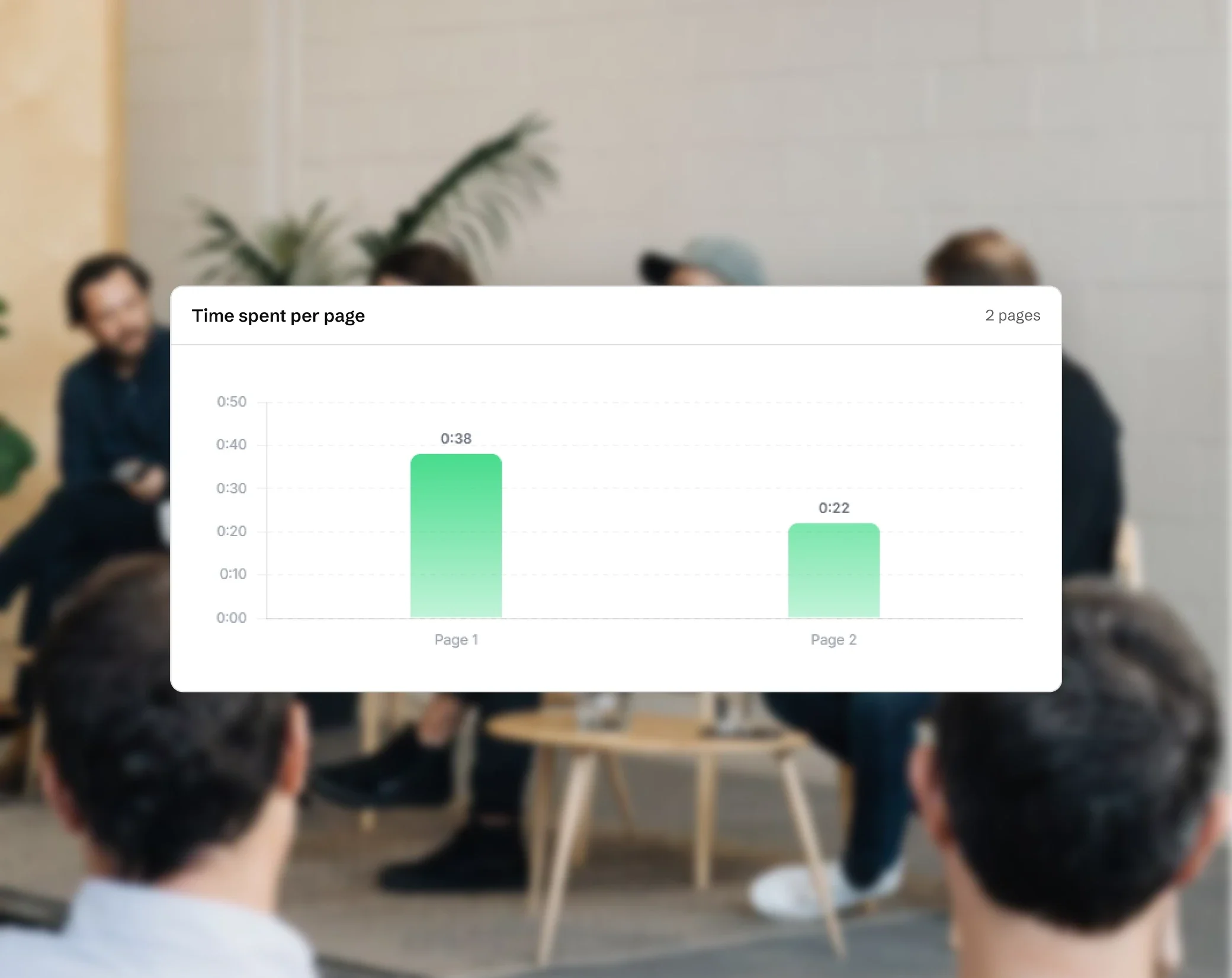
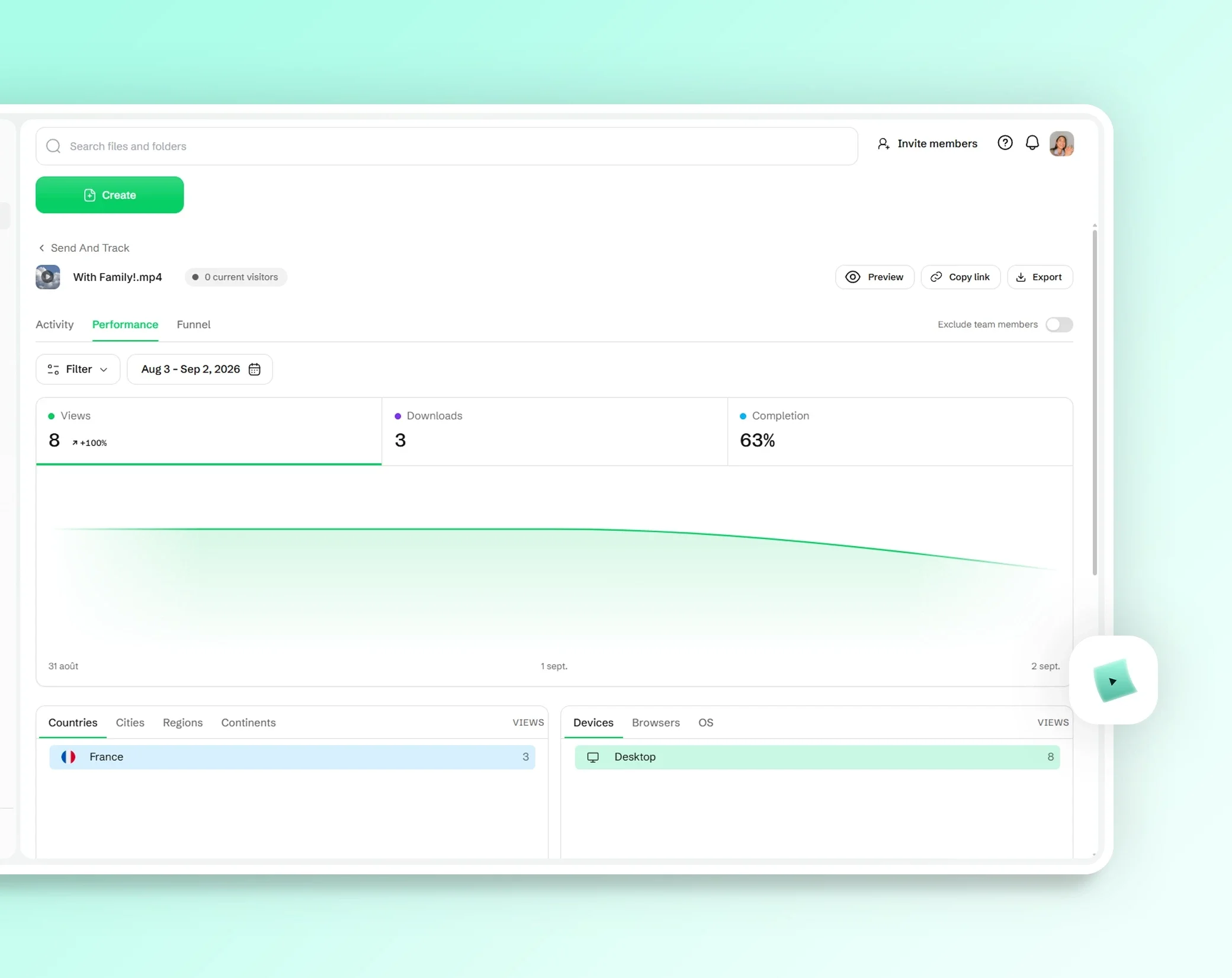
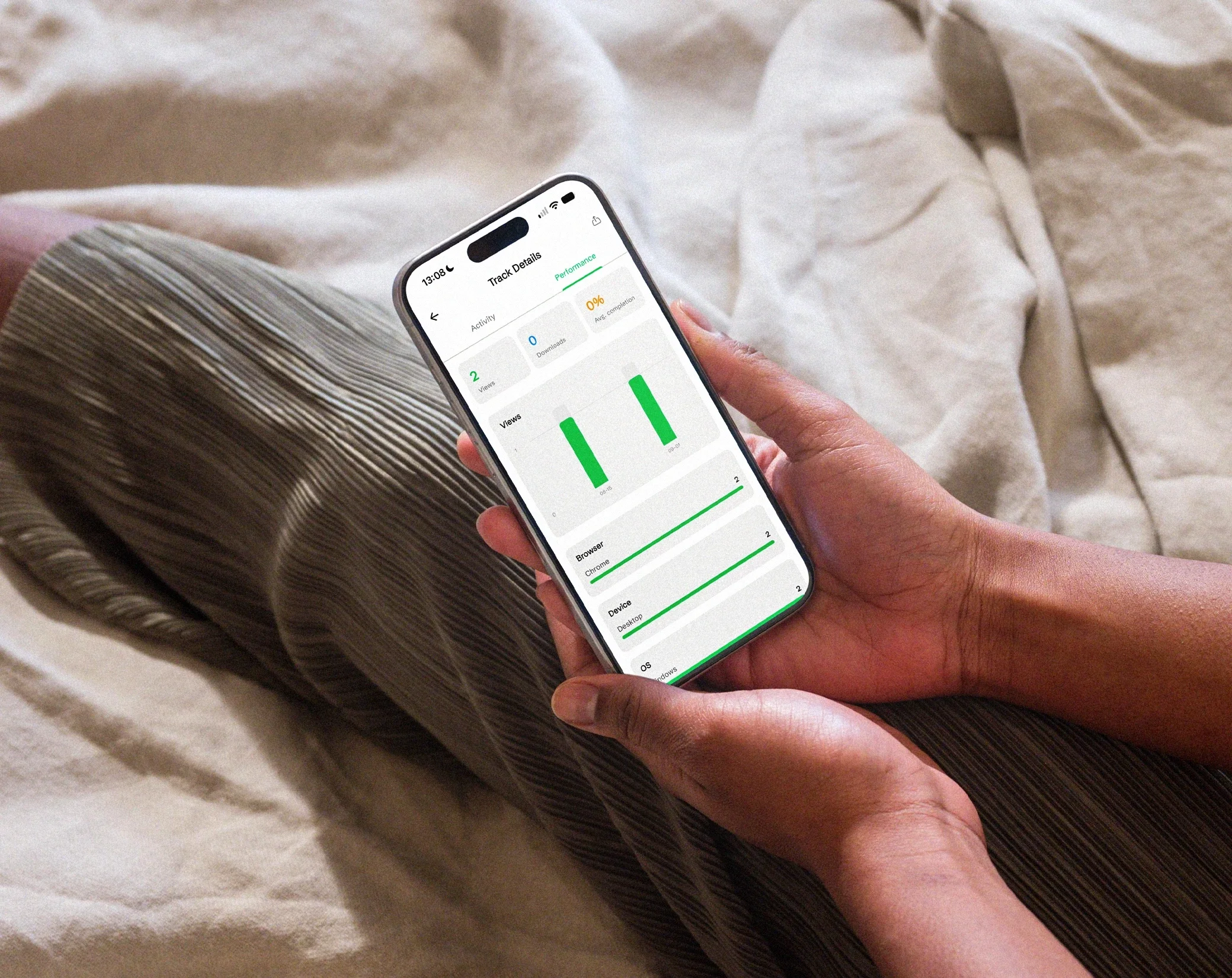
Monitora le visualizzazioni delle pagine PDF, le riproduzioni dei video e i download, in tempo reale e senza cookie.

Identifica i tuoi visitatori
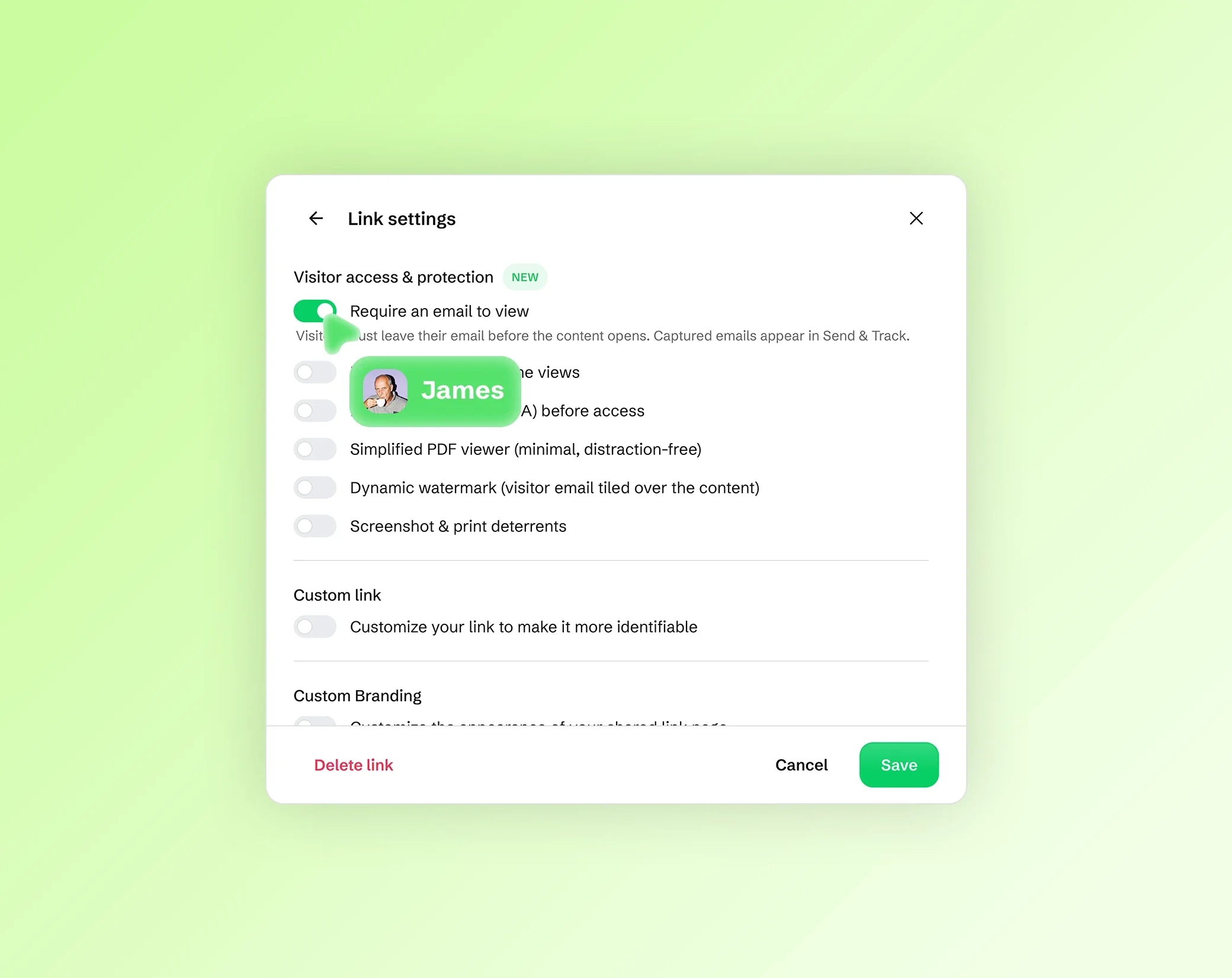
Scopri chi ha visualizzato i tuoi documenti e raccogli l'e-mail dei contatti prima che li aprano.

Scoraggia le fughe di dati
Filigrane dinamiche e deterrenza alle catture proteggono i documenti sensibili dagli screenshot.
Unisci più file PDF in uno solo
Riunisci più PDF in un unico file: le parti di un report, le scansioni per una domanda, le fatture del mese per il commercialista o i capitoli di un documento. Aggiungi i tuoi PDF, mettili in ordine e scarica un solo PDF che contiene tutte le pagine.
Le pagine vengono copiate così come sono: il testo resta nitido e selezionabile e le immagini non vengono ricompresse. Il PDF unito è un nuovo file, creato nel browser.
Per aggiungere note, evidenziazioni o una firma al risultato, aprilo nell'editor PDF.
Come unire PDF in 3 passaggi
Aggiungi i tuoi file. Trascina i PDF sulla pagina, insieme alle immagini se ti servono, oppure sceglili dal tuo dispositivo. Insieme possono pesare fino a 200 MB su un computer con Chrome o Edge e 100 MB negli altri browser e sulla maggior parte dei telefoni.
Mettili in ordine. Trascina i file e le loro pagine per cambiarne l'ordine e rimuovi le pagine che non ti servono. Il riepilogo mostra quanti file e quante pagine avrà il PDF unito.
Unisci e scarica. Il nuovo PDF viene creato nel browser, pronto da inviare, stampare o archiviare.
Metti file e pagine nell'ordine giusto
Ogni file viene mostrato con le miniature delle sue pagine. Trascina un intero file per spostarlo prima o dopo un altro, oppure trascina una singola pagina per metterla esattamente al suo posto: un allegato alla fine, una copertina all'inizio, una pagina firmata a metà di un contratto.
Rimuovi ciò che non ti serve, come una pagina bianca, un duplicato o una vecchia versione di una pagina. Ogni pagina mantiene le sue dimensioni e il suo orientamento, quindi una pagina orizzontale resta orizzontale nel PDF unito.
Aggiungi immagini JPG, PNG, HEIC, WebP e AVIF al tuo PDF
Aggiungi immagini JPG, PNG, HEIC (o HEIF), WebP o AVIF insieme ai tuoi PDF: ogni immagine diventa una pagina del PDF unito, comodo per la foto di uno scontrino, la scansione di un documento d'identità o una pagina firmata fotografata con il telefono. Immagini e pagine PDF si possono mescolare in qualsiasi ordine.
Le immagini JPG e PNG vengono aggiunte così come sono. Le foto HEIC, WebP e AVIF vengono convertite in JPEG per te, e una foto dell'iPhone esce nel verso giusto. Le immagini animate non si possono aggiungere. Per gli altri formati, come GIF, TIFF o BMP, convertili prima in JPG o PNG con il convertitore di file.
Privacy integrata: i tuoi file non lasciano mai il tuo dispositivo
I tuoi file vengono uniti nel tuo browser, sul tuo dispositivo. Non vengono mai caricati su Drime né altrove, un aspetto importante per contratti, buste paga, moduli fiscali e scansioni di documenti d'identità. Nulla viene archiviato su un server, quindi non c'è nulla da eliminare dopo. Come il resto del sito, la pagina conta le visite, ma mai i tuoi file.
Non si possono aggiungere PDF protetti da password. Rimuovi prima la protezione, poi aggiungi di nuovo il file.
Domande frequenti
Come unire più file PDF in uno?
Trascina i tuoi PDF su questa pagina, mettili nell'ordine che vuoi, rimuovi le pagine che non ti servono e poi unisci. Il PDF unito viene creato nel browser e puoi scaricarlo subito. Non si installa nulla e non si carica nulla.
Unire PDF è gratis?
Sì. L'unione è gratuita e non richiede un account. Se cerchi un posto sicuro per i tuoi documenti, Drime offre spazio di archiviazione cloud con un piano gratuito da 20 GB e un Vault crittografato end-to-end per i tuoi file più sensibili.
Posso combinare PDF con immagini JPG, PNG o HEIC?
Sì. Aggiungi immagini JPG, PNG, HEIC, WebP o AVIF insieme ai tuoi PDF: ogni immagine diventa una pagina del PDF unito, nel punto che scegli. Le foto HEIC, WebP e AVIF vengono convertite in JPEG per te ed escono nel verso giusto.
Posso cambiare l'ordine di file e pagine?
Sì. Trascina un file per spostare tutte le sue pagine insieme, oppure trascina una singola pagina per metterla in qualsiasi punto del PDF unito. Prima di unire puoi anche rimuovere delle pagine, come una pagina bianca o un duplicato.
Quanti file posso unire alla volta?
Non c'è un limite al numero di file: conta la loro dimensione totale, fino a 200 MB su un computer con Chrome o Edge e 100 MB negli altri browser e sulla maggior parte dei telefoni. Se i tuoi file superano il limite, la pagina te lo segnala subito.
L'unione riduce la qualità dei PDF?
No. Le pagine vengono copiate così come sono: il testo resta nitido e selezionabile e le immagini non vengono ricompresse. Per alleggerire il PDF unito in un secondo momento, usa il compressore PDF.
I miei file vengono caricati per unirli?
No. I tuoi file vengono uniti nel browser, sul tuo dispositivo, e non vengono mai inviati a Drime né ad altri. Nulla viene archiviato su un server, un aspetto importante per contratti, buste paga e scansioni di documenti d'identità.
Posso unire PDF su Mac o sul telefono?
Sì. Lo strumento funziona nel browser, quindi non c'è nulla da installare: apri questa pagina in Safari, Chrome, Firefox o Edge, su un Mac, un PC Windows, un iPhone o un telefono Android, e il PDF unito viene salvato su quel dispositivo.
Altri strumenti
Dividi PDF
Dividi un PDF per intervalli di pagine o in pagine singole, oppure estrai solo le pagine che ti servono.
Dividi un PDFComprimi PDF
Alleggerisci un PDF: le immagini al suo interno vengono compresse, mentre il testo resta nitido.
Comprimi un PDFConvertitore di file
Converti immagini e foto in un altro formato, o trasformale in PDF, direttamente nel browser, un file alla volta o più file insieme.
Converti file