Editor PDF online gratuito
Un editor PDF gratuito che funziona nel browser: aggiungi testo, disegna, evidenzia, inserisci forme, immagini e la tua firma, e riordina, ruota o elimina le pagine. Il tuo PDF non lascia mai il tuo dispositivo.
Il tuo PDF viene modificato nel tuo browser e non lascia mai il tuo dispositivo: nulla viene caricato su Drime né altrove.
Conserva i tuoi PDF al sicuro con Drime
Archivia i tuoi documenti nel cloud e ritrovali su tutti i tuoi dispositivi, condividili con un link che controlli tu e conserva i tuoi file più sensibili in un Vault crittografato end-to-end.
Inizia gratis
Tutti i formati coperti
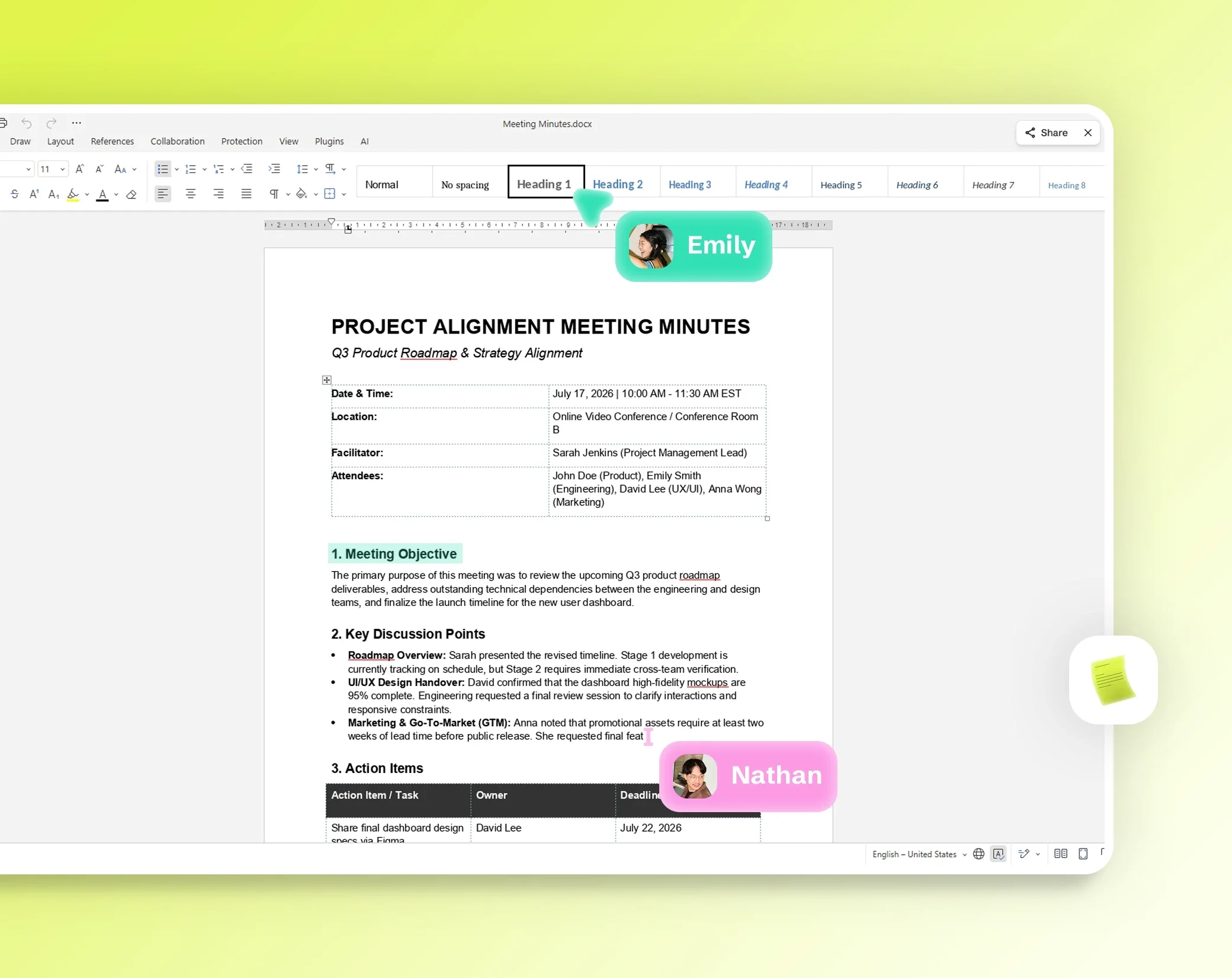
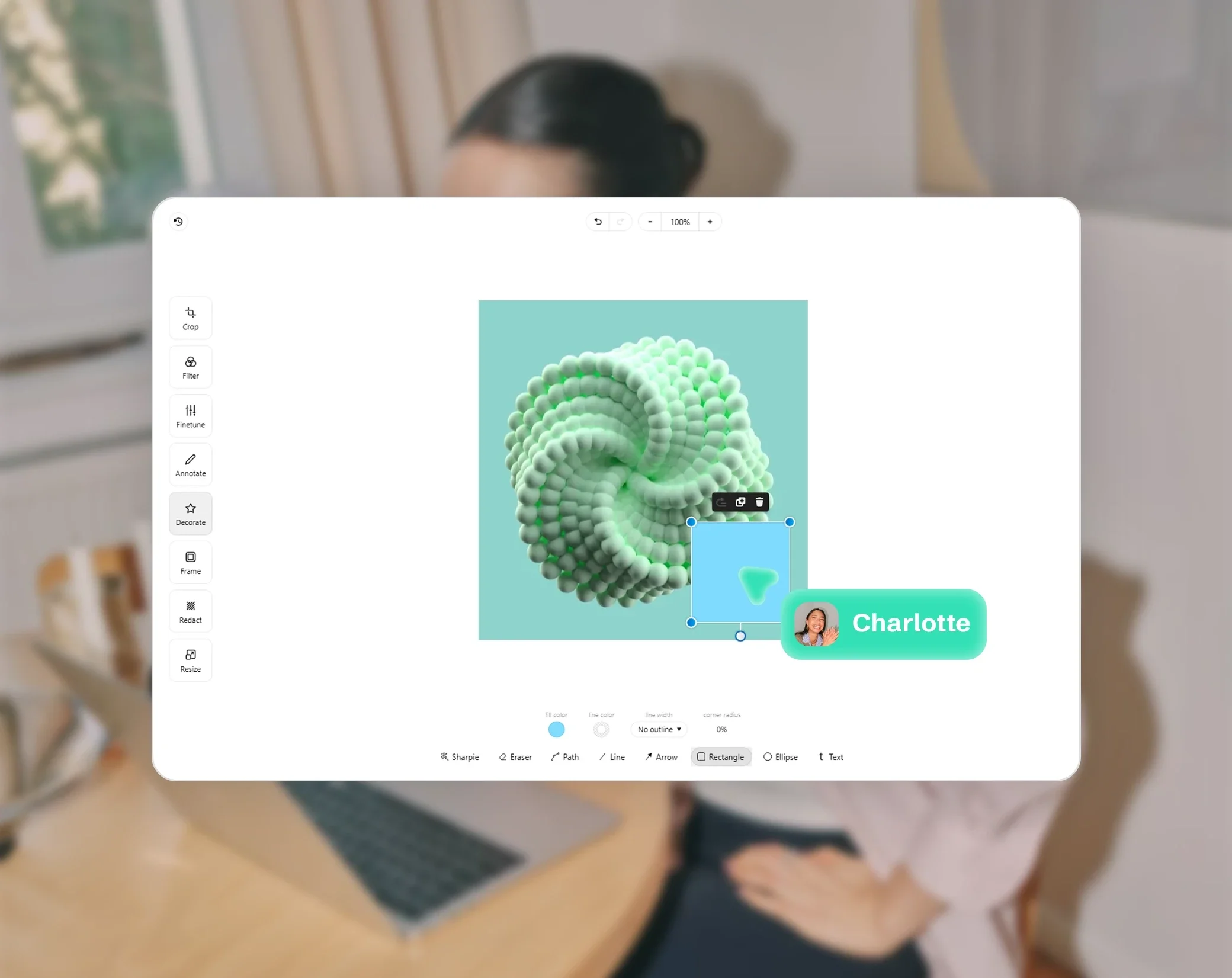
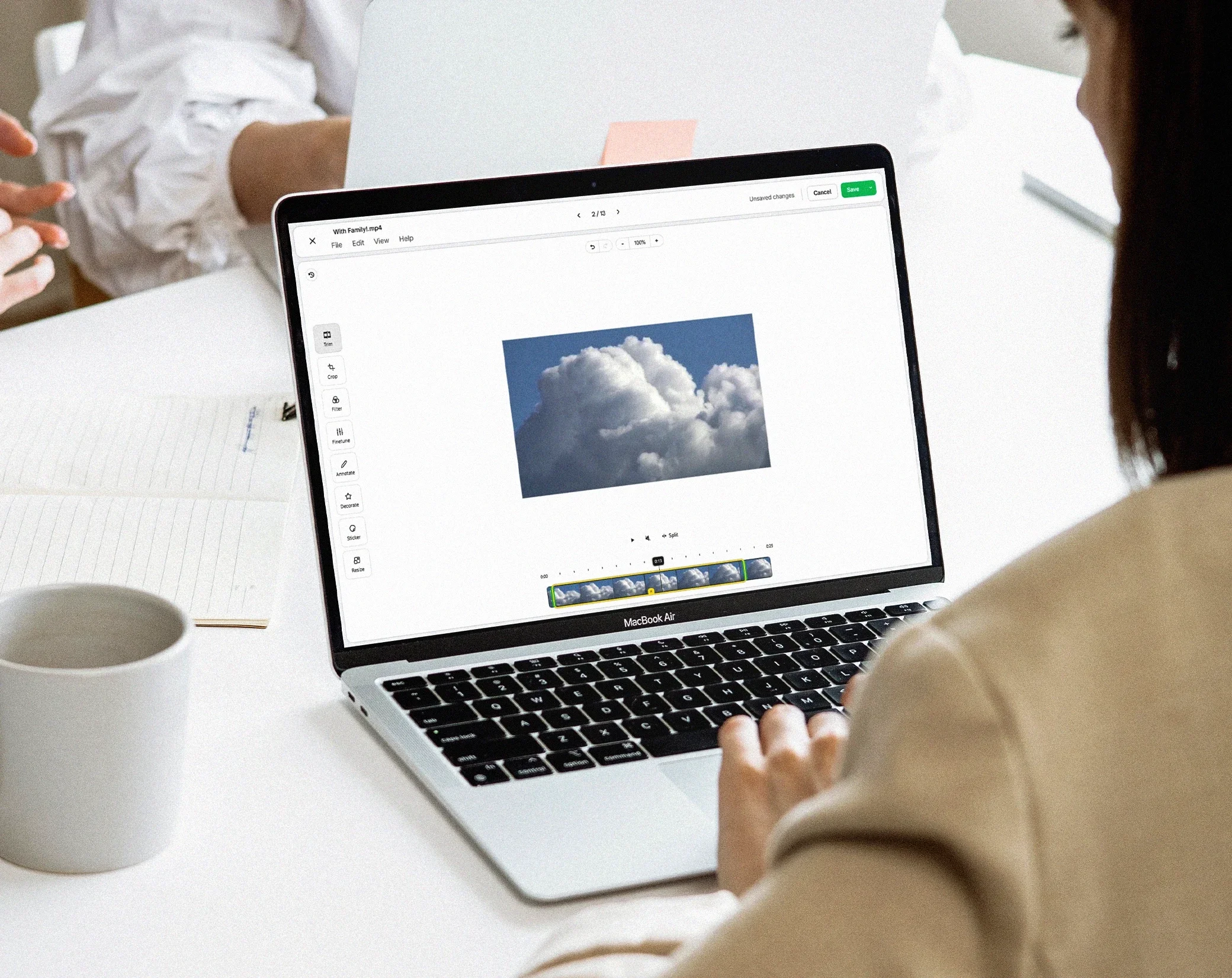
Documenti, fogli, presentazioni, immagini, video, PDF e audio: aprili e modificali tutti in Drime.

Collaborazione in tempo reale
Modifica i documenti insieme al tuo team, dal vivo. Commenti e modifiche si sincronizzano all'istante.

Ospitato da Drime, in Europa
La tua suite OnlyOffice gira sull'infrastruttura europea di Drime. Nulla lascia il tuo cloud.
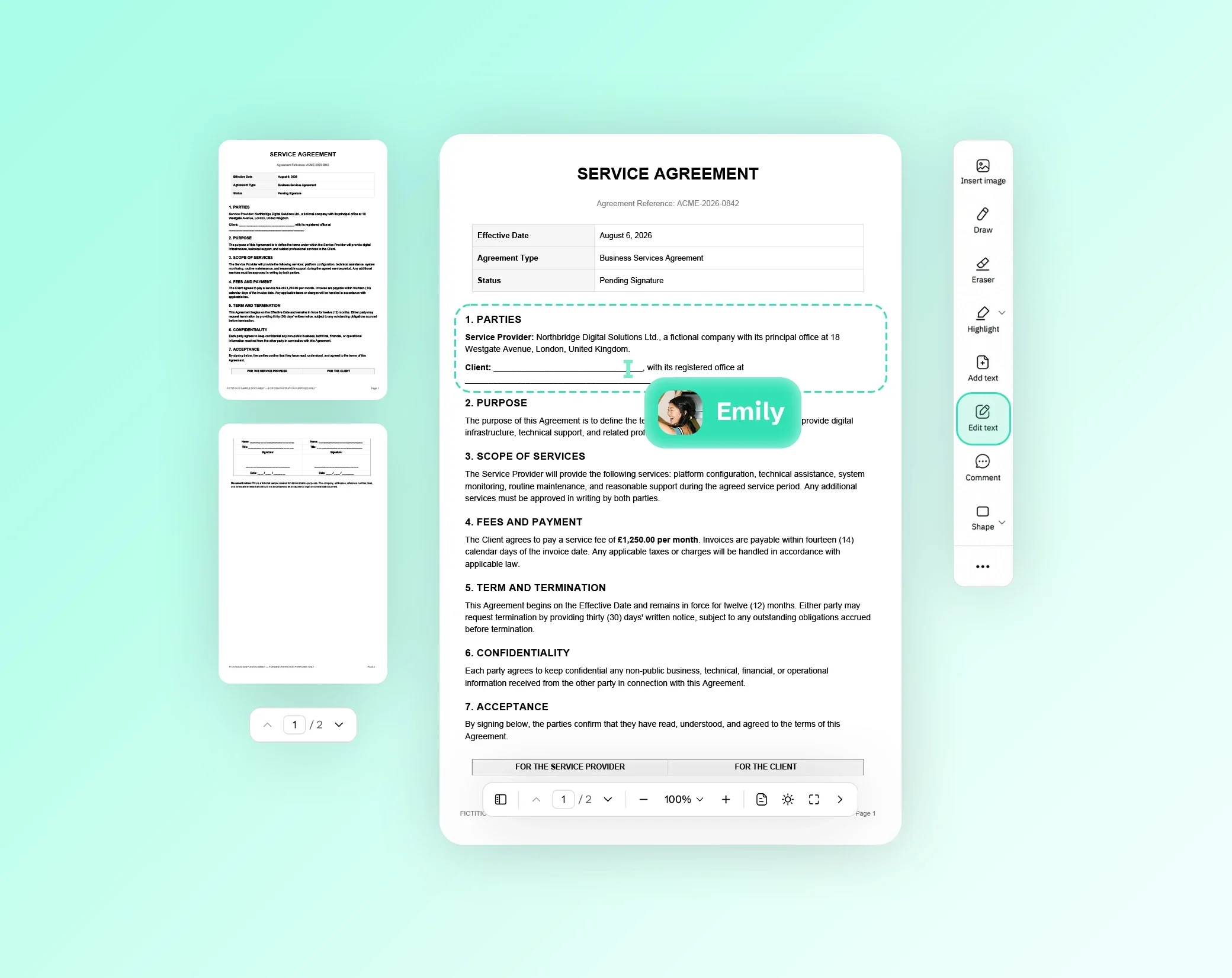
Modifica un PDF nel browser
Apri un PDF su questa pagina e modificalo subito, senza account e senza installare nulla. Puoi aggiungere testo, disegnare a mano libera, evidenziare passaggi, aggiungere forme e frecce, inserire un'immagine o la tua firma e organizzare le pagine.
Tutto ciò che aggiungi viene scritto nel PDF quando lo scarichi. Disegni e forme restano nitidi a qualsiasi zoom, e il testo che aggiungi è testo vero: si può selezionare e cercare. Le pagine originali restano come sono, quindi anche il loro testo resta selezionabile.
Questo editor aggiunge contenuti al tuo PDF: non modifica il testo già presente. Per correggere quel testo, usa l'editor PDF dell'app Drime, come spiegato più sotto.
Come modificare un PDF in 3 passaggi
Apri il tuo PDF. Trascinalo sulla pagina oppure sceglilo dal tuo dispositivo. Un PDF può pesare fino a 200 MB su un computer con Chrome o Edge e 100 MB negli altri browser e sulla maggior parte dei telefoni, con qualsiasi numero di pagine.
Aggiungi ciò che ti serve. Scegli uno strumento: testo, penna, evidenziatore, forma, immagine o firma, poi fai clic nel punto della pagina in cui va inserito. Puoi spostare, ridimensionare o ruotare ciò che hai aggiunto, cancellare un tratto con la gomma, annullare una modifica e riorganizzare le pagine nella colonna a sinistra.
Scarica il PDF. Il PDF modificato viene creato nel browser, con le tue aggiunte e il nuovo ordine delle pagine, pronto da inviare, stampare o archiviare.
Aggiungi testo, disegni, evidenziazioni e forme
Aggiungi una casella di testo in qualsiasi punto di una pagina, poi scegli dimensione, colore, grassetto, allineamento e angolo. Il testo aggiunto può usare lettere latine, greche e cirilliche, il vietnamita, il giapponese e il cinese. Emoji e coreano non sono ancora disponibili: l'editor ti avvisa se un carattere non può essere aggiunto.
La penna serve per le note a mano e l'evidenziatore mette in risalto un passaggio lasciando leggibile il testo sottostante. Per schemi e revisioni, aggiungi rettangoli, ellissi, linee e frecce, con il colore e lo spessore che vuoi e un riempimento facoltativo.
Puoi anche inserire un'immagine: i file JPG e PNG vengono aggiunti così come sono, gli altri formati di immagine vengono convertiti in PNG.
Firma un PDF con la tua firma
Per firmare di persona un modulo, un preventivo o una lettera, disegna la tua firma, poi posizionala sulla pagina e regolane la dimensione. Viene scritta nel PDF come tutto ciò che aggiungi, e non viene inviato nulla da nessuna parte.
Se hai bisogno che altre persone firmino un documento, usa invece Drime Sign: invii il documento a ogni firmatario, segui chi ha firmato e ricevi il PDF firmato con il suo certificato di audit.
Riordina, ruota, elimina o aggiungi pagine
Le pagine del tuo PDF sono mostrate in una colonna a sinistra. Sposta una pagina per metterla in un'altra posizione, ruota una pagina scansionata di lato, elimina quelle che non ti servono o aggiungi una pagina vuota per le tue note.
Le modifiche vengono applicate quando scarichi il PDF: le pagine mantengono il loro contenuto e il loro testo resta selezionabile.
Privacy integrata: il tuo PDF non lascia mai il tuo dispositivo
Il tuo PDF viene aperto e modificato nel tuo browser, sul tuo dispositivo. Non viene mai caricato su Drime né altrove, un aspetto importante per contratti, moduli e documenti personali. Nulla viene archiviato su un server, quindi non c'è nulla da eliminare dopo. Come il resto del sito, la pagina conta le visite, ma mai i tuoi file.
I PDF protetti da password non si possono aprire qui. Rimuovi prima la protezione, poi apri di nuovo il PDF.
Devi modificare il testo esistente?
Questo editor gratuito aggiunge testo, disegni e immagini, ma non modifica il testo già scritto in un PDF. Per correggere una parola, una data o una cifra nel documento stesso, usa l'editor PDF dell'app Drime: il suo strumento Modifica testo cambia il testo del PDF, e l'app offre anche commenti, ritaglio, timbri e moduli.
Crea un account Drime gratuito con 20 GB di spazio, carica il tuo PDF, aprilo e scegli Modifica in Drime.
Domande frequenti
Questo editor PDF è gratuito?
Sì. L'editor è gratuito e non richiede un account: apri il tuo PDF, modificalo e scaricalo. Se cerchi un posto sicuro per i tuoi documenti, Drime offre spazio di archiviazione cloud con un piano gratuito da 20 GB e un Vault crittografato end-to-end per i tuoi file più sensibili.
Serve un account per modificare un PDF?
No. Puoi aprire, modificare e scaricare il tuo PDF senza registrarti. Un account Drime gratuito serve solo se vuoi conservare i tuoi PDF nel cloud, o modificare il testo esistente con l'editor PDF dell'app Drime.
Posso modificare il testo esistente di un PDF?
Non con questo strumento: aggiunge testo, disegni e immagini, ma non modifica il testo già presente nel PDF. L'editor PDF dell'app Drime invece lo fa, con lo strumento Modifica testo. Crea un account gratuito, carica il tuo PDF, aprilo e scegli Modifica in Drime.
Come aggiungere testo a un PDF?
Apri il tuo PDF su questa pagina, scegli lo strumento di testo e fai clic dove deve andare il testo. Scrivilo, poi impostane dimensione, colore, grassetto e allineamento. Il testo viene scritto nel PDF come testo vero, quindi si può selezionare e cercare. Funziona anche in giapponese e in cinese; emoji e coreano non sono ancora disponibili.
Come firmare un PDF?
Apri il tuo PDF, disegna la tua firma, posizionala sulla pagina e scarica il PDF. Tutto avviene nel browser. Per inviare un documento da firmare ad altre persone e seguire chi ha firmato, usa Drime Sign.
I miei file PDF vengono caricati?
No. Il tuo PDF viene aperto e modificato nel browser, sul tuo dispositivo, e non viene mai inviato a Drime né ad altri, un aspetto importante per contratti, moduli e documenti personali. Come il resto del sito, la pagina conta le visite, ma mai i tuoi file.
Posso modificare un PDF su Mac, iPhone o Android?
Sì. L'editor funziona nel browser, quindi non c'è nulla da installare: apri questa pagina in Safari, Chrome, Firefox o Edge, su un Mac, un PC Windows, un iPhone o un telefono Android. Il PDF viene modificato sul dispositivo che usi, e il download viene salvato lì.
Come salvare il PDF modificato?
Fai clic su Scarica: il PDF modificato viene creato nel browser e salvato sul tuo dispositivo, con le tue aggiunte e l'ordine delle pagine. Conserva l'originale se potrebbe servirti ancora, perché il file modificato è un nuovo PDF.