Aggiungere una filigrana a foto e PDF, gratis
Aggiungi il tuo nome, un logo o una dicitura come "Riservato" alle tue foto e ai tuoi PDF. Scegli dove metterla e come appare, poi scarica. Tutto avviene nel browser.
La filigrana viene aggiunta nel tuo browser e i tuoi file non lasciano mai il dispositivo: nulla viene caricato su Drime né altrove.
Condividi i tuoi file in sicurezza con Drime
Archivia foto e documenti nel cloud, condividili con un link che controlli tu, con password, data di scadenza o filigrana, e conserva i file più sensibili in un Vault crittografato end-to-end.
Inizia gratis
Condividi con chiunque
Crea un link o invia via e-mail, anche a chi non ha un account Drime.

Monitoraggio senza cookie
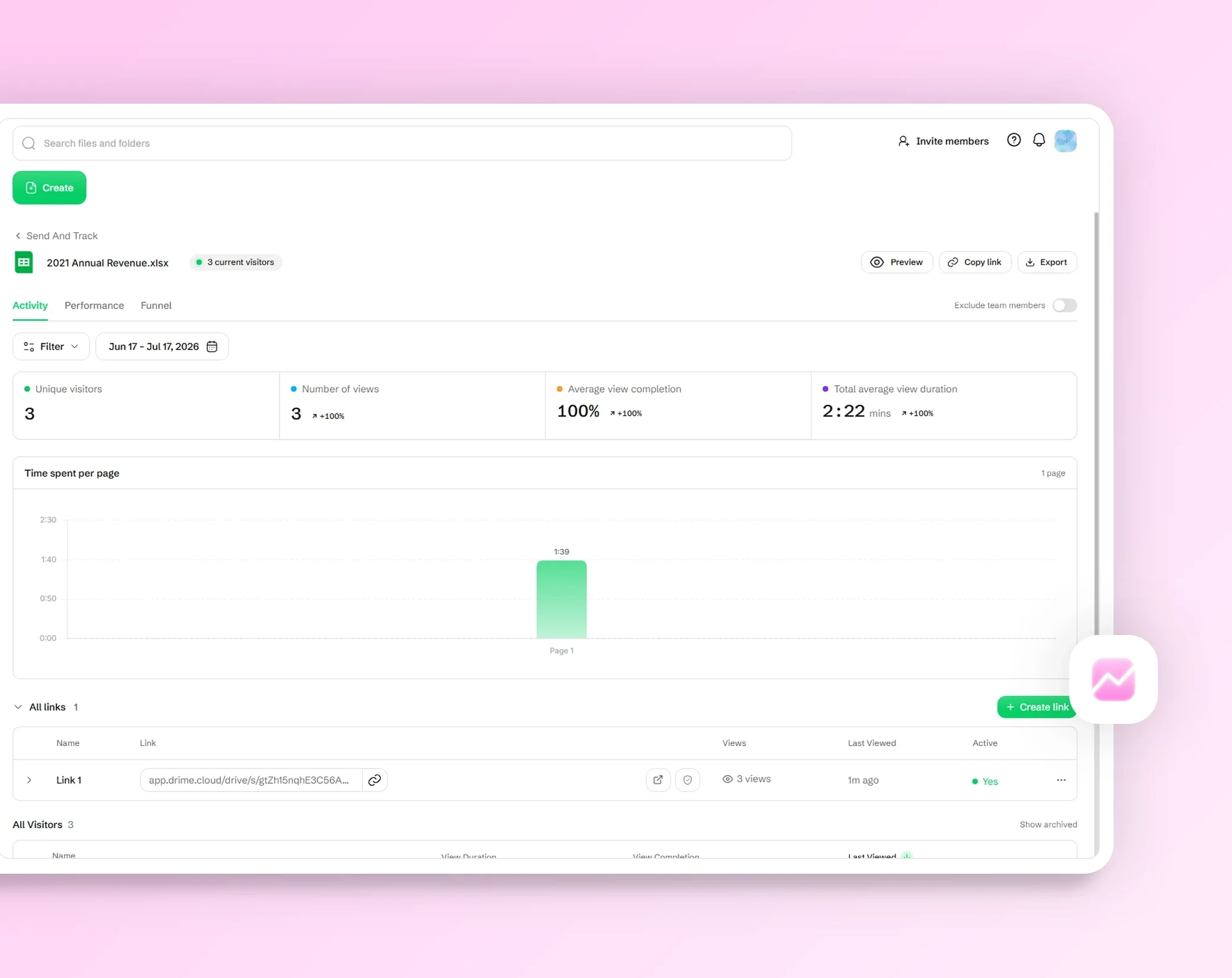
Scopri quando i tuoi file vengono visualizzati, senza cookie e senza compromettere la privacy.

Protetto per impostazione predefinita
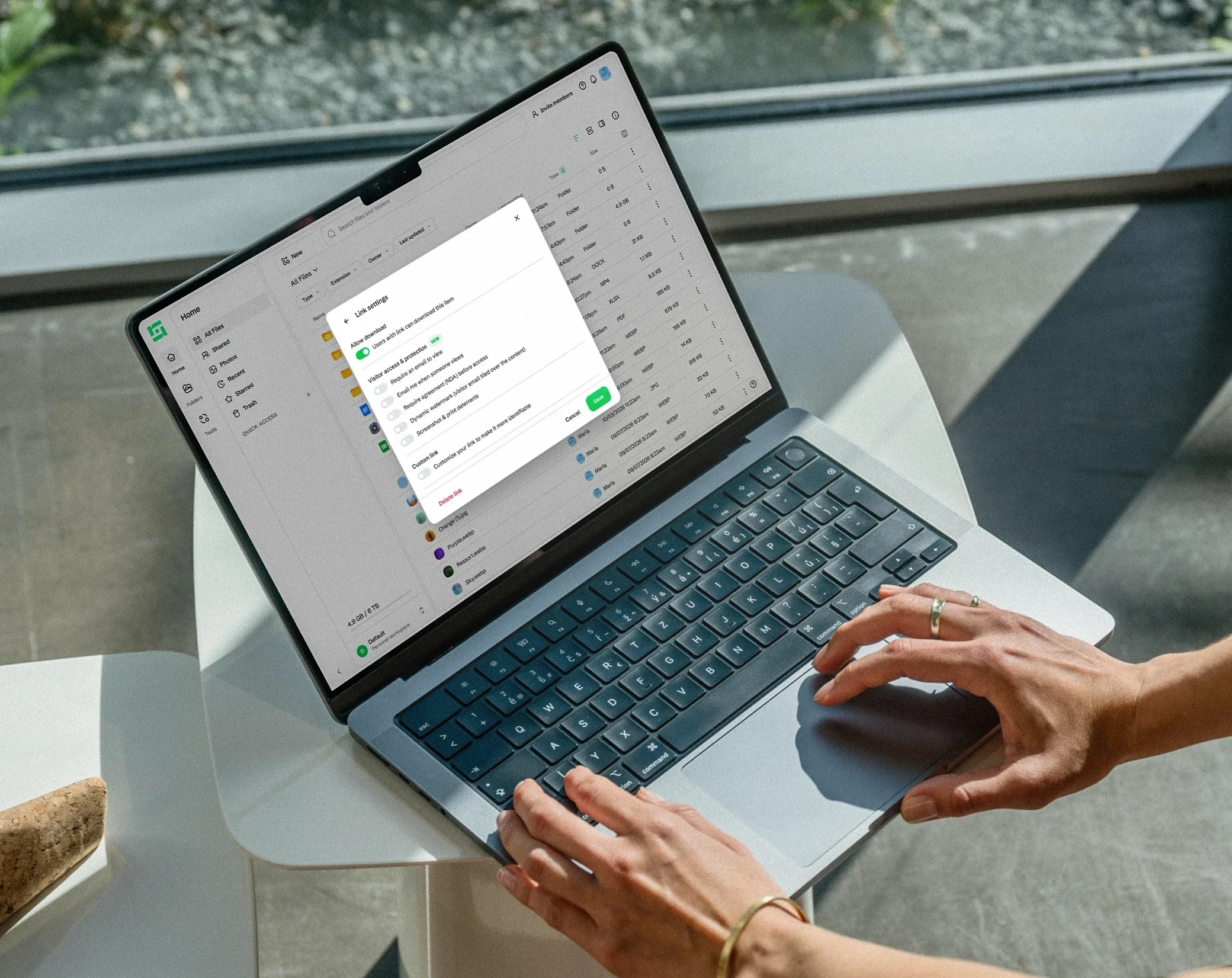
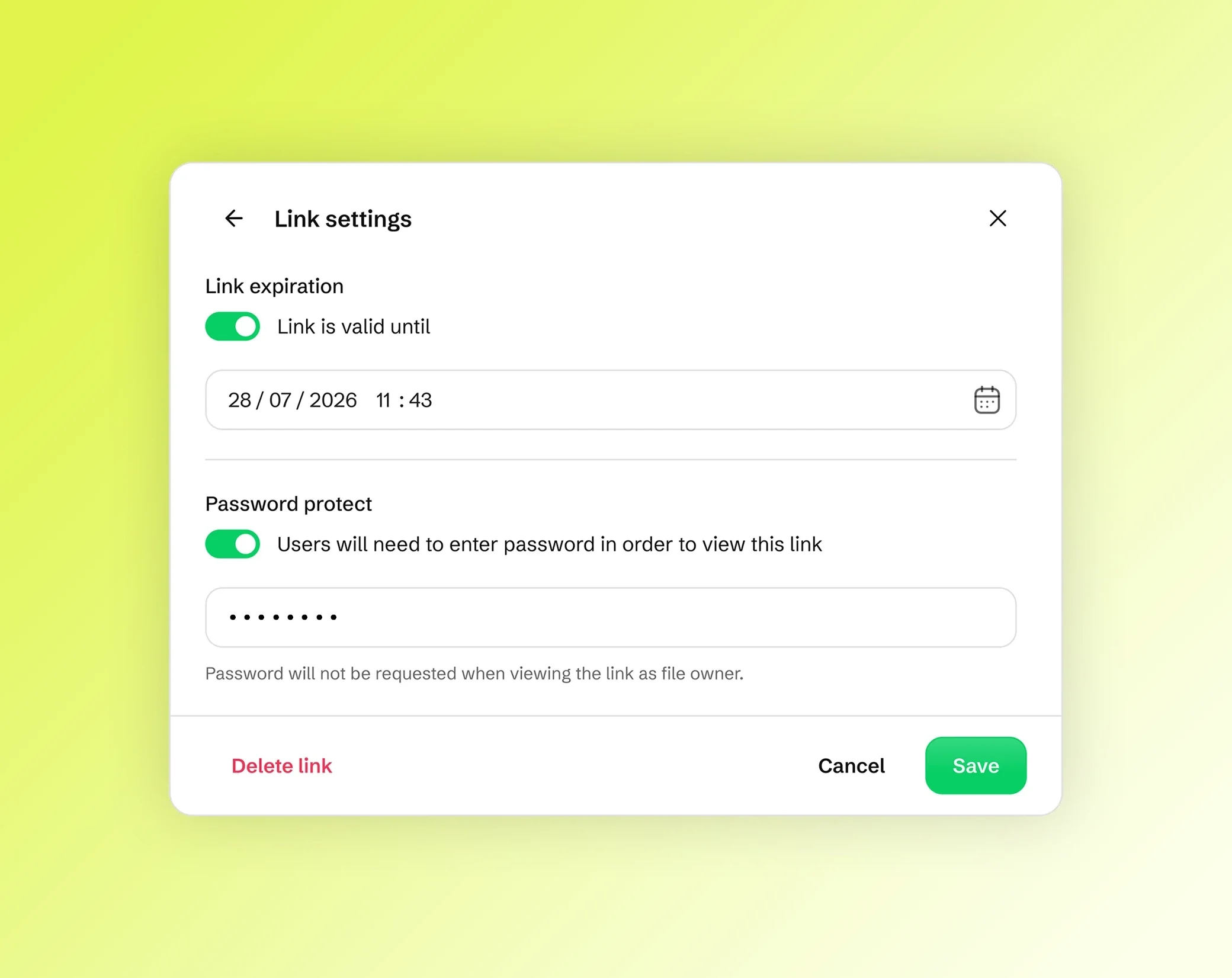
Password, date di scadenza e filigrane dinamiche tengono le tue condivisioni sotto controllo.


Aggiungi una filigrana di testo o il tuo logo
Una filigrana (o watermark) indica a chi appartiene una foto o un documento, o a cosa serve. Scrivi il tuo nome, il tuo sito o una dicitura come "Riservato", oppure usa il tuo logo: un PNG con sfondo trasparente dà il risultato migliore.
Lo stesso strumento funziona su foto e PDF. Scegli un testo o un logo, posizionalo e regolane l'aspetto: l'anteprima mostra il risultato sul tuo primo file prima che tu lo applichi.
Come aggiungere una filigrana in 3 passaggi
Aggiungi i tuoi file. Trascina foto o PDF sulla pagina, fai clic su Scegli i file oppure incolla un'immagine con Ctrl+V. Puoi aggiungerne diversi in una volta.
Imposta la filigrana. Scrivi il testo o aggiungi il logo, poi scegli posizione, opacità, dimensione, rotazione e colore. L'anteprima segue ogni modifica.
Applica e scarica. Fai clic su Aggiungi filigrana, poi su Scarica accanto a un file, oppure su Scarica tutto (ZIP) per ottenere tutti i file in una volta.
Dove metterla: al centro, negli angoli o a mosaico
Metti la filigrana al centro dell'immagine, in uno dei quattro angoli per un segno discreto, oppure scegli il mosaico per ripeterla su tutta l'immagine o su tutta la pagina.
Il mosaico copre tutto, quindi nessuno può eliminare la filigrana ritagliando l'immagine: è la scelta più sicura per una foto che vendi o per un documento che invii a qualcuno che non conosci.
Opacità, dimensione, rotazione e colore
L'opacità rende la filigrana più leggera o più marcata: abbastanza bassa da lasciare leggibile l'immagine, abbastanza alta da restare visibile. La dimensione segue l'immagine, quindi la filigrana mantiene le proporzioni su una foto piccola come su una grande. La rotazione la fa girare da -180° a 180°.
Per un testo, scegli un colore: scuro, chiaro, rosso, verde o qualsiasi altro dal pannello dei colori.
Filigrana su più foto e PDF in una volta
Aggiungi più foto e PDF in una volta: la stessa filigrana, con le stesse impostazioni, viene applicata a ciascuno, uno dopo l'altro. Le immagini JPG, PNG, WebP, AVIF e JPEG XL mantengono il loro formato, una foto HEIC dell'iPhone diventa un JPG che tutti possono aprire e gli altri formati, come TIFF o BMP, escono in PNG.
In un PDF la filigrana va su ogni pagina. Un PDF con firma digitale resta com'è, così la firma resta valida, e un PDF bloccato dal suo autore non viene modificato.
Privacy: i tuoi file non lasciano mai il dispositivo
La filigrana viene aggiunta nel tuo browser, sul tuo dispositivo. I tuoi file non vengono mai inviati a Drime né a nessun altro e non viene conservato nulla: un aspetto importante per un documento d'identità, un contratto o le tue foto personali.
Lo strumento è gratuito e non richiede un account. Per conservare i tuoi file al sicuro anche dopo, Drime ti offre spazio di archiviazione cloud con un piano gratuito da 20 GB.
Domande frequenti
Come si aggiunge una filigrana a una foto?
Trascina la foto su questa pagina, scrivi il testo o aggiungi il logo, poi scegli posizione, opacità, dimensione, rotazione e colore. Quando il risultato ti convince, scarica la foto con la filigrana. Bastano pochi secondi e non serve un account.
Come aggiungere una filigrana a un PDF?
Aggiungi il PDF come un'immagine, imposta il testo o il logo e il suo stile, poi scarica il PDF con la filigrana. Il PDF viene elaborato nel tuo browser, quindi non viene mai inviato a un server.
Posso usare il mio logo come filigrana?
Sì. Scegli una filigrana con logo invece del testo e aggiungi la tua immagine. Puoi poi impostarne posizione, opacità, dimensione e rotazione, come per una filigrana di testo.
Posso ripetere la filigrana su tutta l'immagine?
Sì. Scegli la posizione a mosaico per ripetere la filigrana su tutta l'immagine o su tutta la pagina. È il tipo di filigrana più difficile da eliminare con un ritaglio, e aiuta a proteggere le foto e i documenti che condividi.
Come rendere trasparente una filigrana?
Abbassa l'opacità finché la filigrana è abbastanza leggera da lasciare leggibile l'immagine, ma resta visibile. Puoi abbinarla a un colore chiaro e a una leggera rotazione per l'aspetto di una filigrana classica.
Posso aggiungere una filigrana a più file in una volta?
Sì. Aggiungi più foto o PDF in una volta: la stessa filigrana, con la stessa posizione e lo stesso stile, viene applicata a ciascuno. Poi scarica i tuoi file. Nulla viene caricato, nemmeno per un lotto numeroso.
I miei file vengono caricati per aggiungere la filigrana?
No. La filigrana viene aggiunta nel tuo browser, sul tuo dispositivo. Le tue foto e i tuoi PDF non vengono mai inviati a Drime né a nessun altro, un aspetto importante per documenti d'identità, contratti e foto personali.
Questo strumento per la filigrana è gratis?
Sì. Lo strumento per aggiungere la filigrana è gratuito e non richiede registrazione. Se poi vuoi un posto sicuro per i tuoi file, Drime offre spazio di archiviazione cloud con un piano gratuito da 20 GB.
Altri strumenti
Ridimensionamento immagini
Ridimensiona le tue foto in pixel, in percentuale o con dimensioni pronte per Instagram, LinkedIn, YouTube e altri.
Ridimensiona immaginiCompressore di immagini
Alleggerisci le tue immagini JPG, PNG e WebP direttamente nel browser e confronta il risultato prima di scaricarlo.
Comprimi immaginiEditor PDF
Aggiungi testo, disegni, evidenziazioni, forme, immagini e la tua firma a un PDF, direttamente nel browser.
Modifica un PDF