Ridimensiona immagini gratis, con dimensioni social pronte
Ridimensiona le tue foto gratis nel browser: in pixel, in percentuale o a una dimensione pronta per Instagram, Facebook, LinkedIn, X, YouTube, Pinterest o TikTok. Le tue immagini non lasciano mai il tuo dispositivo.
Le tue immagini vengono ridimensionate nel tuo browser e non lasciano mai il tuo dispositivo: nulla viene caricato su Drime né altrove.
Conserva le tue foto al sicuro con Drime
Archivia le tue foto nel cloud e ritrovale su tutti i tuoi dispositivi, condividile con un link che controlli tu e conserva i tuoi file più sensibili in un Vault crittografato end-to-end.
Inizia gratis
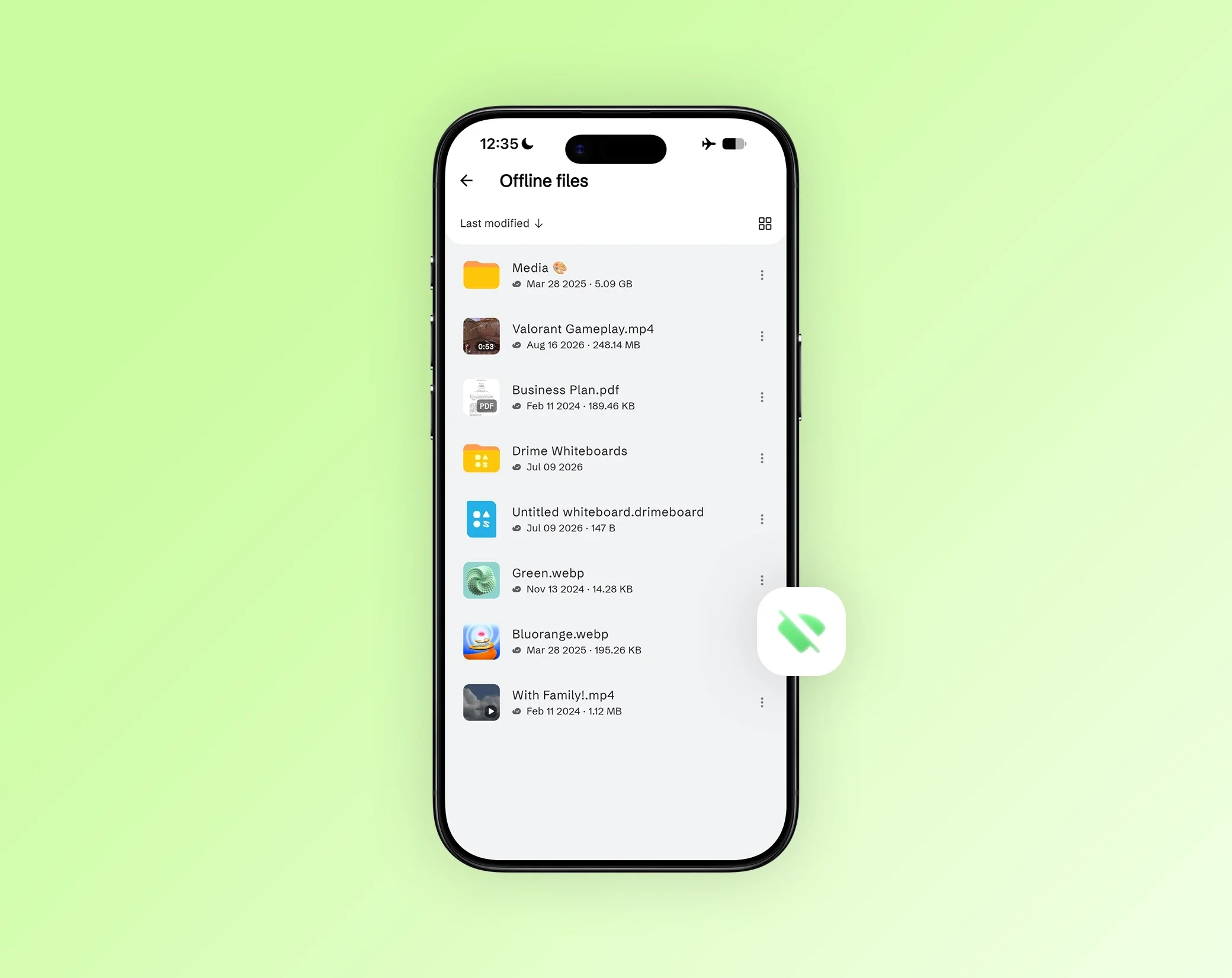
Tutto a portata di mano
Archivia, condividi e apri i tuoi documenti ovunque, anche offline, da un'unica app.

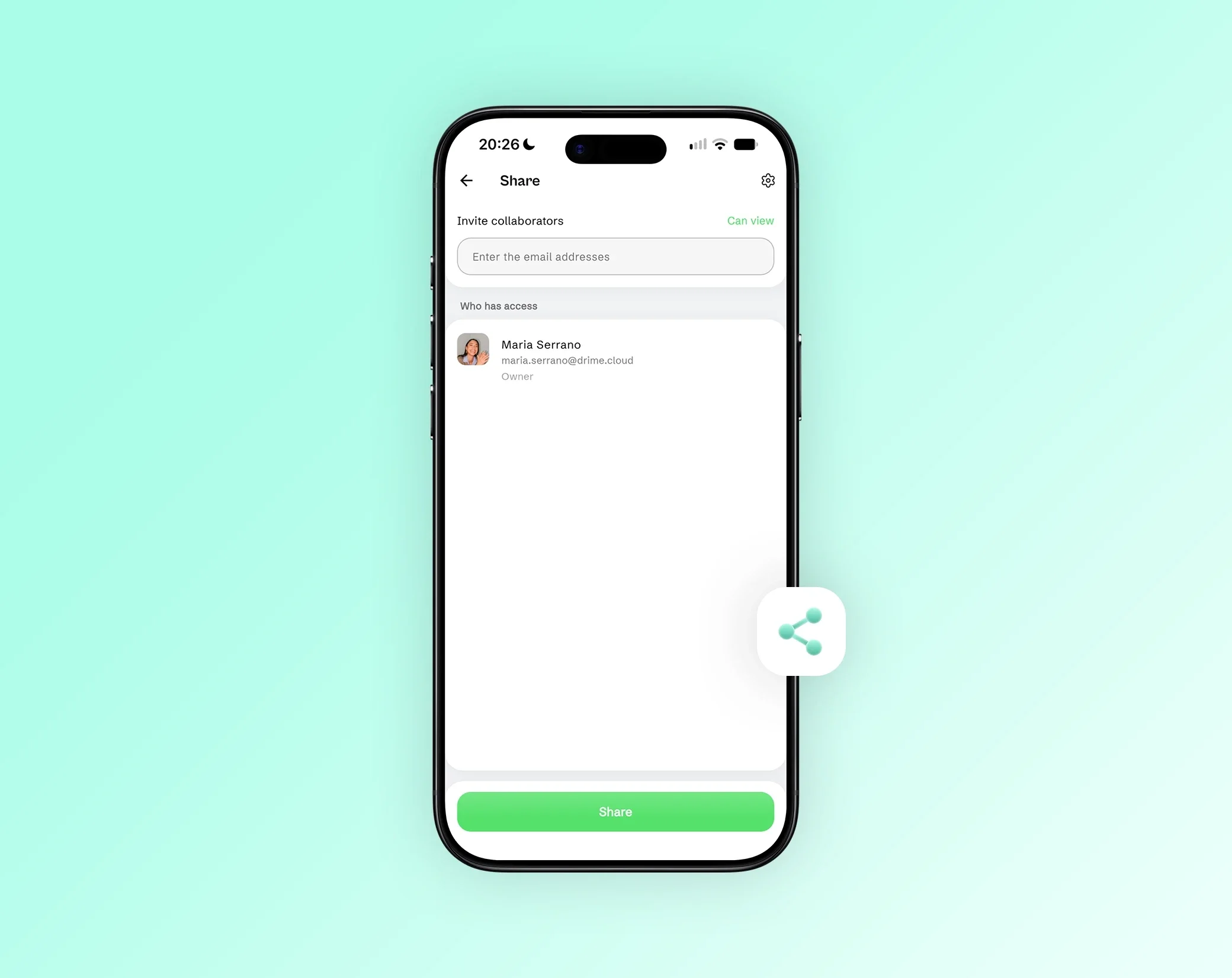
Visualizza e condividi in due tocchi
Visualizza in anteprima qualsiasi file e invia un link sicuro senza aprire il portatile.

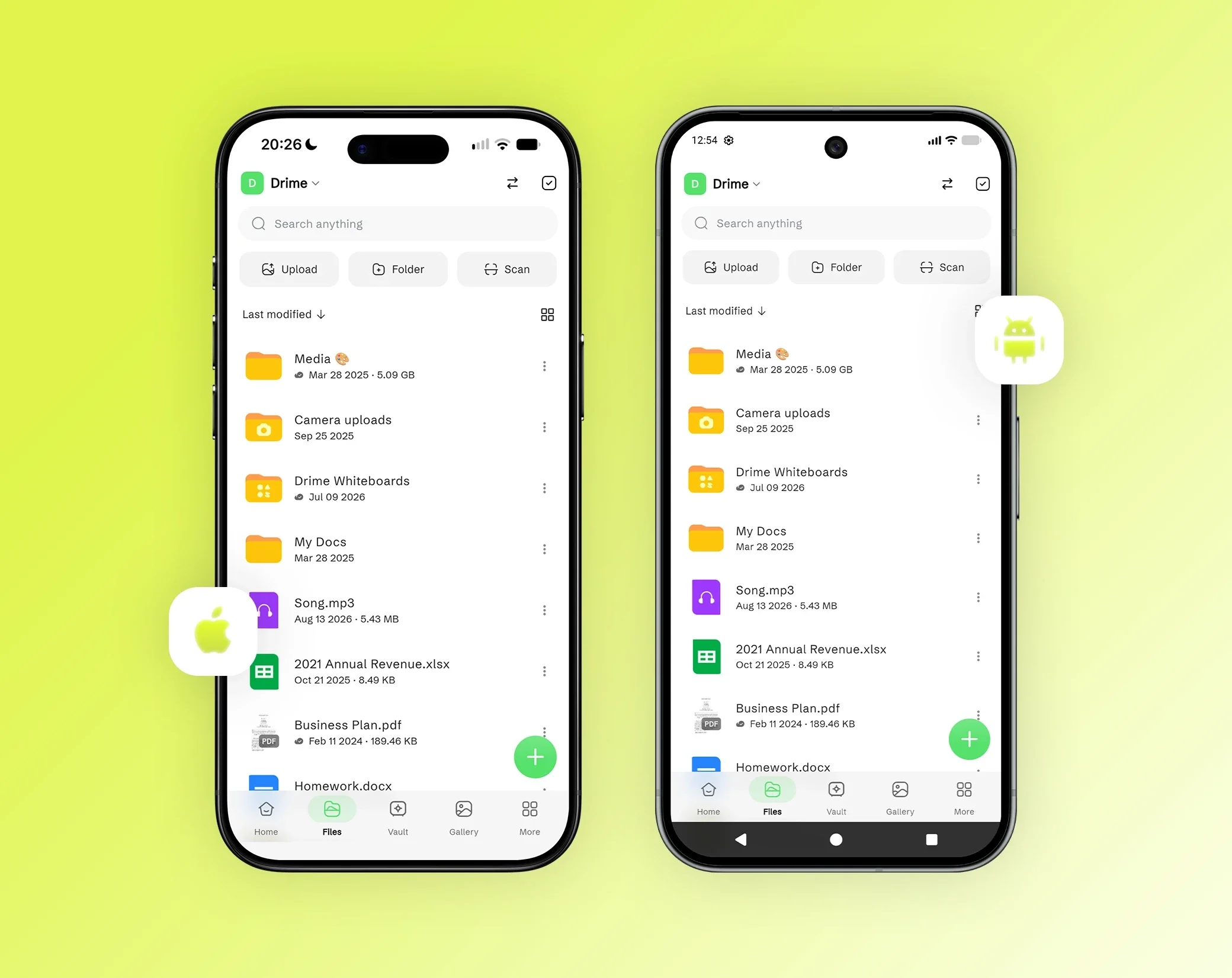
Foto sincronizzate automaticamente
Scatta con il telefono e ritrova tutto sul computer, in qualità originale.



Ridimensiona un'immagine in pixel o in percentuale
Inserisci una larghezza e un'altezza in pixel, oppure una percentuale della dimensione originale. L'altro lato può adattarsi automaticamente, così l'immagine mantiene le sue proporzioni.
L'immagine viene ridimensionata con Lanczos3, un metodo che mantiene nitide le foto, e puoi sceglierne un altro in Impostazioni avanzate. Per impostazione predefinita, un'immagine non viene ingrandita, a meno che tu non lo chieda: ingrandire una foto piccola aggiunge solo sfocatura. Se ti serve davvero una dimensione maggiore, attiva Consenti ingrandimento, oppure scegli Ingrandisci comunque per una sola immagine.
Questo strumento cambia le dimensioni, non il peso in KB. Per alleggerire un file per un modulo o un'e-mail, usa il compressore di immagini, che può puntare a una dimensione in KB o MB.
Dimensioni pronte per Instagram, Facebook, LinkedIn, X e YouTube
Scegli una dimensione pronta e il riquadro viene impostato per te: post quadrati, verticali e orizzontali e storie di Instagram, foto della pagina e copertina di Facebook, banner del profilo e copertina della pagina aziendale di LinkedIn, intestazione di X, miniatura e banner del canale di YouTube, pin di Pinterest e immagine verticale di TikTok.
Ogni dimensione proviene dalle pagine di assistenza o pubblicitarie della piattaforma stessa, e la pagina ne mostra la fonte e la data dell'ultimo controllo. Qualche esempio: un post quadrato di Instagram misura 1080 × 1080 pixel, un banner del profilo LinkedIn 1584 × 396, un'intestazione di X 1500 × 500 e una miniatura di YouTube 3840 × 2160.
Adatta, riempi o ritaglia: tieni nel riquadro ciò che conta
Quando la foto non ha la forma del riquadro, scegli come inserirla.
Adatta mantiene l'intera immagine dentro il riquadro, centrata, e riempie il resto con uno sfondo: trasparente, bianco per un JPEG, o un colore a scelta. Riempi copre l'intero riquadro e ritaglia ciò che sborda, attorno a un punto focale, così il viso o il prodotto restano nell'immagine. Allunga forza l'immagine nel riquadro, deformandola.
Per un post in cui non va tagliato nulla, Adatta è la scelta sicura. Per una copertina o un banner, Riempi dà un risultato più pulito.
Come ridimensionare un'immagine in 3 passaggi
Aggiungi le immagini. Trascinale sulla pagina o sceglile dal tuo dispositivo. Puoi aggiungerne più di una alla volta.
Scegli la dimensione. Seleziona una dimensione pronta per un social network, oppure inserisci pixel o una percentuale, poi scegli Adatta, Riempi o Allunga.
Scarica il risultato. Scarica ogni immagine, oppure tutte insieme in un file ZIP. Se una foto è più piccola del riquadro, mantiene la sua dimensione con la stessa forma, a meno che tu non scelga di ingrandirla, e la sua riga indica la dimensione che ottieni.
Ridimensiona molte immagini insieme
Aggiungi un intero gruppo di foto e applica a tutte la stessa dimensione: una serie di foto prodotto per un negozio, le immagini di un articolo del blog o le slide di un carosello. Vengono ridimensionate una dopo l'altra, più alla volta quando il dispositivo lo consente, e puoi scaricarle insieme in un file ZIP.
Lo strumento legge immagini JPG, PNG, WebP, AVIF, HEIC, JPEG XL, TIFF (solo la prima pagina), BMP, ICO, QOI, SVG e GIF statiche. Per impostazione predefinita, ogni immagine mantiene il suo formato, tranne HEIC e TIFF, che escono in JPEG, e BMP, ICO, SVG, QOI e GIF, che escono in PNG. Puoi anche scegliere JPEG, PNG, WebP, AVIF, JPEG XL o QOI.
Privacy integrata: le tue immagini non lasciano mai il tuo dispositivo
Le tue immagini vengono ridimensionate nel tuo browser, sul tuo dispositivo. Non vengono mai caricate su Drime né altrove, un aspetto importante per le foto personali e le immagini che non hai ancora pubblicato. Come il resto del sito, la pagina conta le visite, ma mai le tue immagini.
Lo strumento rimuove anche le informazioni nascoste presenti nelle foto, come la posizione GPS e i dati della fotocamera, e mantiene ogni foto nel verso giusto.
Domande frequenti
Come ridimensionare un'immagine senza perdere qualità?
Rimpiccioliscila, non ingrandirla mai: ridurre una foto la mantiene nitida, mentre ingrandirla aggiunge solo sfocatura, ed è per questo che lo strumento non ingrandisce per impostazione predefinita. Mantieni il metodo predefinito, Lanczos3, e scegli PNG, o una qualità alta, se ti serve ogni dettaglio.
Che dimensioni deve avere un post di Instagram?
Instagram mostra i post fino a 1080 pixel di larghezza. Un post quadrato misura 1080 × 1080, un post verticale 1080 × 1350 (4:5) o 1080 × 1440 (3:4) e un post orizzontale 1080 × 566. Per storie e Reels, le specifiche di Meta indicano 1440 × 2560 (9:16).
Come pubblicare una foto intera su Instagram senza ritagliarla?
Scegli una dimensione di Instagram, poi Adatta: l'intera foto resta dentro il riquadro e il resto viene riempito con uno sfondo, bianco o del colore che scegli. Non viene tagliato nulla e la foto mantiene le sue proporzioni.
Quali sono le dimensioni di una miniatura di YouTube?
YouTube consiglia 3840 × 2160 pixel, in 16:9, e accetta miniature a partire da 640 pixel di larghezza. Se la tua immagine è più piccola di 3840 × 2160, lo strumento la mantiene in 16:9 alla sua dimensione, per esempio 1280 × 720, a meno che tu non scelga di ingrandirla.
Quali sono le dimensioni di un banner LinkedIn?
L'assistenza di LinkedIn indica 1584 × 396 pixel per la foto di sfondo del profilo, in PNG o JPG, fino a 8 MB. La copertina di una pagina aziendale misura 1512 × 256. Scegli la dimensione pronta, poi Riempi per ritagliare attorno a ciò che conta.
Posso ridimensionare più immagini insieme?
Sì. Aggiungi tutte le immagini, scegli una dimensione per l'intero gruppo e scaricale una alla volta o tutte insieme in un file ZIP. Vengono ridimensionate nel browser, più alla volta quando il dispositivo lo consente.
Come ridimensionare un'immagine a un peso in KB?
Questo strumento cambia le dimensioni in pixel, non il peso. Per scendere sotto un certo peso, per esempio 100 KB, usa il compressore di immagini e scegli Dimensione obiettivo: trova la qualità che lo raggiunge e, se serve, riduce anche le dimensioni.
Le mie immagini vengono caricate per ridimensionarle?
No. Le tue immagini vengono ridimensionate nel browser, sul tuo dispositivo, e non vengono mai inviate a Drime né ad altri. Le informazioni nascoste presenti nelle foto, come la posizione GPS, vengono rimosse dalle immagini ridimensionate.
Altri strumenti
Compressore di immagini
Alleggerisci le tue immagini JPG, PNG e WebP direttamente nel browser e confronta il risultato prima di scaricarlo.
Comprimi immaginiConvertitore di file
Converti immagini e foto in un altro formato, o trasformale in PDF, direttamente nel browser, un file alla volta o più file insieme.
Converti fileEditor PDF
Aggiungi testo, disegni, evidenziazioni, forme, immagini e la tua firma a un PDF, direttamente nel browser.
Modifica un PDF