Convertitore di file: converti immagini in JPG, PNG o PDF
Un convertitore di immagini gratuito che funziona nel browser: trasforma HEIC in JPG, PNG o WebP in JPG, oppure più foto in un unico PDF. I tuoi file non lasciano mai il tuo dispositivo.
Le tue immagini vengono convertite nel tuo browser e non lasciano mai il tuo dispositivo: nulla viene caricato su Drime né altrove.
Conserva le tue immagini al sicuro con Drime
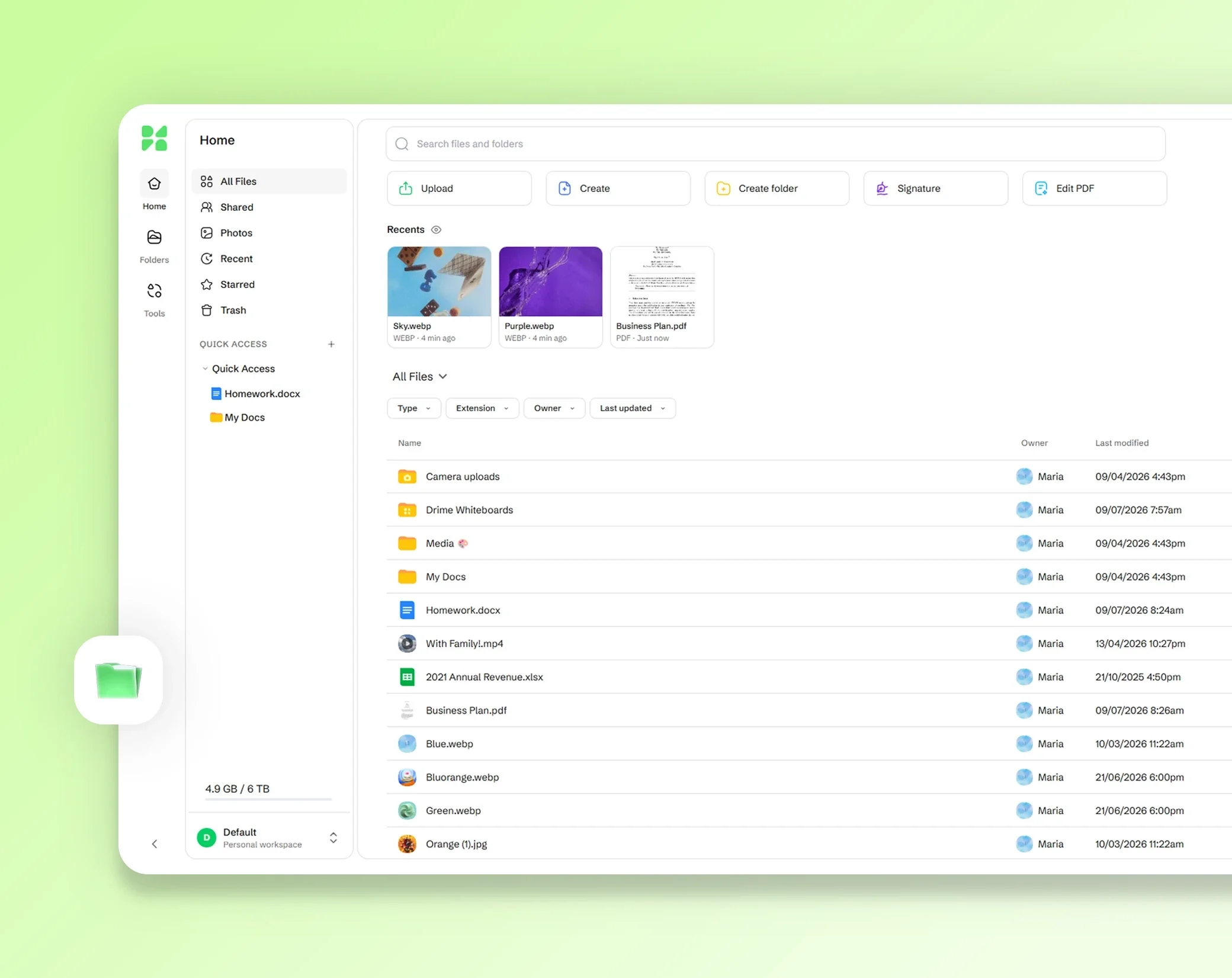
Archivia le tue foto nel cloud e ritrovale su tutti i tuoi dispositivi, condividile con un link che controlli tu e conserva i tuoi file più sensibili in un Vault crittografato end-to-end.
Inizia gratis
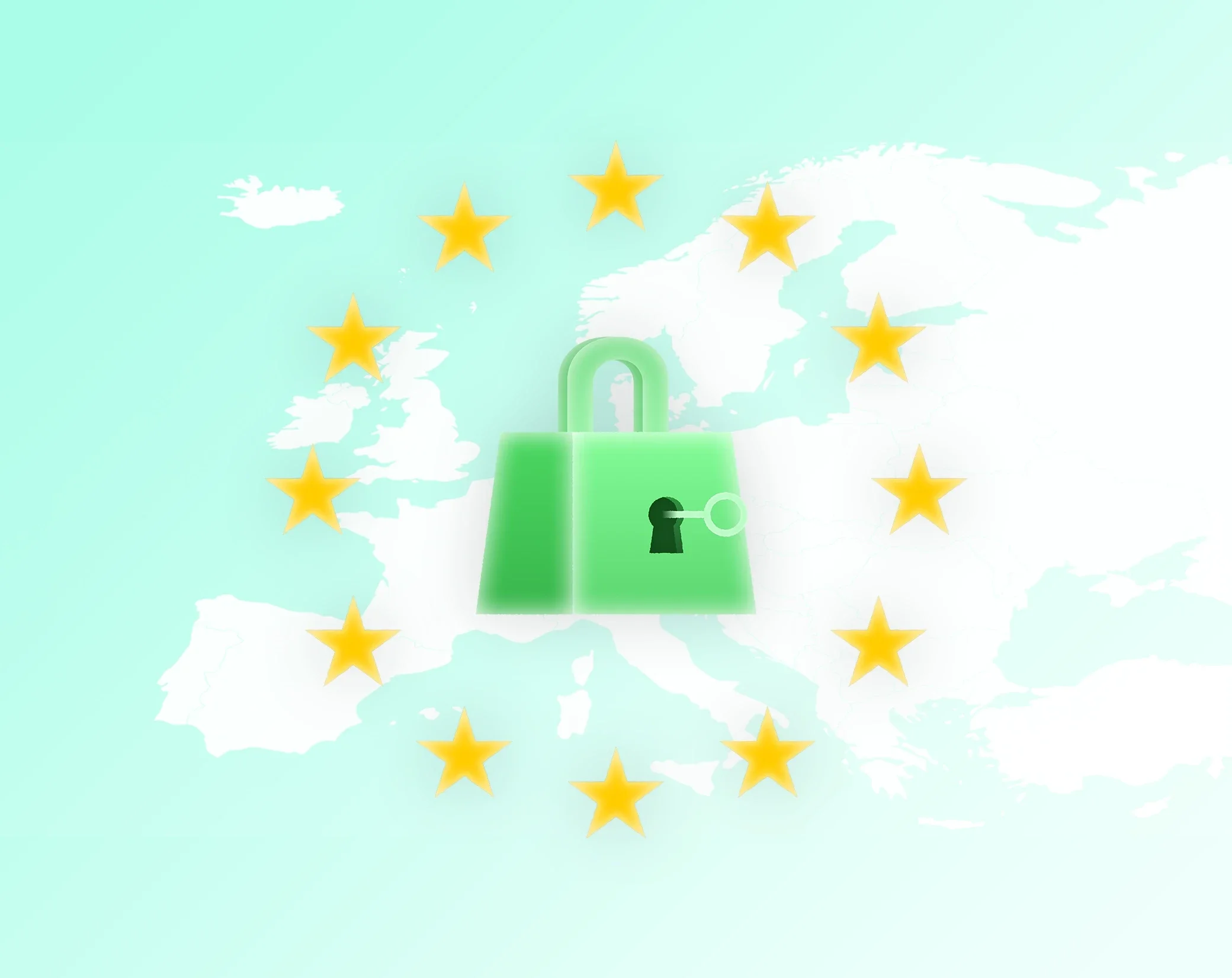
Privato per progettazione
Crittografia in transito e a riposo, end-to-end nel Vault, in data center europei certificati.

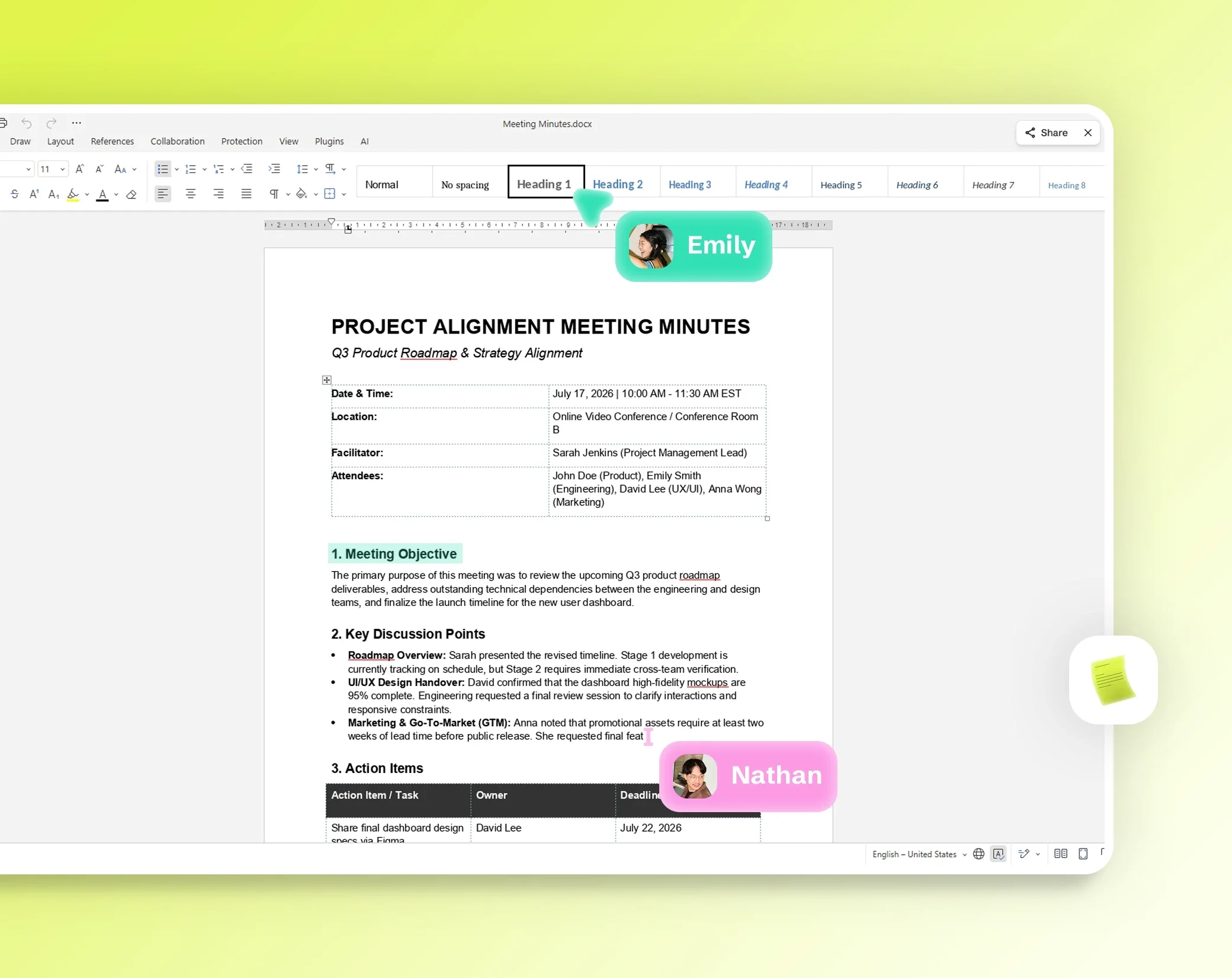
Sincronizzato ovunque
Ogni modifica si aggiorna su tutti i tuoi dispositivi nell'istante in cui avviene: computer, telefono e browser.

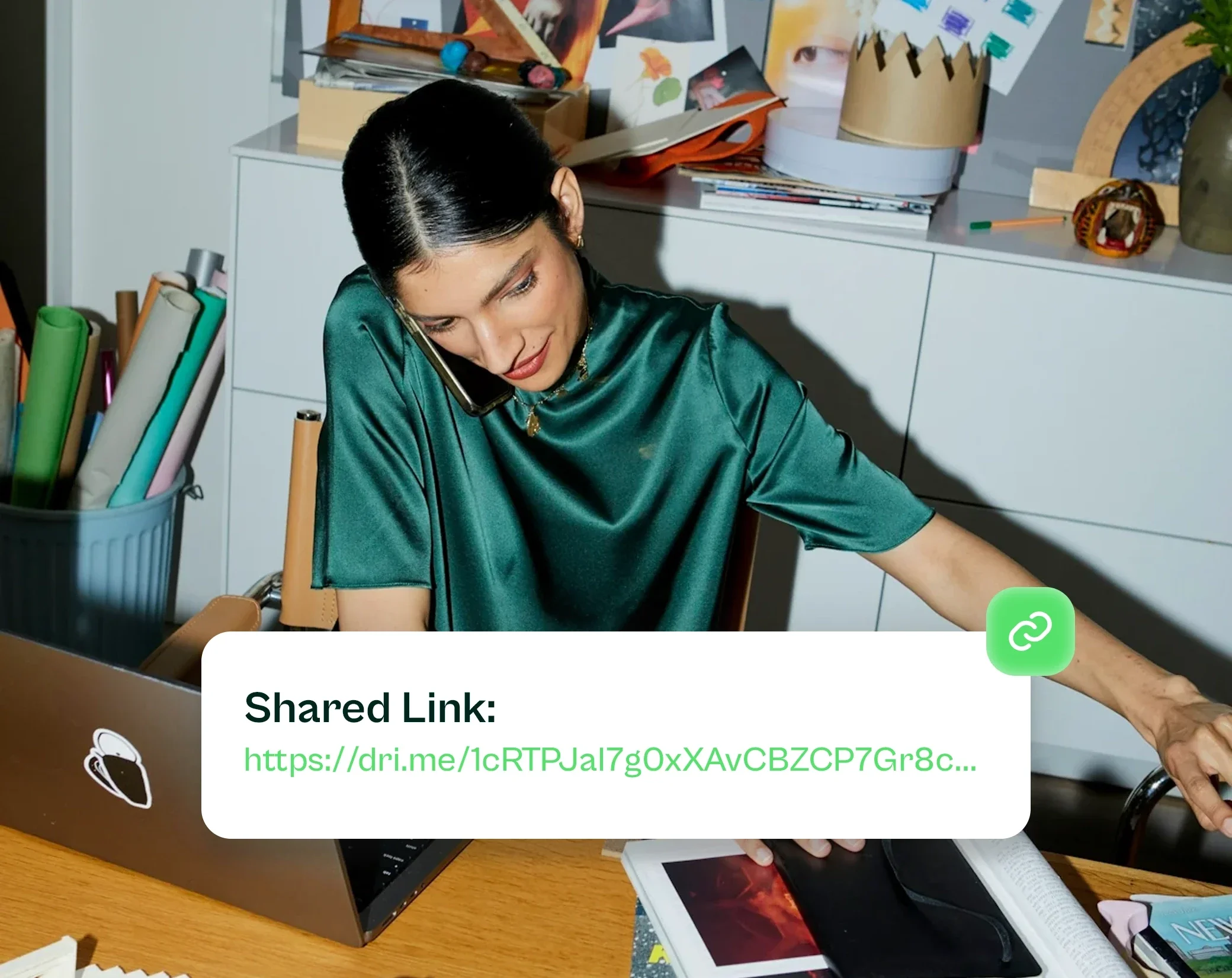
Condivisione sotto il tuo controllo
Invia file con link sicuri, imposta le autorizzazioni e scopri esattamente quando vengono aperti.


Converti immagini JPG, PNG, WebP, GIF, BMP, SVG e HEIC
Il convertitore apre le immagini JPG, PNG, WebP, GIF, BMP, SVG e HEIC/HEIF, e anche AVIF se il tuo browser riesce a leggerlo. Le salva in JPG, PNG, WebP o PDF, e in AVIF quando il browser è in grado di creare questo formato.
Le conversioni più comuni sono da HEIC a JPG, per le foto dell'iPhone che altrove non si aprono, da PNG a JPG e da WebP a JPG, per le immagini che un sito o un'app rifiuta, e da SVG a PNG. Per JPG e WebP puoi impostare la qualità, al 90% per impostazione predefinita.
Alcune cose da sapere: un'immagine trasparente convertita in JPG riceve uno sfondo bianco, e di una GIF animata viene convertito solo il primo fotogramma. I file TIFF non sono supportati.
Come convertire un'immagine in 3 passaggi
Aggiungi le immagini. Trascinale sulla pagina oppure fai clic su Scegli i file. Puoi aggiungerne più di una alla volta.
Scegli il formato di uscita. Seleziona JPG, PNG, WebP o PDF e, se vuoi, imposta la qualità per JPG e WebP. Per un PDF, scegli Un solo PDF per tutte le immagini oppure Un PDF per immagine.
Scarica i file convertiti. Fai clic su Converti, poi su Scarica accanto a ogni file, oppure su Scarica tutto (ZIP) per riceverli insieme. Ogni file mantiene il suo nome, con la nuova estensione.
Privacy: nessun file viene caricato
Le tue immagini vengono convertite nel tuo browser, sul tuo dispositivo. Non vengono mai inviate a Drime né ad altri, un aspetto importante per le foto personali e i documenti scansionati. Come il resto del sito, la pagina conta le visite, ma mai i tuoi file.
Il convertitore omette anche le informazioni nascoste presenti nelle foto, come la posizione GPS e i dati della fotocamera, e mantiene la foto nel verso giusto.
Una volta caricata la pagina, le conversioni in JPG, PNG e WebP funzionano anche senza connessione a internet. Gli strumenti PDF, ZIP e HEIC si caricano la prima volta che li usi.
Converti più immagini insieme
Aggiungi tutte le immagini che ti servono, entro il limite indicato sotto l'area di trascinamento, e convertile in un colpo solo. Ogni file convertito si può scaricare singolarmente, oppure tutti insieme con Scarica tutto (ZIP).
Per unire più immagini in un unico PDF, scegli PDF come formato di uscita: per impostazione predefinita, il convertitore crea un solo PDF con un'immagine per pagina, nell'ordine in cui le hai aggiunte. Ogni pagina ha le dimensioni della sua immagine. Se preferisci file separati, scegli Un PDF per immagine: ottieni così un PDF per ogni immagine, in un file ZIP.
Domande frequenti
Cos'è un file HEIC?
HEIC, o HEIF, è il formato che iPhone e iPad usano per impostazione predefinita per le foto. Mantiene una buona qualità con file più leggeri del JPG, ma molte app per Windows, molti siti e i dispositivi meno recenti non riescono ad aprirlo. Convertire una foto HEIC in JPG la rende leggibile quasi ovunque.
Perché le foto dell'iPhone sono in HEIC?
Il tuo iPhone o iPad salva le foto in HEIC per occupare meno spazio. Puoi continuare a scattarle così e convertire quelle che devi condividere: trascinale su questa pagina, scegli JPG e scaricale. I file convertiti mantengono il loro nome, con l'estensione .jpg.
Come convertire HEIC in JPG su Windows?
Apri questa pagina nel browser su Windows, trascina le foto HEIC, scegli JPG e fai clic su Converti. Se il browser non riesce a leggere i file HEIC da solo, la pagina carica un decoder HEIC la prima volta, una sola volta. Sul computer non viene installato nulla e le tue foto non vengono caricate.
Le mie foto vengono caricate su un server?
No. La conversione avviene nel tuo browser, sul tuo dispositivo: le tue foto non vengono mai inviate a Drime né ad altri. Il convertitore omette inoltre dalle immagini convertite i dettagli nascosti, come la posizione GPS e il modello della fotocamera.
La conversione da PNG a JPG riduce la qualità?
Il JPG comprime le immagini, quindi è possibile una leggera perdita, soprattutto su testo e bordi netti. L'opzione Qualità, al 90% per impostazione predefinita, ti permette di scegliere tra un file più leggero e un'immagine più nitida. Le aree trasparenti di un PNG diventano bianche in JPG: se ti serve la trasparenza, mantieni il PNG.
Posso convertire più immagini insieme?
Sì. Aggiungi più immagini, scegli il formato di uscita e fai clic su Converti. Puoi scaricare ogni file convertito singolarmente, oppure tutti insieme in un unico file ZIP. Il numero e le dimensioni dei file sono limitati: i limiti sono indicati sotto l'area di trascinamento.
Come unire più foto in un unico PDF?
Aggiungi le immagini, scegli PDF come formato di uscita e lascia selezionato Un solo PDF. Il convertitore crea un unico PDF con un'immagine per pagina, nell'ordine in cui le hai aggiunte, e ogni pagina ha le dimensioni della sua immagine. Scegli invece Un PDF per immagine per ottenere file separati.
Questo convertitore di immagini è gratuito?
Sì. Il convertitore è gratuito e non richiede un account. Se cerchi un posto sicuro per le tue foto dopo averle convertite, Drime offre spazio di archiviazione cloud con un piano gratuito da 20 GB e un Vault crittografato end-to-end per i tuoi file più sensibili.