Comprimir imágenes gratis, sin subirlas
Comprime tus imágenes y fotos para que pesen menos, con la calidad recomendada o hacia un tamaño objetivo en KB. Todo ocurre en tu navegador: tus imágenes nunca se suben.
Guarda tus fotos en Drime
Almacena tus fotos en la nube, encuéntralas en todos tus dispositivos y compártelas con un enlace. Plan gratuito de 20 GB.
Tus imágenes se comprimen en tu navegador y nunca salen de tu dispositivo: no se sube nada a Drime ni a ningún otro sitio.
Guarda tus fotos de forma segura con Drime
Almacena tus fotos en la nube y encuéntralas en todos tus dispositivos, compártelas con un enlace que tú controlas y protege tus archivos más sensibles en un Vault cifrado de extremo a extremo.
Empieza gratis
Todo al alcance de la mano
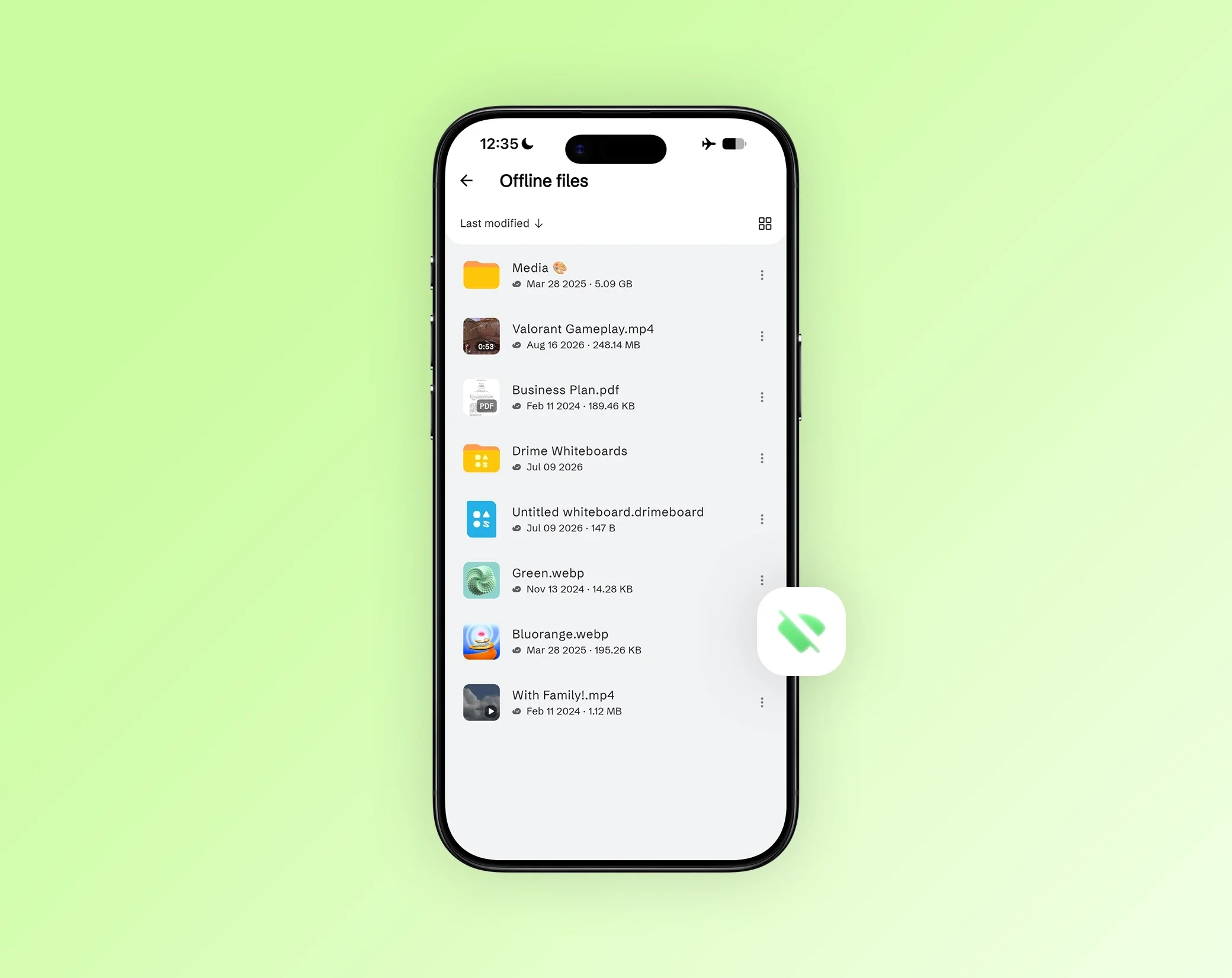
Guarda, comparte y abre tus documentos en cualquier lugar, incluso sin conexión, desde una sola aplicación.

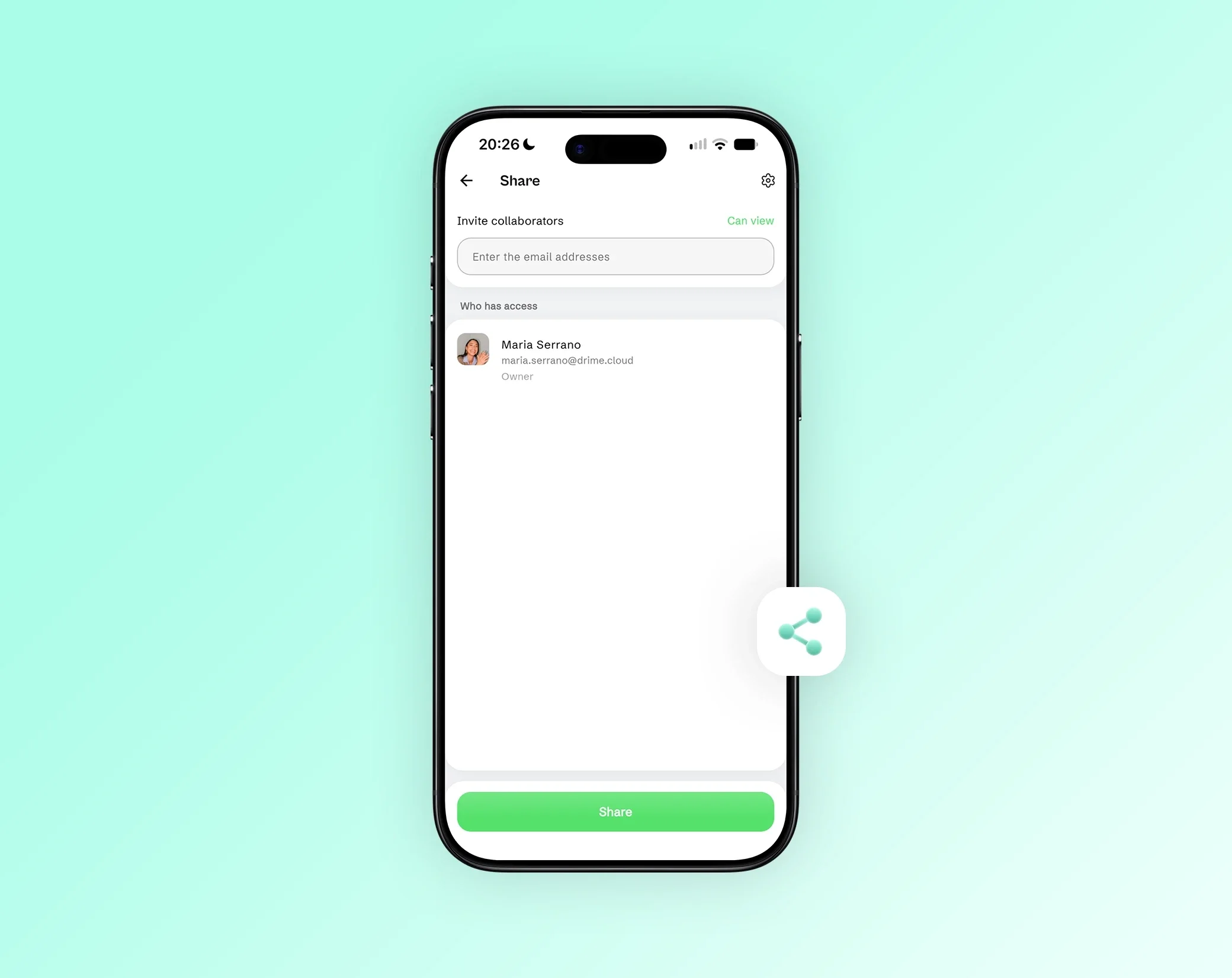
Ve y comparte en dos toques
Previsualiza cualquier archivo y envía un enlace seguro sin abrir el portátil.

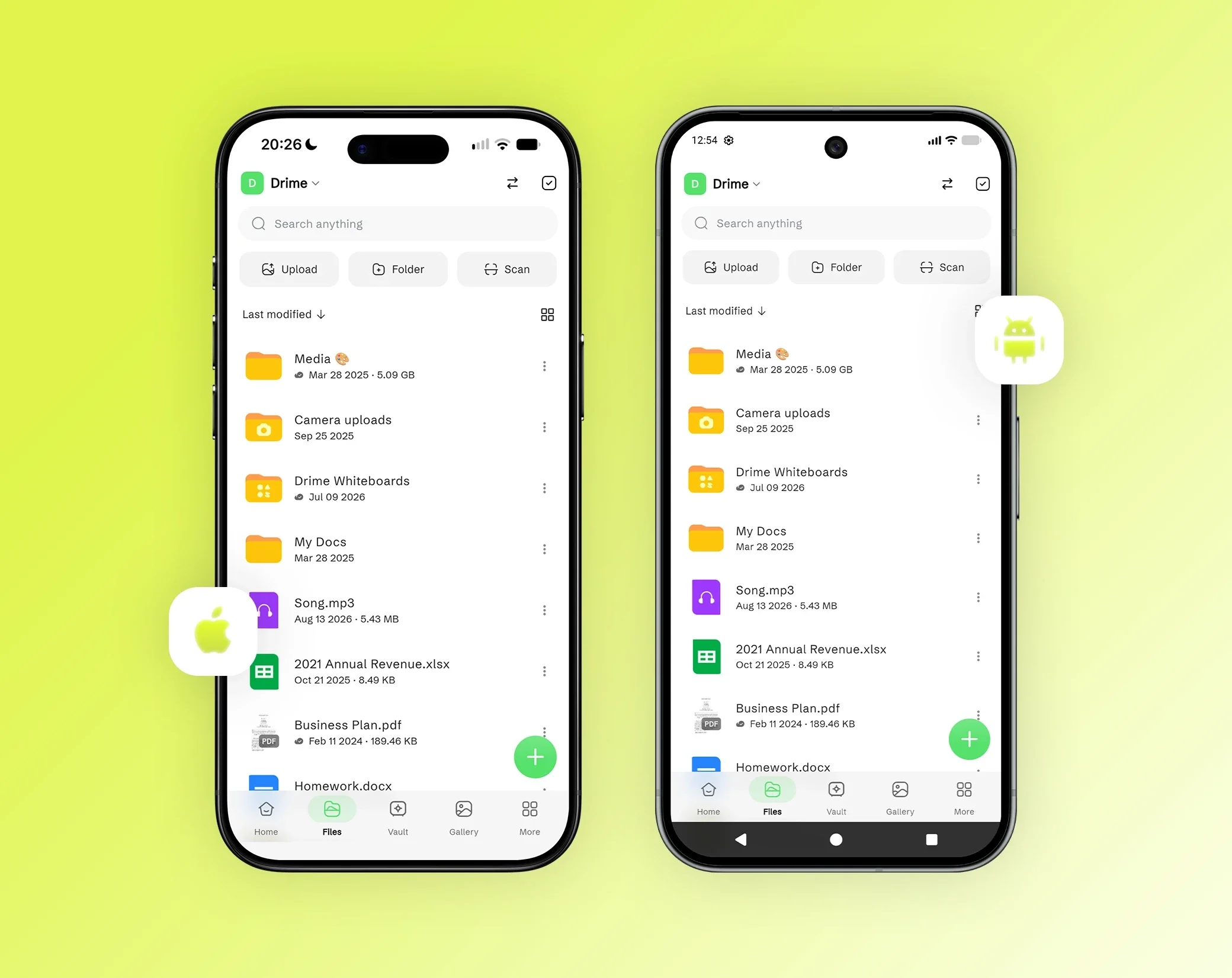
Fotos sincronizadas automáticamente
Haz la foto con el móvil y encuéntrala en tu ordenador, en calidad original.



Cómo comprimir una imagen en 3 pasos
Añade tus imágenes. Arrástralas a la página, haz clic en Elegir archivos o pega una imagen con Ctrl+V. Puedes añadir muchas a la vez.
Deja trabajar al compresor. Cada imagen se comprime en cuanto la añades, con la Calidad recomendada. Para apuntar a un peso determinado, cambia a Tamaño objetivo. Ves el tamaño de cada imagen antes y después, el porcentaje ahorrado y el total de todas tus imágenes.
Descarga el resultado. Haz clic en Descargar junto a una imagen, o en Descargar todo (ZIP) para obtener todas las imágenes en un solo archivo, cada una con su nombre original y la extensión de su formato. Puedes cancelar una imagen mientras se comprime, o quitarla de la lista.
Comprimir hacia un tamaño objetivo: 100 KB, 1 MB o 2 MB
Algunos formularios y sitios web solo aceptan imágenes por debajo de cierto peso. Elige Tamaño objetivo e introduce el tamaño que necesitas en KB o MB: 100 KB de forma predeterminada.
El compresor busca primero la calidad que alcanza tu objetivo. Si no basta, también reduce las dimensiones de la imagen. Siempre que es posible, el resultado queda igual o por debajo del objetivo.
Si un objetivo es demasiado pequeño para una imagen, el compresor te lo indica y muestra el tamaño más pequeño que ha podido alcanzar. Entonces puedes elegir un objetivo mayor, o recortar o redimensionar antes la imagen.
Menos peso, con la calidad que elijas
Comprimir una imagen siempre supone un equilibrio entre tamaño y calidad: cuanto más ligero es el archivo, más detalles se pueden perder. La Calidad recomendada busca archivos mucho más ligeros que se sigan viendo bien en pantalla.
Para comprobar el resultado, abre la comparación antes/después y desliza el control sobre la imagen. Si necesitas una imagen más nítida, sube la calidad en Ajustes; para un archivo más ligero, bájala.
El compresor nunca hace que un archivo pese más: si la versión comprimida fuera más grande que el original, conserva el original y muestra Ya optimizada.
Elige un ancho o alto máximo y el formato
Las fotos de un móvil o de una cámara suelen ser mucho más grandes de lo que necesita una pantalla. En Ajustes, fija una Anchura máxima o una Altura máxima en píxeles para reducirlas: la imagen conserva sus proporciones. Deja Tamaño original para no cambiar las dimensiones.
De forma predeterminada, cada imagen conserva su formato, salvo las fotos HEIC, que salen en JPEG, las imágenes AVIF, en WebP, y los GIF estáticos, en PNG. También puedes guardar tus imágenes en WebP, JPEG o PNG. WebP suele dar los archivos más ligeros para fotos, JPEG se abre en cualquier sitio y PNG va bien para gráficos, capturas de pantalla e imágenes con transparencia.
El compresor lee JPG, PNG, WebP, HEIC y HEIF, GIF estáticos y AVIF cuando tu navegador puede abrirlo. Los GIF animados no son compatibles. Para cambiar el formato sin comprimir, usa el convertidor de archivos.
No se sube nada y se eliminan los metadatos
Tus imágenes se comprimen dentro de tu navegador, en tu dispositivo. Nunca se suben a Drime ni a ningún otro sitio, algo importante para fotos personales, escaneos de documentos de identidad y documentos de trabajo. Como el resto del sitio, la página cuenta las visitas, pero nunca tus imágenes.
El compresor también elimina la información oculta que llevan las fotos, como la ubicación GPS, los datos de la cámara y otros metadatos, y mantiene la foto en la orientación correcta.
Preguntas frecuentes
¿Comprimir una imagen reduce su calidad?
Puede reducirla un poco. La compresión aligera un archivo eliminando detalles que el ojo apenas ve, así que cuanto más comprimes, más se puede notar. La Calidad recomendada mantiene las imágenes con buen aspecto en pantalla, y el control antes/después te permite comprobar el resultado antes de descargarlo.
¿Cómo comprimir imágenes sin perder calidad?
Toda compresión es un equilibrio entre tamaño y calidad. Para conservar el máximo de detalle, sube la calidad en Ajustes y compara el resultado con el control deslizante. Fijar una anchura o altura máxima también ahorra mucho espacio en fotos grandes, sin pérdida visible cuando se ven en pantalla.
¿Cómo comprimir una imagen a 1 MB?
Elige Tamaño objetivo, escribe 1 y selecciona MB (el valor predeterminado es 100 KB); después añade tu imagen. El compresor busca la calidad que llega a 1 MB y, si hace falta, reduce las dimensiones. Si no se puede llegar a 1 MB, muestra el tamaño más pequeño que ha conseguido, para que elijas un objetivo mayor.
¿Cómo hacer que una foto pese menos?
Arrástrala a esta página: se comprime al instante y ves su nuevo tamaño. Para apuntar a un peso determinado, elige Tamaño objetivo e introdúcelo en MB o KB. También puedes bajar la calidad, fijar una anchura o altura máxima, o guardarla en WebP, que suele dar las fotos más ligeras.
¿Es seguro comprimir imágenes online?
Con este compresor, sí: tus imágenes se comprimen en tu navegador y nunca se suben. No salen de tu dispositivo, y los metadatos ocultos, como la ubicación GPS, se eliminan de los archivos comprimidos. La página cuenta las visitas, pero nunca tus imágenes.
¿Cuál es el mejor formato para comprimir imágenes?
Para fotos, WebP suele dar los archivos más ligeros con una calidad similar, y JPEG se abre en cualquier sitio. PNG es mejor para gráficos, capturas de pantalla e imágenes con transparencia. De forma predeterminada, el compresor conserva el formato de cada imagen (las fotos HEIC salen en JPEG), y puedes cambiar a WebP, JPEG o PNG en Ajustes.
¿Cómo reducir el tamaño de una foto para enviarla por correo?
Arrastra tus fotos a esta página y elige Tamaño objetivo si tu servicio de correo limita los adjuntos, o fija una anchura máxima en Ajustes: una foto para un correo rara vez necesita su tamaño completo. Descárgalas una a una, o todas a la vez en un ZIP, y adjúntalas a tu mensaje.
¿Cómo comprimir una foto en el iPhone?
Abre esta página en Safari, toca Elegir archivos y selecciona tus fotos. El compresor lee las fotos del iPhone en HEIC, además de JPG y PNG. De forma predeterminada, las fotos HEIC salen en JPEG, un formato que se abre en cualquier sitio, o en WebP si lo eliges en Ajustes. Después descarga el resultado.