Convertidor de archivos: convierte imágenes a JPG, PNG o PDF
Un convertidor de imágenes gratuito que funciona en tu navegador: pasa de HEIC a JPG, de PNG o WebP a JPG, o junta varias fotos en un solo PDF. Tus archivos nunca salen de tu dispositivo.
Tus imágenes se convierten en tu navegador y nunca salen de tu dispositivo: no se sube nada a Drime ni a ningún otro sitio.
Guarda tus imágenes de forma segura con Drime
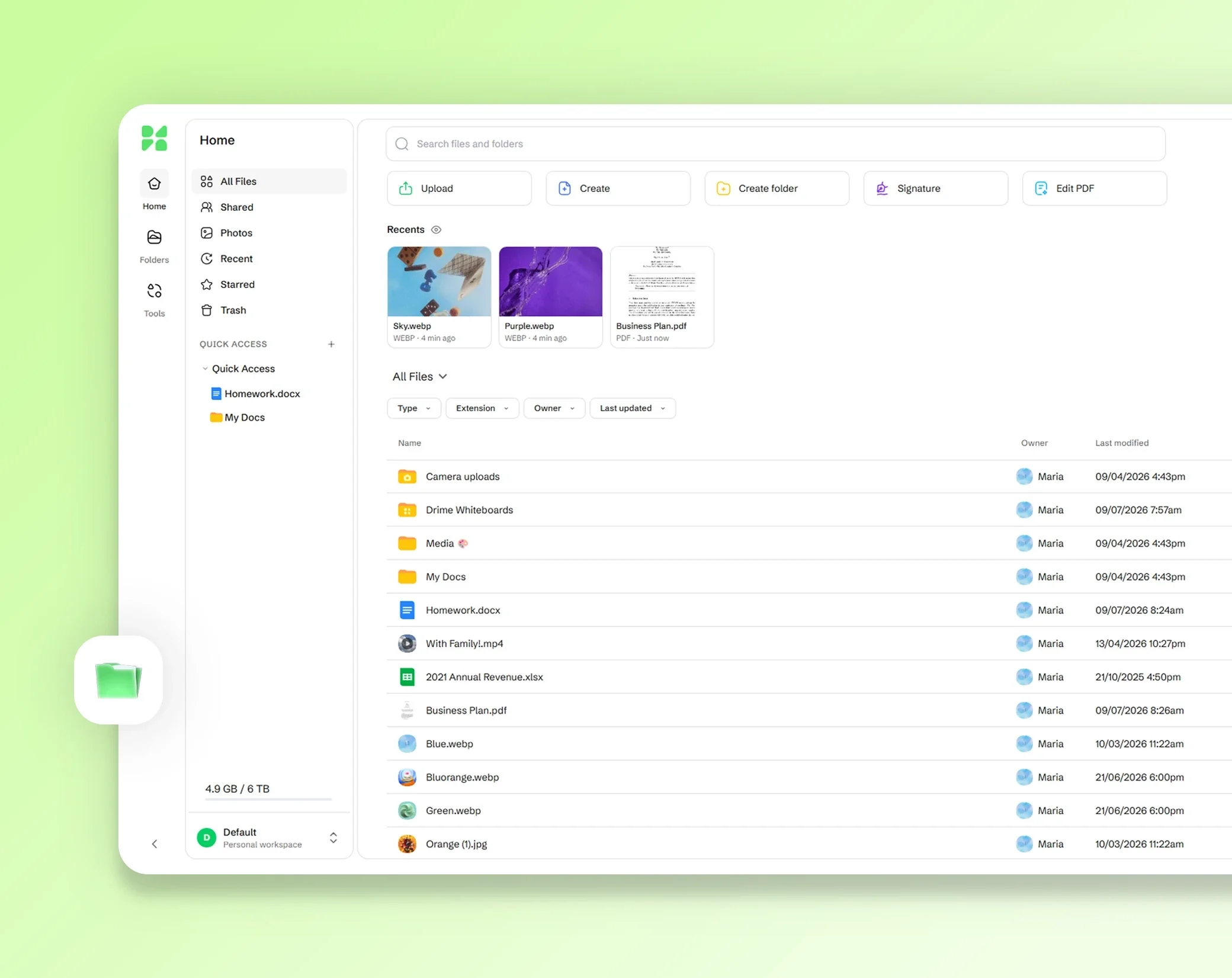
Almacena tus fotos en la nube y encuéntralas en todos tus dispositivos, compártelas con un enlace que tú controlas y protege tus archivos más sensibles en un Vault cifrado de extremo a extremo.
Empieza gratis
Privado desde el diseño
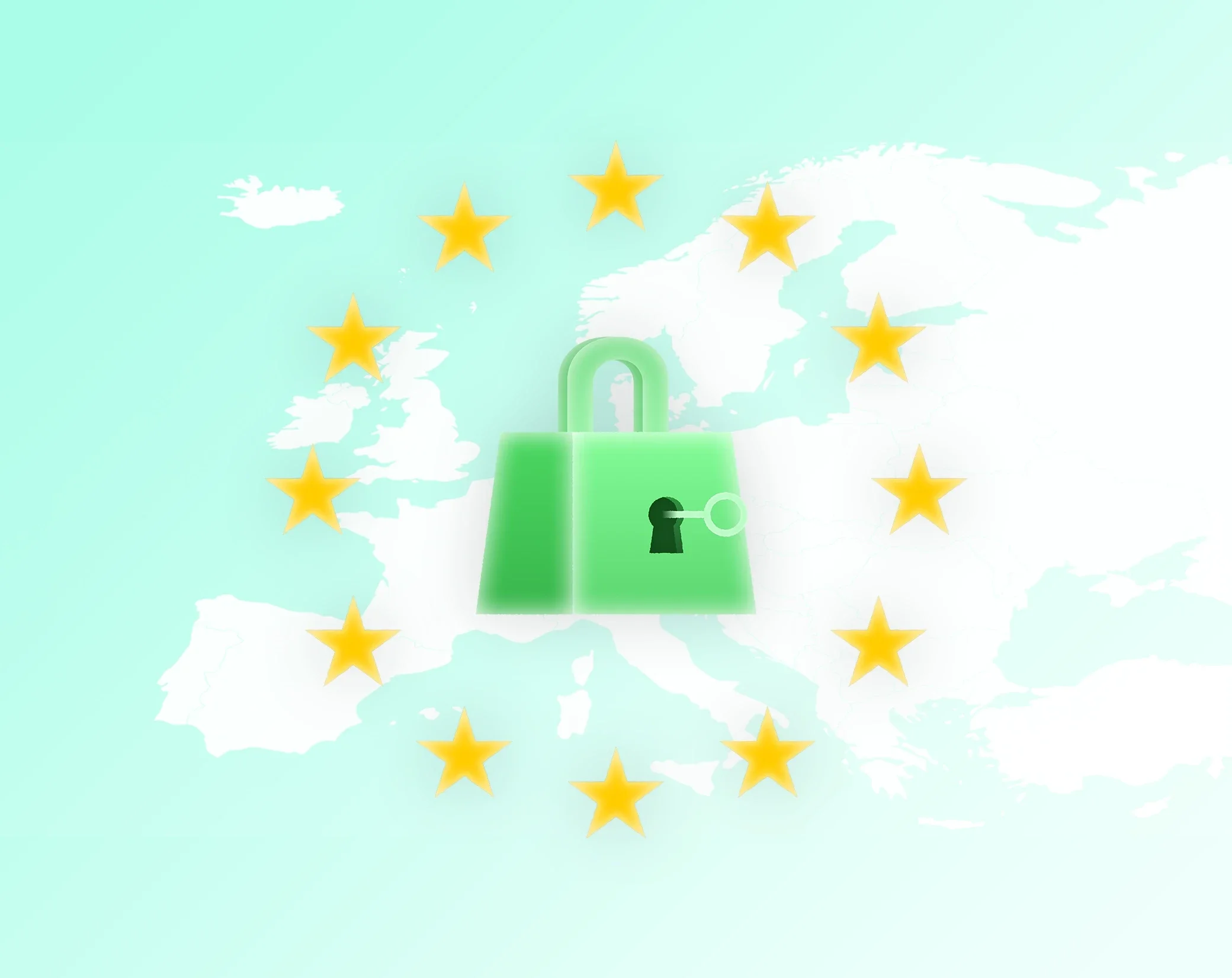
Cifrado en tránsito y reposo, extremo a extremo en el Vault, en centros europeos certificados.

Sincronizado en todas partes
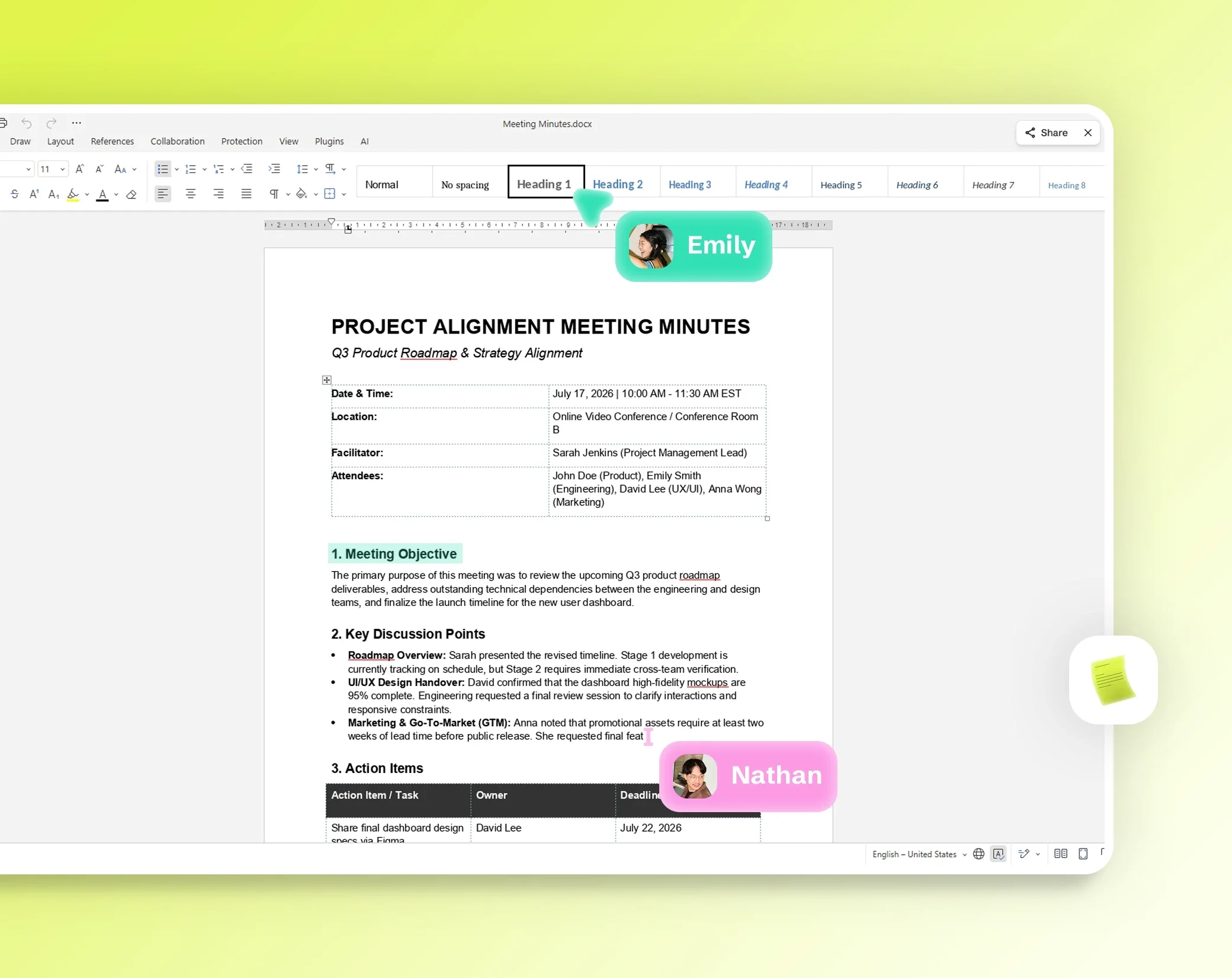
Cada cambio se actualiza en todos tus dispositivos en el mismo instante: ordenador, móvil y navegador.

Compartir bajo tu control
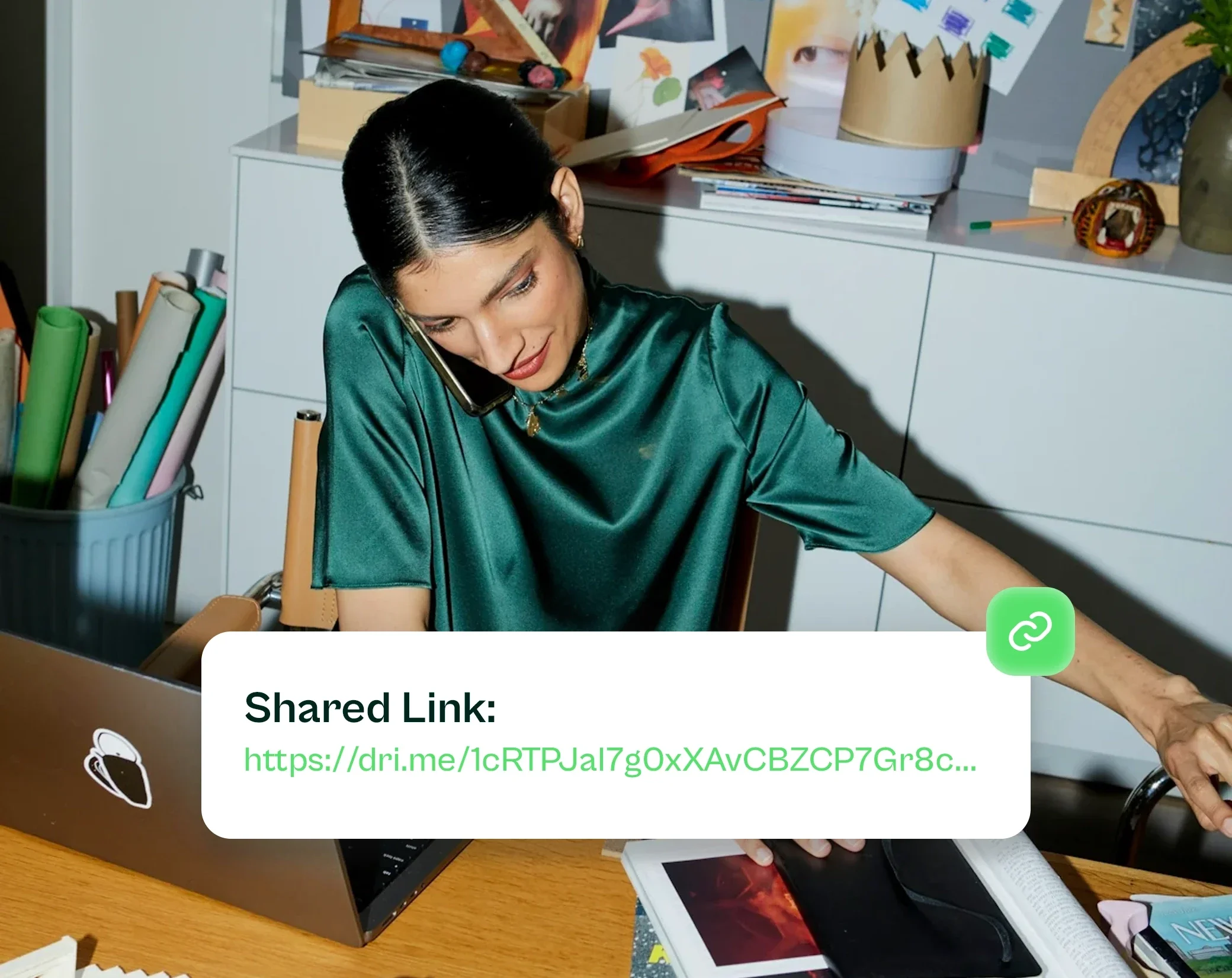
Envía archivos con enlaces seguros, define permisos y descubre exactamente cuándo se abren.


Convierte imágenes JPG, PNG, WebP, GIF, BMP, SVG y HEIC
El convertidor abre imágenes JPG, PNG, WebP, GIF, BMP, SVG y HEIC/HEIF, y también AVIF si tu navegador puede leerlo. Las guarda en JPG, PNG, WebP o PDF, y en AVIF cuando tu navegador puede crear ese formato.
Las conversiones más habituales son HEIC a JPG, para las fotos del iPhone que no se abren en otros sitios, PNG a JPG y WebP a JPG, para las imágenes que una web o una app rechaza, y SVG a PNG. En JPG y WebP puedes ajustar la calidad, un 90 % de forma predeterminada.
Ten en cuenta que una imagen transparente convertida a JPG recibe un fondo blanco y que de un GIF animado solo se convierte el primer fotograma. Los archivos TIFF no son compatibles.
Cómo convertir una imagen en 3 pasos
Añade tus imágenes. Arrástralas a la página o haz clic en Elegir archivos. Puedes añadir varias a la vez.
Elige el formato de salida. Selecciona JPG, PNG, WebP o PDF y, si quieres, ajusta la calidad para JPG y WebP. Para un PDF, elige Un solo PDF para todas tus imágenes o Un PDF por imagen.
Descarga tus archivos convertidos. Haz clic en Convertir y después en Descargar junto a cada archivo, o en Descargar todo (ZIP) para obtenerlos juntos. Cada archivo conserva su nombre, con su nueva extensión.
Privacidad: no se sube ningún archivo
Tus imágenes se convierten dentro de tu navegador, en tu dispositivo. Nunca se envían a Drime ni a nadie más, algo importante para las fotos personales y los documentos escaneados. Como el resto del sitio, la página cuenta las visitas, pero nunca tus archivos.
El convertidor también descarta la información oculta que llevan las fotos, como la ubicación GPS y los datos de la cámara, y mantiene la foto en la orientación correcta.
Una vez cargada la página, las conversiones a JPG, PNG y WebP funcionan sin conexión a internet. Las herramientas de PDF, ZIP y HEIC se cargan la primera vez que las usas.
Convierte varias imágenes a la vez
Añade todas las imágenes que necesites, dentro del límite indicado debajo de la zona de arrastre, y conviértelas de una sola vez. Cada archivo convertido se puede descargar por separado, o todos juntos con Descargar todo (ZIP).
Para juntar varias imágenes en un solo PDF, elige PDF como formato de salida: de forma predeterminada, el convertidor crea un único PDF con una imagen por página, en el orden en que las añadiste. Cada página toma el tamaño de su imagen. Si prefieres archivos separados, elige Un PDF por imagen: obtendrás un PDF por cada imagen, en un ZIP.
Preguntas frecuentes
¿Qué es HEIC en las fotos?
HEIC, o HEIF, es el formato que usan de forma predeterminada el iPhone y el iPad para las fotos. Mantiene una buena calidad con archivos más ligeros que JPG, pero muchas apps de Windows, muchas webs y los dispositivos más antiguos no pueden abrirlo. Al convertir una foto HEIC a JPG, se puede abrir casi en cualquier sitio.
¿Por qué mis fotos están en formato HEIC?
Tu iPhone o iPad guarda las fotos en HEIC para ocupar menos espacio. Puedes seguir haciéndolas así y convertir las que necesites compartir: arrástralas a esta página, elige JPG y descárgalas. Los archivos convertidos conservan su nombre, con la extensión .jpg.
¿Cómo convertir HEIC a JPG en Windows?
Abre esta página en tu navegador en Windows, arrastra tus fotos HEIC, elige JPG y haz clic en Convertir. Si tu navegador no puede leer HEIC por sí solo, la página carga un decodificador HEIC la primera vez, una sola vez. No se instala nada en tu ordenador y tus fotos no se suben.
¿Mis fotos se suben a un servidor?
No. La conversión se hace en tu navegador, en tu dispositivo: tus fotos nunca se envían a Drime ni a nadie más. Además, el convertidor descarta de las imágenes convertidas los datos ocultos, como la ubicación GPS y el modelo de la cámara.
¿Convertir PNG a JPG reduce la calidad?
JPG comprime las imágenes, así que puede haber una ligera pérdida, sobre todo en el texto y los bordes nítidos. El ajuste de calidad, un 90 % de forma predeterminada, te permite elegir entre un archivo más pequeño y una imagen más nítida. Las zonas transparentes de un PNG se vuelven blancas en JPG: si necesitas transparencia, quédate con PNG.
¿Puedo convertir varias imágenes a la vez?
Sí. Añade varias imágenes, elige el formato de salida y haz clic en Convertir. Puedes descargar cada archivo convertido por separado, o todos juntos en un solo archivo ZIP. El número de archivos y su tamaño tienen un límite: los límites se indican debajo de la zona de arrastre.
¿Cómo juntar varias fotos en un PDF?
Añade tus imágenes, elige PDF como formato de salida y deja seleccionado Un solo PDF. El convertidor crea un único PDF con una imagen por página, en el orden en que las añadiste, y cada página toma el tamaño de su imagen. Si prefieres archivos separados, elige Un PDF por imagen.
¿Este convertidor de imágenes es gratis?
Sí. El convertidor es gratuito y no necesita cuenta. Si buscas un lugar seguro para tus fotos una vez convertidas, Drime ofrece almacenamiento en la nube con un plan gratuito de 20 GB y un Vault cifrado de extremo a extremo para tus archivos más sensibles.