Une archivos PDF gratis
Une archivos PDF gratis en tu navegador: combina varios PDF, e imágenes JPG, PNG, HEIC, WebP o AVIF, en un solo PDF, en el orden que elijas. Tus archivos nunca salen de tu dispositivo.
Tus archivos se unen en tu navegador y nunca salen de tu dispositivo: no se sube nada a Drime ni a ningún otro sitio.
Guarda tus PDF de forma segura con Drime
Almacena tus documentos en la nube y encuéntralos en todos tus dispositivos, compártelos con un enlace que tú controlas y protege tus archivos más sensibles en un Vault cifrado de extremo a extremo.
Empieza gratis
Descubre qué pasa después del envío
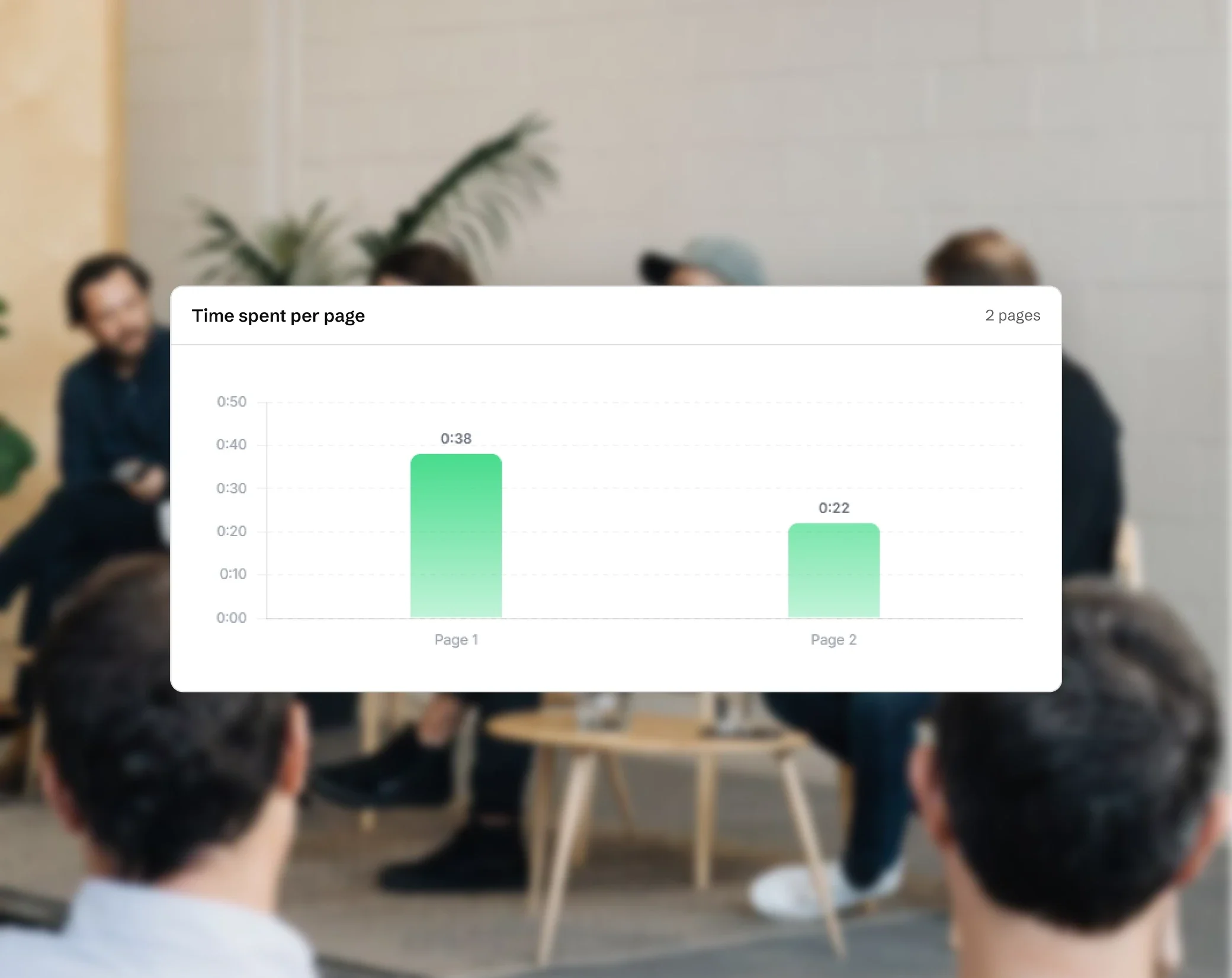
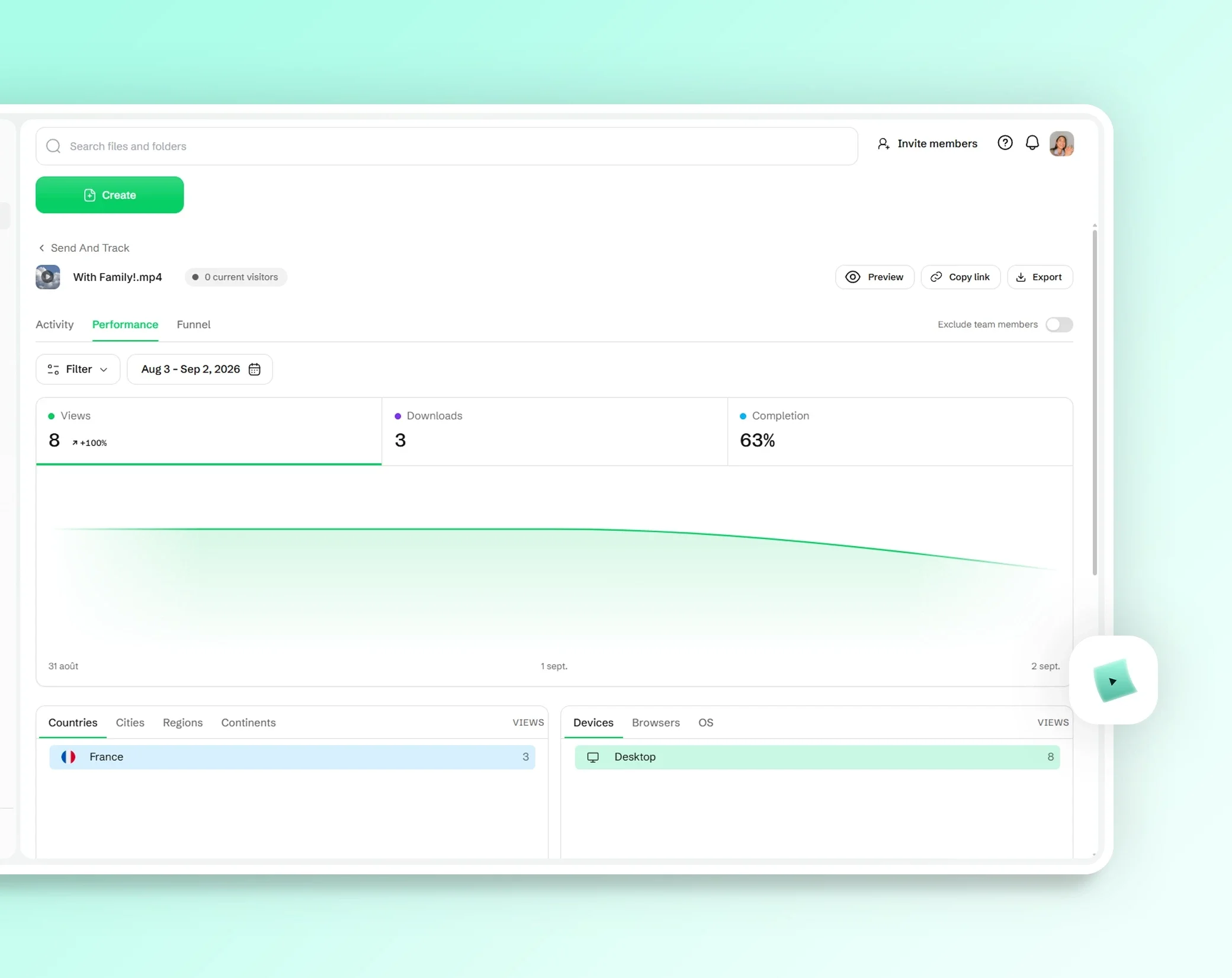
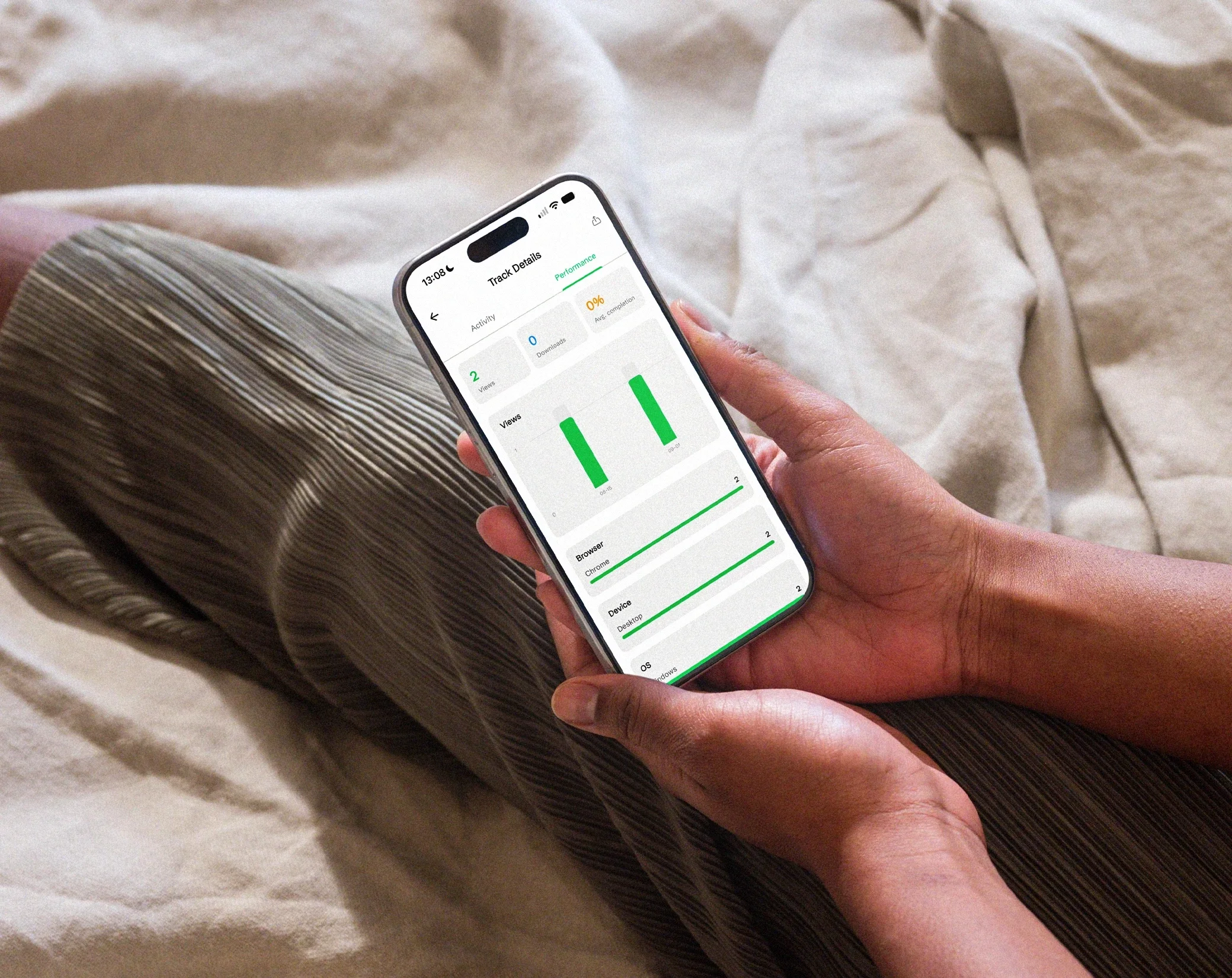
Sigue las páginas vistas de los PDF, las reproducciones de vídeo y las descargas, en tiempo real y sin cookies.

Identifica a tus visitantes
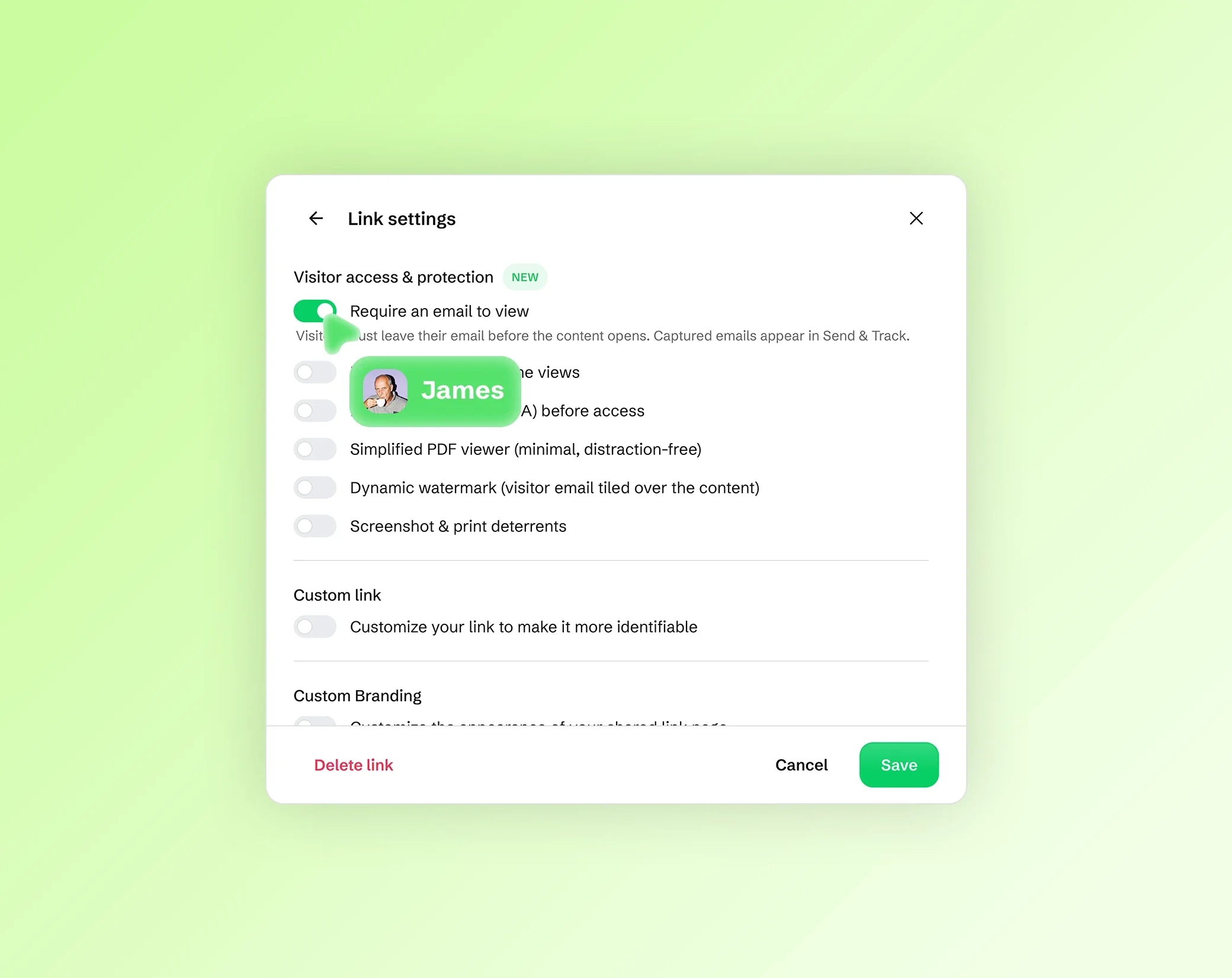
Descubre quién ha visto tus documentos y capta el correo de los contactos antes de que los abran.

Disuade las filtraciones
Las marcas de agua dinámicas y la disuasión de capturas protegen los documentos sensibles de las capturas de pantalla.
Une varios archivos PDF en uno
Reúne varios PDF en un solo archivo: las partes de un informe, los escaneos de una solicitud, las facturas de un mes para tu gestor o los capítulos de un documento. Añade tus PDF, ordénalos y descarga un único PDF con todas las páginas.
Las páginas se copian tal cual: su texto sigue nítido y seleccionable, y sus imágenes no se vuelven a comprimir. El PDF unido es un archivo nuevo, creado en tu navegador.
Para añadir notas, resaltados o una firma al resultado, ábrelo en el editor de PDF.
Cómo unir PDF en 3 pasos
Añade tus archivos. Arrastra tus PDF a la página, con imágenes si las necesitas, o elígelos desde tu dispositivo. En total pueden pesar hasta 200 MB en un ordenador con Chrome o Edge, y 100 MB en otros navegadores y en la mayoría de los móviles.
Ordénalos. Arrastra los archivos y sus páginas para cambiar el orden, y quita las páginas que no necesites. El resumen muestra cuántos archivos y páginas tendrá el PDF unido.
Une y descarga. El nuevo PDF se crea en tu navegador, listo para enviar, imprimir o guardar.
Pon archivos y páginas en el orden correcto
Cada archivo se muestra con miniaturas de sus páginas. Arrastra un archivo entero para moverlo antes o después de otro, o arrastra una sola página para colocarla justo donde corresponde: un anexo al final, una portada al principio, una página firmada en medio de un contrato.
Quita lo que no necesites, como una página en blanco, un duplicado o una versión antigua de una página. Cada página conserva su tamaño y su orientación, así que una página horizontal sigue siendo horizontal en el PDF unido.
Añade imágenes JPG, PNG, HEIC, WebP y AVIF a tu PDF
Añade imágenes JPG, PNG, HEIC (o HEIF), WebP o AVIF junto a tus PDF: cada imagen se convierte en una página del PDF unido, algo práctico para la foto de un recibo, un documento de identidad escaneado o una página firmada que has fotografiado con el móvil. Puedes mezclar imágenes y páginas PDF en cualquier orden.
Las imágenes JPG y PNG se añaden tal cual. Las fotos HEIC, WebP y AVIF se convierten a JPEG automáticamente, y una foto de iPhone sale en la orientación correcta. No se pueden añadir imágenes animadas. Para otros formatos, como GIF, TIFF o BMP, conviértelos primero a JPG o PNG con el convertidor de archivos.
Privacidad desde el diseño: tus archivos nunca salen de tu dispositivo
Tus archivos se unen dentro de tu navegador, en tu dispositivo. Nunca se suben a Drime ni a ningún otro sitio, algo importante para contratos, nóminas, declaraciones fiscales y documentos de identidad escaneados. No se guarda nada en un servidor, así que después no hay nada que eliminar. Como el resto del sitio, la página cuenta las visitas, pero nunca tus archivos.
No se pueden añadir PDF protegidos con contraseña. Quita primero la protección y vuelve a añadir el archivo.
Preguntas frecuentes
¿Cómo unir varios archivos PDF en uno?
Arrastra tus PDF a esta página, ordénalos como quieras, quita las páginas que no necesites y únelos. El PDF unido se crea en tu navegador y puedes descargarlo al momento. No se instala nada y no se sube nada.
¿Unir PDF es gratis?
Sí. Unir PDF es gratis y no necesita cuenta. Si buscas un lugar seguro para tus documentos, Drime ofrece almacenamiento en la nube con un plan gratuito de 20 GB y un Vault cifrado de extremo a extremo para tus archivos más sensibles.
¿Puedo combinar PDF con imágenes JPG, PNG o HEIC?
Sí. Añade imágenes JPG, PNG, HEIC, WebP o AVIF junto a tus PDF: cada imagen se convierte en una página del PDF unido, en el lugar que elijas. Las fotos HEIC, WebP y AVIF se convierten a JPEG automáticamente y salen en la orientación correcta.
¿Puedo cambiar el orden de archivos y páginas?
Sí. Arrastra un archivo para mover todas sus páginas a la vez, o arrastra una sola página para ponerla en cualquier lugar del PDF unido. También puedes quitar páginas antes de unir, como una página en blanco o un duplicado.
¿Cuántos archivos puedo unir a la vez?
No hay límite de número de archivos: lo que cuenta es su tamaño total, hasta 200 MB en un ordenador con Chrome o Edge, y 100 MB en otros navegadores y en la mayoría de los móviles. Si tus archivos superan el límite, la página te avisa al momento.
¿Unir PDF reduce su calidad?
No. Las páginas se copian tal cual: el texto sigue nítido y seleccionable, y las imágenes no se vuelven a comprimir. Para que el PDF unido pese menos después, usa el compresor de PDF.
¿Se suben mis archivos para unirlos?
No. Tus archivos se unen en tu navegador, en tu dispositivo, y nunca se envían a Drime ni a nadie más. No se guarda nada en un servidor, algo importante para contratos, nóminas y documentos de identidad escaneados.
¿Puedo unir PDF en un Mac o en el móvil?
Sí. La herramienta funciona en tu navegador, así que no hay nada que instalar: abre esta página en Safari, Chrome, Firefox o Edge, en un Mac, un PC con Windows, un iPhone o un móvil Android, y el PDF unido se guarda en ese dispositivo.
Otras herramientas
Dividir PDF
Divide un PDF por rangos de páginas o en páginas sueltas, o extrae solo las páginas que necesitas.
Dividir un PDFComprimir PDF
Haz que un PDF pese menos: las imágenes que contiene se comprimen y el texto sigue nítido.
Comprimir un PDFConvertidor de archivos
Convierte tus imágenes y fotos a otro formato, o pásalas a PDF, directamente en tu navegador, de una en una o varias a la vez.
Convertir archivos