Divide un PDF gratis
Divide un PDF gratis en tu navegador: por rangos de páginas, en un archivo por página o extrayendo las páginas que elijas. Descarga un PDF o un ZIP. Tu PDF nunca sale de tu dispositivo.
Tu PDF se divide en tu navegador y nunca sale de tu dispositivo: no se sube nada a Drime ni a ningún otro sitio.
Guarda tus PDF de forma segura con Drime
Almacena tus documentos en la nube y encuéntralos en todos tus dispositivos, compártelos con un enlace que tú controlas y protege tus archivos más sensibles en un Vault cifrado de extremo a extremo.
Empieza gratis
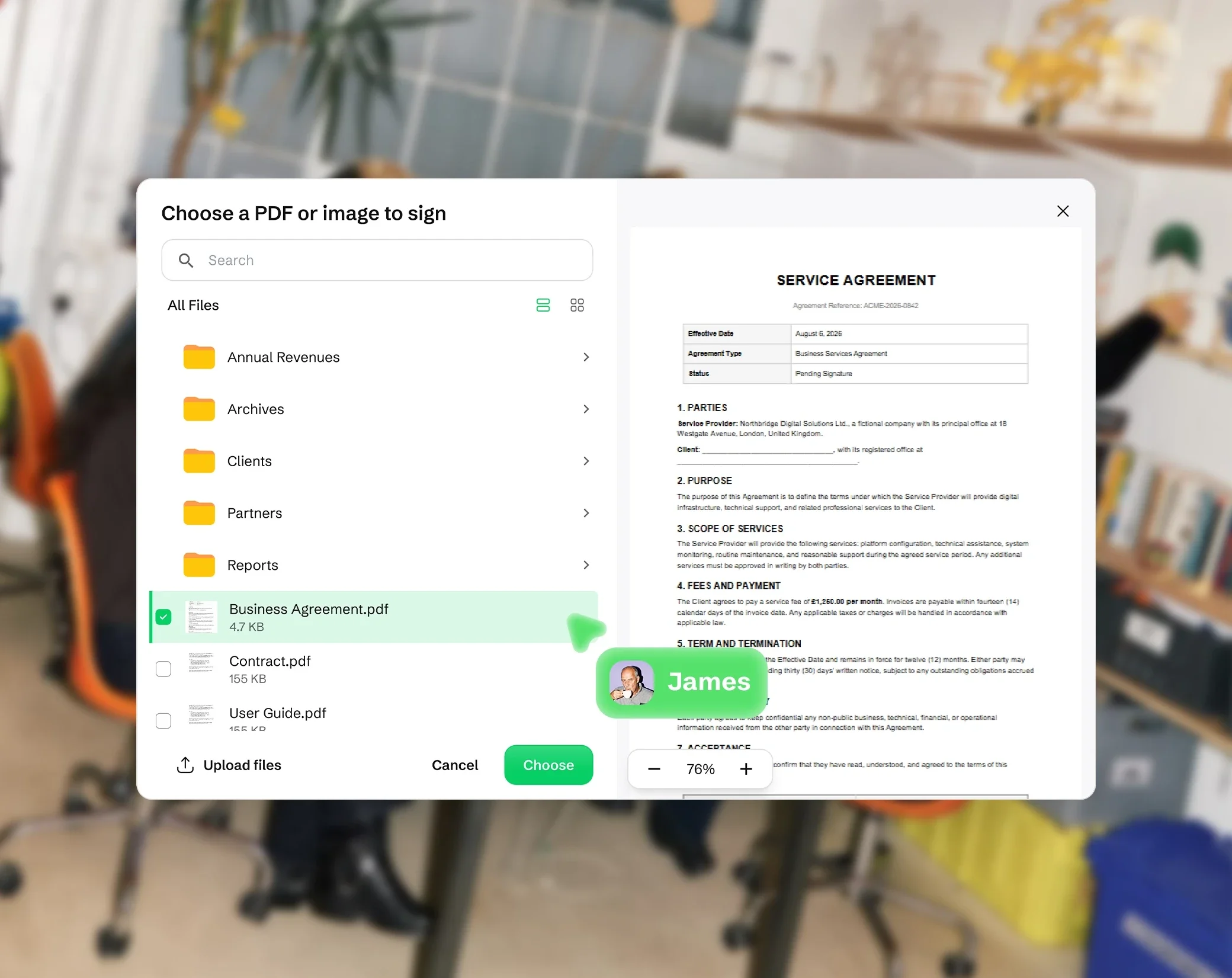
Conforme al eIDAS
Firmas electrónicas simples que cumplen el marco europeo eIDAS, válidas en toda la UE.

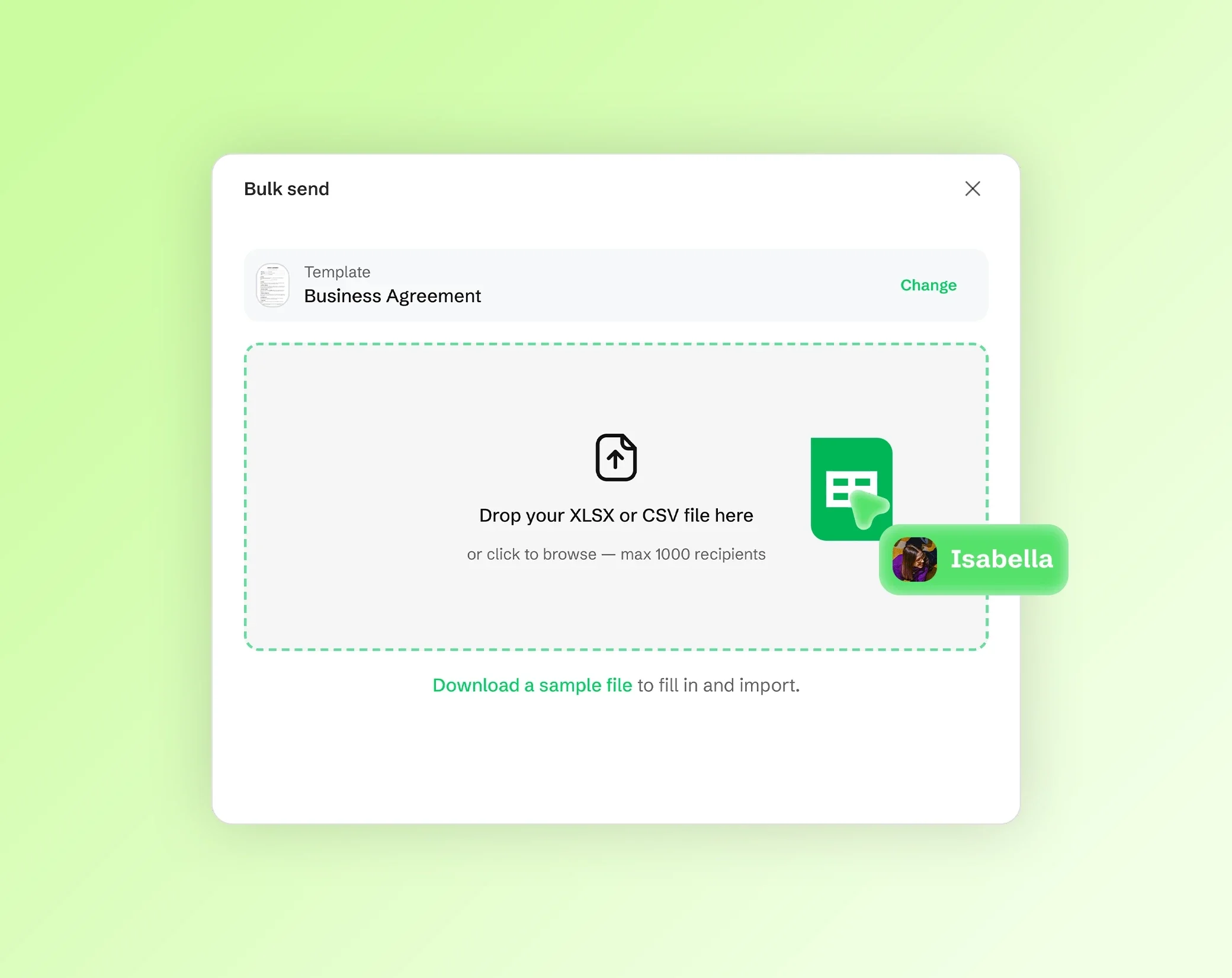
Envío masivo a 1000 personas
Envía un documento a hasta 1000 destinatarios a la vez. Perfecto para equipos de RR. HH., legales y comerciales.

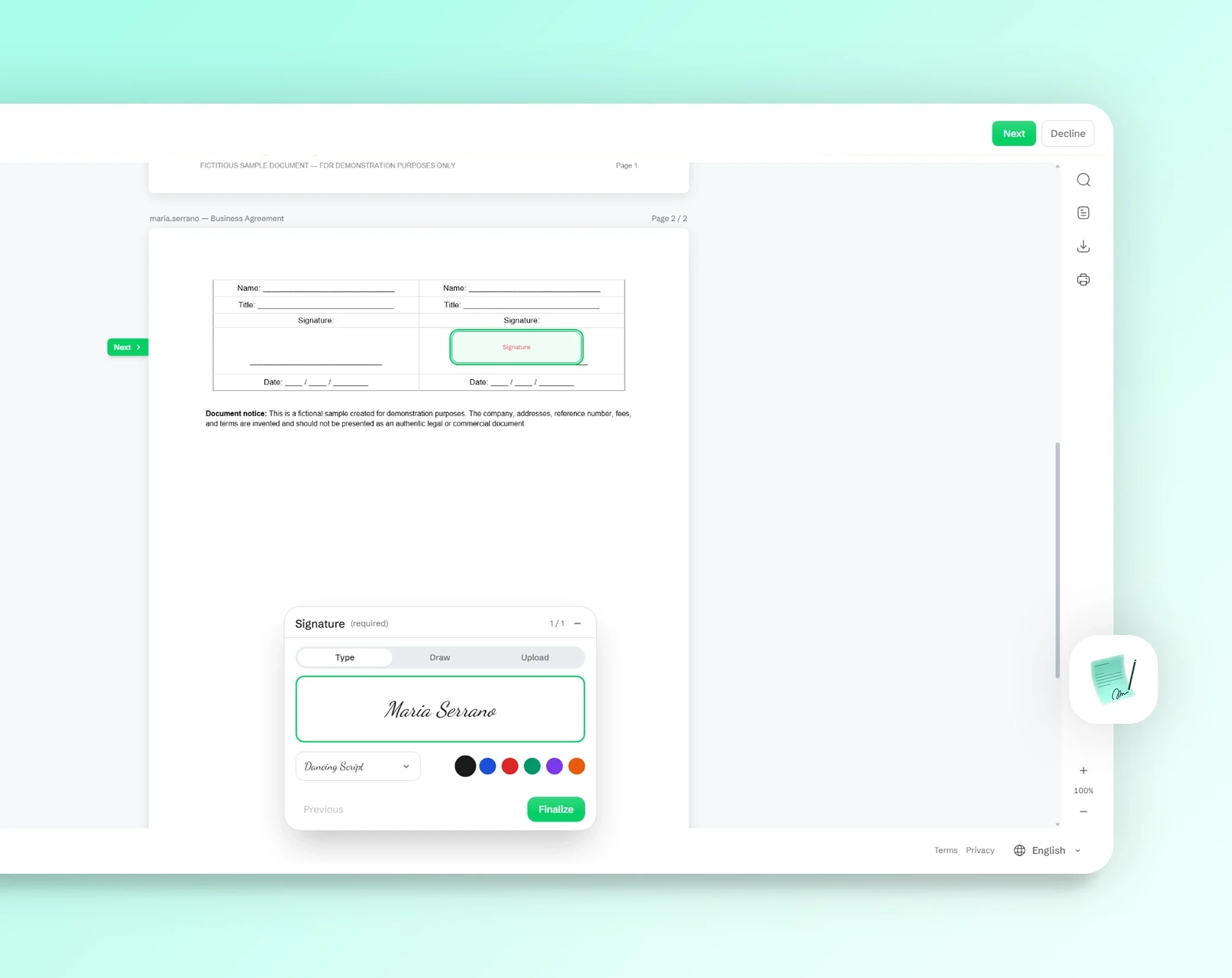
Firma desde cualquier lugar
Firma totalmente adaptable: tus destinatarios firman desde el móvil, la tableta o el ordenador en segundos.

Divide un PDF en varios archivos
Un PDF largo no siempre es lo que necesitas enviar. Divide un escaneo que contiene varias facturas, quédate solo con el capítulo que te ha pedido un compañero, separa las páginas de un formulario o saca la página firmada de un contrato.
Hay tres formas de hacerlo: por rangos de páginas, un archivo por página o extrayendo las páginas que elijas. Las páginas se copian tal cual, así que su texto sigue nítido y seleccionable y sus imágenes no se vuelven a comprimir.
Obtienes un PDF, o varios PDF juntos en un ZIP.
Cómo dividir un PDF en 3 pasos
Abre tu PDF. Arrástralo a la página o elígelo desde tu dispositivo. Sus páginas aparecen como miniaturas. Un PDF puede pesar hasta 200 MB en un ordenador con Chrome o Edge, y 100 MB en otros navegadores y en la mayoría de los móviles, con cualquier número de páginas.
Elige cómo dividirlo. Escribe rangos de páginas, elige un archivo por página o haz clic en las páginas que quieras extraer. Después elige un solo PDF o archivos separados en un ZIP.
Divide y descarga. Los nuevos archivos se crean en tu navegador, listos para enviar o guardar.
Divide por rangos de páginas
Escribe las páginas que quieras con comas y guiones: 1-3, 5, 8-10 toma las páginas 1 a 3, la página 5 y las páginas 8 a 10. Deja abierto el final de un rango, como 8-, para ir de la página 8 a la última.
Si un rango no existe en el documento, por ejemplo la página 12 de un PDF de 10 páginas, la herramienta te avisa antes de dividir. Para cortar un PDF en dos, escribe la primera mitad y la segunda como dos rangos, por ejemplo 1-5, 6-10.
Un archivo por página
Convierte cada página del PDF en un archivo independiente con un clic: cada página se convierte en un PDF separado y los descargas todos juntos en un ZIP.
Es la forma más rápida de separar un montón de recibos escaneados, las diapositivas de una presentación guardada como PDF o los certificados individuales de un lote, para archivar, renombrar o enviar cada uno por separado.
Extrae las páginas seleccionadas
Haz clic en las páginas que quieras en las miniaturas: la herramienta muestra cuántas páginas hay seleccionadas, y puedes seleccionarlas o deseleccionarlas todas a la vez. Descárgalas como un solo PDF con solo esas páginas, en su orden, o como archivos separados en un ZIP.
El PDF original se queda tal cual en tu dispositivo. Para reordenar páginas, añadir una página en blanco o anotar el resultado, ábrelo en el editor de PDF.
Privacidad desde el diseño: tu PDF nunca sale de tu dispositivo
Tu PDF se divide dentro de tu navegador, en tu dispositivo. Nunca se sube a Drime ni a ningún otro sitio, algo importante para extractos bancarios, historiales médicos y contratos. No se guarda nada en un servidor, así que después no hay nada que eliminar. Como el resto del sitio, la página cuenta las visitas, pero nunca tus archivos.
Los PDF protegidos con contraseña no se pueden abrir aquí. Quita primero la protección y vuelve a abrir el PDF.
Preguntas frecuentes
¿Cómo dividir un PDF en varios archivos?
Abre tu PDF en esta página, escribe los rangos de páginas que quieras, como 1-3, 4-6, elige archivos separados en un ZIP y divide. Cada rango se convierte en su propio PDF. Todo ocurre en tu navegador y no se sube nada.
¿Cómo extraer páginas de un PDF?
Abre tu PDF, elige extraer páginas y haz clic en las páginas que quieras en las miniaturas. Descárgalas como un solo PDF con solo esas páginas, o como archivos separados en un ZIP. El archivo original no cambia.
¿Puedo dividir un PDF en páginas sueltas?
Sí. Elige un archivo por página: cada página se convierte en un PDF separado y los descargas todos juntos en un ZIP. Funciona igual con una carta de 3 páginas que con un escaneo largo.
¿Puedo dividir un PDF por la mitad?
Sí. Escribe las dos mitades como rangos de páginas: para un PDF de 10 páginas, escribe 1-5, 6-10, elige archivos separados en un ZIP y divide. Obtienes dos PDF, las cinco primeras páginas y las cinco últimas.
¿Dividir un PDF es gratis?
Sí. Dividir PDF es gratis y no necesita cuenta. Si buscas un lugar seguro para tus documentos, Drime ofrece almacenamiento en la nube con un plan gratuito de 20 GB y un Vault cifrado de extremo a extremo para tus archivos más sensibles.
¿Dividir un PDF reduce su calidad?
No. Las páginas se copian tal cual en los nuevos archivos: el texto sigue nítido y seleccionable, y las imágenes no se vuelven a comprimir. Para que un archivo pese menos, usa el compresor de PDF.
¿Se suben mis archivos para dividirlos?
No. Tu PDF se divide en tu navegador, en tu dispositivo, y nunca se envía a Drime ni a nadie más. No se guarda nada en un servidor, algo importante para extractos bancarios, historiales médicos y contratos.
¿Cómo dividir un PDF en un Mac?
Abre esta página en Safari, Chrome, Firefox o Edge en tu Mac, arrastra tu PDF, elige cómo dividirlo y descarga el resultado. No hay nada que instalar, y los nuevos archivos se guardan en tu Mac.
Otras herramientas PDF
Editor de PDF
Añade texto, dibujos, resaltados, formas, imágenes y tu firma a un PDF, directamente en tu navegador.
Editar un PDFUnir PDF
Combina varios PDF e imágenes en un solo PDF, en el orden que elijas, directamente en tu navegador.
Unir archivos PDFComprimir PDF
Haz que un PDF pese menos: las imágenes que contiene se comprimen y el texto sigue nítido.
Comprimir un PDF