Editor de PDF online gratis
Un editor de PDF gratuito que funciona en tu navegador: añade texto, dibuja, resalta, inserta formas, imágenes y tu firma, y reordena, gira o elimina páginas. Tu PDF nunca sale de tu dispositivo.
Tu PDF se edita en tu navegador y nunca sale de tu dispositivo: no se sube nada a Drime ni a ningún otro sitio.
Guarda tus PDF de forma segura con Drime
Almacena tus documentos en la nube y encuéntralos en todos tus dispositivos, compártelos con un enlace que tú controlas y protege tus archivos más sensibles en un Vault cifrado de extremo a extremo.
Empieza gratis
Todos los formatos cubiertos
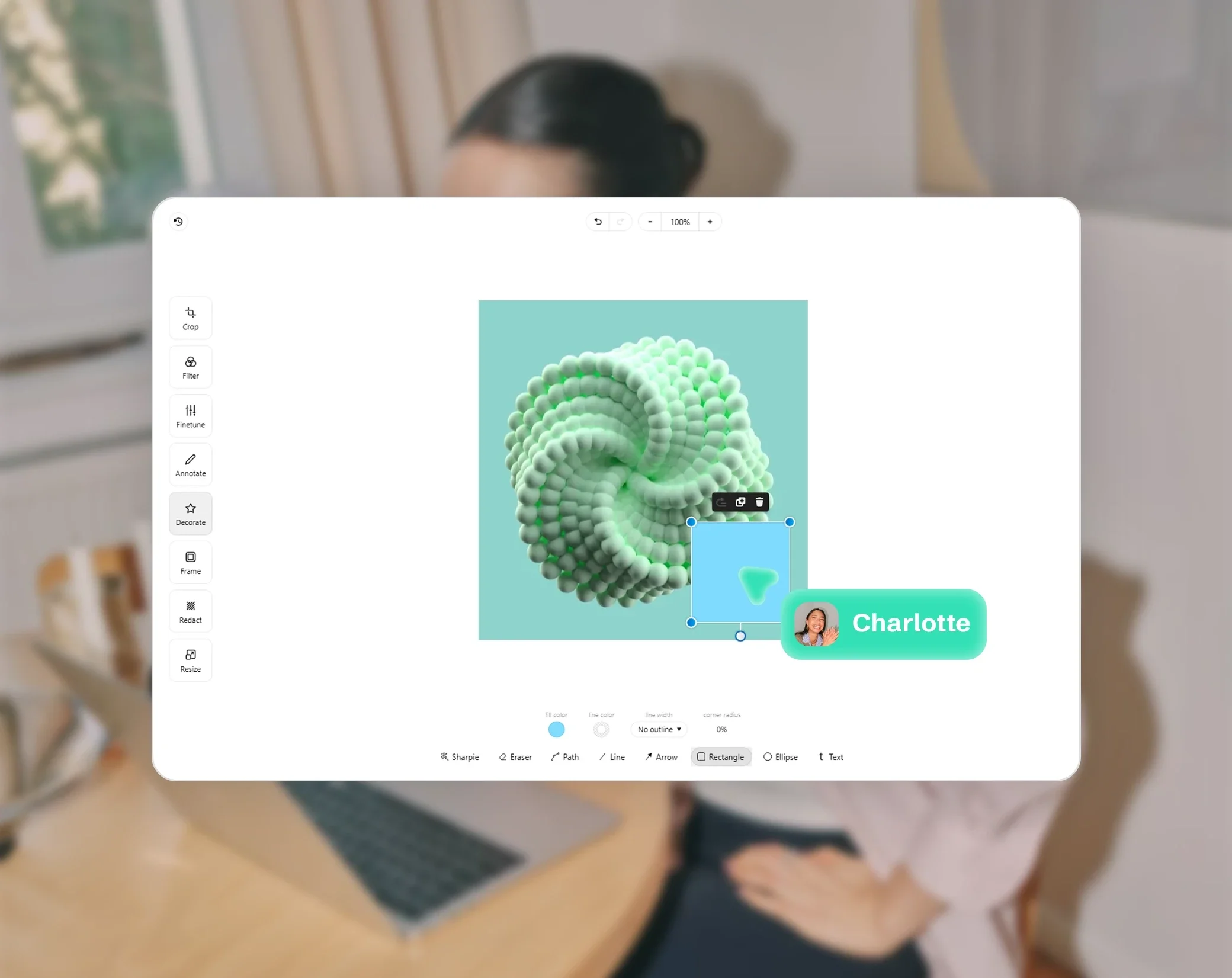
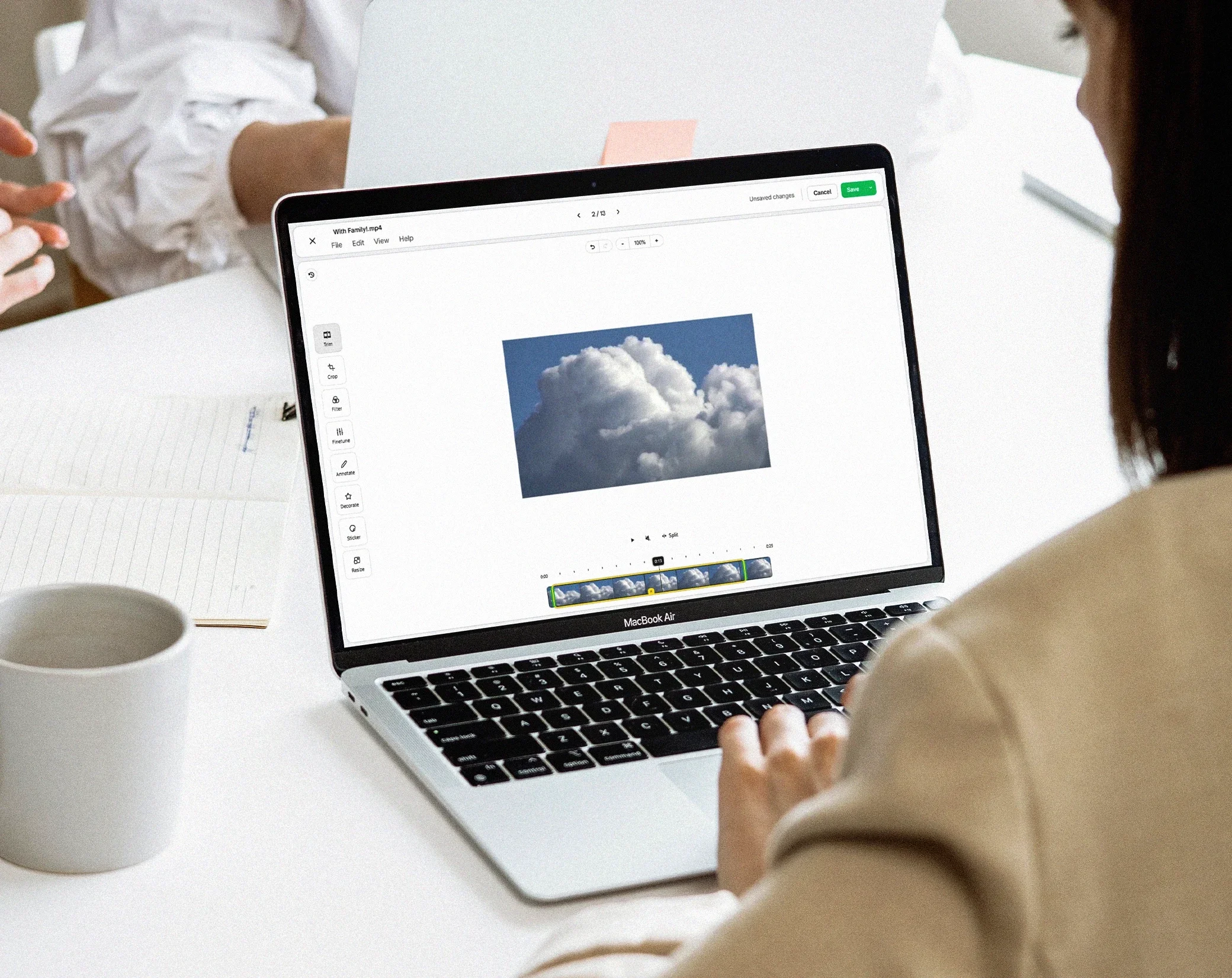
Documentos, hojas, presentaciones, imágenes, vídeos, PDF y audio: ábrelos y edítalos todos en Drime.

Colaboración en tiempo real
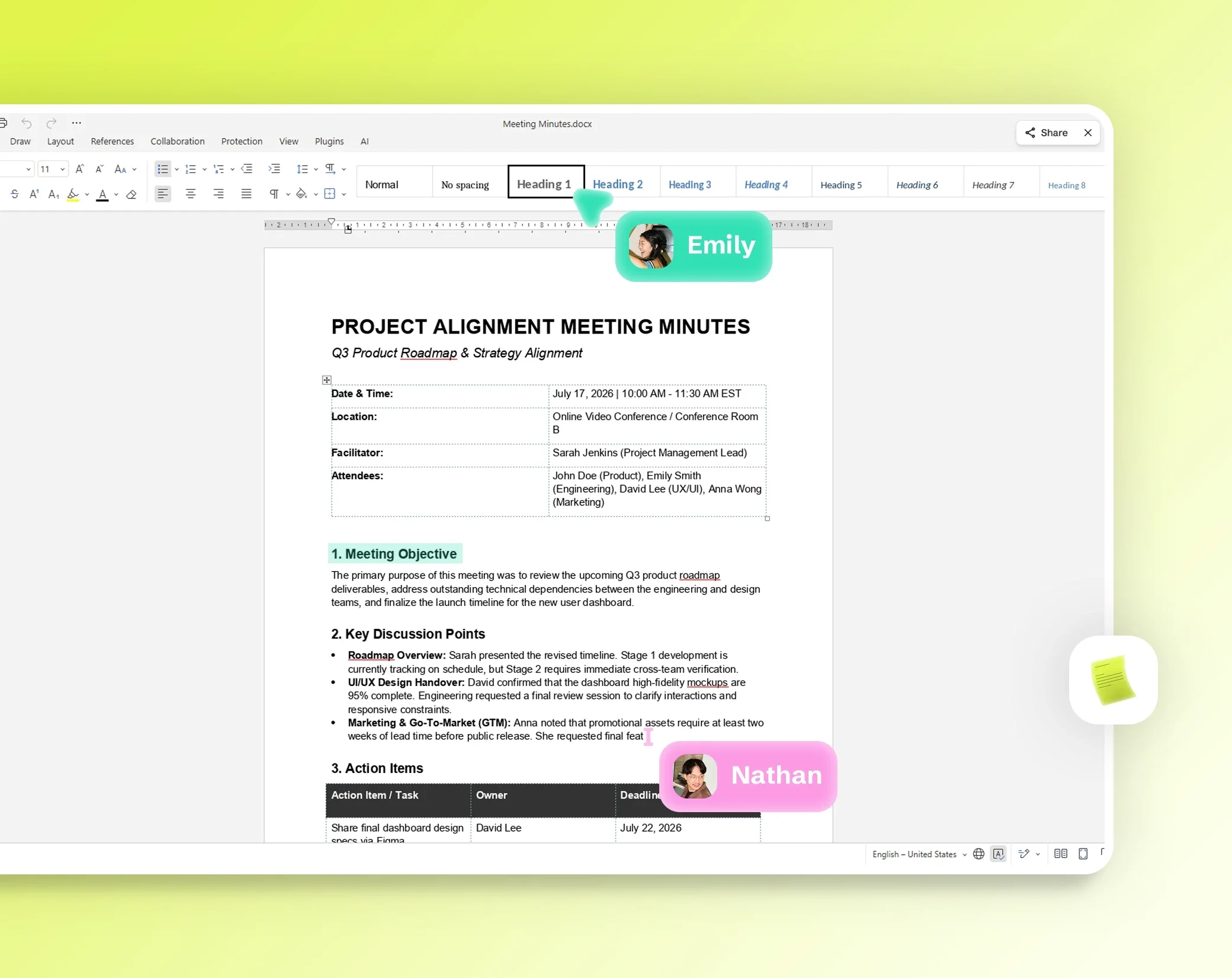
Edita documentos con tu equipo, en directo. Los comentarios y los cambios se sincronizan al instante.

Alojado por Drime, en Europa
Tu paquete OnlyOffice funciona en la infraestructura europea de Drime. Nada sale de tu nube.
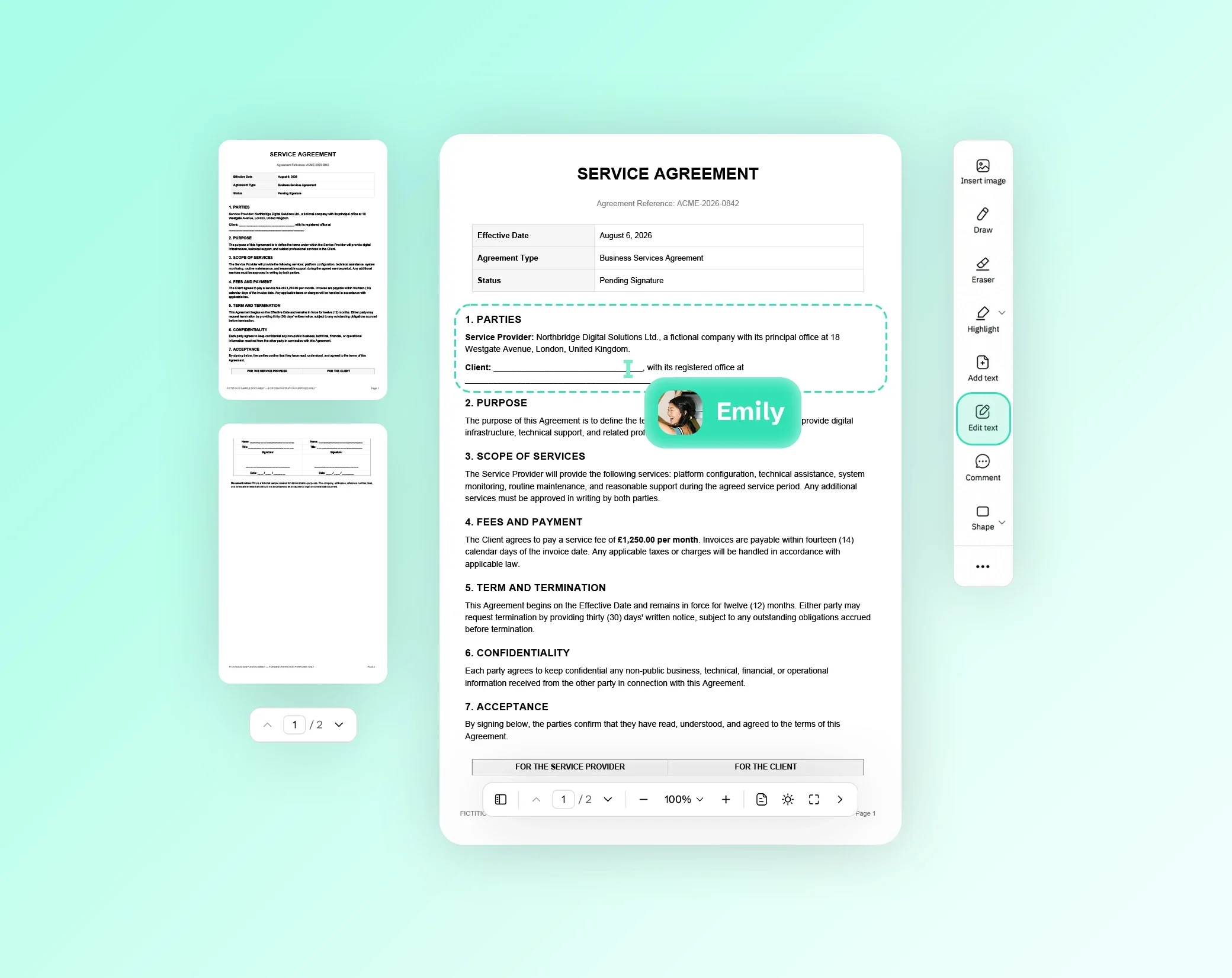
Edita un PDF en tu navegador
Abre un PDF en esta página y edítalo al momento, sin cuenta y sin instalar nada. Puedes añadir texto, dibujar a mano alzada, resaltar pasajes, añadir formas y flechas, insertar una imagen o tu firma y organizar las páginas.
Todo lo que añades se escribe en el PDF cuando lo descargas. Los dibujos y las formas se ven nítidos con cualquier zoom, y el texto que añades es texto real: se puede seleccionar y buscar. Las páginas originales se conservan tal cual, así que su texto también sigue siendo seleccionable.
Este editor añade contenido a tu PDF: no cambia el texto que ya contiene. Para corregir ese texto, usa el editor de PDF de la app de Drime, como se explica más abajo.
Cómo editar un PDF en 3 pasos
Abre tu PDF. Arrástralo a la página o elígelo desde tu dispositivo. Un PDF puede pesar hasta 200 MB en un ordenador con Chrome o Edge, y 100 MB en otros navegadores y en la mayoría de los móviles, con cualquier número de páginas.
Añade lo que necesites. Elige una herramienta: texto, lápiz, resaltador, forma, imagen o firma, y haz clic donde va en la página. Puedes mover, redimensionar o girar lo que has añadido, borrar un trazo con la goma, deshacer un cambio y reorganizar las páginas en la columna de la izquierda.
Descarga tu PDF. El PDF editado se crea en tu navegador, con tus añadidos y el nuevo orden de las páginas, listo para enviar, imprimir o guardar.
Añade texto, dibujos, resaltados y formas
Añade un cuadro de texto en cualquier lugar de una página y elige su tamaño, su color, la negrita, la alineación y el ángulo. El texto añadido puede usar letras latinas, griegas y cirílicas, vietnamita, japonés y chino. Los emojis y el coreano aún no están disponibles: el editor te avisa si un carácter no se puede añadir.
El lápiz sirve para notas a mano y el resaltador marca un pasaje sin que deje de leerse el texto de debajo. Para esquemas y revisiones, añade rectángulos, elipses, líneas y flechas, con el color y el grosor que quieras y un relleno opcional.
También puedes insertar una imagen: los archivos JPG y PNG se añaden tal cual, y los demás formatos de imagen se convierten a PNG.
Firma un PDF con tu propia firma
Para firmar en persona un formulario, un presupuesto o una carta, dibuja tu firma, colócala en la página y ajusta su tamaño. Se escribe en el PDF como todo lo que añades, y no se envía nada a ningún sitio.
Si necesitas que otras personas firmen un documento, usa Drime Sign: envías el documento a cada firmante, sigues quién ha firmado y recibes el PDF firmado con su certificado de auditoría.
Reordena, gira, elimina o añade páginas
Las páginas de tu PDF se muestran en una columna a la izquierda. Mueve una página para ponerla en otro lugar, gira una página escaneada de lado, elimina las que no necesites o añade una página en blanco para tus notas.
Los cambios se aplican al descargar el PDF: las páginas conservan su contenido y su texto sigue siendo seleccionable.
Privacidad desde el diseño: tu PDF nunca sale de tu dispositivo
Tu PDF se abre y se edita dentro de tu navegador, en tu dispositivo. Nunca se sube a Drime ni a ningún otro sitio, algo importante para contratos, formularios y documentos personales. No se guarda nada en un servidor, así que después no hay nada que eliminar. Como el resto del sitio, la página cuenta las visitas, pero nunca tus archivos.
Los PDF protegidos con contraseña no se pueden abrir aquí. Quita primero la protección y vuelve a abrir el PDF.
¿Necesitas cambiar el texto existente?
Este editor gratuito añade texto, dibujos e imágenes, pero no cambia el texto ya escrito en un PDF. Para corregir una palabra, una fecha o una cifra del propio documento, usa el editor de PDF de la app de Drime: su herramienta Editar el texto cambia el texto del PDF, y la app ofrece además comentarios, recorte, sellos y formularios.
Crea una cuenta gratuita de Drime con 20 GB de almacenamiento, sube tu PDF, ábrelo y elige Editar en Drime.
Preguntas frecuentes
¿Este editor de PDF es gratis?
Sí. El editor es gratuito y no necesita cuenta: abre tu PDF, edítalo y descárgalo. Si buscas un lugar seguro para tus documentos, Drime ofrece almacenamiento en la nube con un plan gratuito de 20 GB y un Vault cifrado de extremo a extremo para tus archivos más sensibles.
¿Necesito una cuenta para editar un PDF?
No. Puedes abrir, editar y descargar tu PDF sin registrarte. Una cuenta gratuita de Drime solo te sirve si quieres guardar tus PDF en la nube o cambiar el texto existente con el editor de PDF de la app de Drime.
¿Puedo editar el texto existente de un PDF?
No con esta herramienta: añade texto, dibujos e imágenes, pero no cambia el texto que ya contiene el PDF. El editor de PDF de la app de Drime sí lo hace, con su herramienta Editar el texto. Crea una cuenta gratuita, sube tu PDF, ábrelo y elige Editar en Drime.
¿Cómo añadir texto a un PDF?
Abre tu PDF en esta página, elige la herramienta de texto y haz clic donde debe ir el texto. Escríbelo y ajusta su tamaño, color, negrita y alineación. El texto se escribe en el PDF como texto real, así que se puede seleccionar y buscar. También funciona en japonés y chino; los emojis y el coreano aún no están disponibles.
¿Cómo firmar un PDF?
Abre tu PDF, dibuja tu firma, colócala en la página y descarga el PDF. Todo ocurre en tu navegador. Para enviar un documento a otras personas para que lo firmen y seguir quién ha firmado, usa Drime Sign.
¿Se suben mis archivos PDF?
No. Tu PDF se abre y se edita en tu navegador, en tu dispositivo, y nunca se envía a Drime ni a nadie más, algo importante para contratos, formularios y documentos personales. Como el resto del sitio, la página cuenta las visitas, pero nunca tus archivos.
¿Puedo editar un PDF en un Mac, un iPhone o un Android?
Sí. El editor funciona en tu navegador, así que no hay nada que instalar: abre esta página en Safari, Chrome, Firefox o Edge, en un Mac, un PC con Windows, un iPhone o un móvil Android. El PDF se edita en el dispositivo que usas, y la descarga se guarda en él.
¿Cómo guardo el PDF editado?
Haz clic en Descargar: el PDF editado se crea en tu navegador y se guarda en tu dispositivo, con tus añadidos y el orden de las páginas. Conserva el original por si lo necesitas, ya que el archivo editado es un PDF nuevo.