您的 PDF 是在瀏覽器中分割的,絕不會離開您的裝置:不會上傳到 Drime 或其他任何地方。

符合 eIDAS
符合歐洲 eIDAS 規範的簡易電子簽名,在全歐盟皆有效。

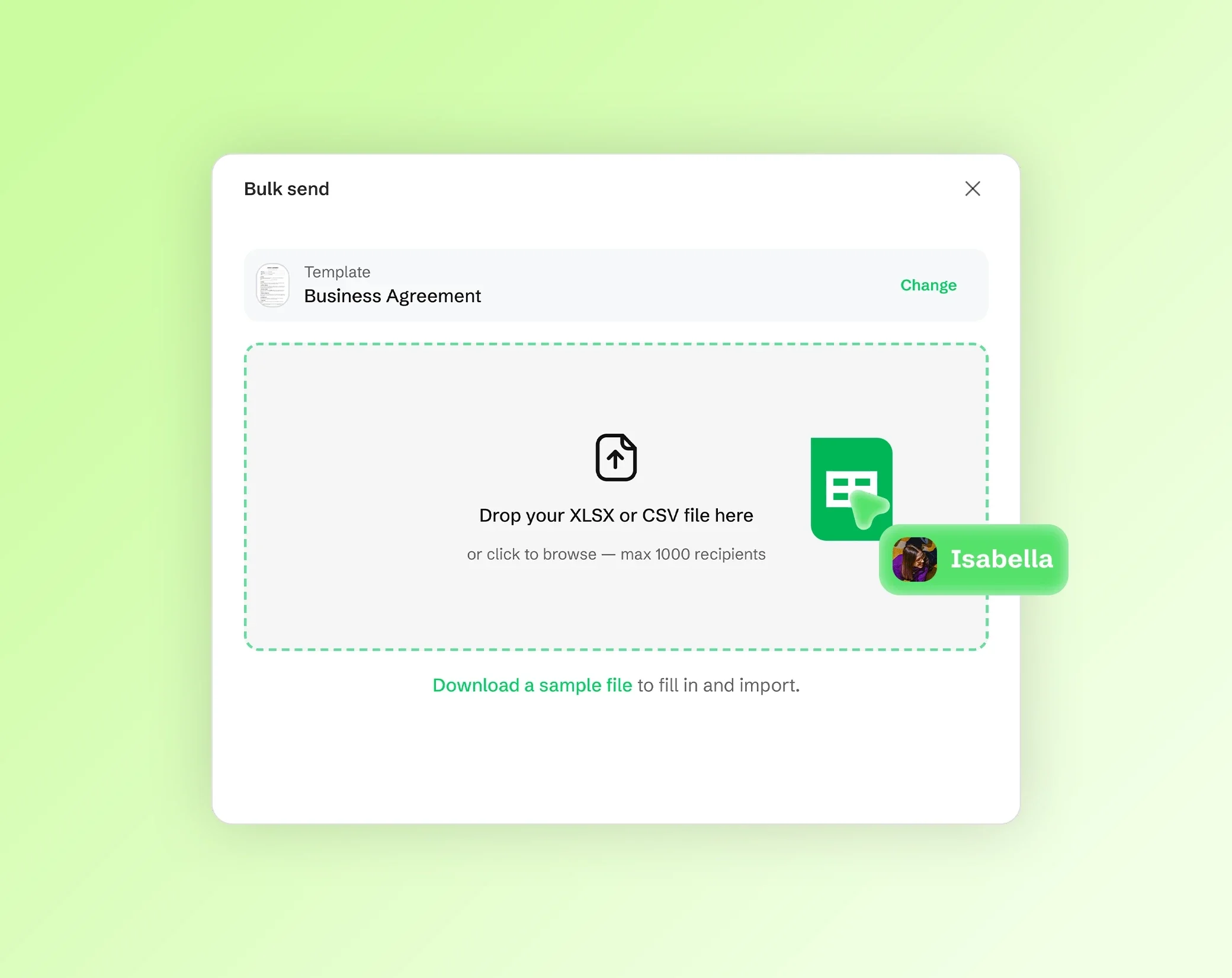
批次寄送給 1,000 人
一次將同一份文件傳送給最多 1,000 位收件者,非常適合人資、法務和業務團隊。

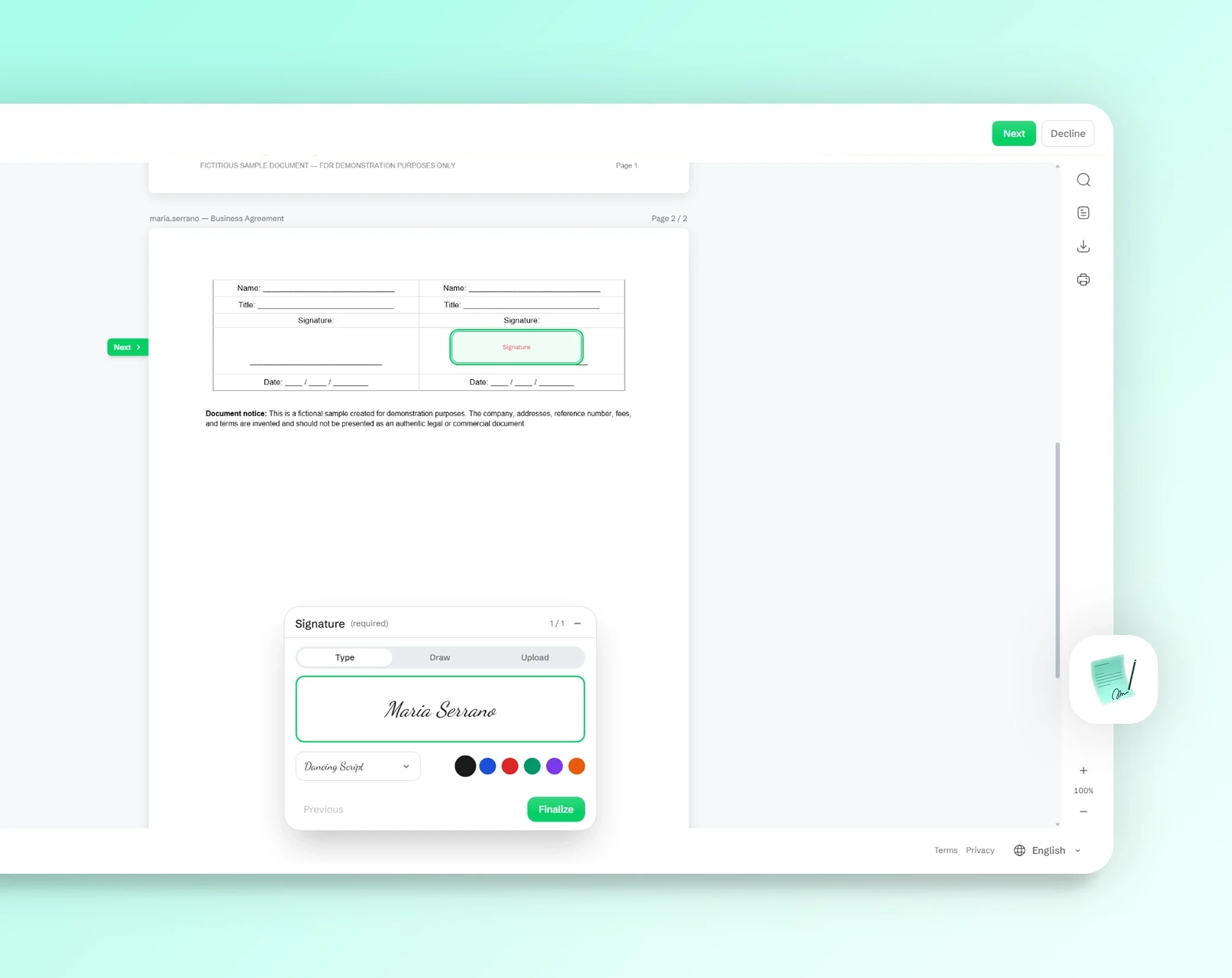
隨時隨地簽署
完全響應式的簽署體驗:收件者用手機、平板或電腦,幾秒鐘就能完成簽署。

將 PDF 分割成多個檔案
長篇 PDF 不一定是您需要寄出的內容。您可以分割包含多張發票的掃描檔、只保留同事要的章節、拆開表單的各頁,或取出合約中已簽署的那一頁。
分割方式有三種:依頁面範圍、每頁一個檔案,或擷取您挑選的頁面。頁面會原樣複製,因此文字保持清晰且可選取,圖片也不會重新壓縮。
您會得到一個 PDF,或打包在 ZIP 中的多個 PDF。
如何分割 PDF(3 個步驟)
開啟 PDF。將 PDF 拖放到頁面上,或從您的裝置中選擇。頁面會以縮圖顯示。在使用 Chrome 或 Edge 的電腦上,PDF 最大可達 200 MB;在其他瀏覽器和大多數手機上則為 100 MB,頁數不限。
選擇分割方式。輸入頁面範圍、選擇每頁一個檔案,或按一下要擷取的頁面。接著選擇一個 PDF,或打包在 ZIP 中的個別檔案。
分割並下載。新檔案會在您的瀏覽器中產生,可以直接寄送或保存。
依頁面範圍分割
用逗號和連字號輸入所需的頁面:1-3, 5, 8-10 代表第 1 到 3 頁、第 5 頁和第 8 到 10 頁。範圍結尾留空(例如 8-),就代表從第 8 頁到最後一頁。
如果文件中沒有某個範圍,例如 10 頁 PDF 的第 12 頁,工具會在分割前提醒您。若要將 PDF 分成兩半,請把前半和後半輸入為兩個範圍,例如 1-5, 6-10。
每頁一個檔案
一鍵把 PDF 的每一頁都變成獨立的檔案:每頁都會成為單獨的 PDF,並打包在 ZIP 中一起下載。
這是分開一疊收據掃描檔、存成 PDF 的簡報投影片,或一批證書中每一份的最快方式,方便您分別歸檔、重新命名或寄送。
擷取所選頁面
在縮圖中按一下要的頁面:工具會顯示已選取的頁數,您也可以一次全選或全部清除。可以下載成只包含這些頁面、依原順序排列的一個 PDF,或打包在 ZIP 中的個別檔案。
原始 PDF 在您的裝置上保持不變。若要重新排列頁面、新增空白頁或為結果加上註解,請在 PDF 編輯器中開啟。
PDF 不會上傳,留在您的裝置上
您的 PDF 是在瀏覽器中、在您的裝置上分割的,絕不會上傳給 Drime 或任何人,這對銀行對帳單、病歷和合約尤其重要。伺服器上不會儲存任何內容,所以事後也沒有需要刪除的東西。和網站其他頁面一樣,這個頁面會統計造訪次數,但絕不會記錄您的檔案。
這裡無法開啟受密碼保護的 PDF。請先移除保護,再重新開啟 PDF。
常見問題
如何將 PDF 分割成多個檔案?
在這個頁面開啟 PDF,輸入所需的頁面範圍,例如 1-3, 4-6,再選擇打包在 ZIP 中的個別檔案並進行分割。每個範圍都會成為獨立的 PDF。全程都在您的瀏覽器中完成,不會上傳任何內容。
如何從 PDF 擷取頁面?
開啟 PDF,選擇擷取頁面,再在縮圖中按一下要的頁面。可以下載成只包含這些頁面的一個 PDF,或打包在 ZIP 中的個別檔案。原始檔案不會變更。
可以把 PDF 分割成單頁嗎?
可以。選擇每頁一個檔案:每一頁都會成為單獨的 PDF,並打包在 ZIP 中一起下載。不論是 3 頁的信件還是很長的掃描檔,操作都一樣。
可以把 PDF 分成兩半嗎?
可以。把兩半輸入為頁面範圍:10 頁的 PDF 就輸入 1-5, 6-10,選擇打包在 ZIP 中的個別檔案,再進行分割。您會得到兩個 PDF:前五頁和後五頁。
分割 PDF 免費嗎?
是的。分割完全免費,也不需要帳戶。如果您想為文件找個安全的存放處,Drime 提供雲端儲存空間,免費方案即享 20 GB,最敏感的檔案還可以放進採用端對端加密的 Vault。
分割會降低 PDF 的品質嗎?
不會。頁面會原樣複製到新檔案中:文字保持清晰且可選取,圖片也不會重新壓縮。若要讓檔案變小,請使用 PDF 壓縮工具。
分割時檔案會被上傳嗎?
不會。您的 PDF 在您的瀏覽器中、在您的裝置上分割,絕不會傳送給 Drime 或任何人。伺服器上不會儲存任何內容,這對銀行對帳單、病歷和合約尤其重要。
如何在 Mac 上分割 PDF?
在 Mac 上用 Safari、Chrome、Firefox 或 Edge 開啟這個頁面,拖放 PDF,選擇分割方式,再下載結果。不需要安裝任何東西,新檔案會儲存在您的 Mac 上。