將照片保存在 Drime
將照片存放在雲端,在所有裝置上都能找到,並透過連結分享。免費方案提供 20 GB。
您的圖片是在瀏覽器中壓縮的,絕不會離開您的裝置:不會上傳到 Drime 或其他任何地方。

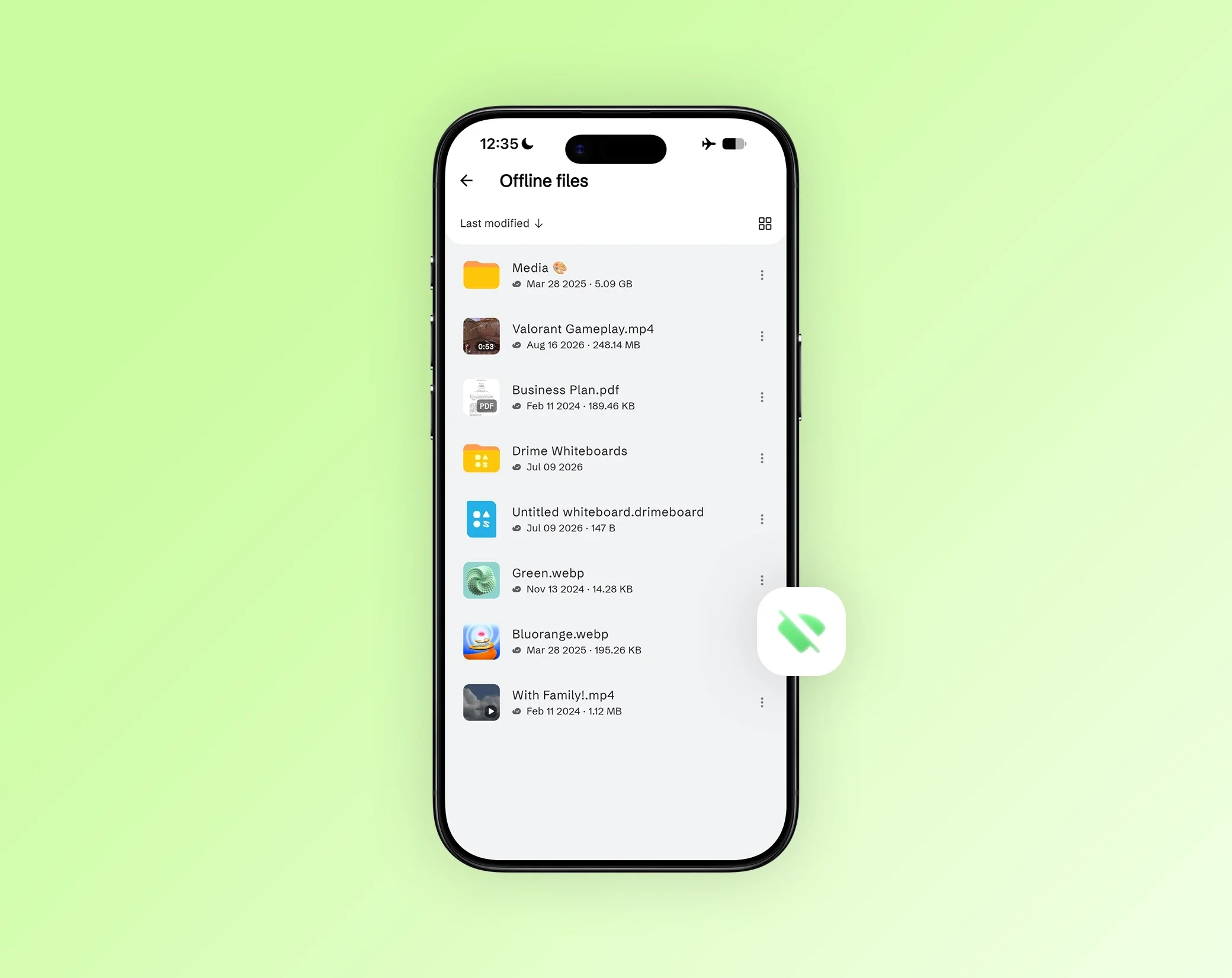
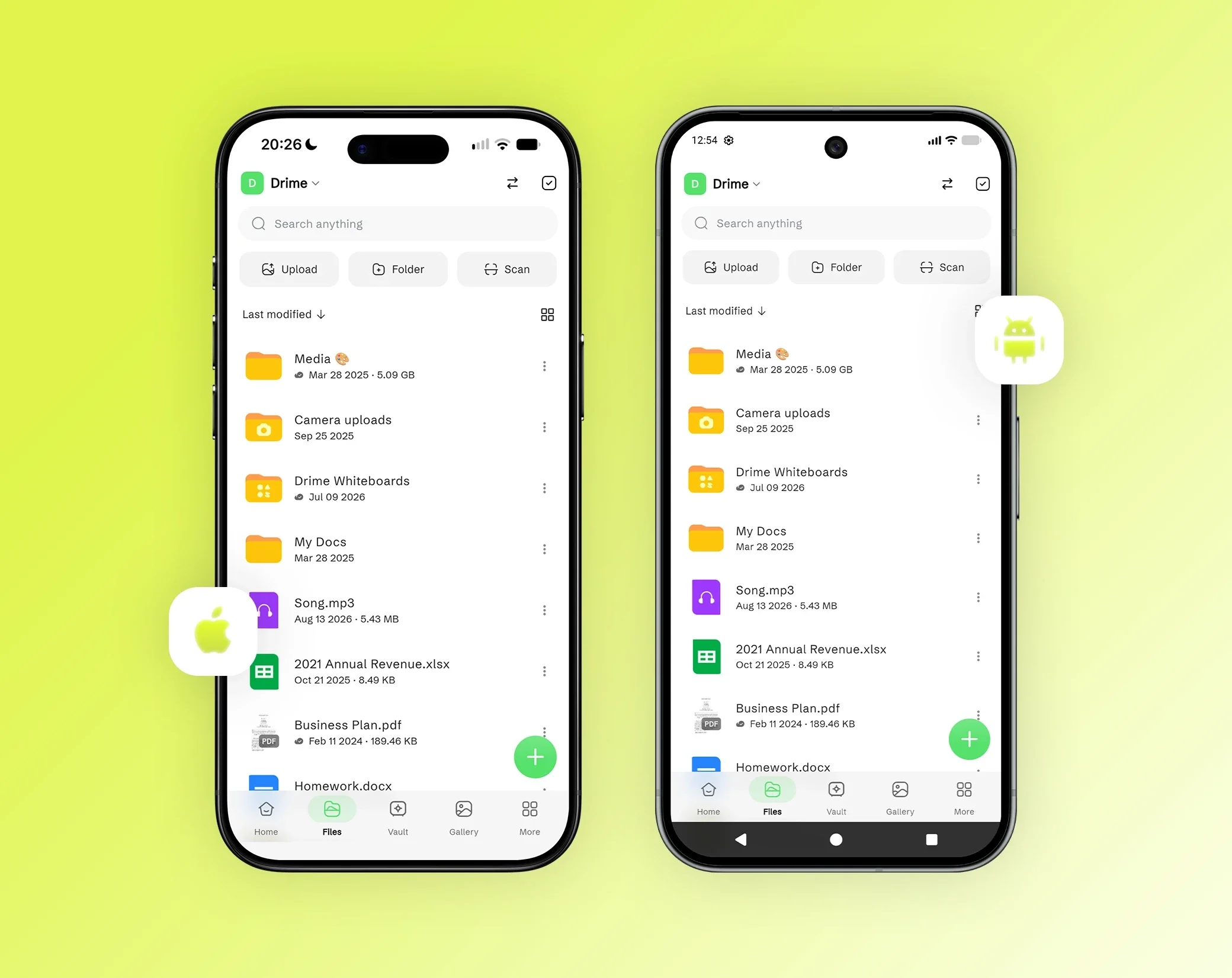
一切唾手可得
在一個應用程式中,隨時隨地儲存、分享及開啟您的文件,即使離線也可以。

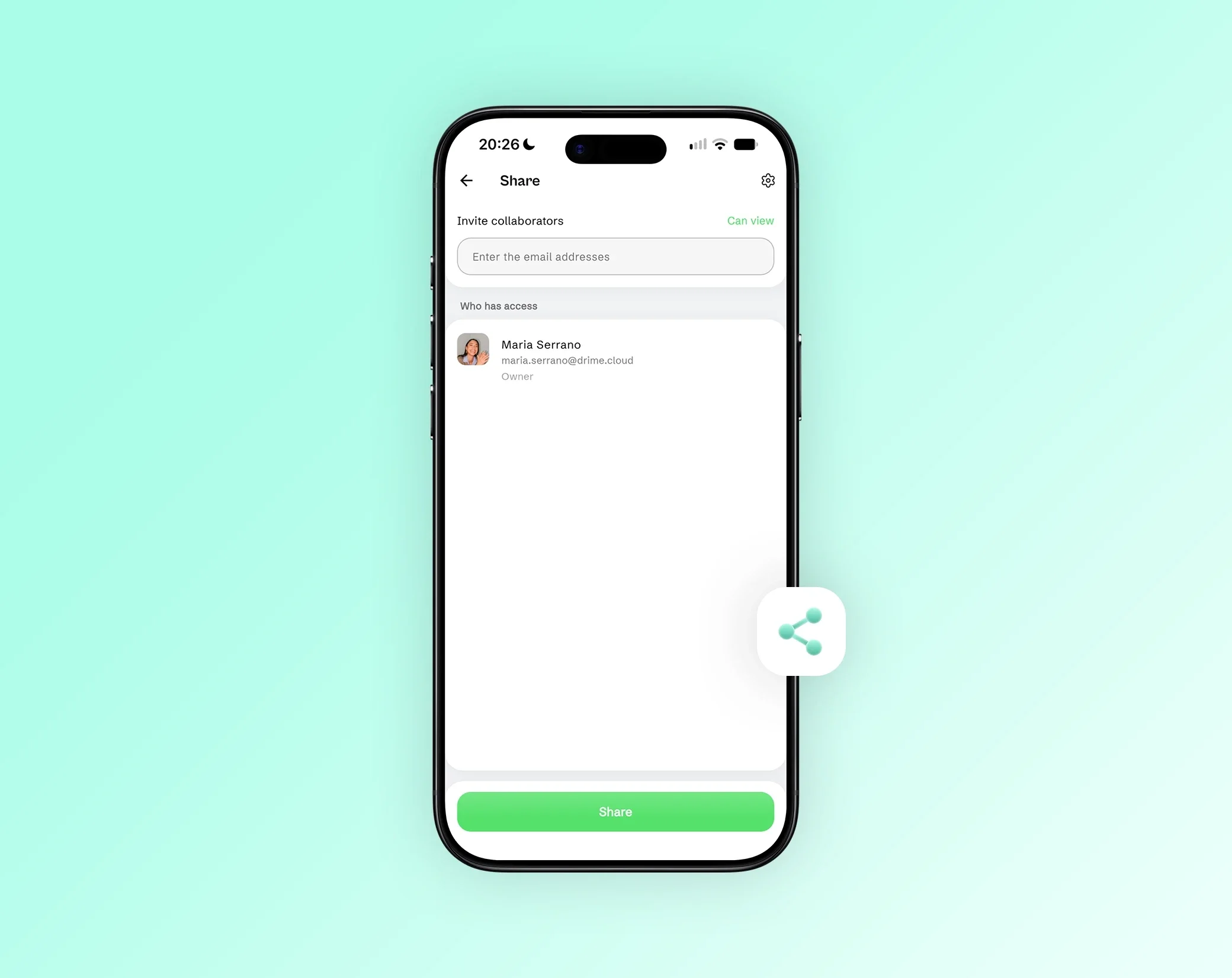
輕觸兩下即可檢視和分享
不必打開筆電,就能預覽任何檔案並傳送安全連結。

相片自動同步
用手機拍攝,在電腦上就能以原始畫質找到。



如何壓縮圖片(3 個步驟)
加入圖片。將圖片拖放到頁面上、按一下選擇檔案,或按 Ctrl+V 貼上圖片。可以一次加入多張。
讓壓縮工具處理。每張圖片加入後都會立即以建議品質壓縮。如果想壓縮到特定大小,請改用目標大小。您可以看到每張圖片壓縮前後的大小、節省的百分比,以及所有圖片的總計。
下載結果。按一下圖片旁的下載,或按一下全部下載 (ZIP) 將所有圖片存成一個檔案,每張圖片都保留原本的檔名,副檔名則對應其格式。壓縮進行中的圖片可以取消,也可以從清單中移除。
壓縮到目標大小:100 KB、1 MB、2 MB
有些表單和網站只接受低於特定大小的圖片。請選擇目標大小,再以 KB 或 MB 輸入所需的大小,預設為 100 KB。
壓縮工具會先尋找能達到目標的品質。如果還不夠,也會縮小圖片的尺寸。只要做得到,結果就會等於或小於目標大小。
如果目標對某張圖片來說太小,壓縮工具會告訴您,並顯示它能達到的最小大小。這時您可以選擇較大的目標,或先裁切、縮小圖片。
自選畫質,縮小檔案
壓縮圖片一定要在檔案大小和畫質之間取捨:檔案越小,可能損失的細節就越多。建議品質的目標是讓檔案大幅變小,同時在螢幕上依然清晰好看。
若要檢查結果,請開啟壓縮前後的比較,並在圖片上拖曳滑桿。如果需要更清晰的圖片,請在設定中提高品質;想要更小的檔案,則降低品質。
壓縮工具絕不會讓檔案變大:如果壓縮後的版本比原始檔案還大,就會保留原始檔案,並顯示已最佳化。
調整尺寸並轉換格式
手機或相機拍的大尺寸照片,往往比螢幕所需的大得多。在設定中設定以像素計的最大寬度或最大高度,就能縮小照片,並保持原本的比例。選擇原始尺寸則維持原本的尺寸。
每張圖片預設都會保留原本的格式,但 HEIC 照片會輸出為 JPEG,AVIF 圖片會輸出為 WebP,靜態 GIF 會輸出為 PNG。您也可以將圖片儲存為 WebP、JPEG 或 PNG。照片用 WebP 通常檔案最小,JPEG 在任何地方都能開啟,PNG 則適合圖形、螢幕截圖和有透明背景的圖片。
壓縮工具可以讀取 JPG、PNG、WebP、HEIC 和 HEIF、靜態 GIF 圖片;如果您的瀏覽器能開啟 AVIF,也能讀取 AVIF。不支援動態 GIF。若只想轉換格式而不壓縮,請使用檔案轉換器。
圖片不會上傳,並移除位置等中繼資料
您的圖片是在瀏覽器中、在您的裝置上壓縮的,絕不會上傳給 Drime 或任何人,這對個人照片、證件掃描檔和工作文件尤其重要。和網站其他頁面一樣,這個頁面會統計造訪次數,但絕不會記錄您的圖片。
壓縮工具也會移除照片中隱藏的資訊,例如 GPS 位置、相機資訊和其他中繼資料,並保持照片的正確方向。
常見問題
圖片壓縮會失真嗎?
可能會有一點。壓縮會移除肉眼幾乎看不出的細節來縮小檔案,所以壓縮得越多,就越可能看出差異。建議品質能讓圖片在螢幕上依然清晰,您也可以在下載前用壓縮前後的滑桿檢查結果。
如何縮小圖片容量又不失真?
每次壓縮都是在大小和畫質之間取得平衡。若要保留最多細節,請在「設定」中提高品質,再用滑桿比較結果。為大尺寸照片設定最大寬度或高度,也能省下大量空間,而且在螢幕上觀看時看不出差異。
如何把圖片壓縮到指定大小,例如 100 KB?
選擇「目標大小」並保留預設的 100 KB,再加入圖片。壓縮工具會尋找能達到 100 KB 的品質,必要時也會縮小尺寸。如果無法達到 100 KB,它會顯示能達到的最小大小,讓您選擇較大的目標。
照片太大怎麼辦?
將照片拖放到這個頁面:照片會立即壓縮,並顯示新的大小。如果想壓縮到特定大小,請選擇「目標大小」,再以 MB 或 KB 輸入。您也可以降低品質、設定最大寬度或高度,或儲存為 WebP,照片用 WebP 通常檔案最小。
線上壓縮圖片安全嗎?
使用這個壓縮工具很安全:圖片在您的瀏覽器中壓縮,絕不會上傳。圖片不會離開您的裝置,壓縮後的檔案也會移除 GPS 位置等隱藏的中繼資料。這個頁面會統計造訪次數,但絕不會記錄您的圖片。
哪種圖片格式壓縮效果最好?
照片用 WebP 通常能在相近畫質下得到最小的檔案,JPEG 則在任何地方都能開啟。PNG 較適合圖形、螢幕截圖和有透明背景的圖片。壓縮工具預設會保留每張圖片的格式(HEIC 照片會輸出為 JPEG),您也可以在「設定」中改為 WebP、JPEG 或 PNG。
如何縮小圖片以便用電子郵件寄送?
將照片拖放到這個頁面;如果您的電子郵件服務限制附件大小,請選擇「目標大小」,或在「設定」中設定最大寬度:用電子郵件寄送的照片很少需要原始尺寸。逐一下載或打包成 ZIP 一次下載後,再附加到郵件中。
iPhone 如何壓縮圖片?
在 Safari 中開啟這個頁面,輕觸「選擇檔案」並挑選照片。壓縮工具可以讀取 iPhone 的 HEIC 照片,也能讀取 JPG 和 PNG。HEIC 照片預設會輸出為在任何地方都能開啟的 JPEG,若在「設定」中選擇 WebP 則輸出為 WebP。最後下載結果即可。