您的檔案是在瀏覽器中加上浮水印的,絕不會離開您的裝置:不會上傳到 Drime 或其他任何地方。

與任何人分享
建立連結或透過電子郵件傳送,即使對方沒有 Drime 帳戶也沒問題。

無 Cookie 追蹤
掌握檔案的檢視時間,無須使用 Cookie,也不會犧牲隱私。

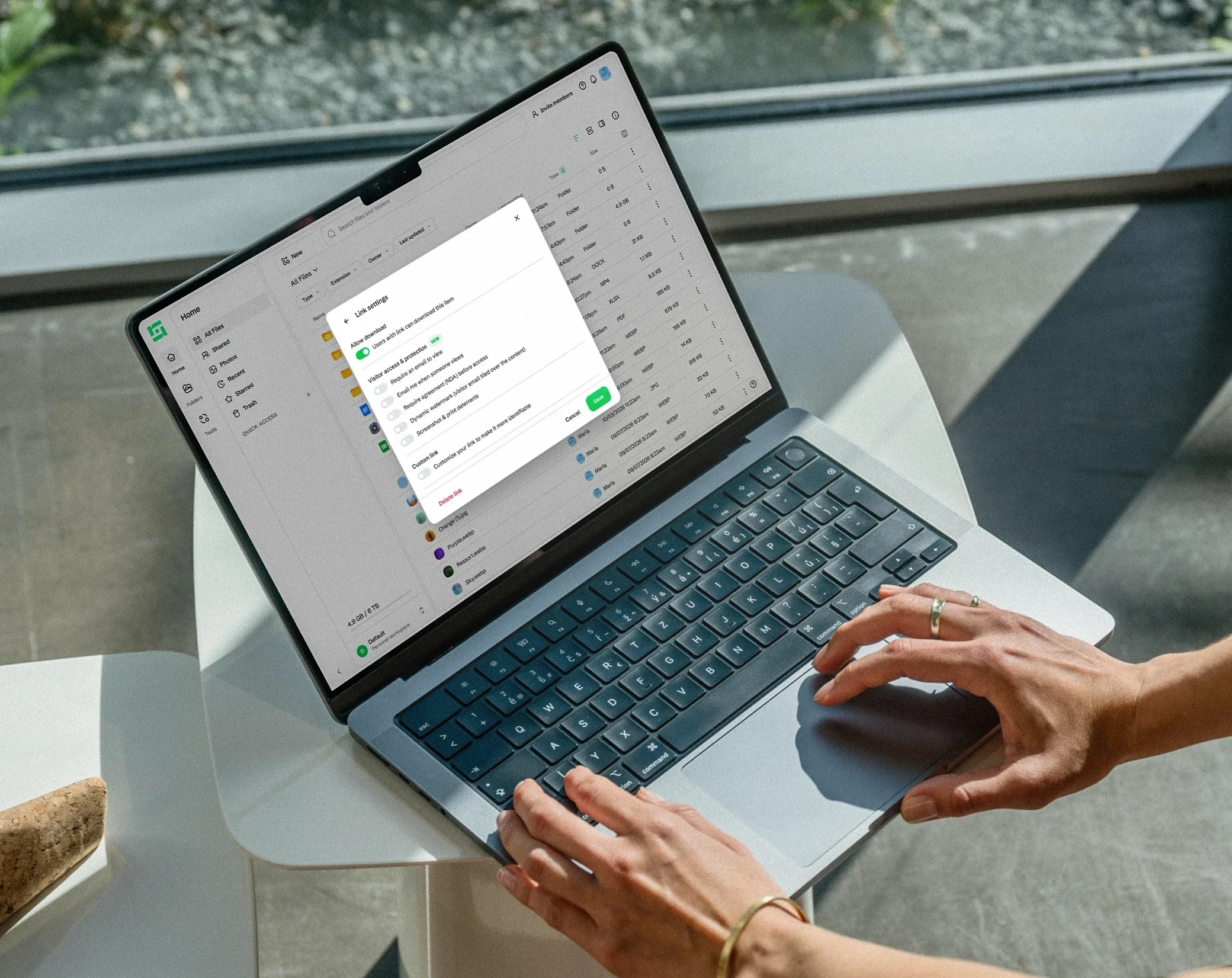
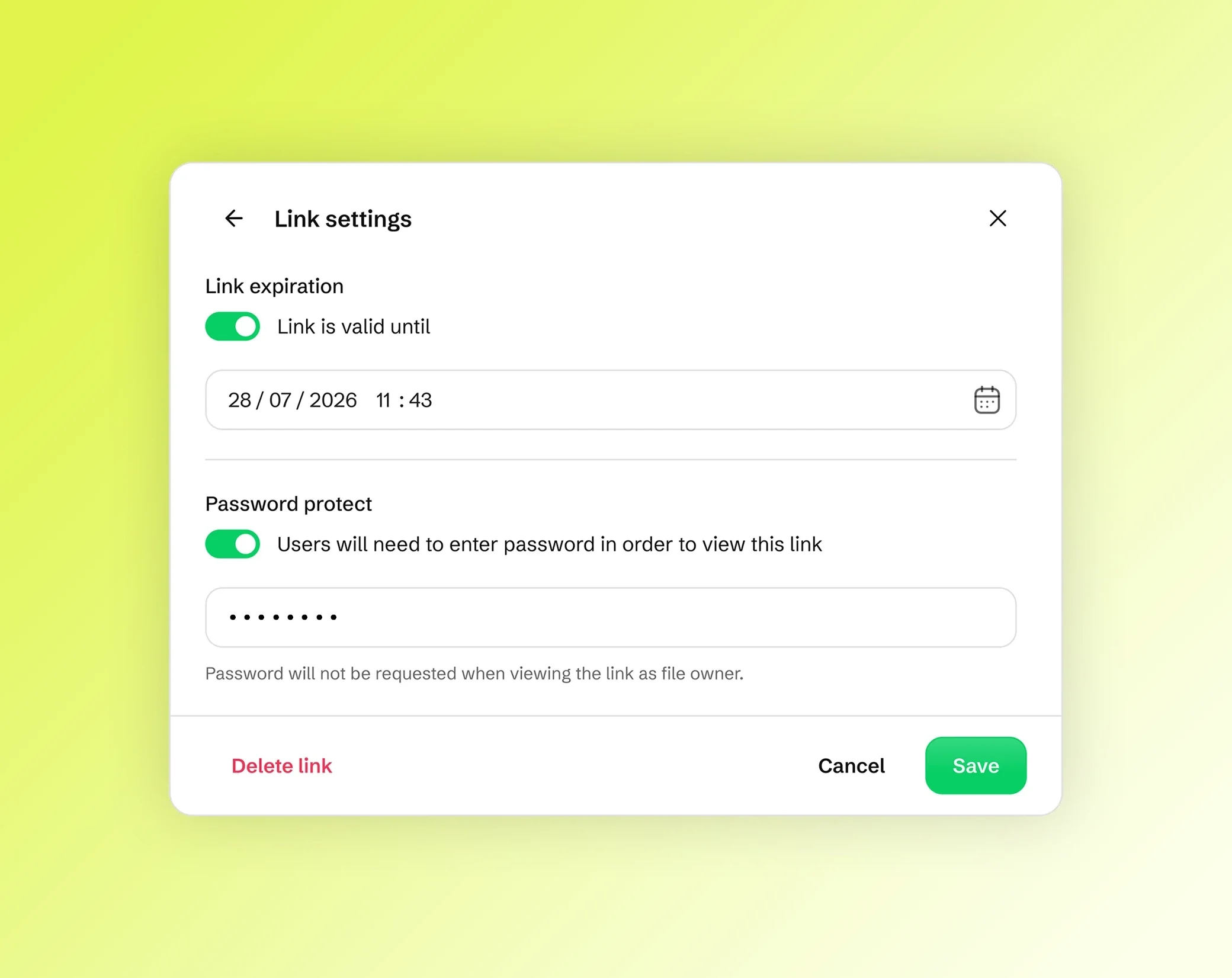
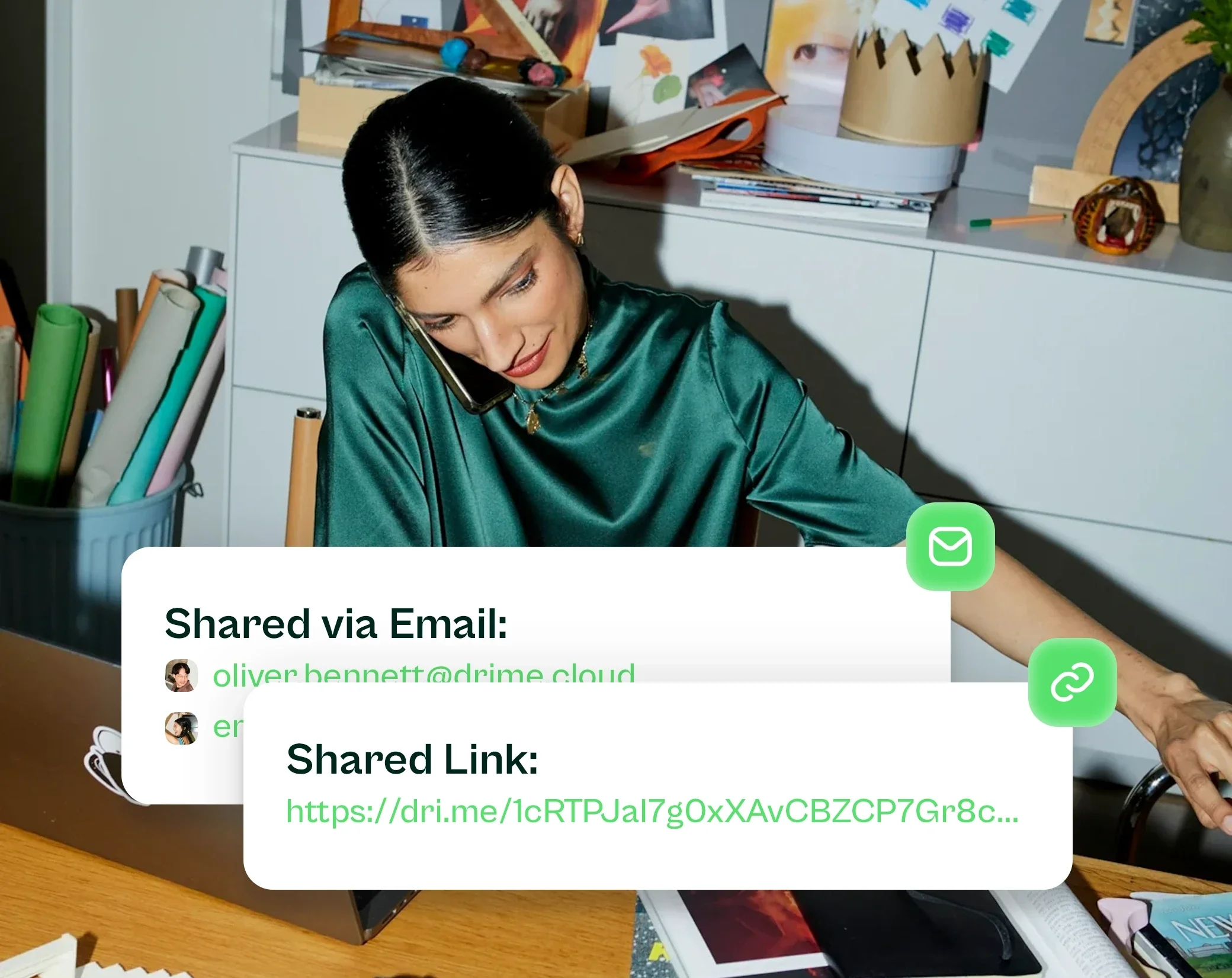
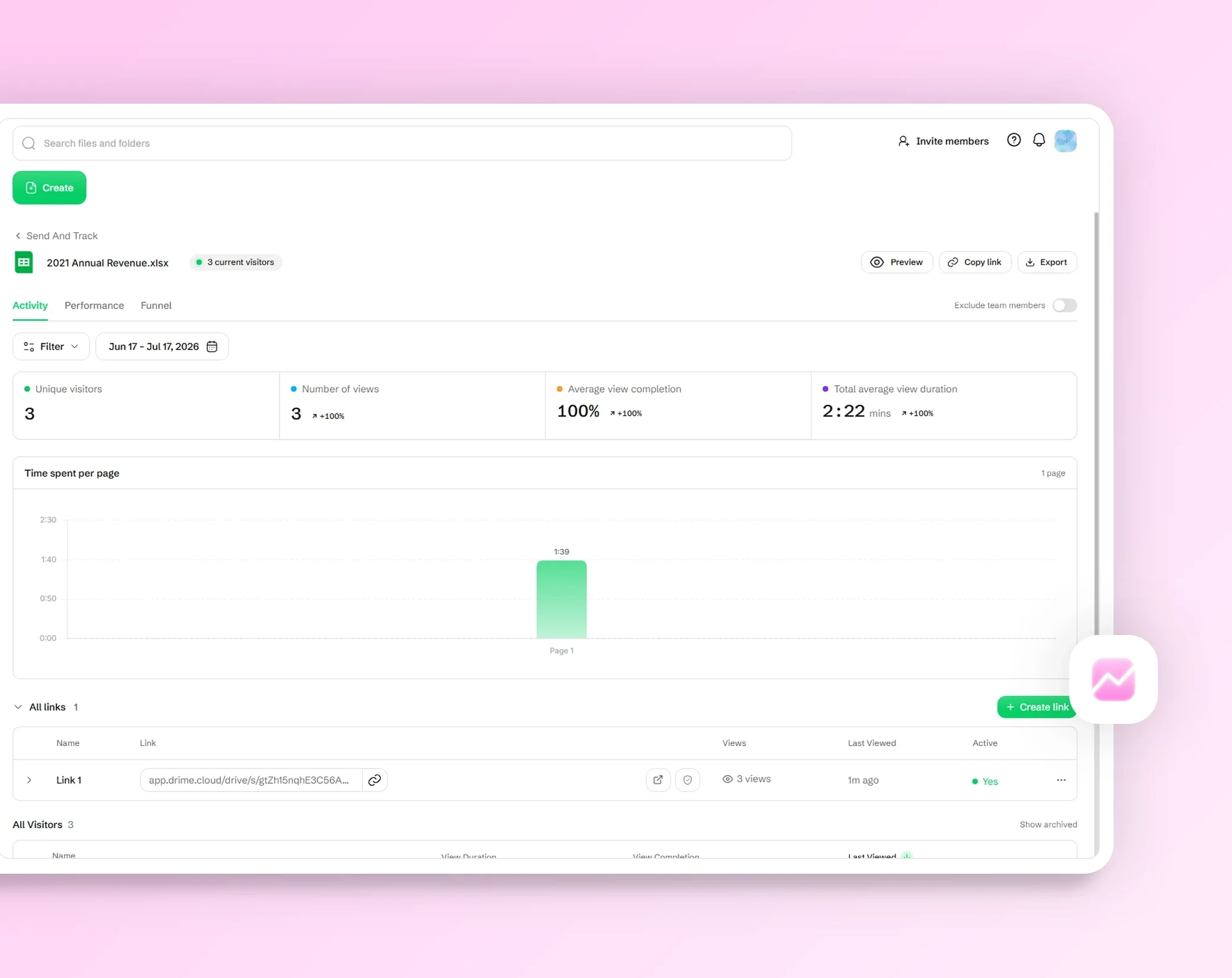
圖片浮水印:文字或標誌
浮水印可以標示照片或文件屬於誰,或是用途為何。您可以寫上名字、網站或「機密」等字樣,也可以使用您的標誌:背景透明的 PNG 效果最好。
同一個工具適用於照片和 PDF。選擇文字或標誌,放好位置並調整外觀,套用前就能在預覽中看到第一個檔案的效果。
3 個步驟加浮水印
新增檔案:將照片或 PDF 拖放到頁面上、按一下選擇檔案,或按 Ctrl+V 貼上圖片。可以一次新增多個檔案。
設定浮水印:輸入文字或新增標誌,然後選擇位置、不透明度、大小、旋轉和顏色。預覽會即時反映每一項變更。
套用並下載:按一下加上浮水印,然後按檔案旁的下載,或按全部下載 (ZIP) 一次取得所有檔案。
浮水印位置:中央、四個角落或平鋪
將浮水印放在圖片的中央,放在四個角落之一作為低調的署名,或選擇平鋪,讓浮水印在整張圖片或整頁重複排列。
平鋪會覆蓋整個畫面,浮水印就無法被裁切掉:要販售的照片,或要寄給陌生人的文件,這是最安全的選擇。
不透明度、大小、旋轉和顏色
不透明度可以讓浮水印變淡或變深:低到不影響圖片的可讀性,又高到仍然清楚可見。大小會依圖片比例調整,因此浮水印在小照片和大照片上都能維持相同比例。旋轉可在 -180° 到 180° 之間轉動浮水印。
如果是文字浮水印,可以選擇顏色:深色、淺色、紅色、綠色,或從色盤中選擇其他任何顏色。
一次為多個檔案加浮水印
可以一次新增多張照片和多個 PDF:同一個浮水印會以相同設定,逐一套用到每個檔案。JPG、PNG、WebP、AVIF 和 JPEG XL 圖片會保留原本的格式,iPhone 的 HEIC 照片會轉成任何人都能開啟的 JPG,其他格式(例如 TIFF 或 BMP)則會輸出為 PNG。
在 PDF 中,浮水印會加在每一頁。含有數位簽章的 PDF 會維持原樣,讓簽章繼續有效;作者鎖定的 PDF 也不會被變更。
隱私至上:檔案絕不會離開您的裝置
您的檔案是在瀏覽器中、在您的裝置上加上浮水印的。檔案絕不會傳送給 Drime 或任何人,也不會被儲存:這對身分證件、合約或個人照片尤其重要。
這個工具免費,不需要帳戶。若想之後安全保存檔案,Drime 提供雲端儲存空間,免費方案提供 20 GB。
常見問題
如何為照片加上浮水印?
將照片拖放到這個頁面,輸入文字或新增標誌,然後選擇位置、不透明度、大小、旋轉和顏色。確認效果後,下載加上浮水印的照片。只需幾秒鐘,也不需要帳戶。
如何在 PDF 上加浮水印?
以新增圖片的相同方式新增 PDF,設定文字或標誌及其樣式,然後下載加上浮水印的 PDF。PDF 在您的瀏覽器中處理,絕不會傳送到伺服器。
可以用我的標誌當浮水印嗎?
可以。選擇標誌浮水印而不是文字,然後新增您的圖片。之後就能像文字浮水印一樣,設定位置、不透明度、大小和旋轉。
可以讓浮水印鋪滿整張圖片嗎?
可以。選擇平鋪位置,浮水印就會在整張圖片或整頁重複排列。這種浮水印最難被裁切掉,有助於保護您分享的照片和文件。
如何製作透明浮水印?
調低不透明度,直到浮水印淡到不影響圖片閱讀,但仍清楚可見。搭配淺色和稍微旋轉,就能做出經典的浮水印效果。
可以一次為多個檔案加浮水印嗎?
可以。一次新增多張照片或多個 PDF:同一個浮水印會以相同的位置和樣式套用到每個檔案。然後下載檔案即可。即使檔案很多,也不會上傳任何內容。
加浮水印時檔案會被上傳嗎?
不會。浮水印是在您的瀏覽器中、在您的裝置上加上的。您的照片和 PDF 絕不會傳送給 Drime 或任何人,這對身分證件、合約和個人照片尤其重要。
這個浮水印工具免費嗎?
是的。浮水印工具完全免費,不需要註冊。如果之後想安全保存檔案,Drime 提供雲端儲存空間,免費方案提供 20 GB。