您的 PDF 是在瀏覽器中編輯的,絕不會離開您的裝置:不會上傳到 Drime 或其他任何地方。

所有格式一應俱全
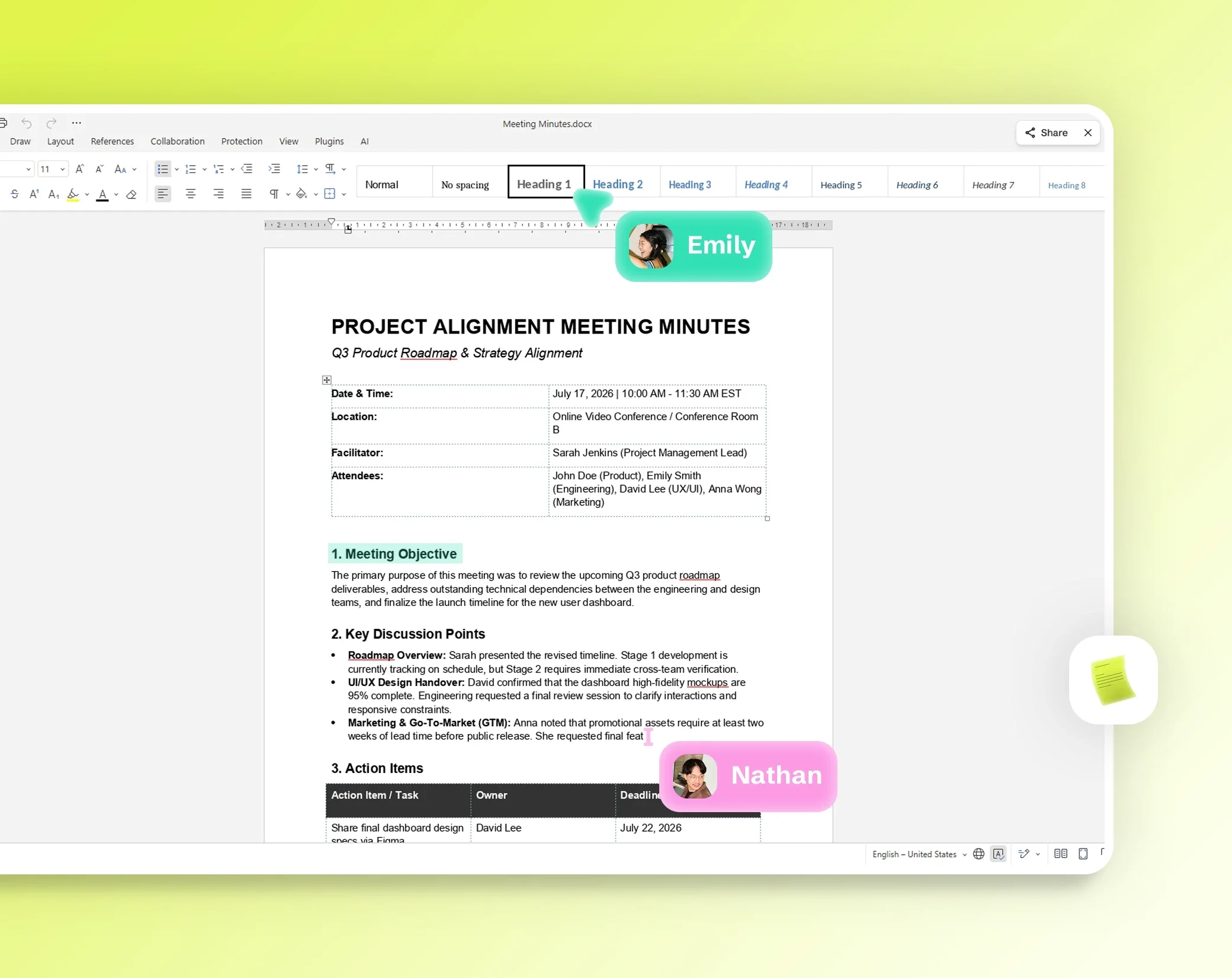
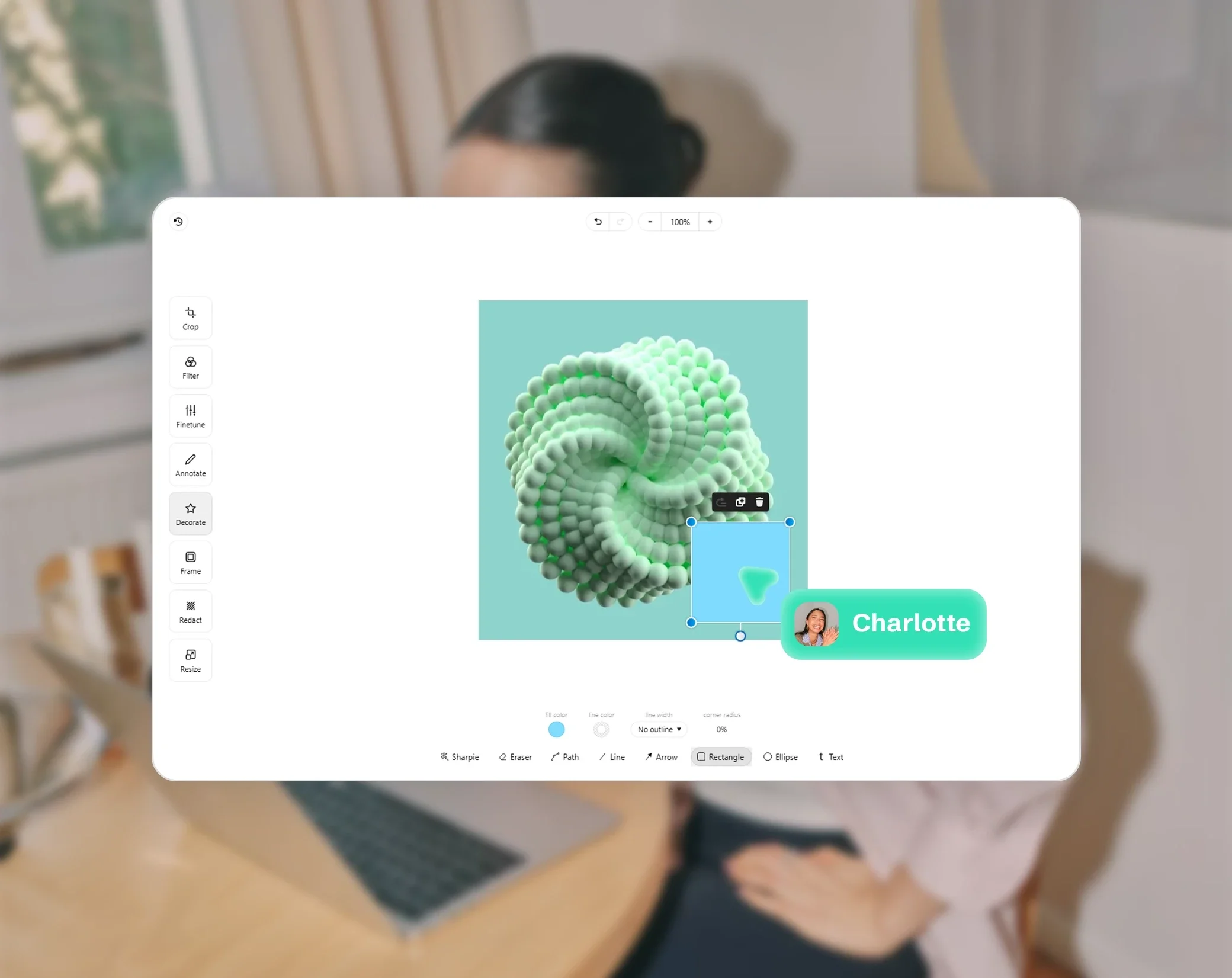
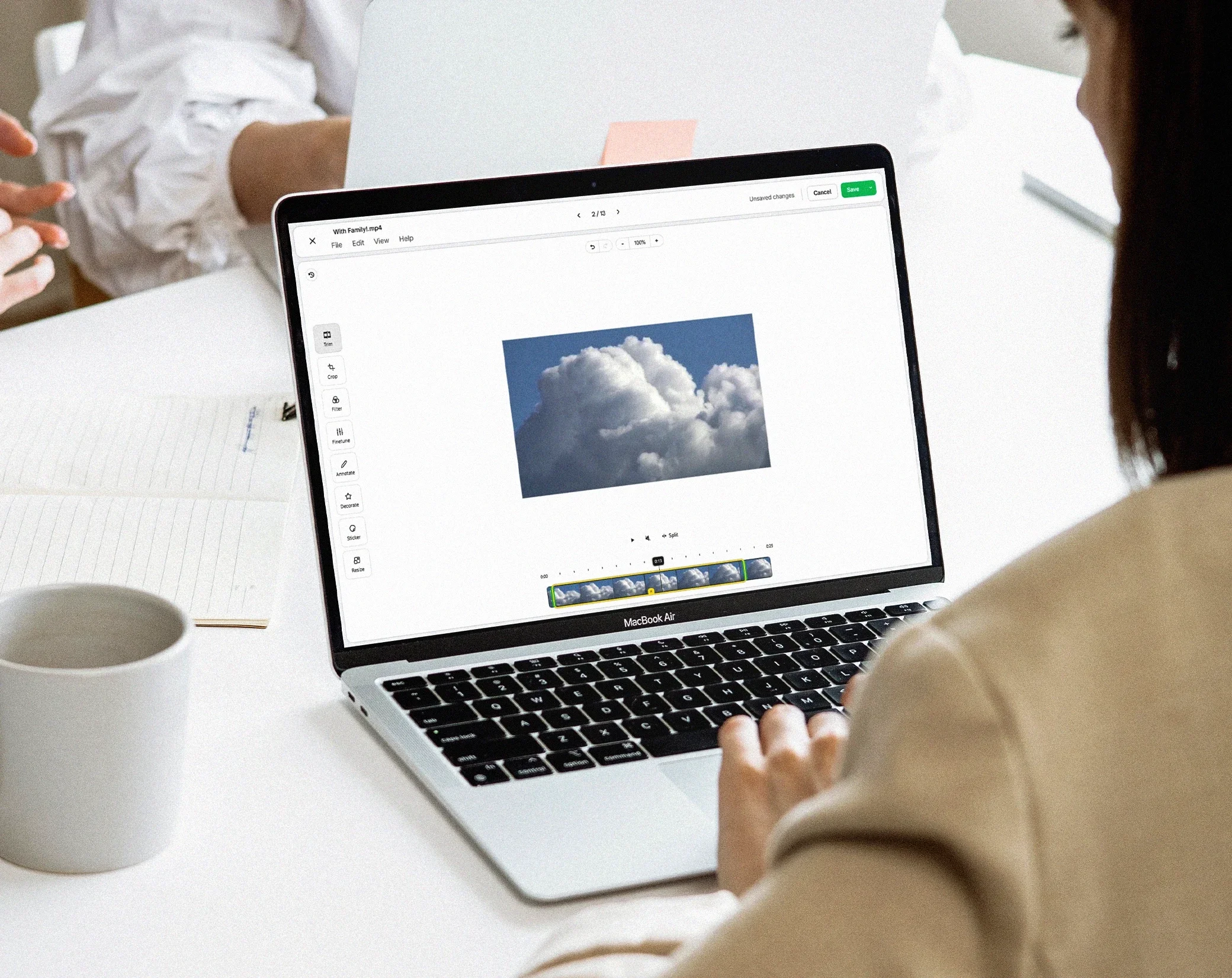
文件、試算表、簡報、圖片、影片、PDF 和音訊:全都能在 Drime 中開啟和編輯。

即時協作
與團隊即時共同編輯文件,留言和變更立即同步。

由 Drime 在歐洲託管
您的 OnlyOffice 套件在 Drime 的歐洲基礎架構上執行,任何內容都不會離開您的雲端。
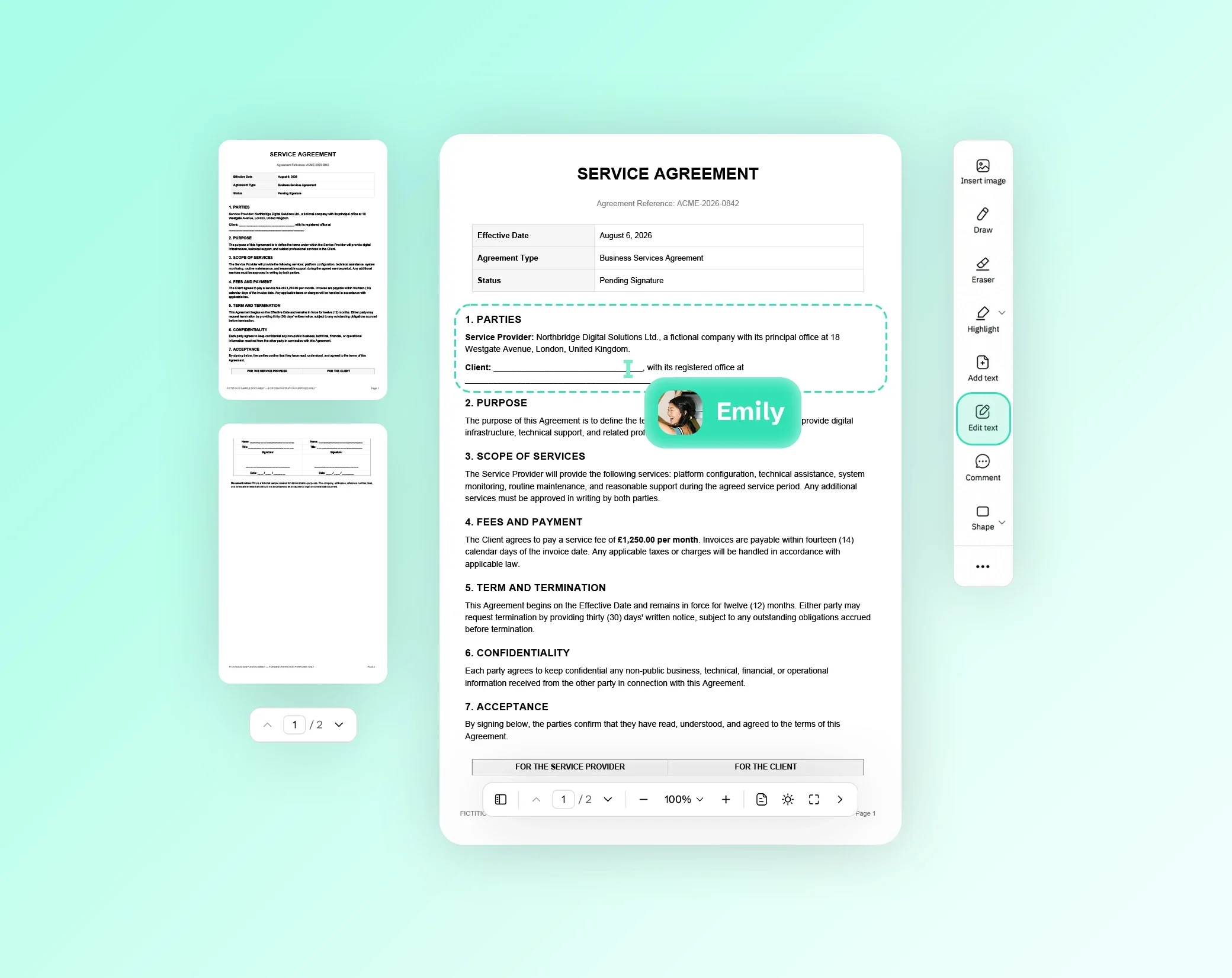
在瀏覽器中編輯 PDF
在這個頁面開啟 PDF 就能立即編輯,不需要帳戶,也不用安裝任何東西。您可以新增文字、用畫筆繪製、標記段落、加上形狀和箭頭、插入圖片或您的簽名,以及整理頁面。
下載時,您加入的所有內容都會寫入 PDF。繪圖和形狀在任何縮放比例下都保持清晰,新增的文字是真正的文字,可以選取和搜尋。原始頁面維持原樣,其中的文字也能照常選取。
這個編輯器是在 PDF 上加入內容,不會變更 PDF 中原有的文字。若要修正這些文字,請使用 Drime 應用程式中的 PDF 編輯器,說明如下。
如何編輯 PDF(3 個步驟)
開啟 PDF。將 PDF 拖放到頁面上,或從您的裝置中選擇。在使用 Chrome 或 Edge 的電腦上,PDF 最大可達 200 MB;在其他瀏覽器和大多數手機上則為 100 MB,頁數不限。
加入所需內容。選擇工具:文字、畫筆、螢光筆、形狀、圖片或簽名,再按一下頁面上要放置的位置。您可以移動、調整大小或旋轉加入的內容、用橡皮擦擦掉筆畫、復原變更,並在左側欄重新整理頁面。
下載 PDF。編輯後的 PDF 會在您的瀏覽器中產生,包含您加入的內容和新的頁面順序,可以直接寄送、列印或保存。
新增文字、繪圖、螢光標記和形狀
在頁面任何位置加上文字方塊,再選擇大小、顏色、粗體、對齊方式和角度。新增的文字可以使用中文、日文、越南文,以及拉丁、希臘和西里爾字母。目前還無法新增表情符號和韓文:如果有字元無法新增,編輯器會提醒您。
畫筆可用來手寫筆記,螢光筆能標記段落,同時保持下方文字清晰可讀。若要繪製圖表或審閱,可以加上矩形、橢圓形、線條和箭頭,並選擇顏色、粗細,以及是否填色。
您也可以插入圖片:JPG 和 PNG 檔案會原樣加入,其他圖片格式則會轉換為 PNG。
用您自己的簽名簽署 PDF
若要親自簽署表單、報價單或信件,請繪製您的簽名,再放到頁面上並調整大小。簽名會和您加入的其他內容一樣寫入 PDF,不會傳送到任何地方。
如果需要其他人簽署文件,請改用 Drime Sign:您可以將文件傳送給每位簽署人、追蹤誰已簽署,並取得附有稽核證書的已簽署 PDF。
重新排列、旋轉、刪除或新增頁面
PDF 的頁面會顯示在左側欄。移動頁面即可調整位置,旋轉掃描時放歪的頁面,刪除不需要的頁面,或新增空白頁來寫筆記。
下載 PDF 時就會套用這些變更:頁面保留原本的內容,其中的文字也能照常選取。
PDF 不會上傳,留在您的裝置上
您的 PDF 是在瀏覽器中、在您的裝置上開啟和編輯的,絕不會上傳給 Drime 或任何人,這對合約、表單和個人文件尤其重要。伺服器上不會儲存任何內容,所以事後也沒有需要刪除的東西。和網站其他頁面一樣,這個頁面會統計造訪次數,但絕不會記錄您的檔案。
這裡無法開啟受密碼保護的 PDF。請先移除保護,再重新開啟 PDF。
需要修改原有的文字嗎?
這個免費編輯器可以加入文字、繪圖和圖片,但不會變更 PDF 中原有的文字。若要修正文件本身的某個字詞、日期或數字,請使用 Drime 應用程式中的 PDF 編輯器:它的編輯文字工具可以修改 PDF 本身的文字,應用程式還提供留言、裁切、印章和表單功能。
建立免費的 Drime 帳戶即享 20 GB 儲存空間,上傳 PDF 並開啟後,選擇在 Drime 中編輯即可。
常見問題
這個 PDF 編輯器免費嗎?
是的。這個編輯器完全免費,也不需要帳戶:開啟 PDF、編輯後下載即可。如果您想為文件找個安全的存放處,Drime 提供雲端儲存空間,免費方案即享 20 GB,最敏感的檔案還可以放進採用端對端加密的 Vault。
編輯 PDF 需要帳戶嗎?
不需要。不必註冊就能開啟、編輯和下載 PDF。只有想把 PDF 保存在雲端,或想用 Drime 應用程式中的 PDF 編輯器修改原有文字時,才需要免費的 Drime 帳戶。
可以編輯 PDF 中原有的文字嗎?
這個工具不行:它可以加入文字、繪圖和圖片,但不會變更 PDF 中原有的文字。Drime 應用程式中的 PDF 編輯器可以,請使用它的「編輯文字」工具。建立免費帳戶,上傳並開啟 PDF,再選擇「在 Drime 中編輯」。
如何在 PDF 中新增文字?
在這個頁面開啟 PDF,選擇文字工具,再按一下要放置文字的位置。輸入文字後,設定大小、顏色、粗體和對齊方式。文字會以真正的文字寫入 PDF,可以選取和搜尋。也支援中文和日文;目前還無法新增表情符號和韓文。
如何簽署 PDF?
開啟 PDF,繪製您的簽名,放到頁面上,再下載 PDF。全程都在您的瀏覽器中完成。若要將文件傳送給其他人簽署並追蹤誰已簽署,請使用 Drime Sign。
我的 PDF 檔案會被上傳嗎?
不會。您的 PDF 在您的瀏覽器中、在您的裝置上開啟和編輯,絕不會傳送給 Drime 或任何人,這對合約、表單和個人文件尤其重要。和網站其他頁面一樣,這個頁面會統計造訪次數,但絕不會記錄您的檔案。
可以在 Mac、iPhone 或 Android 上編輯 PDF 嗎?
可以。編輯器在網頁瀏覽器中執行,不需要安裝任何東西:在 Mac、Windows 電腦、iPhone 或 Android 手機上,用 Safari、Chrome、Firefox 或 Edge 開啟這個頁面即可。PDF 會在您使用的裝置上編輯,下載的檔案也會儲存在該裝置上。
如何儲存編輯後的 PDF?
按一下下載:編輯後的 PDF 會在您的瀏覽器中產生並儲存到您的裝置,包含您加入的內容和頁面順序。如果之後可能還需要原始檔案,請保留它,因為編輯後的檔案是一份新的 PDF。