線上移動,離線工作

線上移動,離線工作

線上移動,離線工作

Drime 電腦版應用程式將您的雲端放進檔案總管和 Finder。即使沒有網路也能建立和編輯內容,重新連線的那一刻,一切就會同步回去。

Drime 電腦版應用程式將您的雲端放進檔案總管和 Finder。即使沒有網路也能建立和編輯內容,重新連線的那一刻,一切就會同步回去。

Windows 和 macOS • 帳戶免費使用 • 歐洲託管
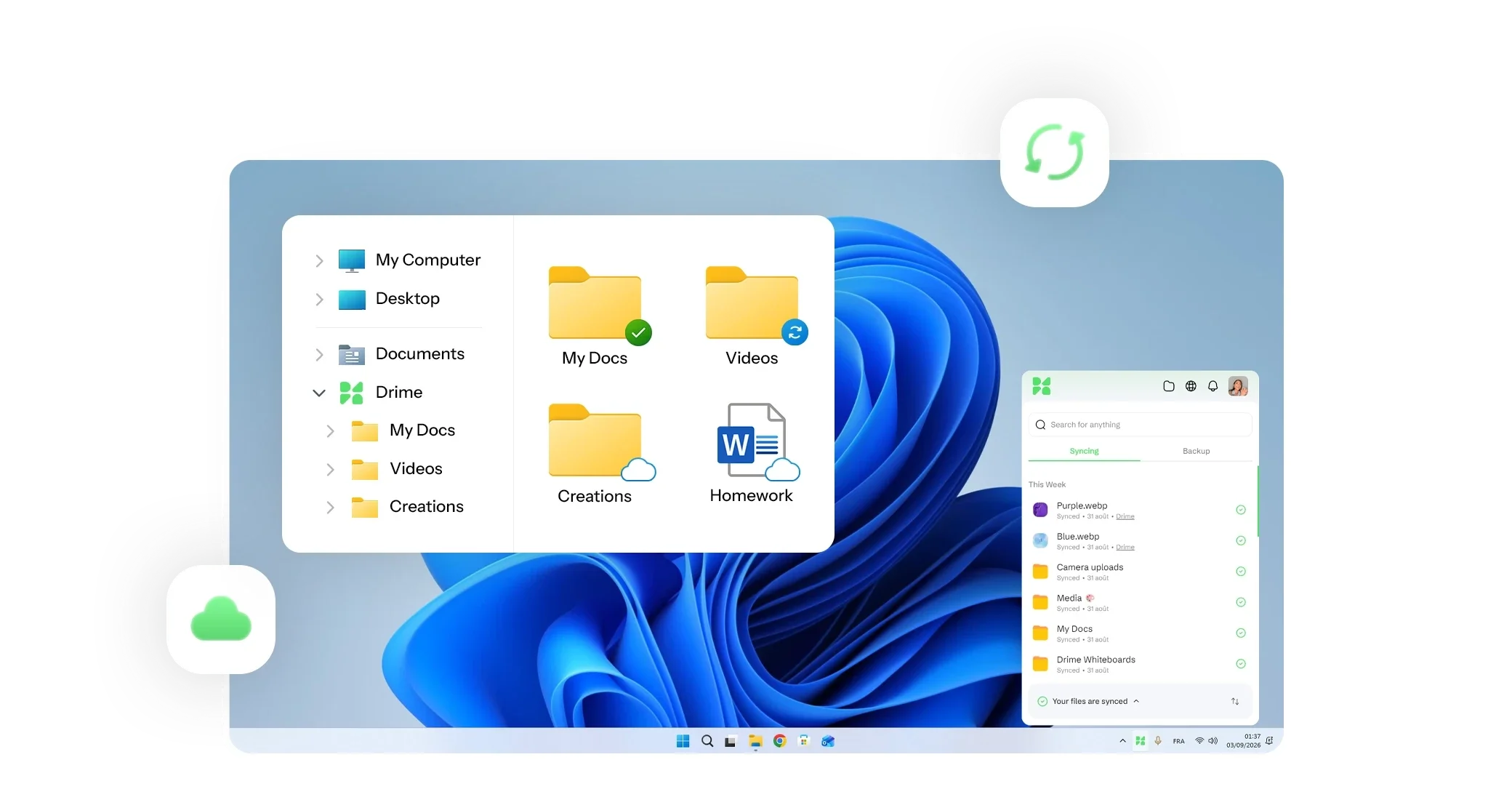

Windows 上的 Drime Desktop:檔案總管中顯示同步狀態圖示的 Drime 資料夾,以及應用程式中的已同步檔案清單

像一般資料夾一樣的雲端儲存空間

在您慣用的檔案管理工具中瀏覽、開啟及儲存檔案,包括僅線上的檔案。

專心處理手上的工作

「同步」分頁會顯示剛剛同步的內容,讓您隨時知道文件是最新版本。

工作區同步

選擇要同步到這部電腦的工作區,讓工作和個人的檔案各自分開。
像一般資料夾一樣的雲端儲存空間

像一般資料夾一樣的雲端儲存空間

像一般資料夾一樣的雲端儲存空間

在檔案總管或 Finder 中,用您熟悉的搜尋和介面存取每一個檔案,包括只存放在雲端的檔案。不必開啟瀏覽器,就能開啟、編輯及儲存。

在檔案總管或 Finder 中,用您熟悉的搜尋和介面存取每一個檔案,包括只存放在雲端的檔案。不必開啟瀏覽器,就能開啟、編輯及儲存。

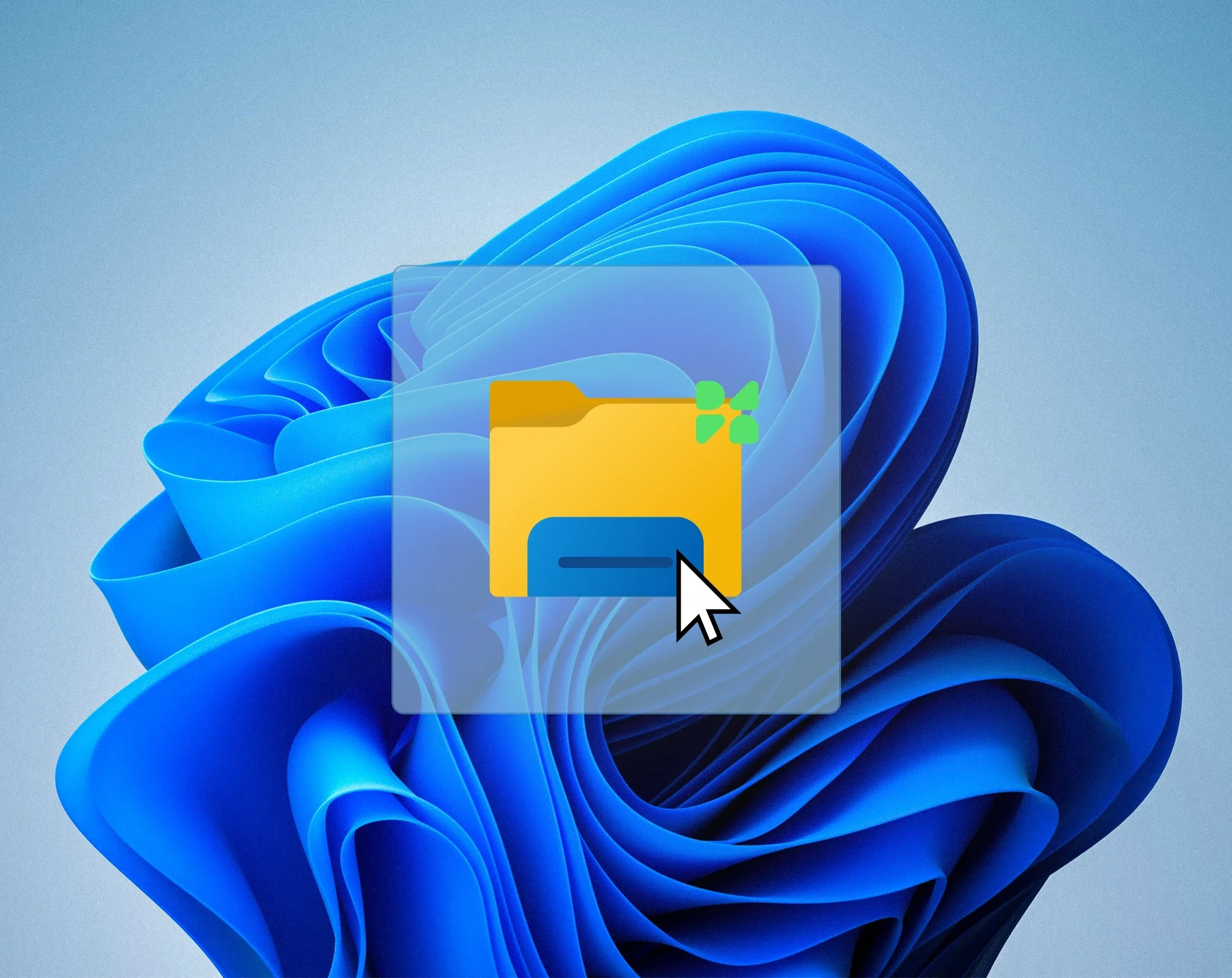
Windows 桌面上的 Drime 資料夾圖示和滑鼠游標

離線工作,稍後同步

離線工作,稍後同步

離線工作,稍後同步

沒有網路也能建立和編輯內容,旅途中或斷線時都能繼續工作。網路一恢復,您的變更就會自動同步。

沒有網路也能建立和編輯內容,旅途中或斷線時都能繼續工作。網路一恢復,您的變更就會自動同步。

您的檔案隨時唾手可得

您的檔案隨時唾手可得

您的檔案隨時唾手可得

選擇每個檔案和資料夾的存放方式:同時保留在電腦和 Drime 中,或只保留在雲端。既能釋出磁碟空間,又不會失去存取權。

選擇每個檔案和資料夾的存放方式:同時保留在電腦和 Drime 中,或只保留在雲端。既能釋出磁碟空間,又不會失去存取權。

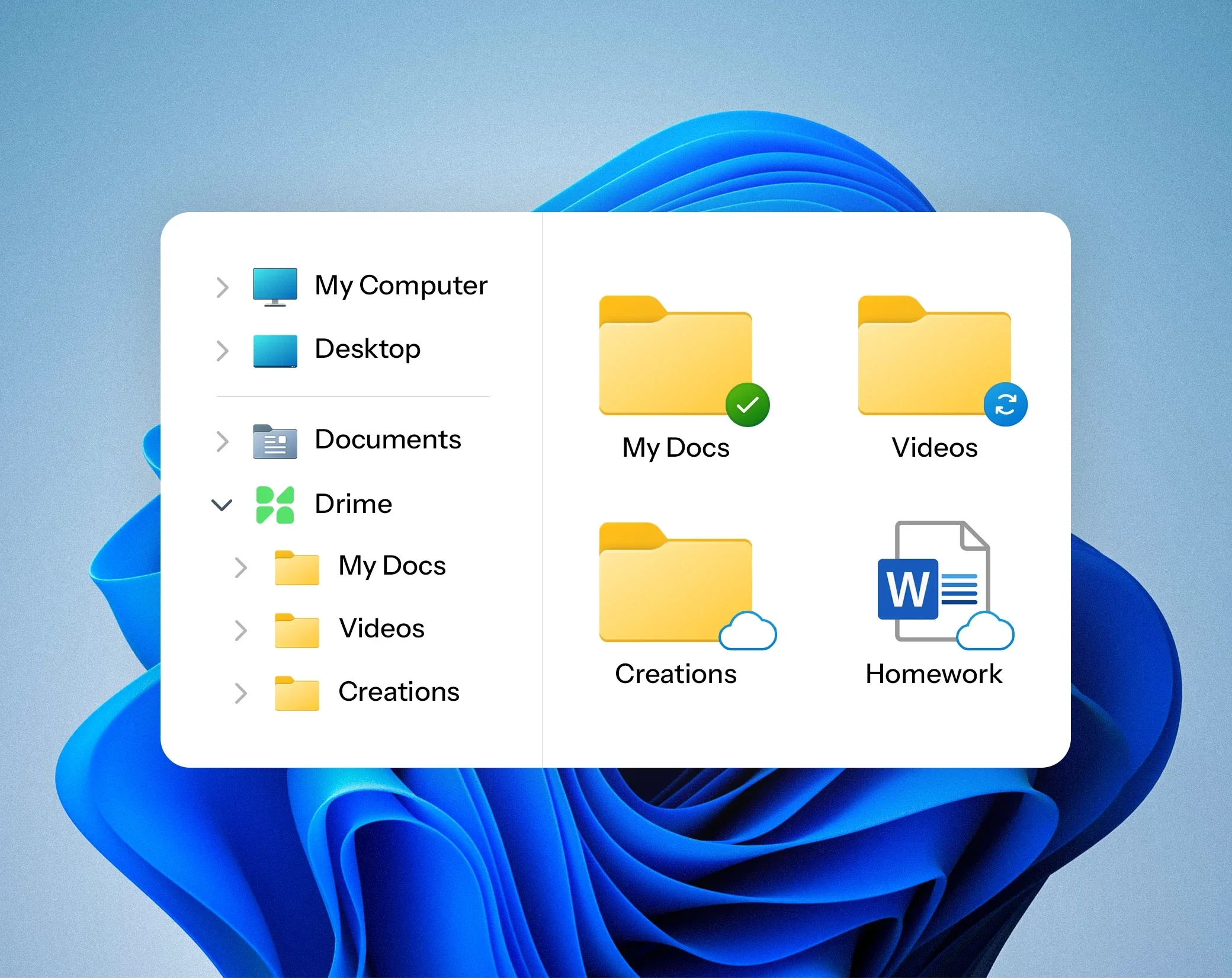
Windows 檔案總管中的 Drime 資料夾,檔案分別保留在電腦上、正在同步或僅限線上
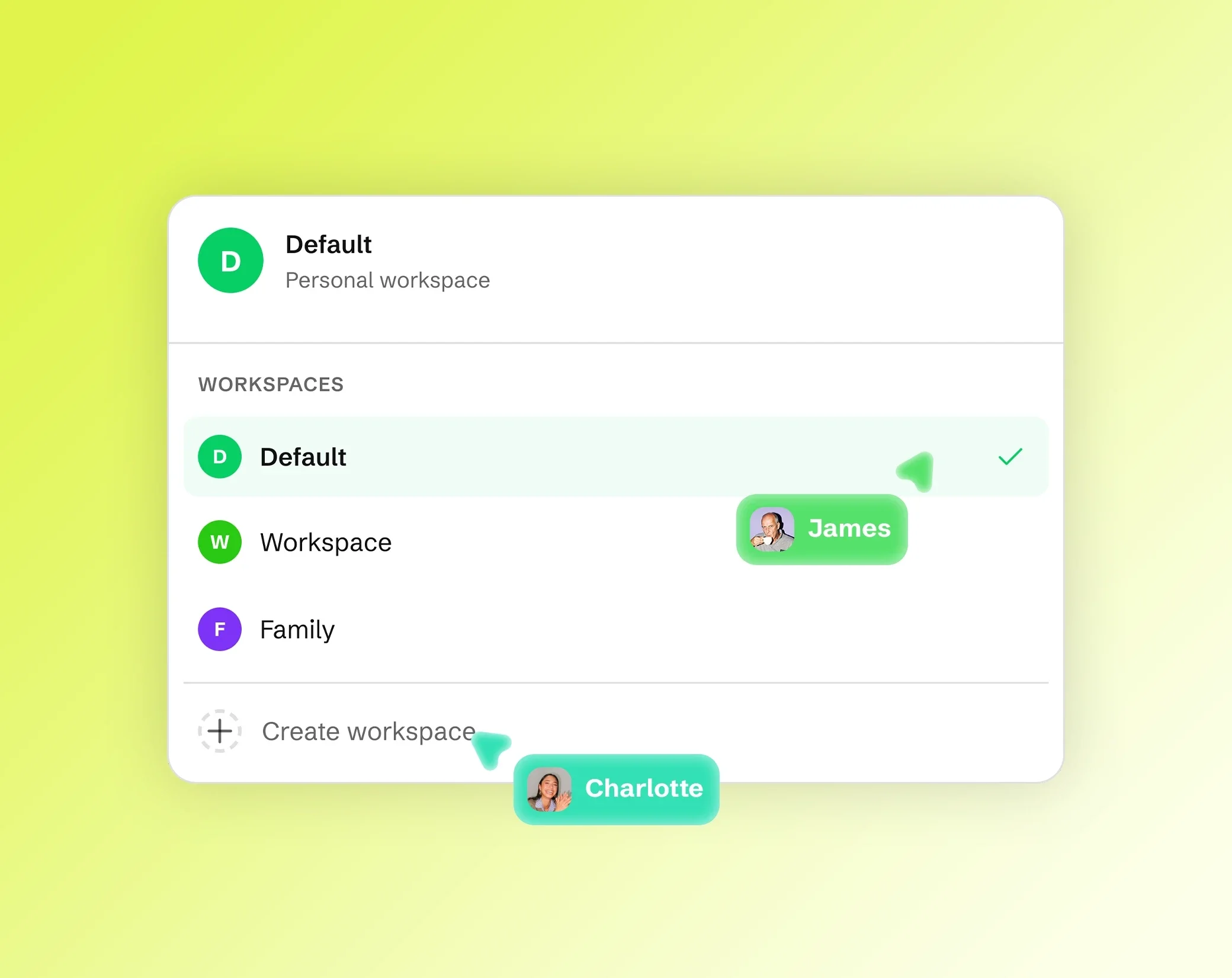
Drime 工作區切換器,列出 Default、Workspace 和 Family,並顯示「Create workspace」和團隊成員的游標

同步合適的工作區

同步合適的工作區

同步合適的工作區

為每部電腦選擇要同步的工作區,讓公司筆電存放客戶資料夾,自己的電腦則存放您的個人檔案。

為每部電腦選擇要同步的工作區,讓公司筆電存放客戶資料夾,自己的電腦則存放您的個人檔案。

一個應用程式,兩種系統

一個應用程式,兩種系統

一個應用程式,兩種系統

Windows 和 macOS,功能相同、帳戶相同,您的方案即可免費使用。安裝在您使用的每部電腦上,並能一鍵撤銷任何一部裝置。

Windows 和 macOS,功能相同、帳戶相同,您的方案即可免費使用。安裝在您使用的每部電腦上,並能一鍵撤銷任何一部裝置。

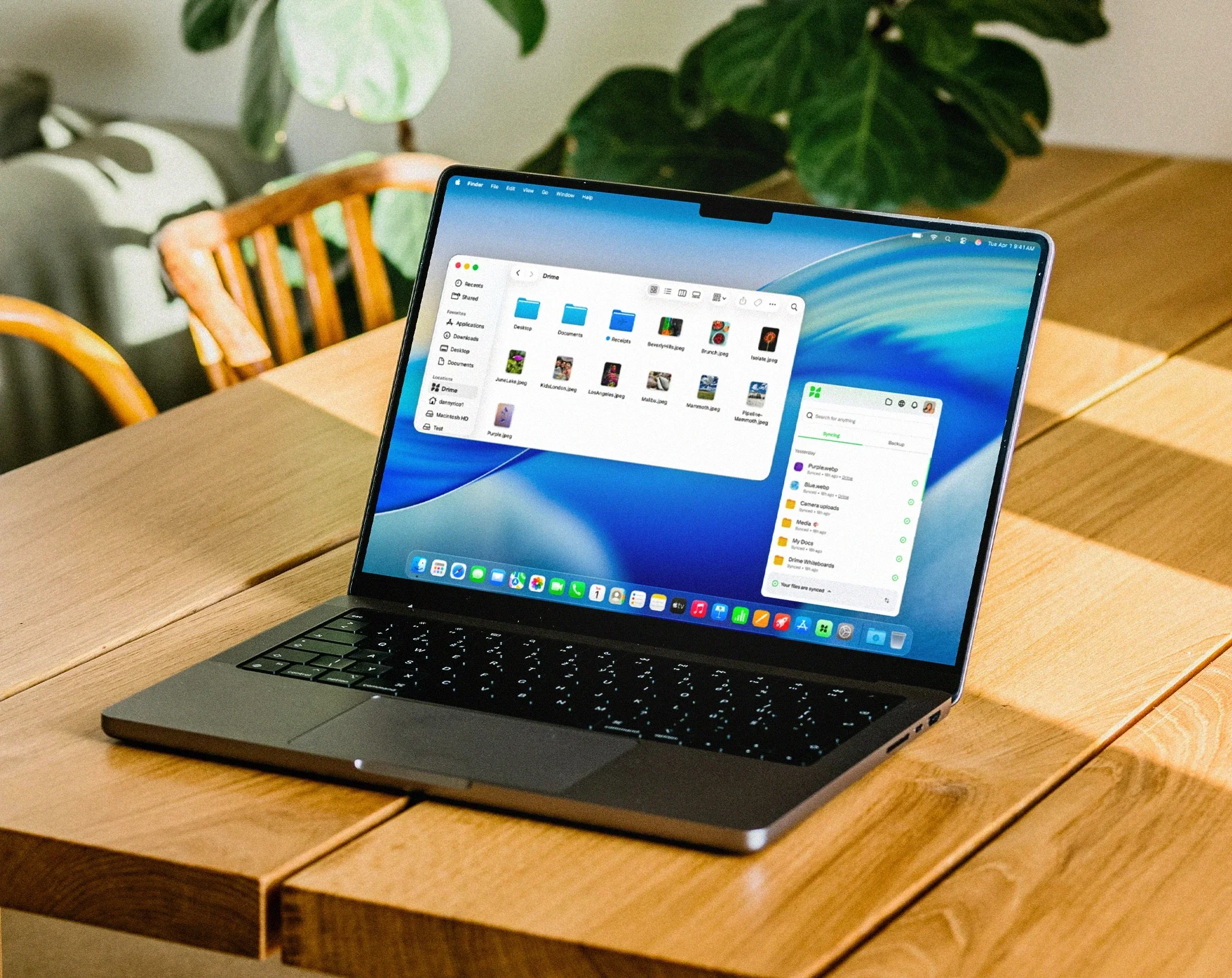
MacBook 上顯示 macOS Finder 中的 Drime 資料夾,旁邊是 Drime 桌面應用程式

運作方式

運作方式

運作方式

01

下載應用程式

Windows 或 macOS,Drime 帳戶即可免費使用。

02

選擇要同步的內容

為這部電腦選擇工作區和資料夾。

03

照常工作

無論線上或離線,您的雲端都像本機資料夾一樣運作。

把雲端帶進您的電腦

把雲端帶進您的電腦

把雲端帶進您的電腦

安裝應用程式、選擇工作區,再也不必為了找一個檔案而開啟瀏覽器。

🇪🇺 來自歐洲,引以為傲 · 資料託管於歐盟

關於電腦版應用程式的常見問題

關於電腦版應用程式的常見問題

常見問題,我們已先為您解答。

支援哪些系統?

Windows 和 macOS。任何 Drime 帳戶都能免費使用安裝程式。

可以離線使用嗎?

它會佔用我整個磁碟嗎?

我可以只同步部分工作區嗎?

我可以在多台電腦上安裝嗎?

我可以和不使用 Drime 的人分享檔案嗎?

我的團隊可以在 Drime 中協作嗎?

如果我取消訂閱,會發生什麼事?