免費調整圖片大小,內建社群平台尺寸
直接在瀏覽器中免費調整照片大小:以像素、百分比,或 Instagram、Facebook、LinkedIn、X、YouTube、Pinterest、TikTok 的現成尺寸。您的圖片絕不會離開您的裝置。
您的圖片是在瀏覽器中調整大小的,絕不會離開您的裝置:不會上傳到 Drime 或其他任何地方。

一切唾手可得
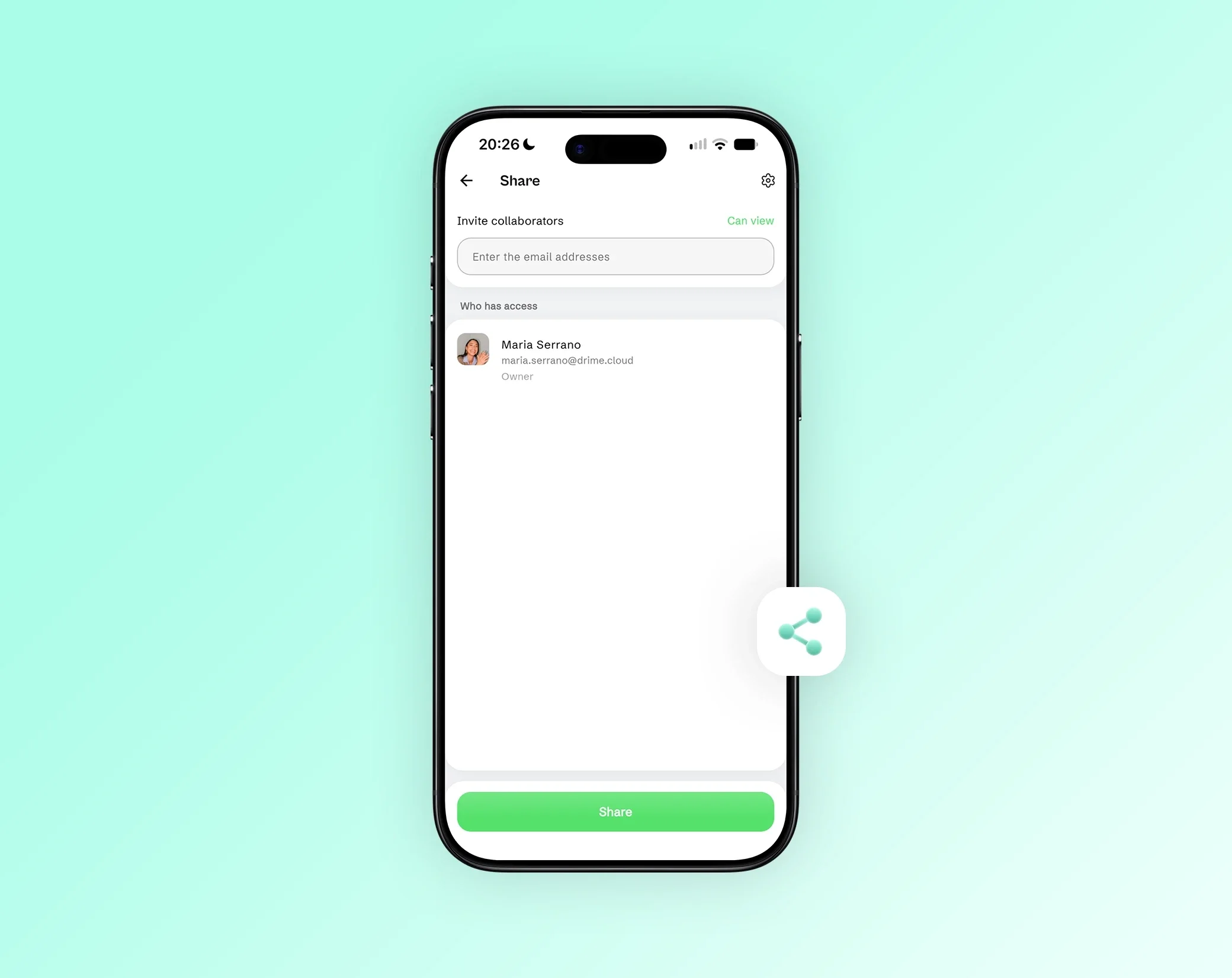
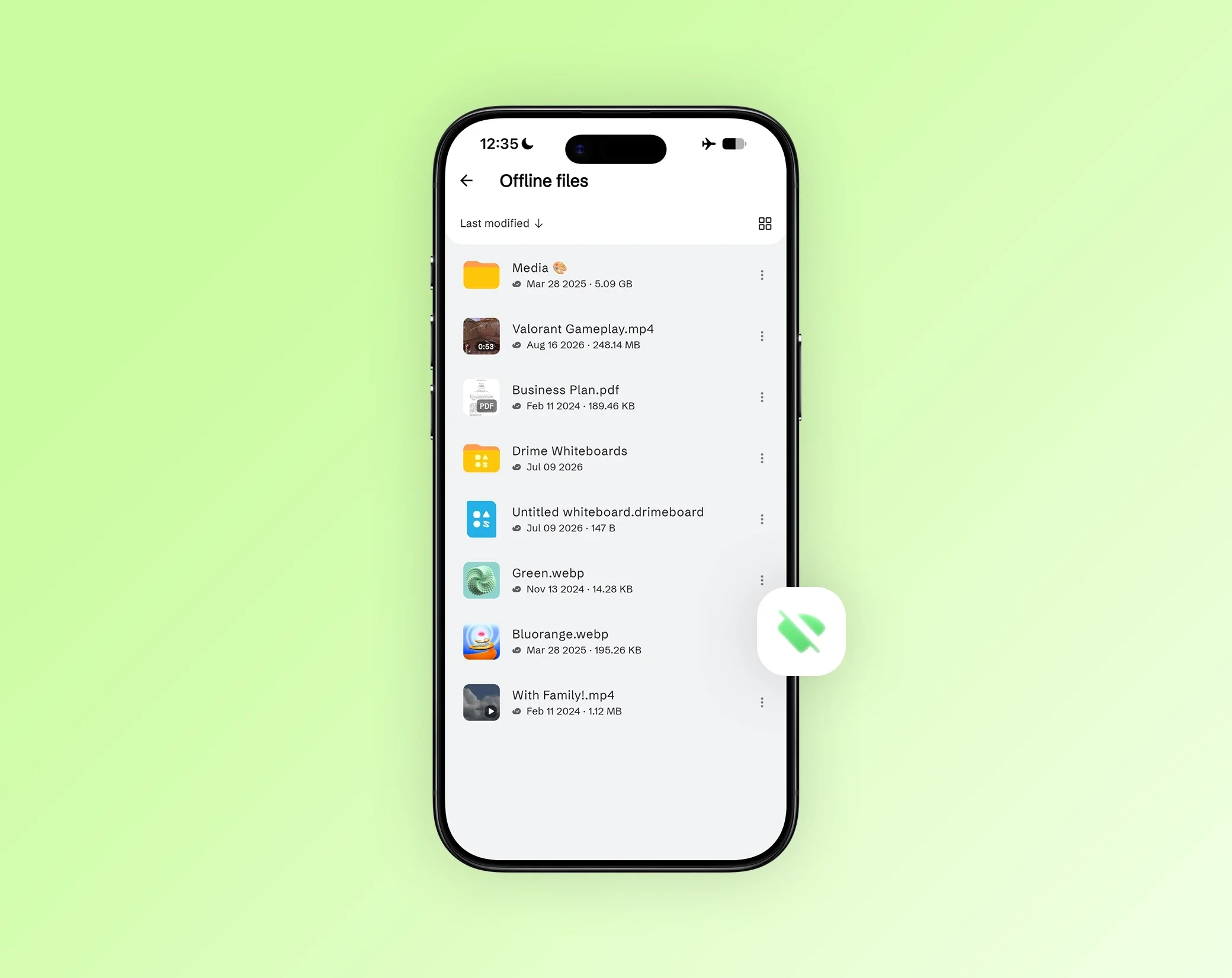
在一個應用程式中,隨時隨地儲存、分享及開啟您的文件,即使離線也可以。

輕觸兩下即可檢視和分享
不必打開筆電,就能預覽任何檔案並傳送安全連結。

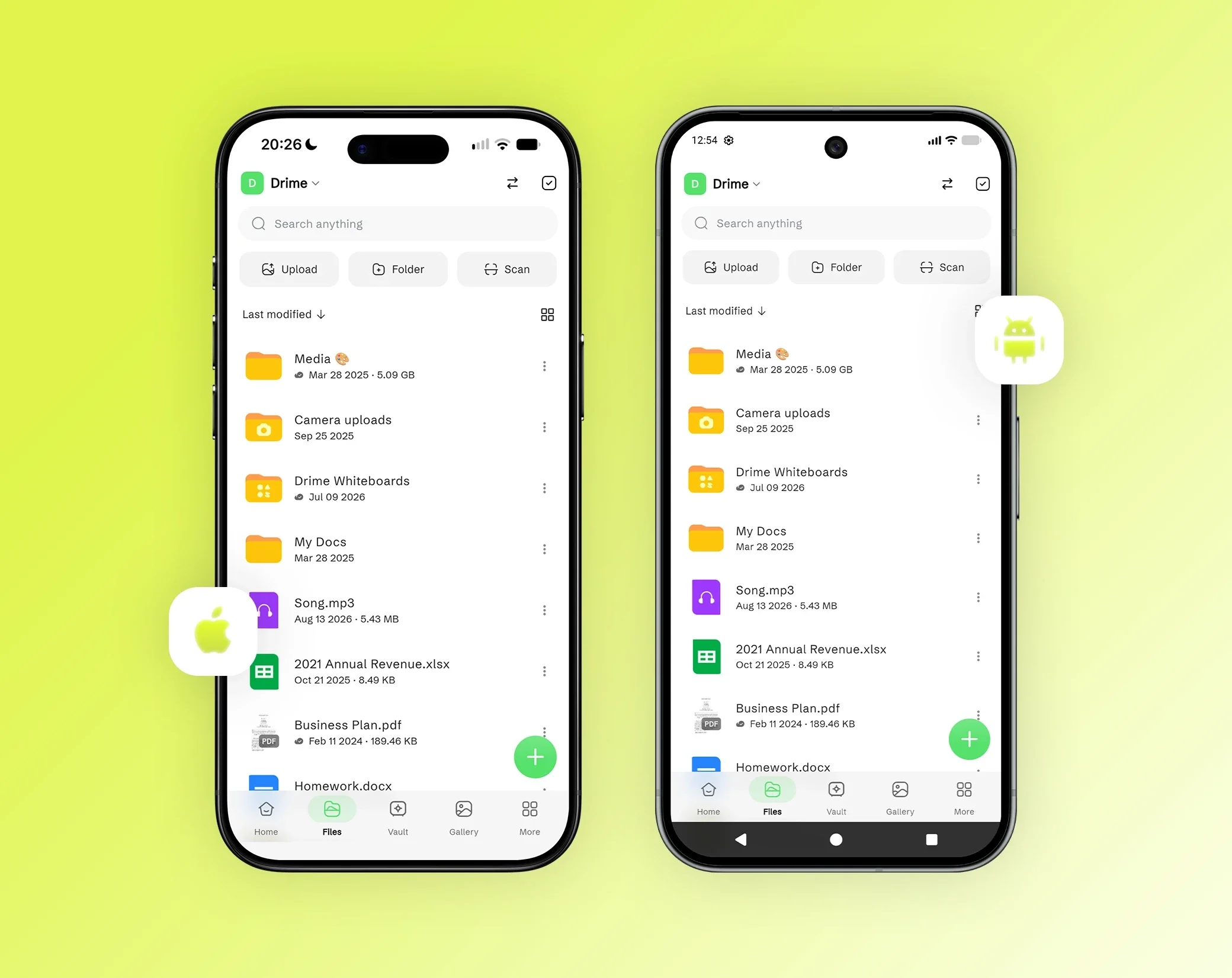
相片自動同步
用手機拍攝,在電腦上就能以原始畫質找到。



以像素或百分比調整圖片大小
輸入以像素計的寬度和高度,或原始大小的百分比。另一邊可以自動跟著調整,讓圖片保持原本的比例。
圖片會以 Lanczos3 調整大小,這種方式能讓照片保持清晰,您也可以在進階設定中選擇其他方式。除非您要求,否則圖片預設不會被放大:把小照片放大只會變得更模糊。如果確實需要更大的尺寸,請開啟允許放大,或針對單張圖片選擇仍要放大。
這個工具調整的是尺寸,而不是以 KB 計的檔案大小。若要讓檔案變小以便用於表單或電子郵件,請使用圖片壓縮工具,它能以 KB 或 MB 為目標壓縮。
Instagram、Facebook、LinkedIn、X 和 YouTube 現成尺寸
選擇現成尺寸,框架就會自動設定好:Instagram 方形、直式和橫式貼文與限時動態,Facebook 粉絲專頁大頭貼照和封面相片,LinkedIn 個人檔案橫幅和公司專頁封面,X 頁首,YouTube 縮圖和頻道橫幅,Pinterest Pin 圖,以及 TikTok 直式圖片。
每個尺寸都來自該平台的說明或廣告頁面,頁面也會顯示來源和查核日期。舉例來說:Instagram 方形貼文是 1080 × 1080 像素,LinkedIn 個人檔案橫幅是 1584 × 396,X 頁首是 1500 × 500,YouTube 縮圖是 3840 × 2160。
符合、填滿或裁切:保留畫面中的重點
當照片的形狀和框架不同時,請選擇放入的方式。
符合會將整張圖片置中放在框架內,其餘部分以背景填滿:透明、JPEG 為白色,或您選擇的顏色。填滿會覆蓋整個框架,並以焦點為中心裁掉超出的部分,讓人臉或產品留在畫面中。延展會強迫圖片塞進框架,因此會變形。
如果貼文的任何部分都不能被裁掉,「符合」是最穩妥的選擇。封面或橫幅則用「填滿」效果更俐落。
如何調整圖片大小(3 個步驟)
加入圖片。將圖片拖放到頁面上,或從您的裝置中選擇。可以一次加入多張。
選擇尺寸。選擇社群平台的現成尺寸,或輸入像素或百分比,再選擇符合、填滿或延展。
下載結果。逐一下載圖片,或打包成一個 ZIP 一次下載。如果照片比框架小,除非您選擇放大,否則會以相同的形狀保留它原本的大小,該列也會顯示您得到的尺寸。
一次調整多張圖片大小
加入一整批照片,套用相同的尺寸:例如網路商店的一組商品照片、部落格文章的圖片,或輪播貼文的投影片。圖片會逐一處理,裝置允許時也會同時處理多張,最後可以打包成 ZIP 一起下載。
這個工具可以讀取 JPG、PNG、WebP、AVIF、HEIC、JPEG XL、TIFF(僅限第一頁)、BMP、ICO、QOI、SVG 和靜態 GIF 圖片。每張圖片預設都會保留原本的格式,但 HEIC 和 TIFF 會輸出為 JPEG,BMP、ICO、SVG、QOI 和 GIF 會輸出為 PNG。您也可以選擇 JPEG、PNG、WebP、AVIF、JPEG XL 或 QOI。
圖片不會上傳,留在您的裝置上
您的圖片是在瀏覽器中、在您的裝置上調整大小的,絕不會上傳給 Drime 或任何人,這對個人照片和尚未發布的圖片尤其重要。和網站其他頁面一樣,這個頁面會統計造訪次數,但絕不會記錄您的圖片。
這個工具也會移除照片中隱藏的資訊,例如 GPS 位置和相機資訊,並保持每張照片的正確方向。
常見問題
如何調整圖片大小又不失真?
只縮小,不放大:縮小照片能保持清晰,放大只會增加模糊,所以這個工具預設不會放大圖片。請保留預設的 Lanczos3 方式;如果需要保留每個細節,請選擇 PNG 或較高的品質。
Instagram 貼文的尺寸是多少?
Instagram 貼文最寬顯示 1080 像素。方形貼文是 1080 × 1080,直式貼文是 1080 × 1350(4:5)或 1080 × 1440(3:4),橫式貼文是 1080 × 566。至於限時動態和 Reels,Meta 的規格為 1440 × 2560(9:16)。
如何把整張照片放上 Instagram 而不被裁切?
選擇 Instagram 尺寸,再選擇「符合」:整張照片會留在框架內,其餘部分以白色或您選擇的顏色背景填滿。不會裁掉任何部分,照片也會保持原本的比例。
YouTube 縮圖的尺寸是多少?
YouTube 建議使用 3840 × 2160 像素(16:9),並接受寬度至少 640 像素的縮圖。如果您的圖片小於 3840 × 2160,這個工具會以原本的大小保持 16:9,例如 1280 × 720,除非您選擇放大。
LinkedIn 橫幅的尺寸是多少?
LinkedIn 說明中心指出,個人檔案背景相片為 1584 × 396 像素,格式為 PNG 或 JPG,最大 8 MB。公司專頁封面為 1512 × 256。選擇現成尺寸,再選擇「填滿」,以重點為中心裁切。
可以一次調整多張圖片大小嗎?
可以。加入所有圖片,為整批選擇一個尺寸,再逐一下載或打包成 ZIP 一起下載。圖片在您的瀏覽器中調整大小,裝置允許時會同時處理多張。
如何把圖片調整到以 KB 計的大小?
這個工具調整的是以像素計的尺寸,而不是檔案大小。若要壓到特定大小以下,例如 100 KB,請使用圖片壓縮工具並選擇「目標大小」:它會尋找能達到目標的品質,必要時也會縮小尺寸。
調整大小時圖片會被上傳嗎?
不會。圖片在您的瀏覽器中、在您的裝置上調整大小,絕不會傳送給 Drime 或任何人。照片中隱藏的資訊,例如 GPS 位置,也會從調整後的圖片中移除。