Gratis een watermerk toevoegen aan foto's en pdf's
Zet je naam, een logo of een woord als ‘Vertrouwelijk’ op je foto's en pdf's. Kies waar het komt en hoe het eruitziet, en download het resultaat. Alles gebeurt in je browser.
Het watermerk wordt in je browser toegevoegd en je bestanden verlaten je apparaat nooit: er wordt niets geüpload naar Drime of ergens anders.
Deel je bestanden veilig met Drime
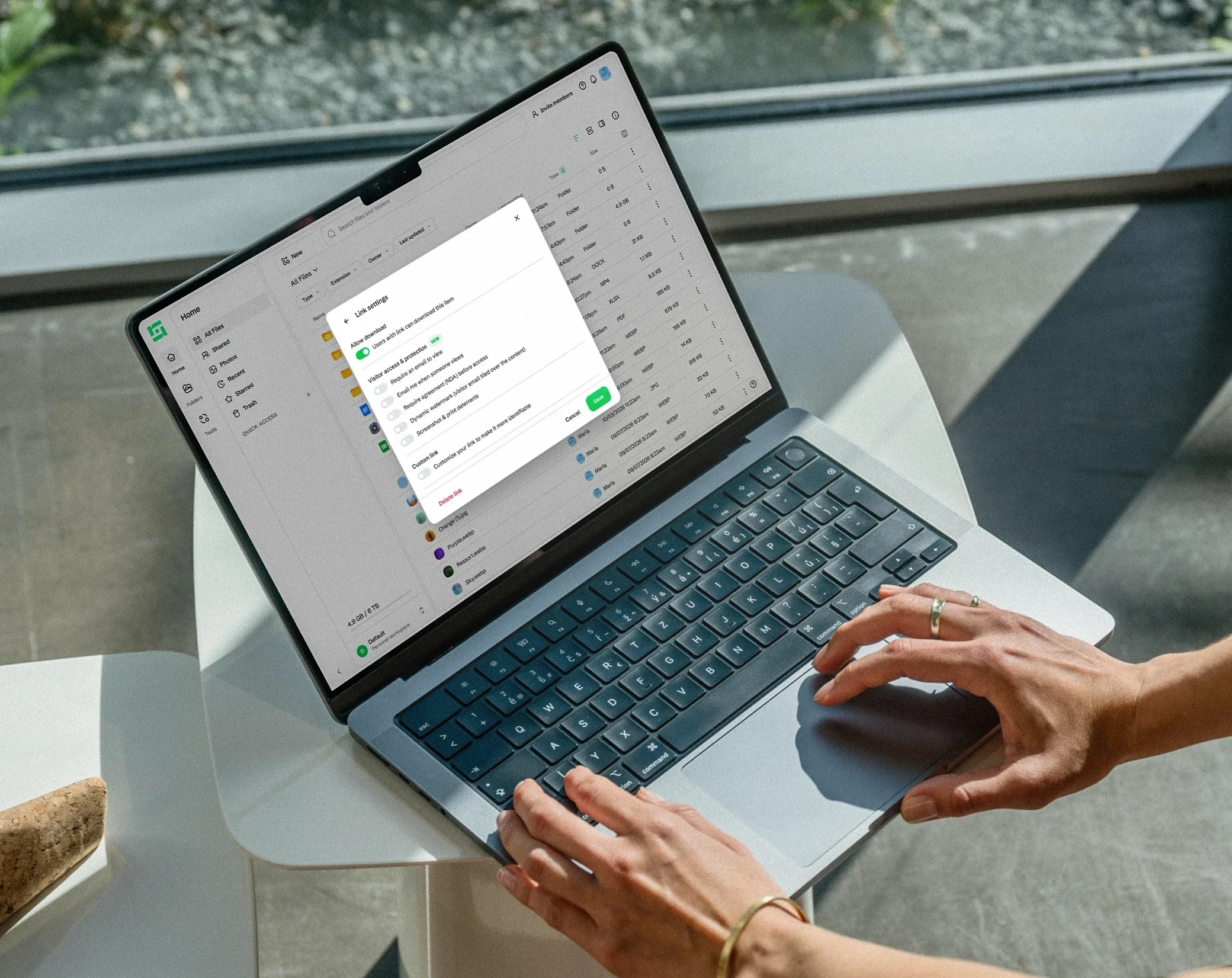
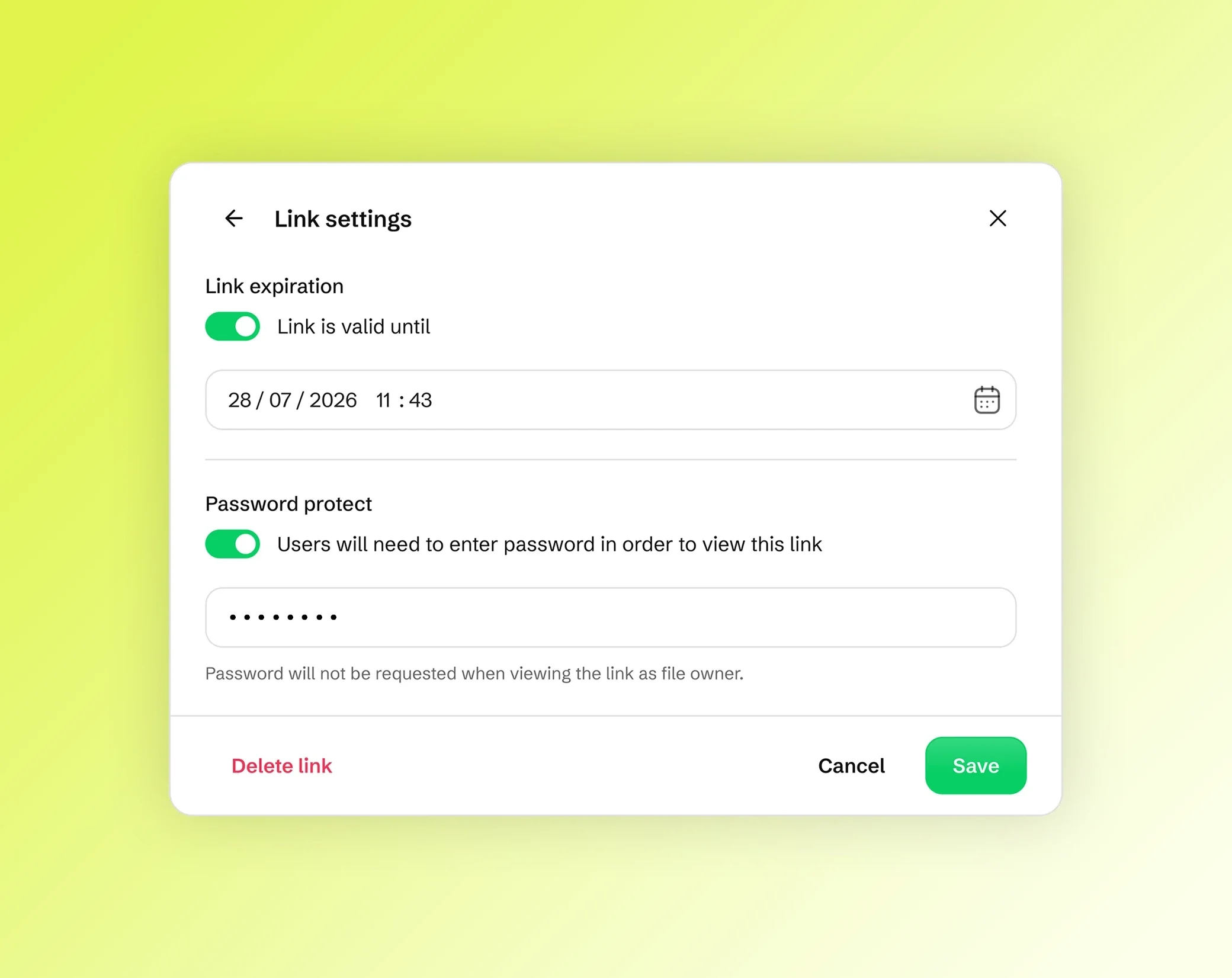
Bewaar je foto's en documenten in de cloud, deel ze met een link die jij beheert, met een wachtwoord, een vervaldatum of een watermerk, en bewaar je gevoeligste bestanden in een end-to-end versleutelde Vault.
Gratis beginnen
Deel met iedereen
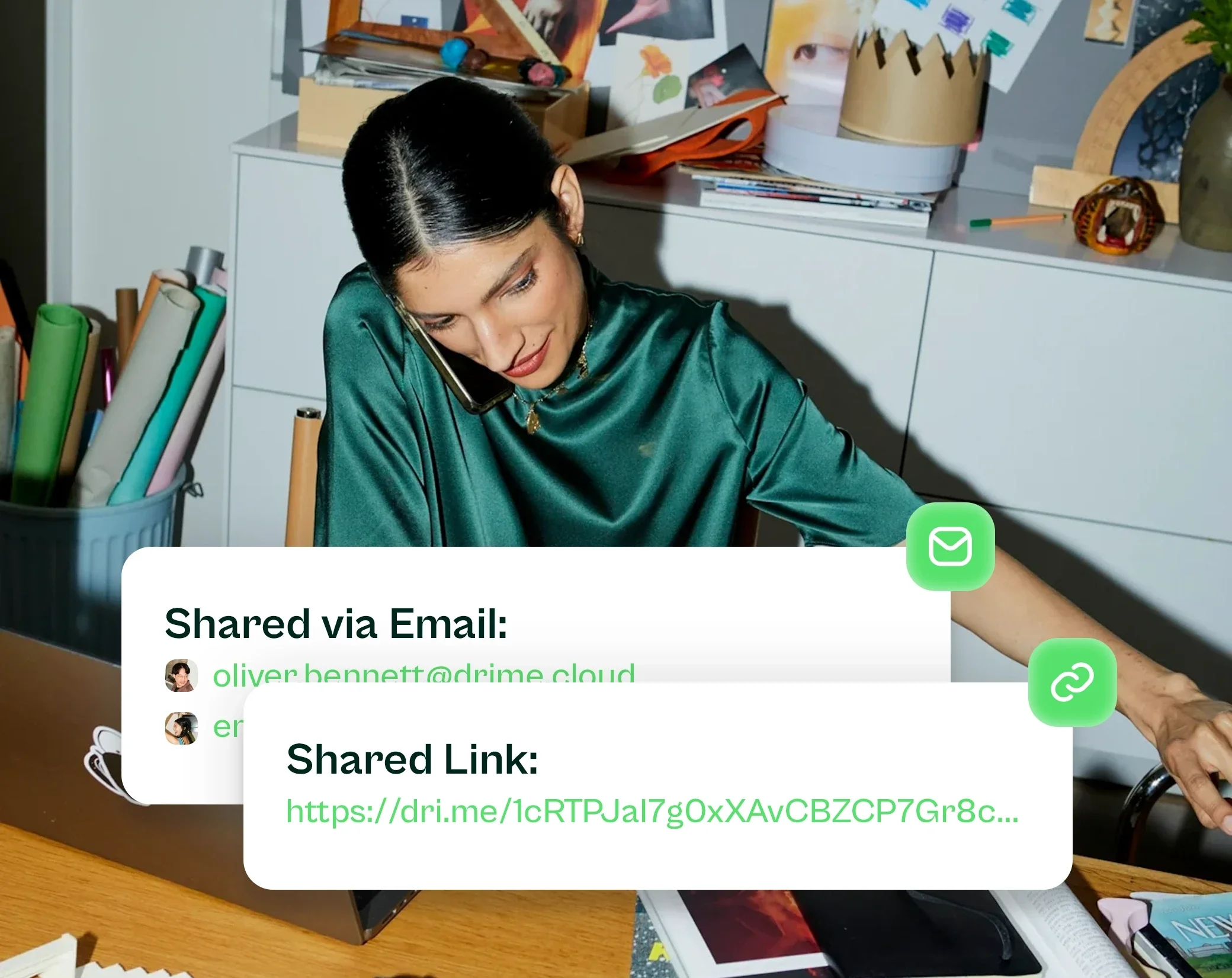
Maak een link of verstuur per e-mail, ook naar mensen zonder Drime-account.

Volgen zonder cookies
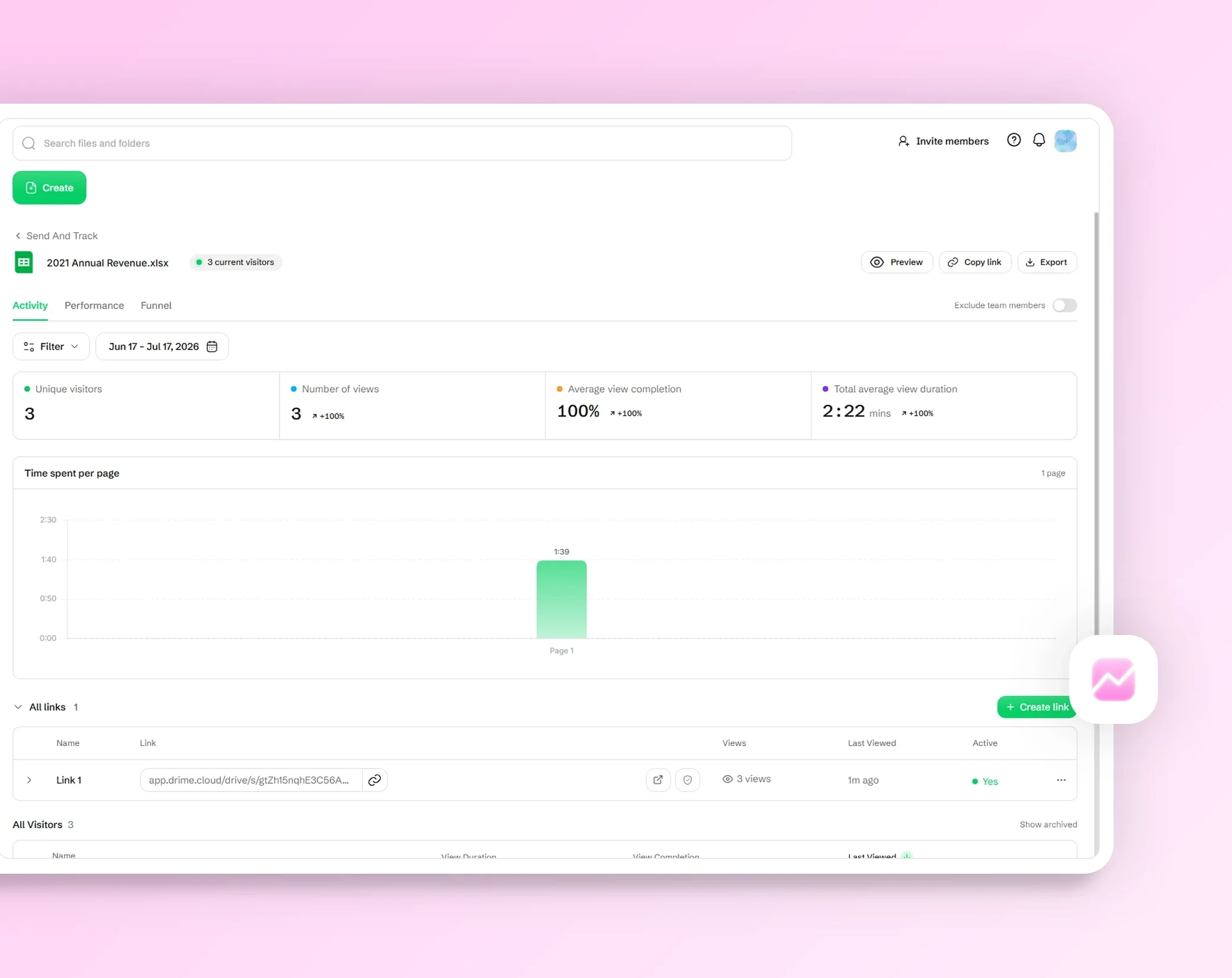
Weet wanneer je bestanden worden bekeken, zonder cookies en zonder in te leveren op privacy.

Standaard beschermd
Wachtwoorden, vervaldatums en dynamische watermerken houden je gedeelde items onder controle.
Een watermerk maken met tekst of een logo
Een watermerk laat zien van wie een foto of document is, of waarvoor het dient. Schrijf je naam, je website of een woord als ‘Vertrouwelijk’, of gebruik je logo: een PNG met een transparante achtergrond werkt het best.
Dezelfde tool werkt voor foto's en pdf's. Kies tekst of een logo, plaats het en pas het uiterlijk aan: het voorbeeld toont het resultaat op je eerste bestand voordat je het toepast.
Zo voeg je in 3 stappen een watermerk toe
Voeg je bestanden toe. Zet je foto's of pdf's op de pagina neer, klik op Bestanden kiezen of plak een afbeelding met Ctrl+V. Je kunt er meerdere tegelijk toevoegen.
Stel je watermerk in. Typ je tekst of voeg je logo toe, en kies dan de positie, dekking, grootte, rotatie en kleur. Het voorbeeld volgt elke wijziging.
Toepassen en downloaden. Klik op Watermerk toevoegen en daarna op Downloaden naast een bestand, of op Alles downloaden (ZIP) om alle bestanden in één keer te krijgen.
Plaatsing: midden, hoeken of een mozaïek
Zet het watermerk in het midden van de afbeelding, in een van de vier hoeken voor een subtiele markering, of kies het mozaïek om het over de hele afbeelding of pagina te herhalen.
Het mozaïek bedekt alles, zodat het watermerk niet weg te knippen is: de veiligste keuze voor een foto die je verkoopt of een document dat je naar iemand stuurt die je niet kent.
Dekking, grootte, rotatie en kleur
Met Dekking maak je het watermerk lichter of sterker: laag genoeg om je afbeelding leesbaar te houden, hoog genoeg om zichtbaar te blijven. Grootte past zich aan de afbeelding aan, zodat een watermerk zijn verhoudingen houdt op een kleine en op een grote foto. Met Rotatie draai je het van -180° tot 180°.
Kies voor een tekst een kleur: donker, licht, rood, groen of een andere uit het kleurenpaneel.
Een watermerk toevoegen aan meerdere foto's en pdf's
Voeg meerdere foto's en pdf's tegelijk toe: hetzelfde watermerk komt met dezelfde instellingen op elk bestand, het ene na het andere. JPG-, PNG-, WebP-, AVIF- en JPEG XL-afbeeldingen behouden hun formaat, een HEIC-foto van een iPhone wordt een JPG die iedereen kan openen, en andere formaten, zoals TIFF of BMP, worden opgeslagen als PNG.
In een pdf komt het watermerk op elke pagina. Een pdf met een digitale handtekening blijft zoals hij is, zodat de handtekening geldig blijft, en een pdf die de auteur tegen wijzigingen heeft beveiligd, wordt niet aangepast.
Privacy: je bestanden verlaten je apparaat nooit
Het watermerk wordt in je browser toegevoegd, op je apparaat. Je bestanden worden nooit naar Drime of naar iemand anders gestuurd en er wordt niets bewaard: dat is belangrijk voor een identiteitsbewijs, een contract of je persoonlijke foto's.
De tool is gratis en je hebt geen account nodig. Om je bestanden daarna veilig te bewaren, biedt Drime cloudopslag met een gratis abonnement van 20 GB.
Veelgestelde vragen
Hoe voeg ik een watermerk toe aan een foto?
Zet je foto op deze pagina neer, typ je tekst of voeg je logo toe, en kies dan de positie, dekking, grootte, rotatie en kleur. Ziet het er goed uit, download dan de foto met watermerk. Het duurt een paar seconden en je hebt geen account nodig.
Hoe voeg ik een watermerk toe aan een pdf?
Voeg je pdf op dezelfde manier toe als een afbeelding, stel je tekst of logo en de stijl in, en download dan de pdf met watermerk. De pdf wordt in je browser verwerkt en dus nooit naar een server gestuurd.
Kan ik mijn logo als watermerk gebruiken?
Ja. Kies een logo als watermerk in plaats van tekst en voeg je afbeelding toe. Daarna stel je de positie, dekking, grootte en rotatie in, net als bij een watermerk met tekst.
Kan ik het watermerk over de hele afbeelding herhalen?
Ja. Kies de positie Mozaïek om je watermerk over de hele afbeelding of pagina te herhalen. Dit soort watermerk is het moeilijkst weg te knippen, en dat helpt de foto's en documenten die je deelt te beschermen.
Hoe maak ik een watermerk transparant?
Verlaag de dekking tot het watermerk licht genoeg is om je afbeelding leesbaar te houden, maar nog zichtbaar blijft. Combineer het met een lichte kleur en een kleine rotatie voor een klassiek watermerk.
Kan ik meerdere foto's tegelijk een watermerk geven?
Ja. Voeg meerdere foto's of pdf's tegelijk toe: hetzelfde watermerk wordt met dezelfde positie en stijl op elk bestand toegepast. Download daarna je bestanden. Er wordt niets geüpload, ook niet bij veel bestanden.
Worden mijn bestanden geüpload om het watermerk toe te voegen?
Nee. Het watermerk wordt in je browser toegevoegd, op je apparaat. Je foto's en pdf's worden nooit naar Drime of naar iemand anders gestuurd, en dat is belangrijk voor identiteitsbewijzen, contracten en persoonlijke foto's.
Is deze watermerktool gratis?
Ja. De watermerktool is gratis en je hoeft je niet te registreren. Zoek je daarna een veilige plek voor je bestanden, dan biedt Drime cloudopslag met een gratis abonnement van 20 GB.
Andere tools
Afbeeldingsformaat wijzigen
Wijzig het formaat van je foto's in pixels, in procenten of naar kant-en-klare maten voor Instagram, LinkedIn, YouTube en meer.
Formaat wijzigenAfbeeldingscompressor
Maak je JPG-, PNG- en WebP-afbeeldingen lichter, direct in je browser, en vergelijk het resultaat voordat je het downloadt.
Afbeeldingen comprimerenPdf-editor
Voeg tekst, tekeningen, markeringen, vormen, afbeeldingen en je handtekening toe aan een pdf, direct in je browser.
Een pdf bewerken