Bestandsconverter: zet afbeeldingen om naar JPG, PNG of pdf
Afbeelding converteren, gratis en in je browser: zet HEIC om naar JPG, PNG of WebP naar JPG, of meerdere foto's naar één pdf. Je bestanden verlaten je apparaat nooit.
Je afbeeldingen worden in je browser omgezet en verlaten je apparaat nooit: er wordt niets geüpload naar Drime of ergens anders.
Bewaar je geconverteerde afbeeldingen veilig met Drime
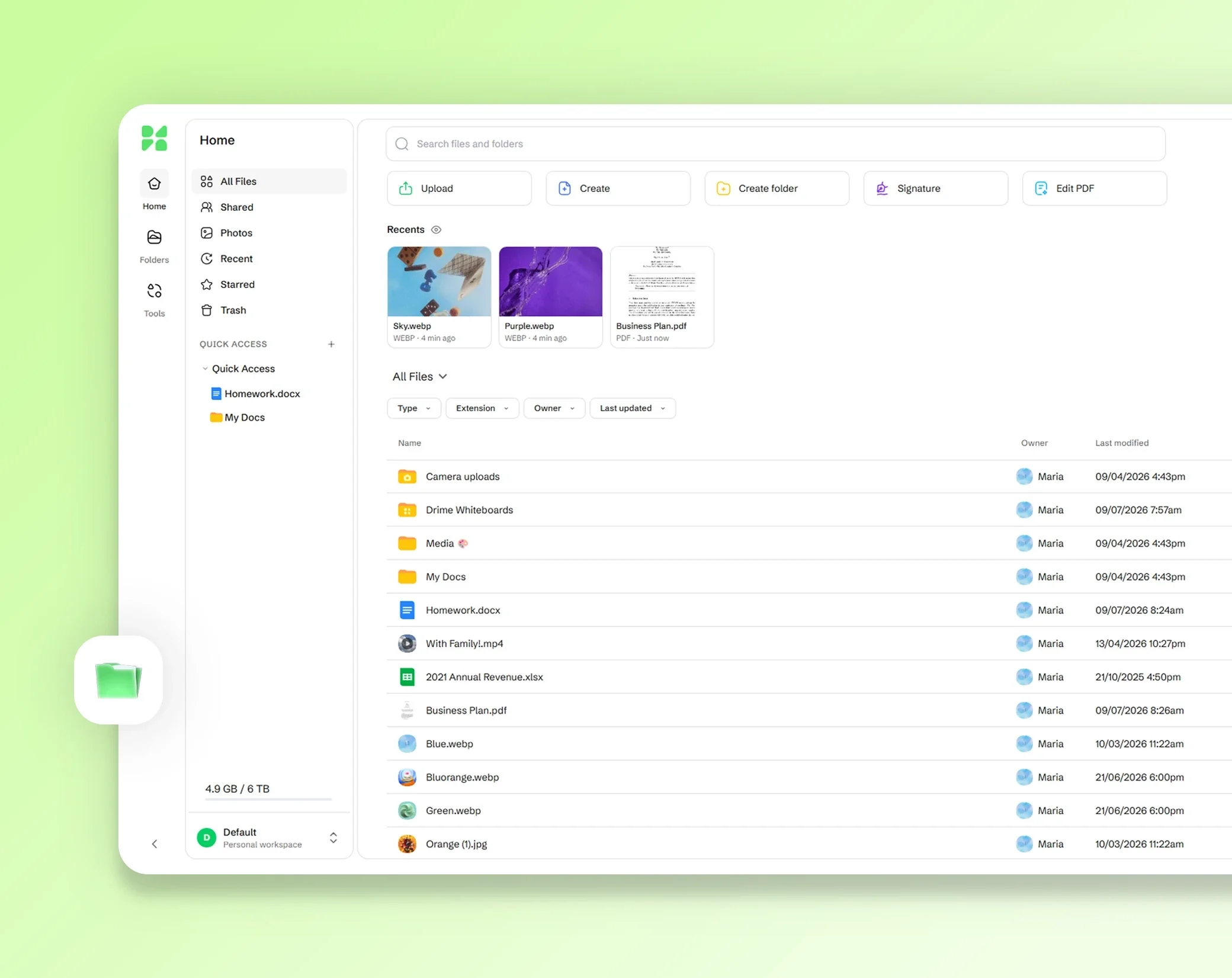
Bewaar je foto's in de cloud en vind ze terug op al je apparaten, deel ze met een link die jij beheert, en bewaar je gevoeligste bestanden in een end-to-end versleutelde Vault.
Gratis beginnen
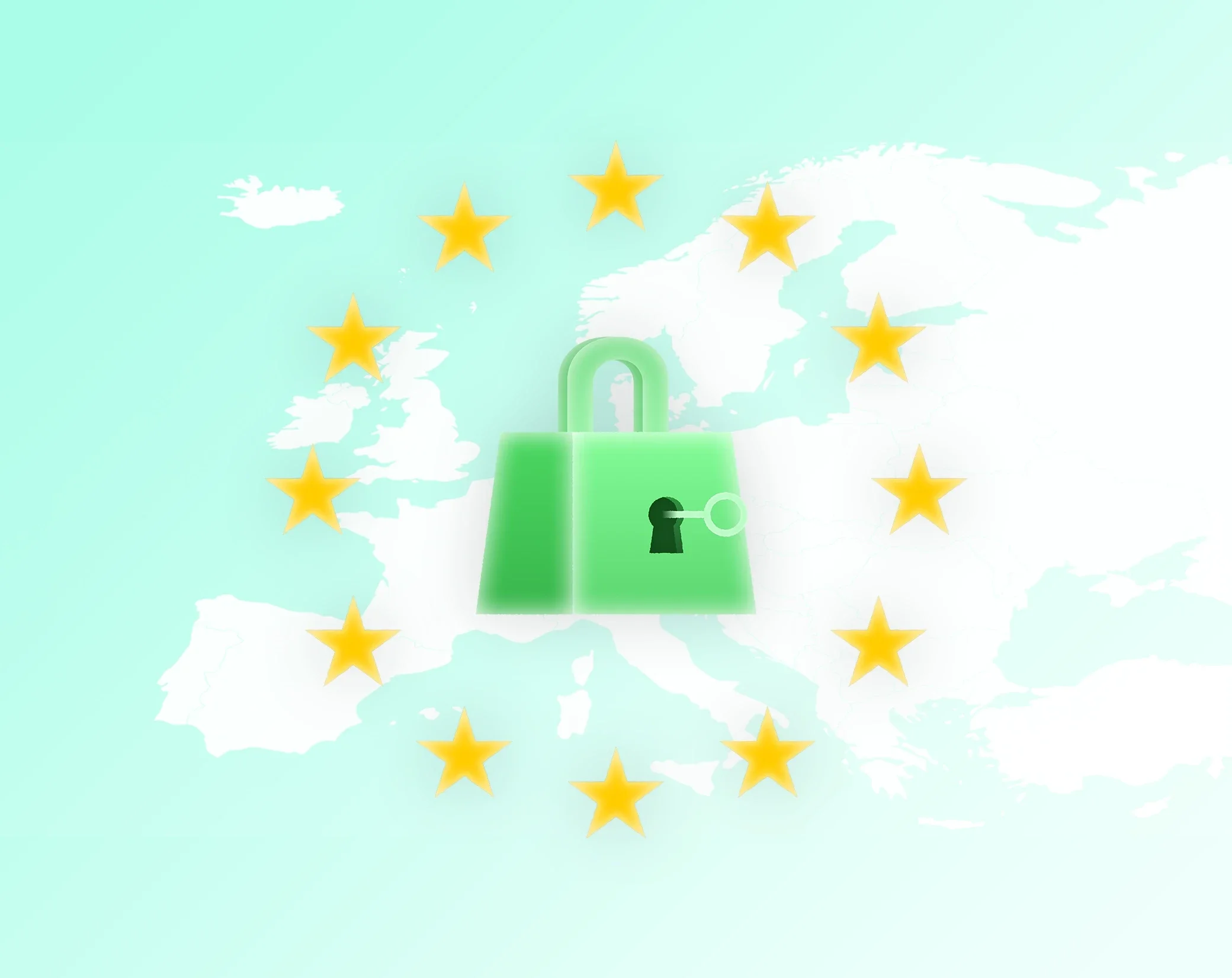
Privé vanaf de basis
Versleuteld onderweg en in opslag, end-to-end in de Vault, in gecertificeerde EU-datacenters.

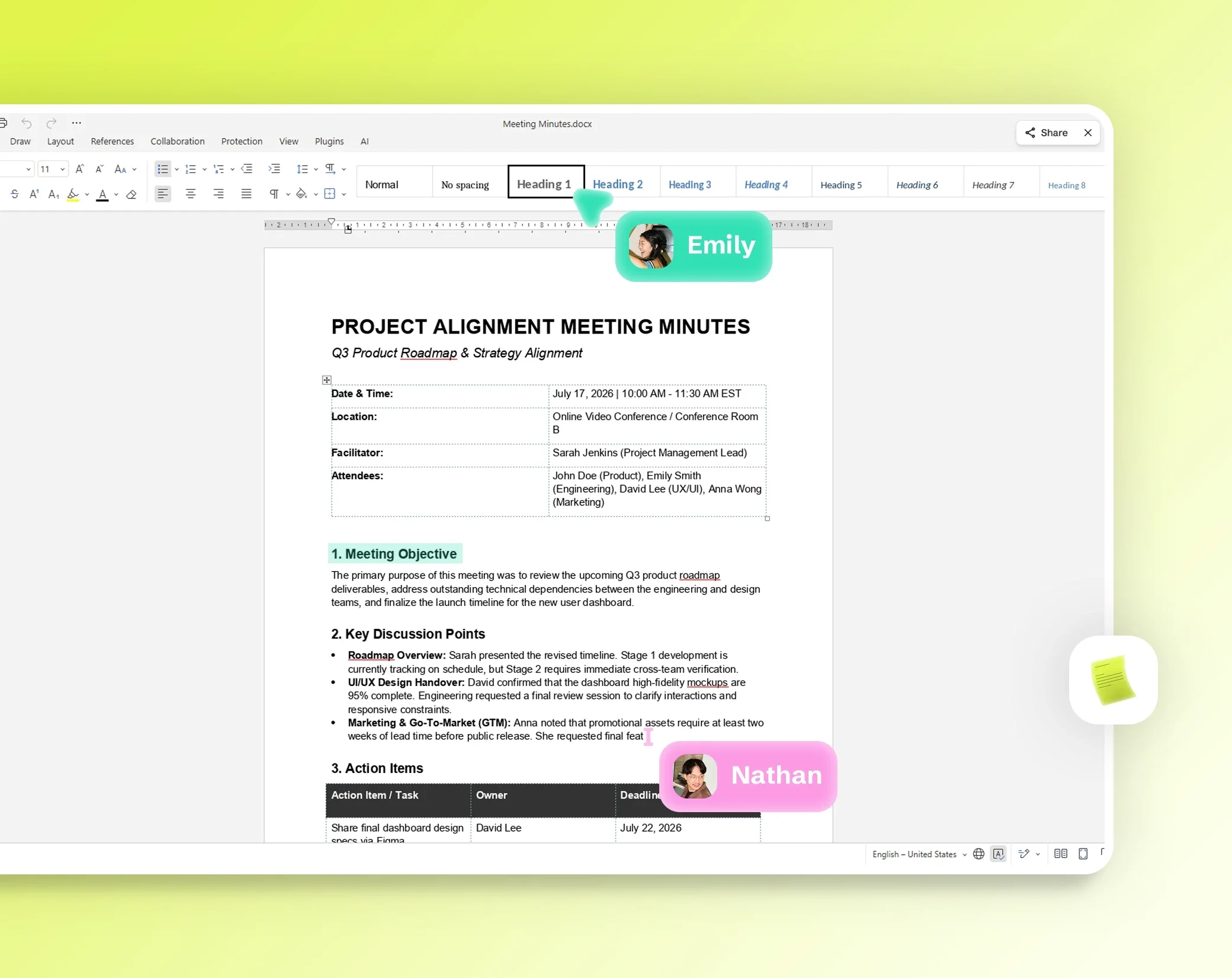
Overal gesynchroniseerd
Elke wijziging staat meteen op al je apparaten: computer, telefoon en browser.

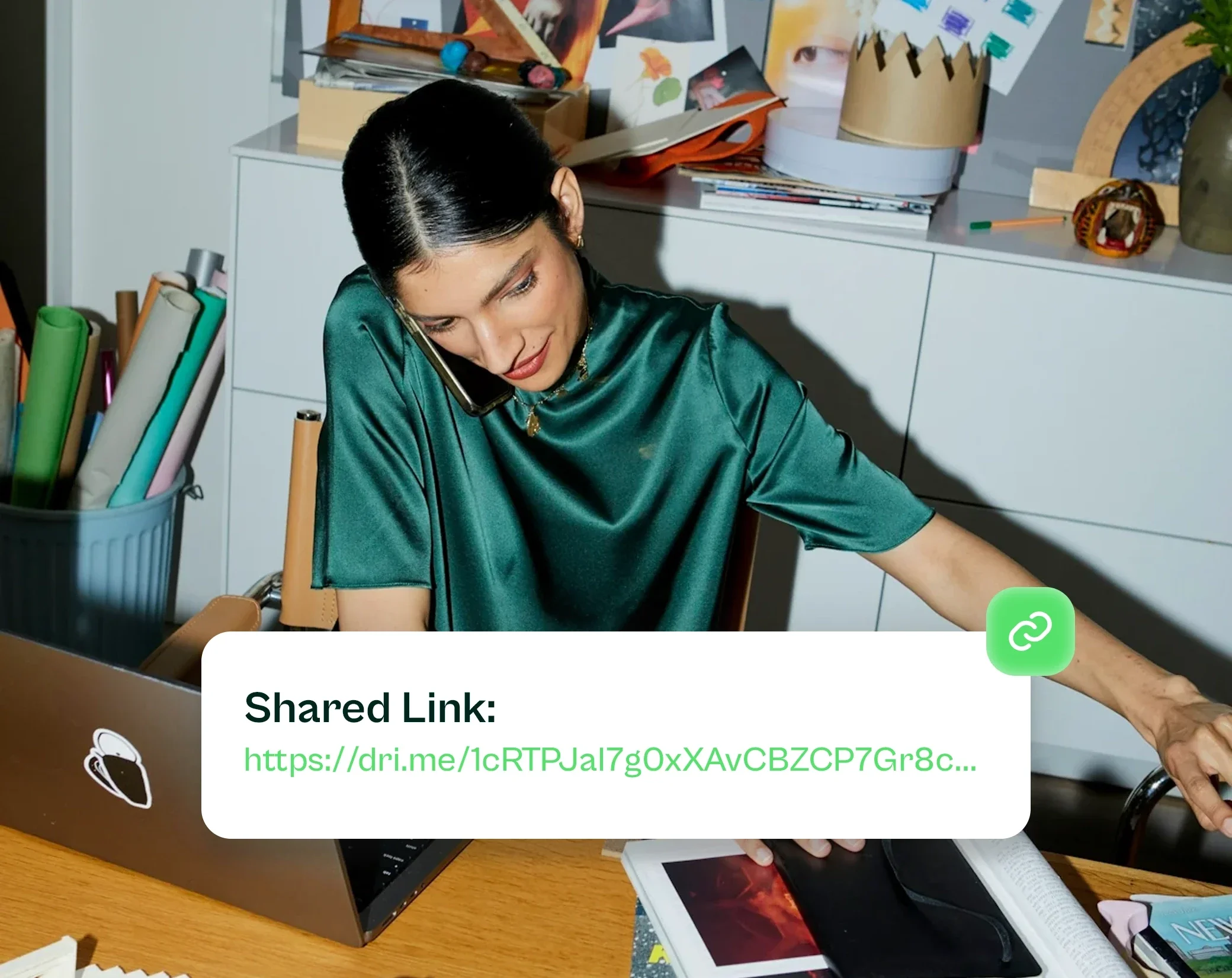
Delen onder jouw controle
Verstuur bestanden met veilige links, stel rechten in en zie precies wanneer ze worden geopend.


JPG, PNG, WebP, GIF, BMP, SVG en HEIC omzetten
De converter opent afbeeldingen in JPG, PNG, WebP, GIF, BMP, SVG en HEIC/HEIF, en AVIF als je browser dat kan lezen. Hij slaat ze op als JPG, PNG, WebP of pdf, en als AVIF als je browser dat formaat kan maken.
De meest gebruikte conversies zijn HEIC naar JPG, voor iPhone-foto's die elders niet opengaan, PNG naar JPG en WebP naar JPG, voor afbeeldingen die een site of app weigert, en SVG naar PNG. Voor JPG en WebP kun je de kwaliteit instellen, standaard 90%.
Goed om te weten: een transparante afbeelding krijgt in JPG een witte achtergrond, en van een geanimeerde GIF wordt alleen het eerste beeld omgezet. TIFF-bestanden worden niet ondersteund.
Zo zet je een afbeelding om in 3 stappen
Voeg je afbeeldingen toe. Zet ze neer op de pagina of klik op Bestanden kiezen. Je kunt er meerdere tegelijk toevoegen.
Kies het formaat. Kies JPG, PNG, WebP of pdf, en stel als je wilt de kwaliteit in voor JPG en WebP. Kies voor een pdf Eén pdf voor al je afbeeldingen, of Eén pdf per afbeelding.
Download je geconverteerde bestanden. Klik op Converteren en daarna op Downloaden naast elk bestand, of op Alles downloaden (ZIP) om ze samen te krijgen. Elk bestand houdt zijn naam, met de nieuwe extensie.
Privacy: er wordt niets geüpload
Je afbeeldingen worden in je browser omgezet, op je apparaat. Ze worden nooit naar Drime of naar iemand anders gestuurd, en dat telt bij persoonlijke foto's en gescande documenten. Net als de rest van de site telt de pagina bezoeken, maar nooit je bestanden.
De converter laat ook de verborgen informatie weg die foto's meedragen, zoals de gps-locatie en de gegevens van de camera, en houdt de foto rechtop.
Zodra de pagina is geladen, werken conversies naar JPG, PNG en WebP zonder internetverbinding. De tools voor pdf, ZIP en HEIC worden geladen als je ze voor het eerst gebruikt.
Meerdere afbeeldingen tegelijk converteren
Voeg zoveel afbeeldingen toe als je nodig hebt, binnen de limiet onder het neerzetvak, en zet ze in één keer om. Elk geconverteerd bestand kun je apart downloaden, of allemaal samen met Alles downloaden (ZIP).
Om meerdere afbeeldingen in één pdf te zetten, kies je pdf als formaat: standaard maakt de converter één pdf met één afbeelding per pagina, in de volgorde waarin je ze hebt toegevoegd. Elke pagina krijgt het formaat van zijn afbeelding. Wil je liever losse bestanden, kies dan Eén pdf per afbeelding: je krijgt dan een pdf voor elke afbeelding, in een ZIP.
Veelgestelde vragen
Wat is een HEIC-bestand?
HEIC, of HEIF, is het afbeeldingsformaat dat iPhones en iPads standaard voor foto's gebruiken. Het geeft goede kwaliteit in kleinere bestanden dan JPG, maar veel Windows-apps, websites en oudere apparaten kunnen het niet openen. Zet je een HEIC-foto om naar JPG, dan kun je hem bijna overal openen.
Waarom zijn mijn foto's HEIC en geen JPG?
Je iPhone of iPad slaat foto's op in HEIC om opslagruimte te besparen. Je kunt zo blijven fotograferen en alleen de foto's omzetten die je wilt delen: zet ze neer op deze pagina, kies JPG en download ze. De geconverteerde bestanden houden hun naam, met de extensie .jpg.
Hoe zet je HEIC om in JPG op Windows?
Open deze pagina in je browser op Windows, zet je HEIC-foto's neer, kies JPG en klik op Converteren. Kan je browser HEIC niet zelf lezen, dan laadt de pagina de eerste keer eenmalig een HEIC-decoder. Er wordt niets op je computer geïnstalleerd en je foto's worden niet geüpload.
Worden mijn foto's geüpload om ze om te zetten?
Nee. De conversie gebeurt in je browser, op je apparaat: je foto's worden nooit naar Drime of naar iemand anders gestuurd. De converter laat in de geconverteerde afbeeldingen ook verborgen gegevens weg, zoals de gps-locatie en het cameramodel.
Vermindert PNG naar JPG de kwaliteit?
JPG comprimeert afbeeldingen, dus een klein verlies is mogelijk, vooral bij tekst en scherpe randen. Met de kwaliteitsinstelling, standaard 90%, kies je tussen een kleiner bestand en een scherpere afbeelding. Transparante delen van een PNG worden wit in JPG: houd PNG als je transparantie nodig hebt.
Kan ik meerdere foto's tegelijk omzetten?
Ja. Voeg meerdere afbeeldingen toe, kies het formaat en klik op Converteren. Je kunt elk geconverteerd bestand apart downloaden, of alles in één ZIP-bestand. Het aantal bestanden en hun grootte zijn beperkt: de limieten staan onder het neerzetvak.
Hoe zet ik meerdere foto's in één pdf?
Voeg je afbeeldingen toe, kies pdf als formaat en laat Eén pdf geselecteerd. De converter maakt één pdf met één afbeelding per pagina, in de volgorde waarin je ze hebt toegevoegd, en elke pagina krijgt het formaat van zijn afbeelding. Kies Eén pdf per afbeelding als je liever losse bestanden wilt.
Is deze afbeeldingsconverter gratis?
Ja. De converter is gratis en je hebt geen account nodig. Zoek je een veilige plek voor je foto's als ze zijn omgezet, dan biedt Drime cloudopslag met een gratis abonnement van 20 GB, en een end-to-end versleutelde Vault voor je gevoeligste bestanden.