Gratis pdf-bestanden samenvoegen
Voeg gratis pdf-bestanden samen in je browser: combineer meerdere pdf's, en JPG-, PNG-, HEIC-, WebP- of AVIF-afbeeldingen, tot één pdf, in de volgorde die je kiest. Je bestanden verlaten je apparaat nooit.
Je bestanden worden in je browser samengevoegd en verlaten je apparaat nooit: er wordt niets geüpload naar Drime of ergens anders.
Bewaar je pdf's veilig met Drime
Bewaar je documenten in de cloud en vind ze terug op al je apparaten, deel ze met een link die jij beheert, en bewaar je gevoeligste bestanden in een end-to-end versleutelde Vault.
Gratis beginnen
Weet wat er na het versturen gebeurt
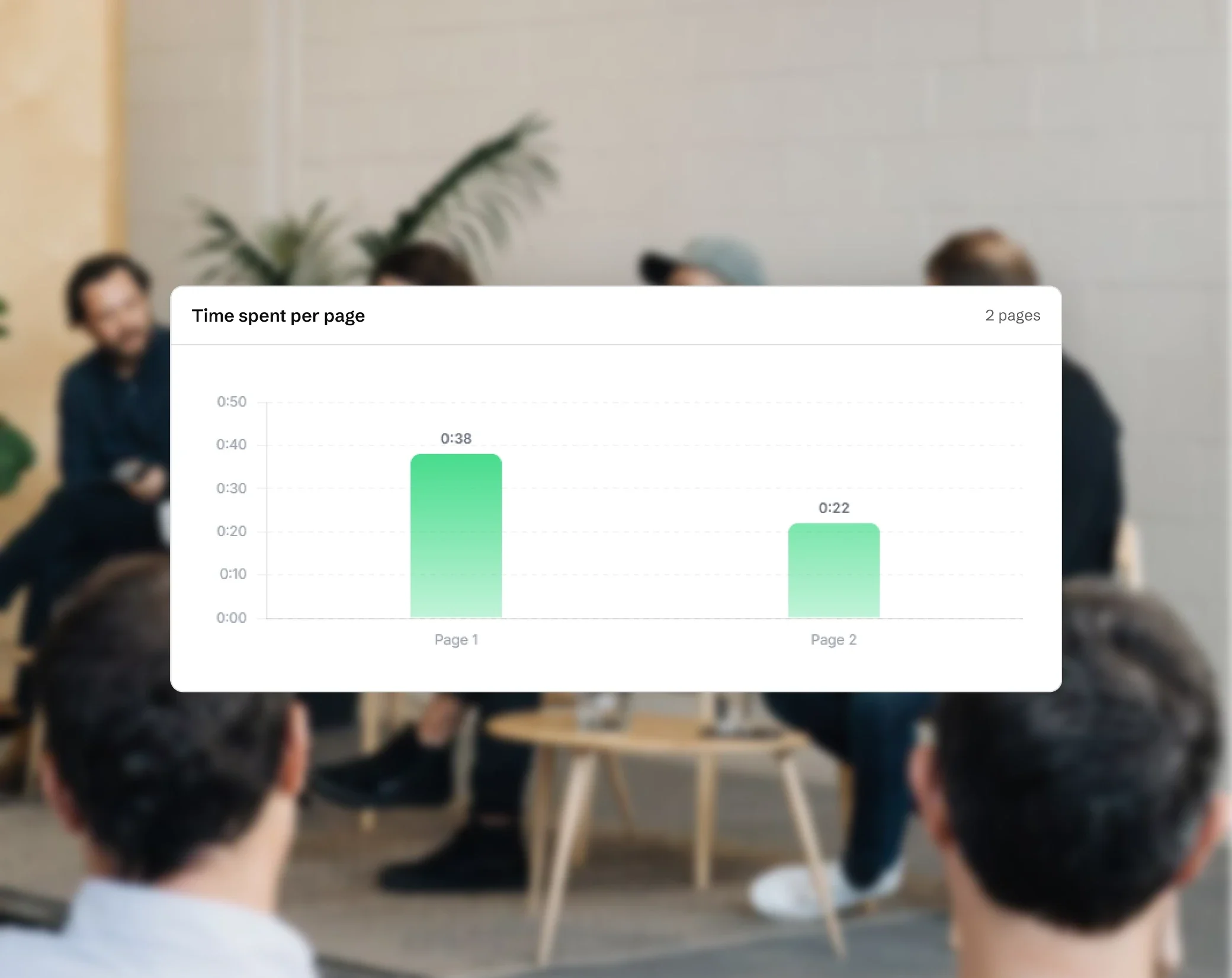
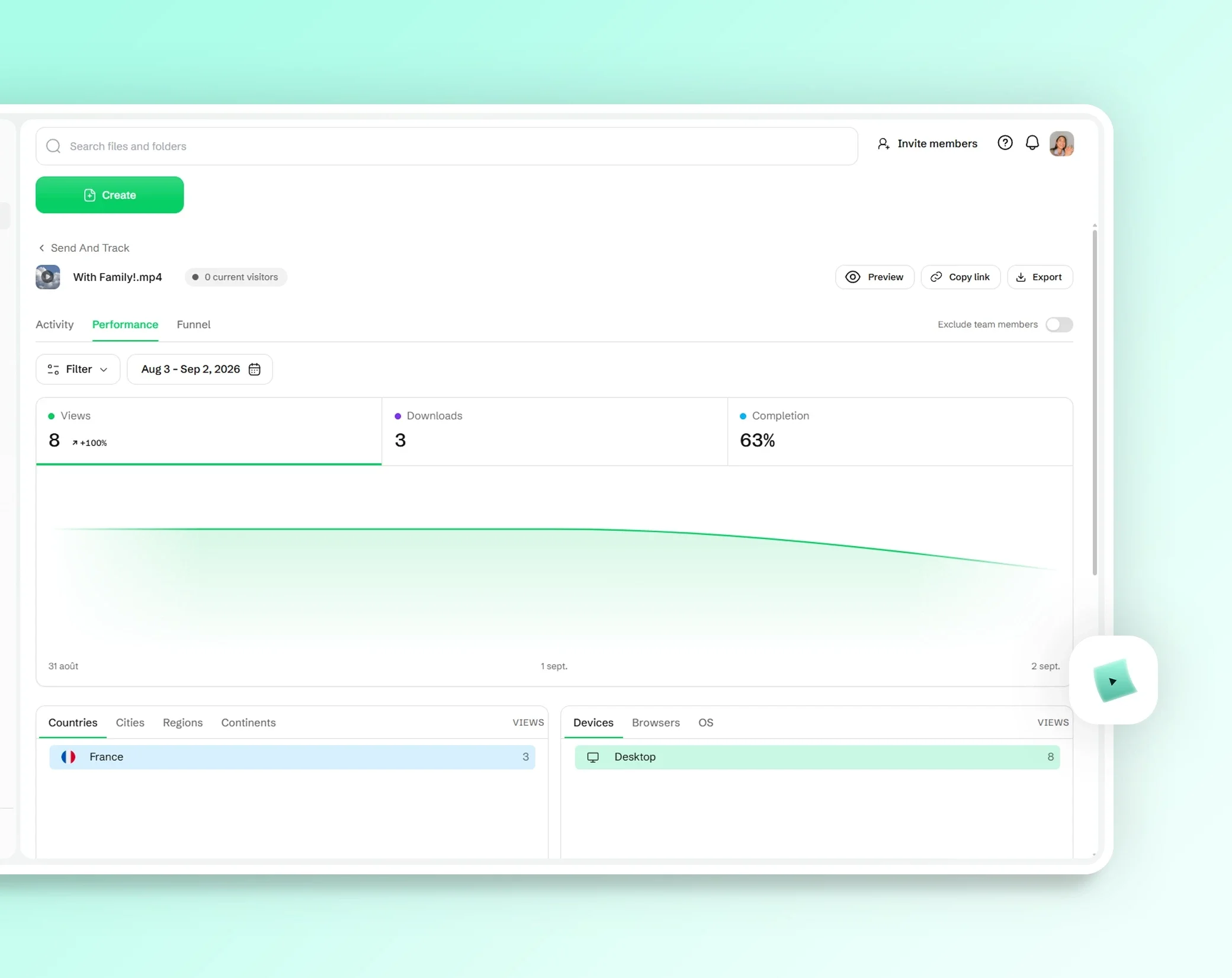
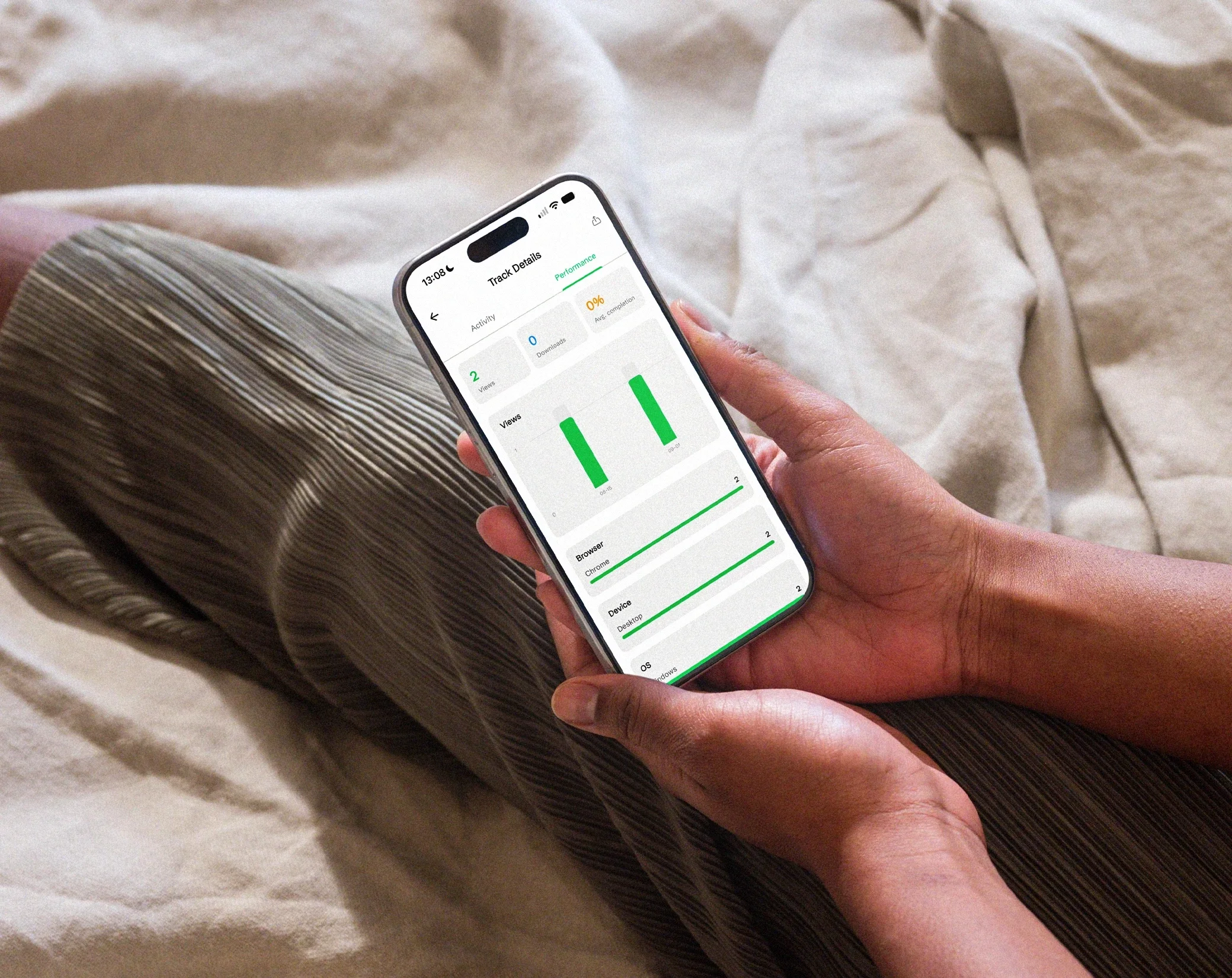
Volg paginaweergaven van pdf's, videoweergaven en downloads, in realtime en zonder cookies.

Herken je bezoekers
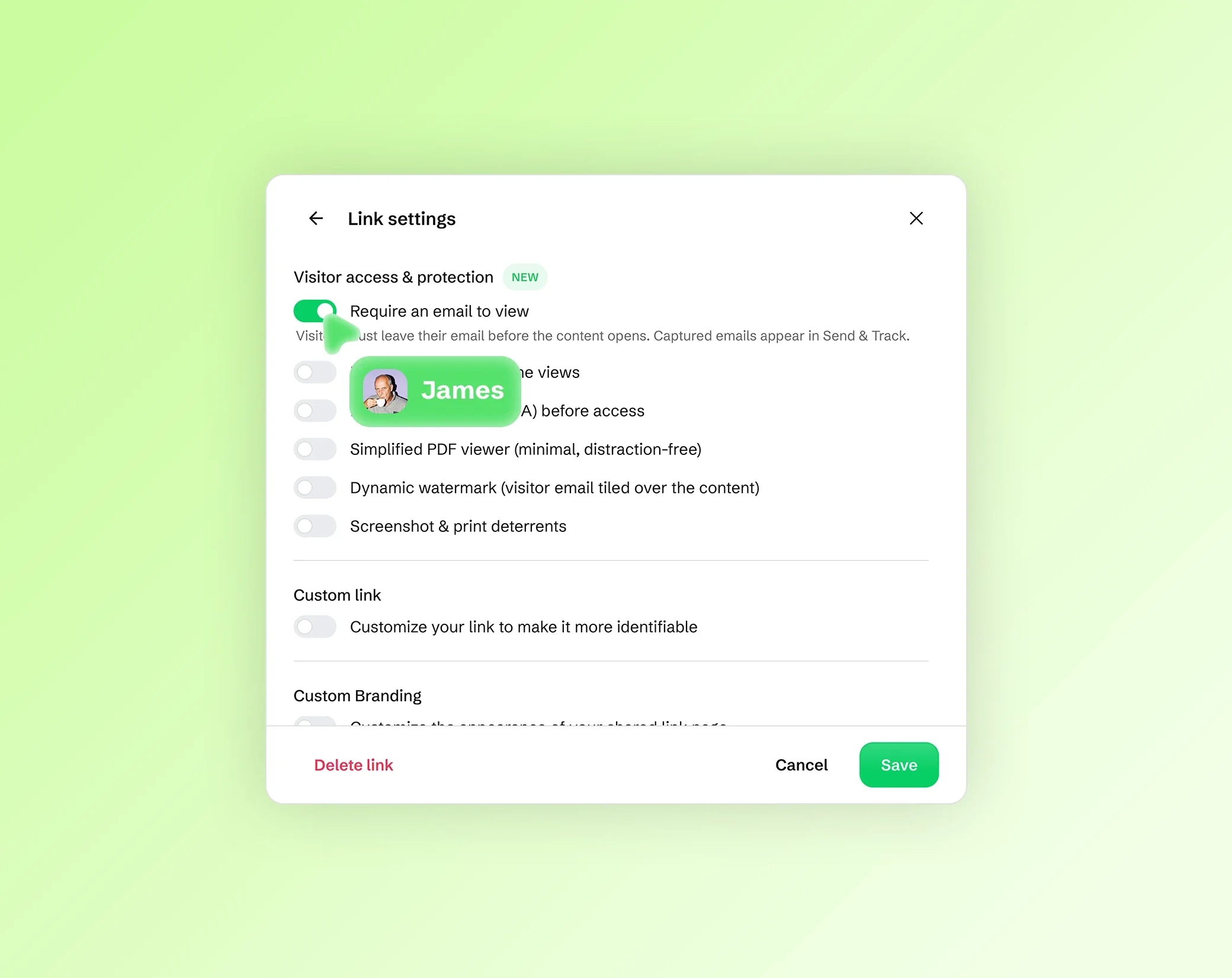
Zie wie je documenten heeft bekeken en verzamel de e-mailadressen van leads voordat ze openen.

Lekken voorkomen
Dynamische watermerken en afschrikking tegen schermopnames beschermen gevoelige documenten tegen screenshots.
Pdf-bestanden samenvoegen tot één
Breng meerdere pdf's samen in één bestand: de delen van een rapport, de scans voor een aanvraag, de facturen van een maand voor je boekhouder, of de hoofdstukken van een document. Voeg je pdf's toe, zet ze in de juiste volgorde en download één pdf met alle pagina's.
De pagina's worden overgenomen zoals ze zijn: hun tekst blijft scherp en selecteerbaar, en hun afbeeldingen worden niet opnieuw gecomprimeerd. De samengevoegde pdf is een nieuw bestand, gemaakt in je browser.
Wil je notities, markeringen of een handtekening toevoegen aan het resultaat, open het dan in de pdf-editor.
Zo voeg je pdf's samen in 3 stappen
Voeg je bestanden toe. Zet je pdf's neer op de pagina, met afbeeldingen als je die nodig hebt, of kies ze op je apparaat. Samen mogen ze tot 200 MB groot zijn op een computer met Chrome of Edge, en tot 100 MB in andere browsers en op de meeste telefoons.
Zet ze in de juiste volgorde. Sleep de bestanden en hun pagina's om de volgorde te wijzigen, en verwijder de pagina's die je niet nodig hebt. Het overzicht toont hoeveel bestanden en pagina's de samengevoegde pdf krijgt.
Voeg samen en download. De nieuwe pdf wordt in je browser gemaakt, klaar om te versturen, af te drukken of te bewaren.
Bestanden en pagina's in de juiste volgorde zetten
Elk bestand wordt getoond met miniaturen van zijn pagina's. Sleep een heel bestand voor of achter een ander bestand, of sleep één pagina naar precies de juiste plek: een bijlage aan het eind, een voorblad vooraan, een ondertekende pagina midden in een contract.
Verwijder wat je niet nodig hebt, zoals een lege pagina, een dubbele pagina of een oude versie van een pagina. Elke pagina behoudt haar eigen formaat en stand, dus een liggende pagina blijft liggend in de samengevoegde pdf.
JPG-, PNG-, HEIC-, WebP- en AVIF-afbeeldingen toevoegen aan je pdf
Voeg afbeeldingen in JPG, PNG, HEIC (of HEIF), WebP of AVIF toe met je pdf's: elke afbeelding wordt een pagina van de samengevoegde pdf, handig voor een foto van een bon, een gescand identiteitsbewijs of een ondertekende pagina die je met je telefoon hebt gefotografeerd. Afbeeldingen en pdf-pagina's kun je in elke volgorde mengen.
JPG- en PNG-afbeeldingen worden toegevoegd zoals ze zijn. HEIC-, WebP- en AVIF-foto's worden automatisch omgezet naar JPEG, en een iPhone-foto staat meteen in de juiste stand. Geanimeerde afbeeldingen kunnen niet worden toegevoegd. Andere formaten, zoals GIF, TIFF of BMP, zet je eerst om naar JPG of PNG met de bestandsconverter.
Privacy: je bestanden verlaten je apparaat nooit
Je bestanden worden in je browser samengevoegd, op je apparaat. Ze worden nooit geüpload naar Drime of naar iemand anders, en dat telt bij contracten, loonstroken, belastingformulieren en scans van identiteitsbewijzen. Er wordt niets op een server opgeslagen, dus er is achteraf niets te verwijderen. Net als de rest van de site telt de pagina bezoeken, maar nooit je bestanden.
Pdf's met een wachtwoord kunnen niet worden toegevoegd. Verwijder eerst de beveiliging en voeg het bestand dan opnieuw toe.
Veelgestelde vragen
Hoe voeg ik pdf-bestanden samen tot één?
Zet je pdf's neer op deze pagina, sleep ze in de gewenste volgorde, verwijder de pagina's die je niet nodig hebt en voeg ze dan samen. De samengevoegde pdf wordt in je browser gemaakt en je kunt hem meteen downloaden. Er wordt niets geïnstalleerd en niets geüpload.
Is pdf's samenvoegen gratis?
Ja. Samenvoegen is gratis en je hebt geen account nodig. Zoek je een veilige plek voor je documenten, dan biedt Drime cloudopslag met een gratis abonnement van 20 GB, en een end-to-end versleutelde Vault voor je gevoeligste bestanden.
Kan ik pdf's combineren met JPG-, PNG- of HEIC-afbeeldingen?
Ja. Voeg afbeeldingen in JPG, PNG, HEIC, WebP of AVIF toe met je pdf's: elke afbeelding wordt een pagina van de samengevoegde pdf, op de plek die je kiest. HEIC-, WebP- en AVIF-foto's worden automatisch omgezet naar JPEG en staan meteen in de juiste stand.
Kan ik de volgorde van bestanden en pagina's wijzigen?
Ja. Sleep een bestand om al zijn pagina's tegelijk te verplaatsen, of sleep één pagina naar elke gewenste plek in de samengevoegde pdf. Je kunt vóór het samenvoegen ook pagina's verwijderen, zoals een lege of een dubbele pagina.
Hoeveel bestanden kan ik tegelijk samenvoegen?
Het aantal bestanden is niet beperkt: wat telt is hun totale grootte, tot 200 MB op een computer met Chrome of Edge, en tot 100 MB in andere browsers en op de meeste telefoons. Zijn je bestanden groter dan de limiet, dan meldt de pagina dat meteen.
Gaat de kwaliteit van mijn pdf's achteruit door samenvoegen?
Nee. De pagina's worden overgenomen zoals ze zijn: de tekst blijft scherp en selecteerbaar, en de afbeeldingen worden niet opnieuw gecomprimeerd. Wil je de samengevoegde pdf daarna lichter maken, gebruik dan de pdf-compressor.
Worden mijn bestanden geüpload om ze samen te voegen?
Nee. Je bestanden worden in je browser samengevoegd, op je apparaat, en worden nooit naar Drime of naar iemand anders gestuurd. Er wordt niets op een server opgeslagen, en dat telt bij contracten, loonstroken en scans van identiteitsbewijzen.
Kan ik pdf's samenvoegen op een Mac of een telefoon?
Ja. De tool werkt in je webbrowser, dus je hoeft niets te installeren: open deze pagina in Safari, Chrome, Firefox of Edge, op een Mac, een Windows-pc, een iPhone of een Android-telefoon, en de samengevoegde pdf wordt op dat apparaat opgeslagen.
Andere tools
Pdf splitsen
Splits een pdf op paginabereik of in losse pagina's, of haal alleen de pagina's eruit die je nodig hebt.
Een pdf splitsenPdf comprimeren
Maak een pdf lichter: de afbeeldingen erin worden gecomprimeerd, de tekst blijft scherp.
Een pdf comprimerenBestandsconverter
Zet je afbeeldingen en foto's om naar een ander formaat of maak er een pdf van, direct in je browser, één bestand of meerdere tegelijk.
Bestanden omzetten