Foto verkleinen en comprimeren, gratis in je browser
Verklein je foto's en afbeeldingen zodat ze lichter worden: met de aanbevolen kwaliteit of naar een doelgrootte in kB. Alles gebeurt in je browser: je afbeeldingen worden nooit geüpload.
Bewaar je foto's in Drime
Bewaar je foto's in de cloud, vind ze terug op al je apparaten en deel ze met een link. Gratis abonnement met 20 GB.
Je afbeeldingen worden in je browser gecomprimeerd en verlaten je apparaat nooit: er wordt niets geüpload naar Drime of ergens anders.
Bewaar je foto's veilig met Drime
Bewaar je foto's in de cloud en vind ze terug op al je apparaten, deel ze met een link die jij beheert, en bewaar je gevoeligste bestanden in een end-to-end versleutelde Vault.
Gratis beginnen
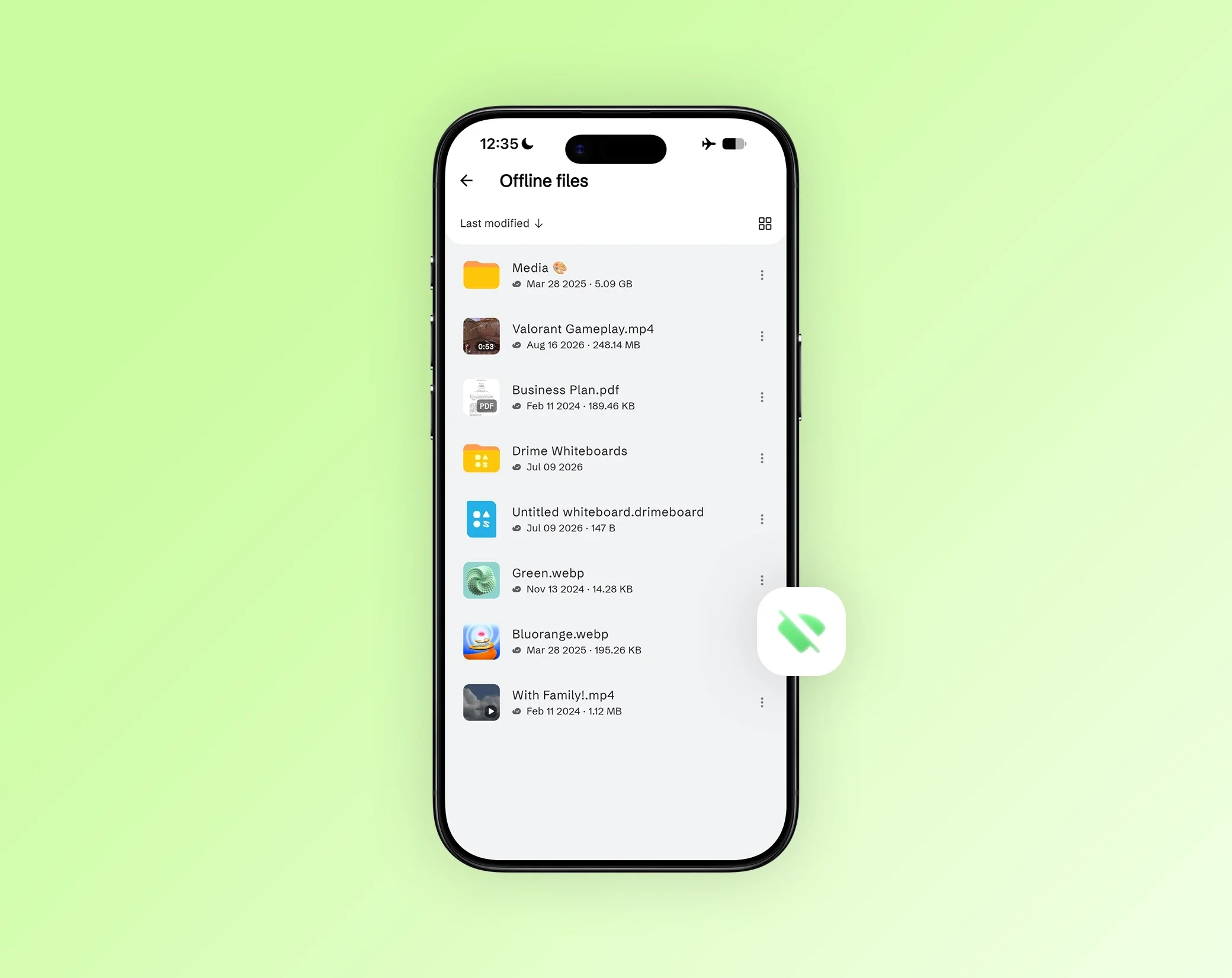
Alles binnen handbereik
Bewaar, deel en open je documenten overal, ook offline, vanuit één app.

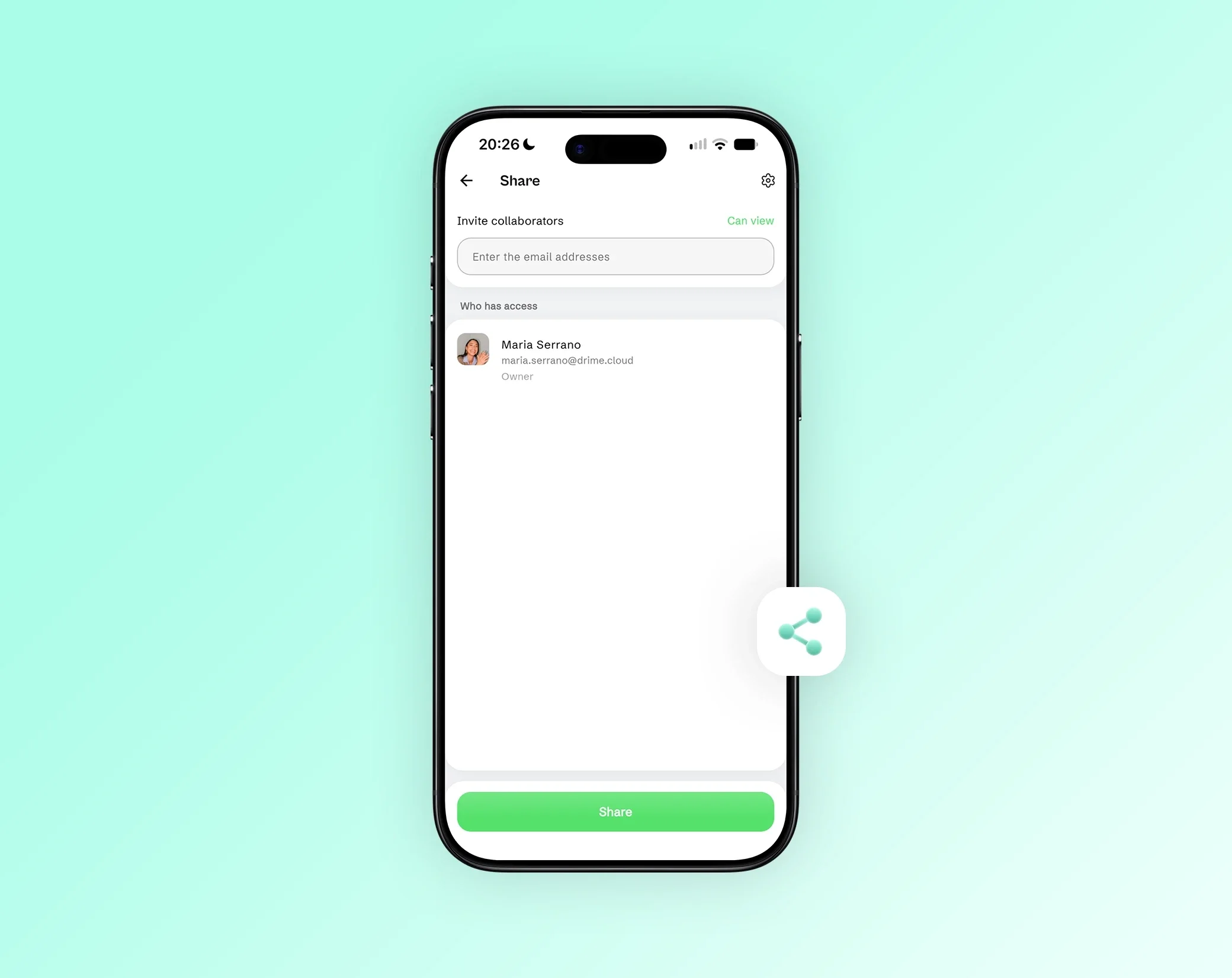
Bekijken en delen in twee tikken
Bekijk een voorbeeld van elk bestand en verstuur een veilige link zonder je laptop open te klappen.

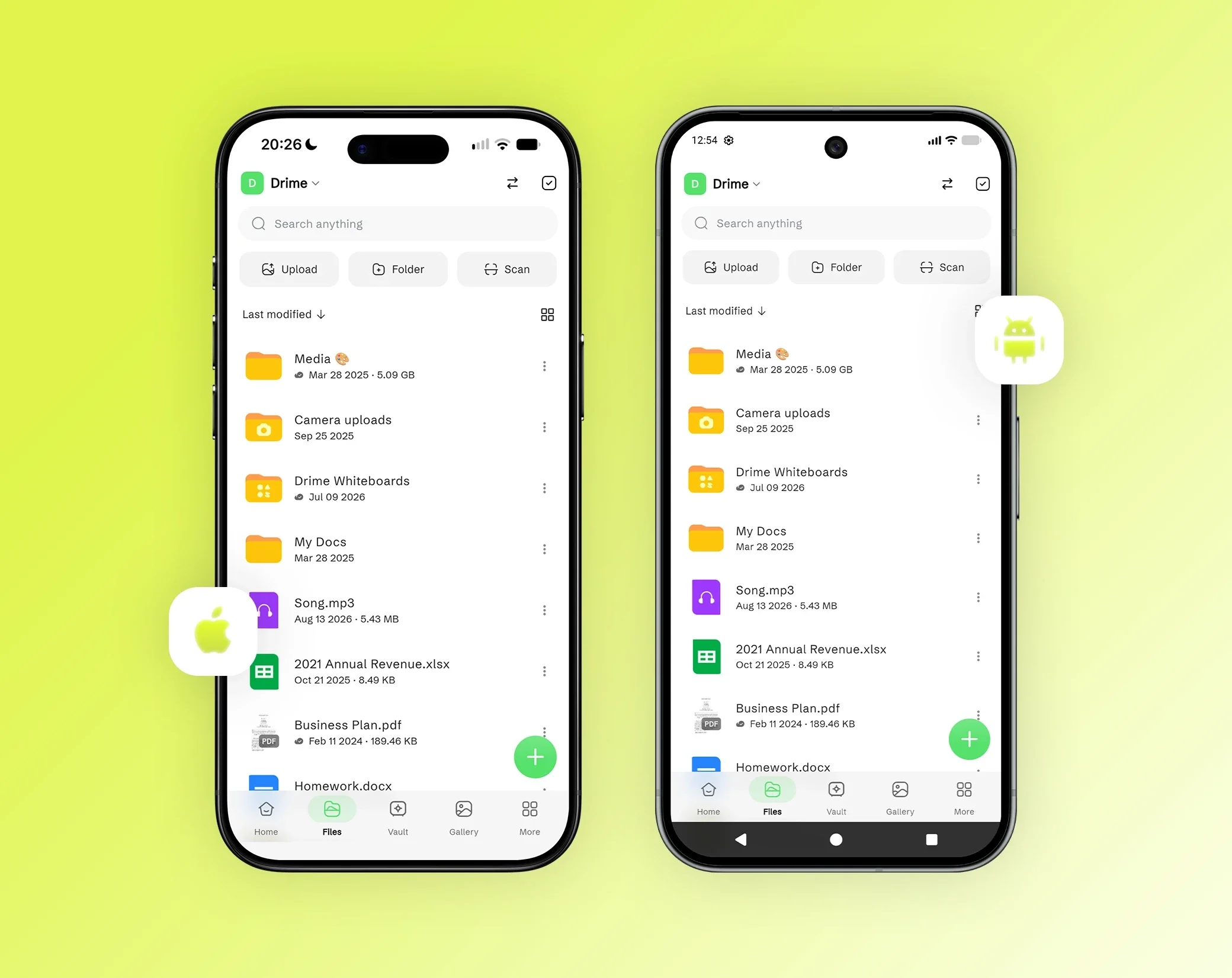
Foto's automatisch gesynchroniseerd
Maak een foto op je telefoon en vind hem terug op je computer, in volle kwaliteit.



Zo verklein je een foto in 3 stappen
Voeg je afbeeldingen toe. Zet ze neer op de pagina, klik op Bestanden kiezen, of plak een afbeelding met Ctrl+V. Je kunt er veel tegelijk toevoegen.
Laat de compressor zijn werk doen. Elke afbeelding wordt gecomprimeerd zodra je hem toevoegt, met de Aanbevolen kwaliteit. Wil je een bepaalde bestandsgrootte halen, kies dan Doelgrootte. Je ziet van elke afbeelding de grootte voor en na, het bespaarde percentage en het totaal voor al je afbeeldingen.
Download het resultaat. Klik op Downloaden naast een afbeelding, of op Alles downloaden (ZIP) om alle afbeeldingen in één bestand te krijgen, elk met de oorspronkelijke naam en de extensie van het formaat. Je kunt een afbeelding annuleren terwijl hij wordt gecomprimeerd, of hem uit de lijst verwijderen.
Foto verkleinen naar een doelgrootte: 100 kB, 500 kB of 1 MB
Sommige formulieren en websites accepteren alleen afbeeldingen tot een bepaalde bestandsgrootte. Kies Doelgrootte en vul de grootte in die je nodig hebt, in kB of MB: standaard 100 kB.
De compressor zoekt eerst de kwaliteit waarmee je doel wordt gehaald. Is dat niet genoeg, dan verkleint hij ook de afmetingen van de afbeelding. Het resultaat komt waar mogelijk op of onder de doelgrootte uit.
Is een doelgrootte te klein voor een afbeelding, dan meldt de compressor dat en toont hij de kleinste grootte die hij kon halen. Je kunt dan een grotere doelgrootte kiezen, of de afbeelding eerst bijsnijden of verkleinen.
Kleinere bestanden met de kwaliteit die jij kiest
Een afbeelding comprimeren is altijd een afweging tussen bestandsgrootte en kwaliteit: hoe lichter het bestand, hoe meer details er verloren kunnen gaan. De Aanbevolen kwaliteit mikt op bestanden die veel lichter zijn en er op een scherm toch goed uitzien.
Om het resultaat te controleren, open je de vergelijking voor en na en schuif je de schuifregelaar over de afbeelding. Heb je een scherpere afbeelding nodig, verhoog dan de kwaliteit in Instellingen; voor een lichter bestand verlaag je hem.
De compressor maakt een bestand nooit zwaarder: zou de gecomprimeerde versie groter zijn dan het origineel, dan houdt hij het origineel en toont hij Al geoptimaliseerd.
Foto verkleinen in pixels: maximale breedte of hoogte en formaat
Grote foto's van een telefoon of camera zijn vaak veel groter dan een scherm nodig heeft. Stel in Instellingen een Maximale breedte of een Maximale hoogte in pixels in om ze te verkleinen: de afbeelding behoudt haar verhoudingen. Kies Oorspronkelijke grootte om de afmetingen te laten zoals ze zijn.
Standaard houdt elke afbeelding haar formaat, behalve HEIC-foto's, die als JPEG worden opgeslagen, AVIF-afbeeldingen als WebP en stilstaande GIF's als PNG. Je kunt je afbeeldingen ook opslaan als WebP, JPEG of PNG. WebP geeft voor foto's vaak de lichtste bestanden, JPEG opent overal, en PNG past bij graphics, schermafbeeldingen en afbeeldingen met transparantie.
De compressor leest JPG, PNG, WebP, HEIC en HEIF, stilstaande GIF-afbeeldingen, en AVIF als je browser dat kan openen. Geanimeerde GIF's worden niet ondersteund. Wil je alleen het formaat wijzigen zonder te comprimeren, gebruik dan de bestandsconverter.
Niets wordt geüpload, metadata wordt verwijderd
Je afbeeldingen worden in je browser gecomprimeerd, op je apparaat. Ze worden nooit geüpload naar Drime of naar iemand anders, en dat telt bij persoonlijke foto's, scans van identiteitsbewijzen en werkdocumenten. Net als de rest van de site telt de pagina bezoeken, maar nooit je afbeeldingen.
De compressor verwijdert ook de verborgen informatie die foto's meedragen, zoals de gps-locatie, de gegevens van de camera en andere metadata, en houdt de foto rechtop.
Veelgestelde vragen
Gaat de kwaliteit achteruit als je een foto comprimeert?
Een beetje, dat kan. Comprimeren maakt een bestand lichter door details weg te halen die het oog nauwelijks ziet, dus hoe sterker je comprimeert, hoe meer je kunt merken. De Aanbevolen kwaliteit houdt afbeeldingen goed op een scherm, en met de schuifregelaar voor en na controleer je het resultaat voordat je downloadt.
Hoe verklein ik een foto zonder kwaliteitsverlies?
Elke compressie is een afweging tussen grootte en kwaliteit. Wil je zoveel mogelijk details houden, verhoog dan de kwaliteit in Instellingen en vergelijk het resultaat met de schuifregelaar. Een maximale breedte of hoogte instellen bespaart bij grote foto's ook veel ruimte, zonder zichtbaar verlies als je ze op een scherm bekijkt.
Hoe verklein ik een foto naar 100 kB?
Kies Doelgrootte, houd 100 kB, de standaardwaarde, en voeg dan je afbeelding toe. De compressor zoekt de kwaliteit waarmee 100 kB wordt gehaald en verkleint zo nodig de afmetingen. Lukt 100 kB niet, dan toont hij de kleinste grootte die hij kon halen, zodat je een grotere doelgrootte kunt kiezen.
Hoe maak ik een foto kleiner in MB?
Zet hem neer op deze pagina: hij wordt meteen gecomprimeerd en je ziet de nieuwe grootte. Wil je een bepaalde grootte halen, kies dan Doelgrootte en vul die in MB of kB in. Je kunt ook de kwaliteit verlagen, een maximale breedte of hoogte instellen, of hem opslaan als WebP, wat vaak de lichtste foto's geeft.
Is het veilig om foto's online te verkleinen?
Met deze compressor wel: je afbeeldingen worden in je browser gecomprimeerd en nooit geüpload. Ze verlaten je apparaat niet, en verborgen metadata zoals de gps-locatie wordt uit de gecomprimeerde bestanden verwijderd. De pagina telt bezoeken, maar nooit je afbeeldingen.
Wat is het beste formaat om afbeeldingen te comprimeren?
Voor foto's geeft WebP bij vergelijkbare kwaliteit vaak de lichtste bestanden, en JPEG opent overal. PNG is beter voor graphics, schermafbeeldingen en afbeeldingen met transparantie. Standaard houdt de compressor elke afbeelding in haar formaat (HEIC-foto's worden JPEG), en je kunt in Instellingen overschakelen naar WebP, JPEG of PNG.
Hoe verklein ik foto's om te mailen?
Zet je foto's neer op deze pagina en kies Doelgrootte als je e-maildienst bijlagen beperkt, of stel in Instellingen een maximale breedte in: een foto voor een e-mail heeft zelden zijn volledige grootte nodig. Download ze één voor één of allemaal tegelijk in een ZIP en voeg ze toe aan je bericht.
Hoe verklein ik een foto op een iPhone?
Open deze pagina in Safari, tik op Bestanden kiezen en kies je foto's. De compressor leest iPhone-foto's in HEIC, en ook JPG en PNG. HEIC-foto's worden standaard opgeslagen als JPEG, een formaat dat overal opent, of als WebP als je dat kiest in Instellingen. Download daarna het resultaat.