Gratis een pdf comprimeren
Comprimeer gratis een pdf in je browser: de afbeeldingen erin worden lichter, tekst en vectorafbeeldingen blijven scherp, en je krijgt nooit een zwaarder bestand. Je pdf verlaat je apparaat nooit.
Je pdf wordt in je browser gecomprimeerd en verlaat je apparaat nooit: er wordt niets geüpload naar Drime of ergens anders.
Bewaar je pdf's veilig met Drime
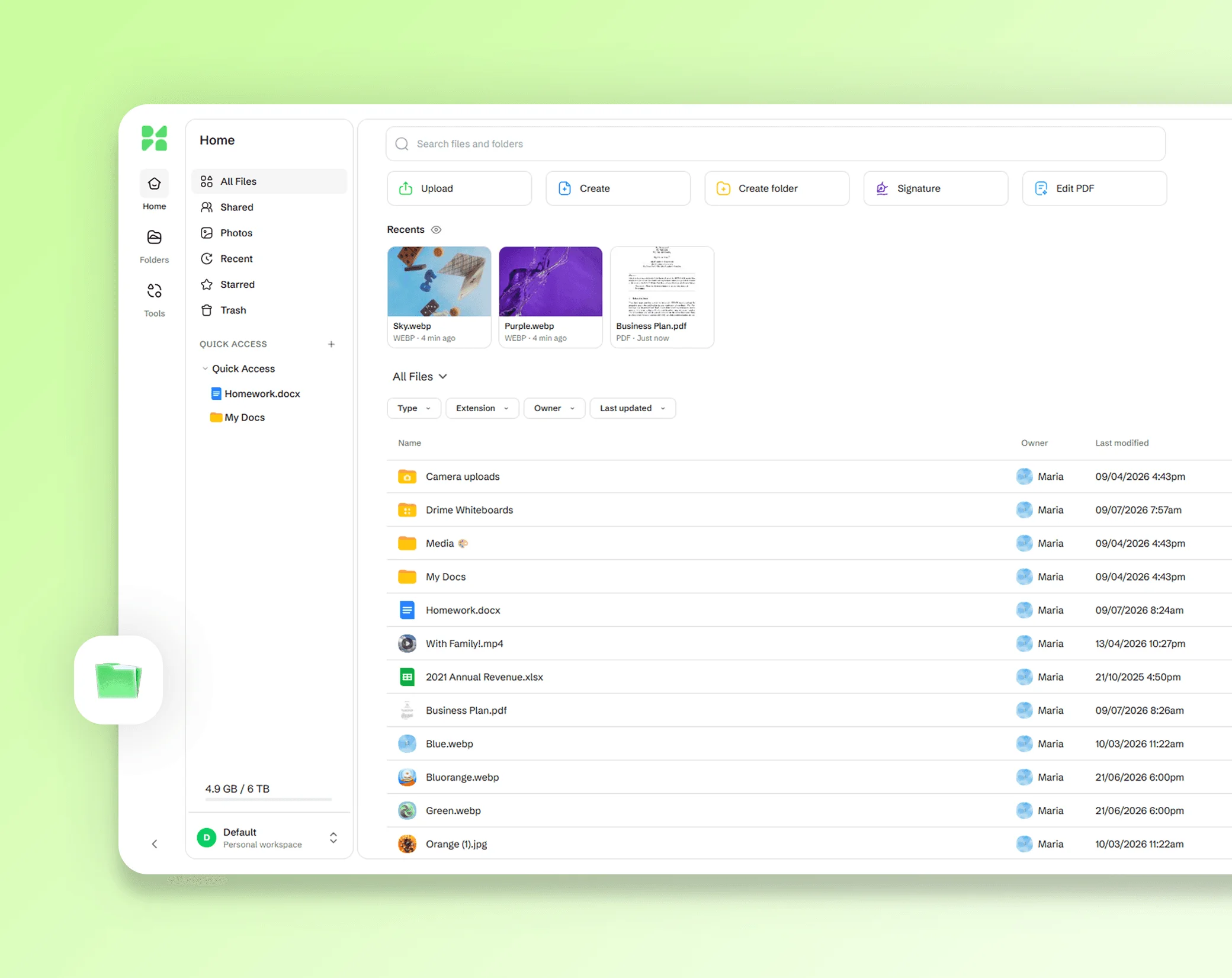
Bewaar je documenten in de cloud en vind ze terug op al je apparaten, deel ze met een link die jij beheert, en bewaar je gevoeligste bestanden in een end-to-end versleutelde Vault.
Gratis beginnen
Geen groottelimiet
Verstuur een map met RAW-bestanden of een volledig projectarchief met één link.

Standaard beschermd
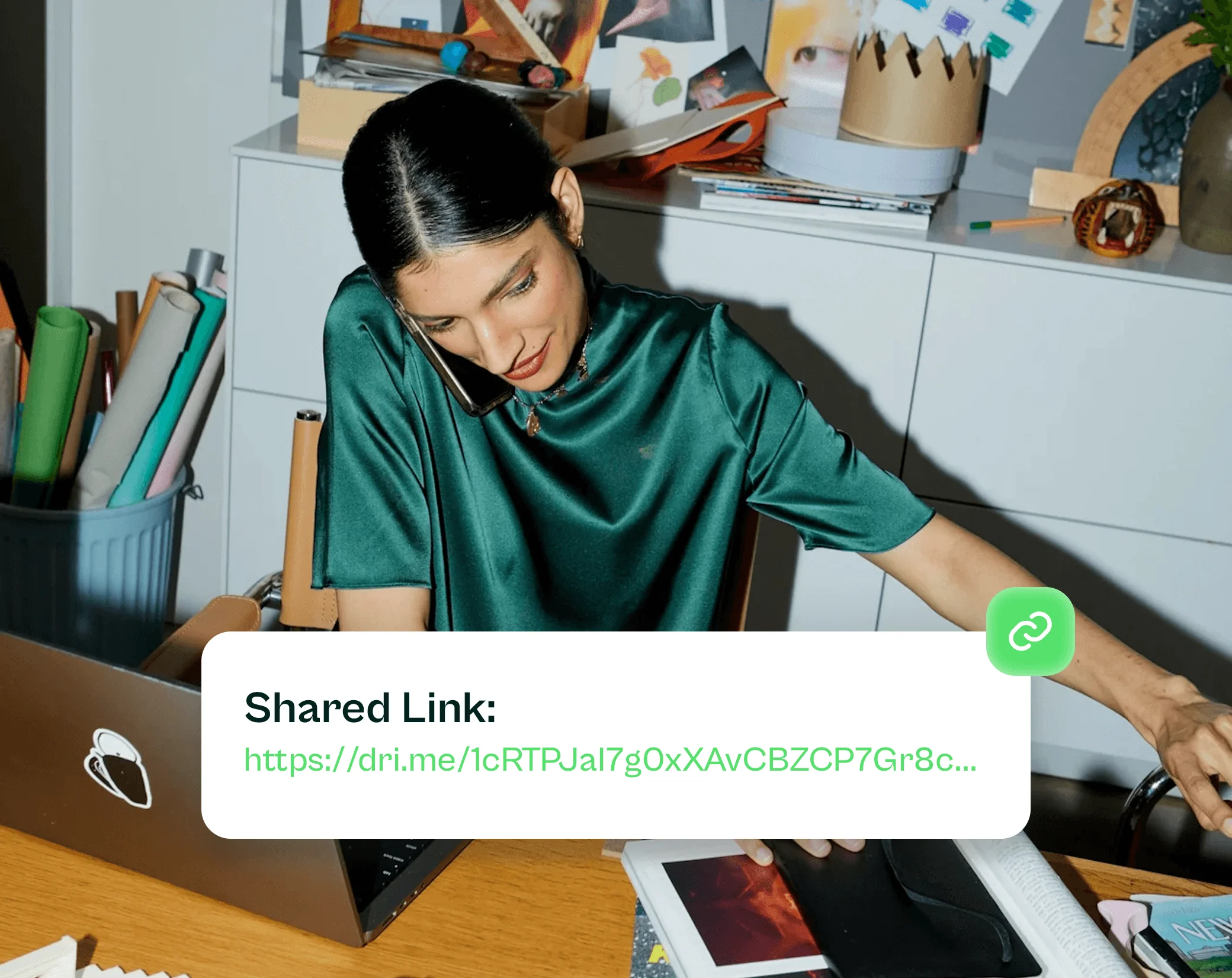
Wachtwoord, vervaldatum en intrekken op elke link die je verstuurt.

Het bestand blijft van jou
Je verstuurt een link naar je Drive, geen tijdelijke kopie die verdwijnt.

De grootte van een pdf verkleinen
Een te zware pdf wordt geweigerd door een e-maildienst, een online formulier of de website van een overheidsinstantie. Comprimeer hem hier voor een lichter bestand dat nog steeds goed leesbaar is, op het scherm en op papier.
De compressor pakt aan wat de meeste pdf's zwaar maakt: de afbeeldingen erin, foto's en scans. Hij comprimeert ze opnieuw en brengt ze terug naar een redelijke resolutie, terwijl de tekst en de vectorafbeeldingen precies blijven zoals ze zijn.
Is een pdf nog steeds te groot om te mailen, deel hem dan met een link: zo kun je met Drime grote bestanden versturen.
Zo comprimeer je een pdf in 3 stappen
Open je pdf. Zet hem neer op de pagina of kies hem op je apparaat. Een pdf mag tot 200 MB groot zijn op een computer met Chrome of Edge, en tot 100 MB in andere browsers en op de meeste telefoons, met een onbeperkt aantal pagina's.
Kies hoe sterk je comprimeert. Houd het niveau Aanbevolen, kies een lichter of sterker niveau, of vul een doelgrootte in kB of MB in.
Download het resultaat. Je ziet de grootte voor en na en het bespaarde percentage, en downloadt dan de gecomprimeerde pdf. Het origineel blijft ongewijzigd op je apparaat.
Het compressieniveau kiezen
Met drie niveaus kies je tussen bestandsgrootte en beeldkwaliteit. Licht houdt de afbeeldingen zo dicht mogelijk bij het origineel, en ook de drukkleuren (CMYK) van een pdf voor drukwerk, voor documenten die je afdrukt. Aanbevolen geeft een veel lichter bestand dat er op het scherm nog scherp uitziet, en past bij de meeste pdf's. Sterk maakt het kleinste bestand, met afbeeldingen in een lagere resolutie, voor een pdf die je alleen hoeft te lezen. Aanbevolen en Sterk zetten de kleuren om naar schermkleuren (RGB).
In onze tests met echte pdf's vol foto's, zoals brochures en rapporten, maakte Aanbevolen ze 40 tot 70% lichter, met pagina's die er bij normale zoom hetzelfde uitzien, en Sterk 70 tot 85%.
Vraagt een formulier of website om een bepaalde grootte, kies dan Doelgrootte en vul die in kB of MB in. Lukt het doel niet, dan toont de compressor de kleinste grootte die hij kon halen.
Wat compressie verandert, en wat ze behoudt
De compressor comprimeert de afbeeldingen van de pdf opnieuw en verkleint ze tot een doelresolutie. Hij pakt ook de interne structuur van het bestand compacter in.
De tekst en de vectorafbeeldingen blijven onaangeroerd: letters, lijnen, tabellen en logo's blijven scherp bij elke zoom, en de tekst blijft selecteerbaar en doorzoekbaar. Links, formuliervelden, paginavolgorde en paginaformaten veranderen niet, en de tags voor schermlezers blijven behouden, zodat je pdf toegankelijk blijft. Pdf/A-bestanden blijven pdf/A. Een ondertekende pdf blijft zoals hij is, zodat de handtekening geldig blijft.
De compressor geeft je nooit een zwaarder bestand: kan een pdf niet lichter worden, dan houdt hij het origineel en toont hij Al geoptimaliseerd.
Waarom is mijn pdf zo groot?
De meeste zware pdf's zitten vol afbeeldingen: foto's rechtstreeks van een telefoon, dia's met grote afbeeldingen, of pagina's die in een hoge resolutie zijn gescand. Eén telefoonfoto kan meerdere MB wegen, en een gescand document bestaat uit één afbeelding per pagina.
Een pdf met vooral tekst is meestal al licht, en compressie levert daar weinig op. Een pdf met foto's, of met scans in kleur of grijstinten, kan daarentegen vaak veel lichter worden, omdat de afbeeldingen veel gedetailleerder zijn dan een scherm of printer nodig heeft. Zwart-witscans, zoals faxen, zijn compacter, maar in onze tests met echte scans maakte Aanbevolen ze 20 tot 35% lichter en Sterk 40 tot 55%, met tekst die even leesbaar blijft.
Privacy: je pdf verlaat je apparaat nooit
Je pdf wordt in je browser gecomprimeerd, op je apparaat. Hij wordt nooit geüpload naar Drime of naar iemand anders, en dat telt bij loonstroken, belastingaangiften, contracten en scans van identiteitsbewijzen. Er wordt niets op een server opgeslagen, dus er is achteraf niets te verwijderen. Net als de rest van de site telt de pagina bezoeken, maar nooit je bestanden.
Pdf's met een wachtwoord kunnen hier niet worden geopend. Verwijder eerst de beveiliging en open de pdf dan opnieuw.
Veelgestelde vragen
Hoe verklein ik een pdf?
Open je pdf op deze pagina en houd het niveau Aanbevolen, of vul een doelgrootte in kB of MB in. De compressor maakt de afbeeldingen erin lichter, laat de tekst ongemoeid en toont dan de grootte voor en na. Download de gecomprimeerde pdf.
Gaat de kwaliteit achteruit als je een pdf comprimeert?
De tekst en de vectorafbeeldingen blijven ongemoeid, dus ze blijven scherp. Alleen de afbeeldingen worden opnieuw gecomprimeerd en verkleind: met het niveau Aanbevolen zien ze er op het scherm nog goed uit. Kies Licht voor een document dat je afdrukt, en vergelijk de groottes.
Waarom is mijn pdf-bestand zo groot?
Meestal door de afbeeldingen: telefoonfoto's, grote afbeeldingen in dia's of pagina's die in een hoge resolutie zijn gescand. Een pdf met vooral tekst is al licht. Een pdf met foto's, of met scans in kleur of grijstinten, kan vaak veel lichter worden door de afbeeldingen te comprimeren.
Hoe comprimeer ik een pdf tot onder 1 MB?
Kies Doelgrootte, vul 1 MB in en open dan je pdf. De compressor zoekt de instellingen waarmee dat lukt. Lukt 1 MB niet, bijvoorbeeld bij een lange scan, dan toont hij de kleinste grootte die hij kon halen, en kun je de pdf splitsen of met een link versturen.
Kan ik een gescande pdf comprimeren?
Ja. Scans in kleur of grijstinten worden meestal veel lichter, omdat een gescande pdf uit één afbeelding per pagina bestaat. In onze tests met echte zwart-witscans, zoals faxen, maakte Aanbevolen ze 20 tot 35% lichter en Sterk 40 tot 55%, met tekst die even leesbaar blijft. De scan blijft een afbeelding: de tekst wordt niet selecteerbaar. Controleer met het niveau Sterk of kleine letters nog leesbaar zijn.
Is een pdf comprimeren gratis?
Ja. Comprimeren is gratis en je hebt geen account nodig. Zoek je een veilige plek voor je documenten, dan biedt Drime cloudopslag met een gratis abonnement van 20 GB, en een end-to-end versleutelde Vault voor je gevoeligste bestanden.
Worden mijn pdf's geüpload om ze te comprimeren?
Nee. Je pdf wordt in je browser gecomprimeerd, op je apparaat, en wordt nooit naar Drime of naar iemand anders gestuurd. Er wordt niets op een server opgeslagen, en dat telt bij loonstroken, belastingaangiften en scans van identiteitsbewijzen.
Hoe comprimeer ik een pdf op een Mac of iPhone?
Open deze pagina in Safari, Chrome, Firefox of Edge, op je Mac of je iPhone, en zet je pdf neer of kies hem. Je hoeft niets te installeren: de pdf wordt op je apparaat gecomprimeerd en het resultaat wordt daar opgeslagen.
Andere pdf-tools
Pdf-editor
Voeg tekst, tekeningen, markeringen, vormen, afbeeldingen en je handtekening toe aan een pdf, direct in je browser.
Een pdf bewerkenPdf samenvoegen
Voeg meerdere pdf's en afbeeldingen samen tot één pdf, in de volgorde die je kiest, direct in je browser.
Pdf's samenvoegenPdf splitsen
Splits een pdf op paginabereik of in losse pagina's, of haal alleen de pagina's eruit die je nodig hebt.
Een pdf splitsen