Gratis online pdf-editor
Een gratis pdf-editor die in je browser werkt: voeg tekst toe, teken, markeer, voeg vormen, afbeeldingen en je handtekening in, en orden, draai of verwijder pagina's. Je pdf verlaat je apparaat nooit.
Je pdf wordt in je browser bewerkt en verlaat je apparaat nooit: er wordt niets geüpload naar Drime of ergens anders.
Bewaar je pdf's veilig met Drime
Bewaar je documenten in de cloud en vind ze terug op al je apparaten, deel ze met een link die jij beheert, en bewaar je gevoeligste bestanden in een end-to-end versleutelde Vault.
Gratis beginnen
Elk formaat ondersteund
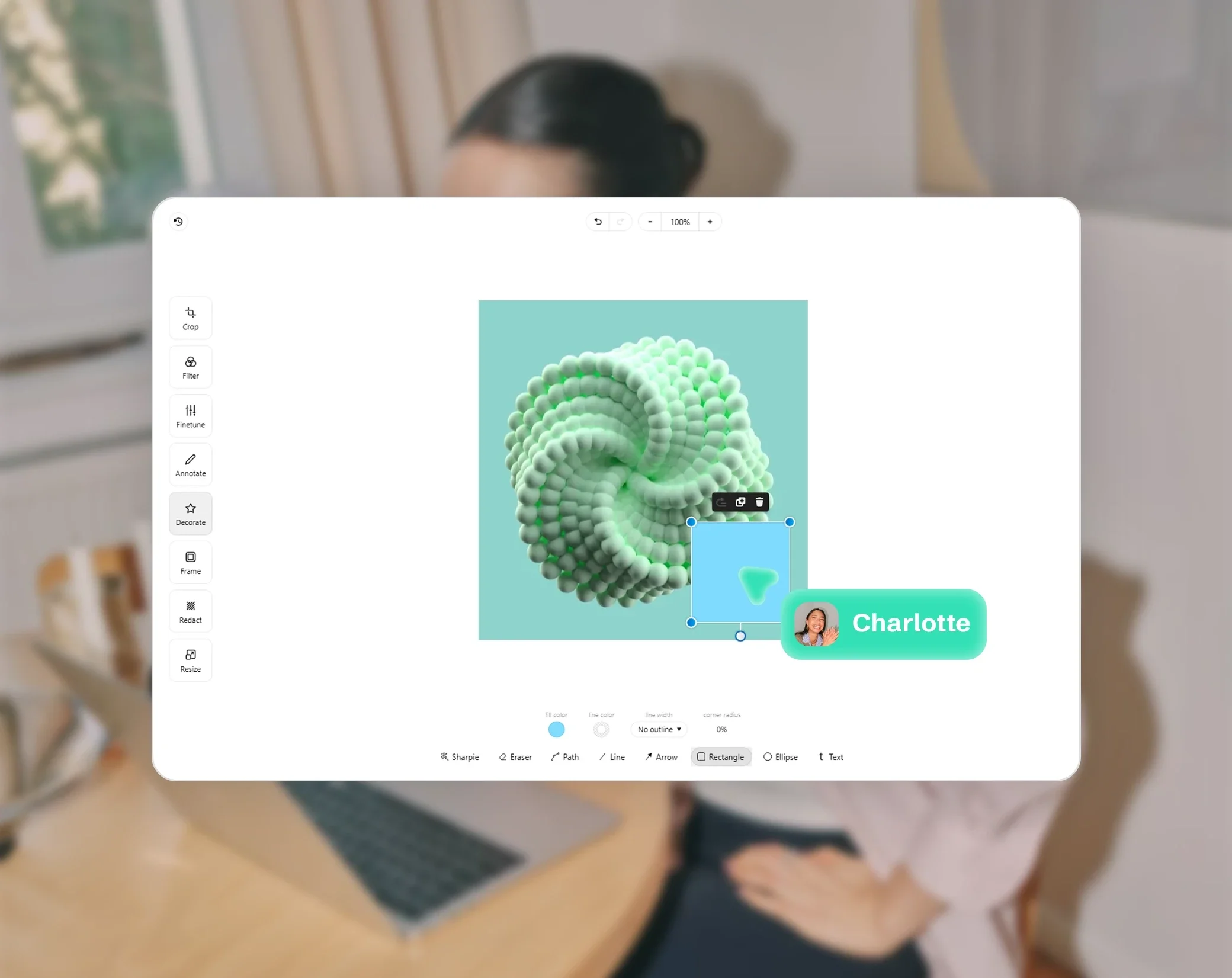
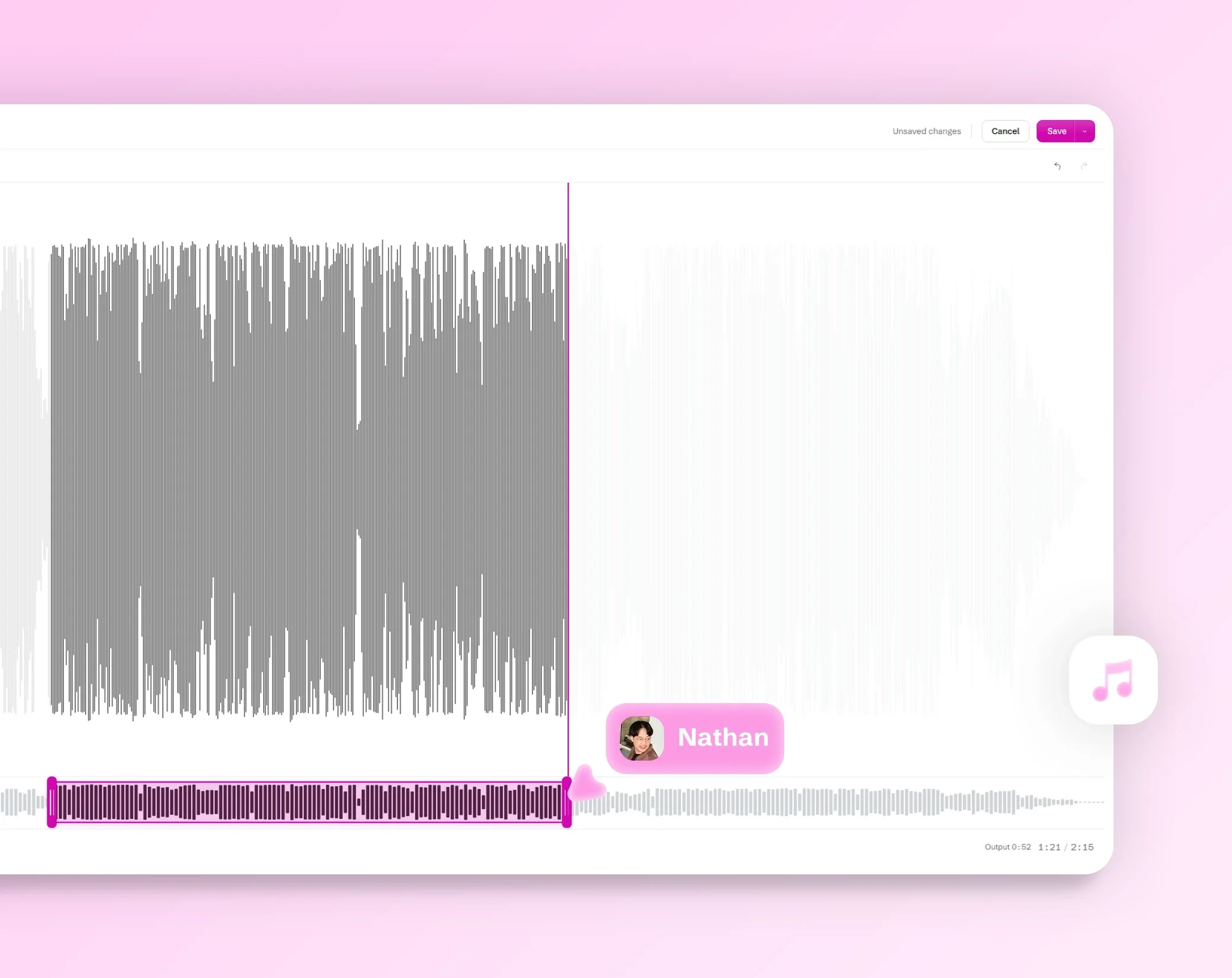
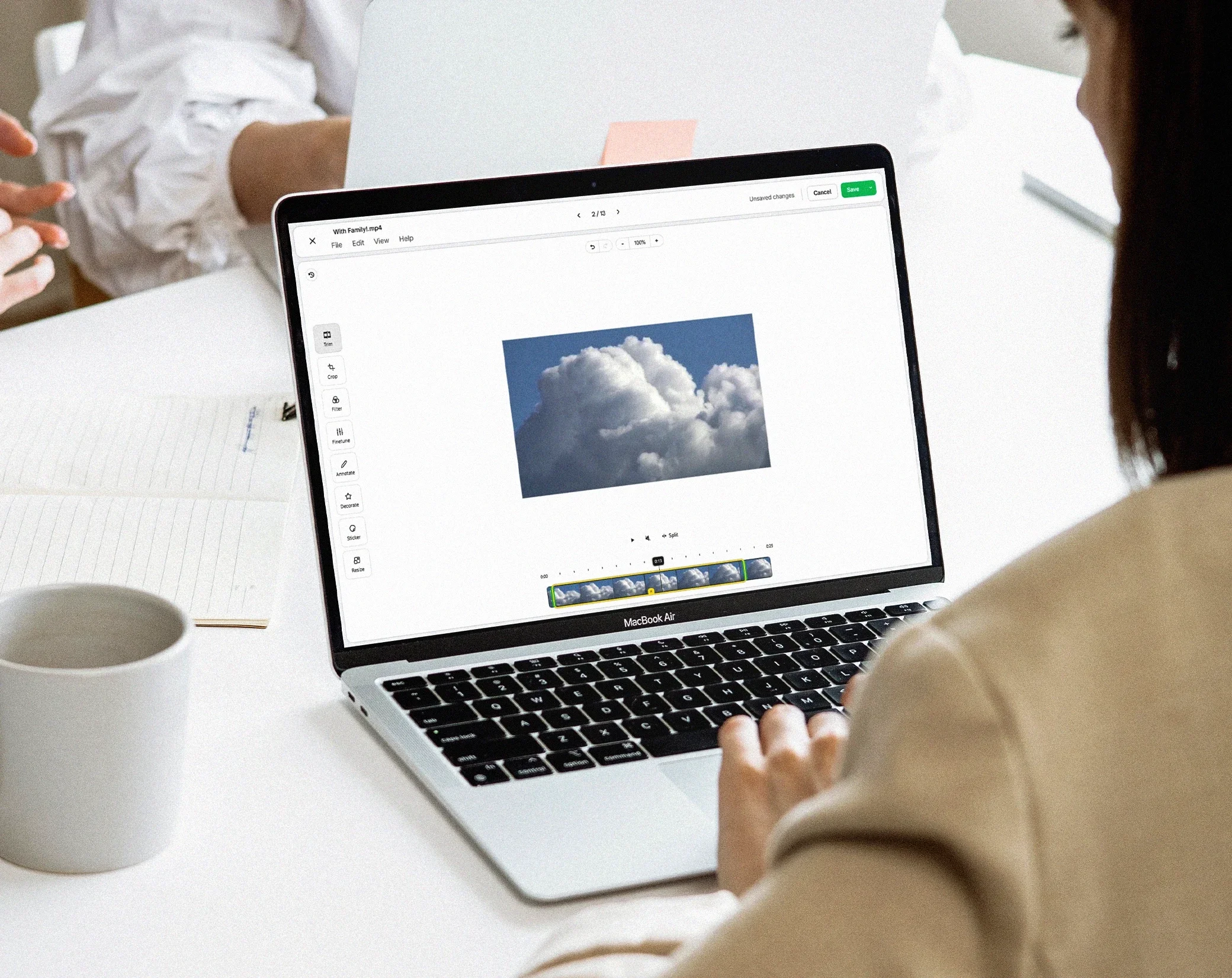
Documenten, spreadsheets, presentaties, afbeeldingen, video's, pdf's en audio: open en bewerk ze allemaal in Drime.

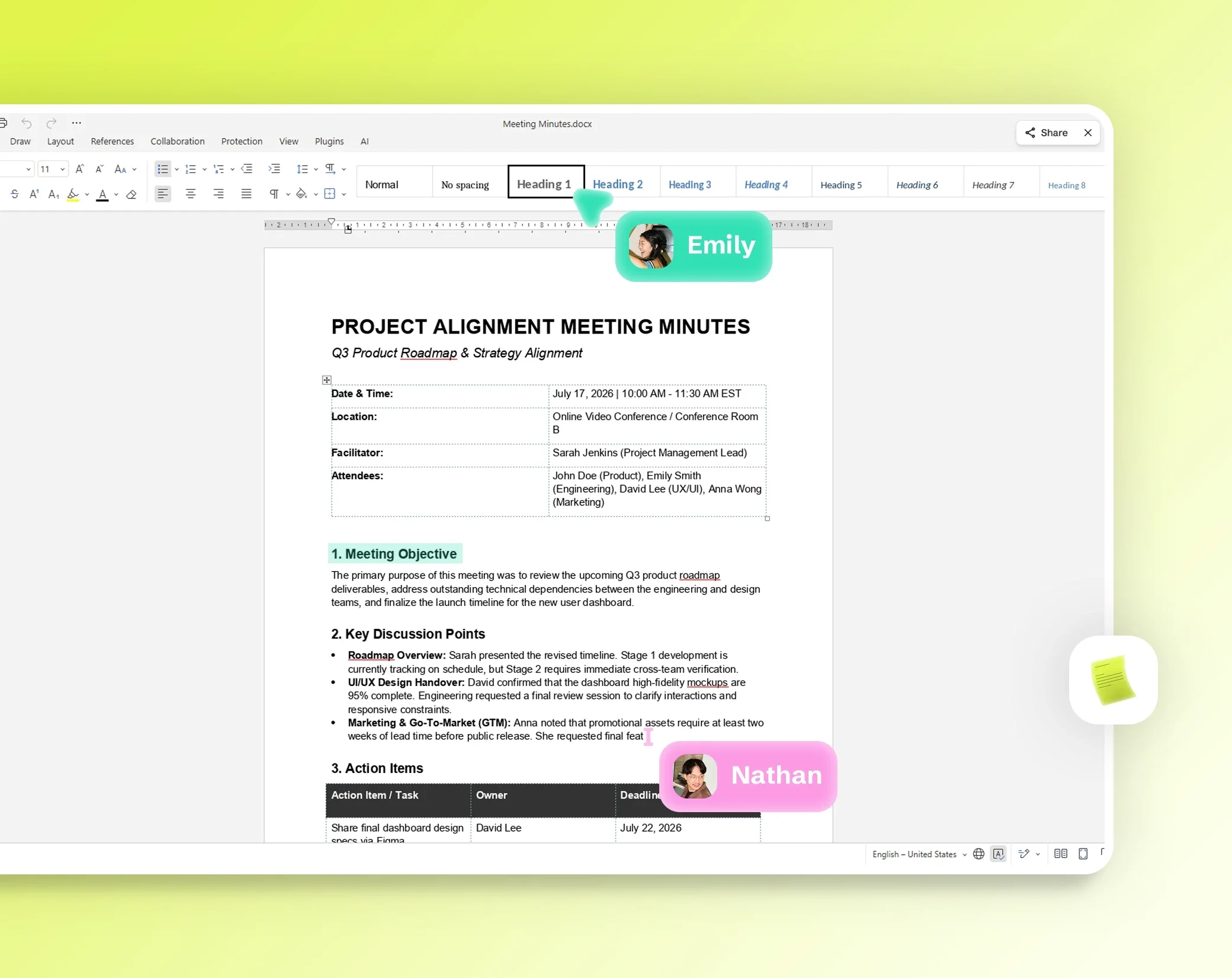
Realtime samenwerken
Bewerk documenten live met je team. Opmerkingen en wijzigingen worden meteen gesynchroniseerd.

Gehost door Drime, in Europa
Je OnlyOffice-suite draait op de Europese infrastructuur van Drime. Niets verlaat je cloud.
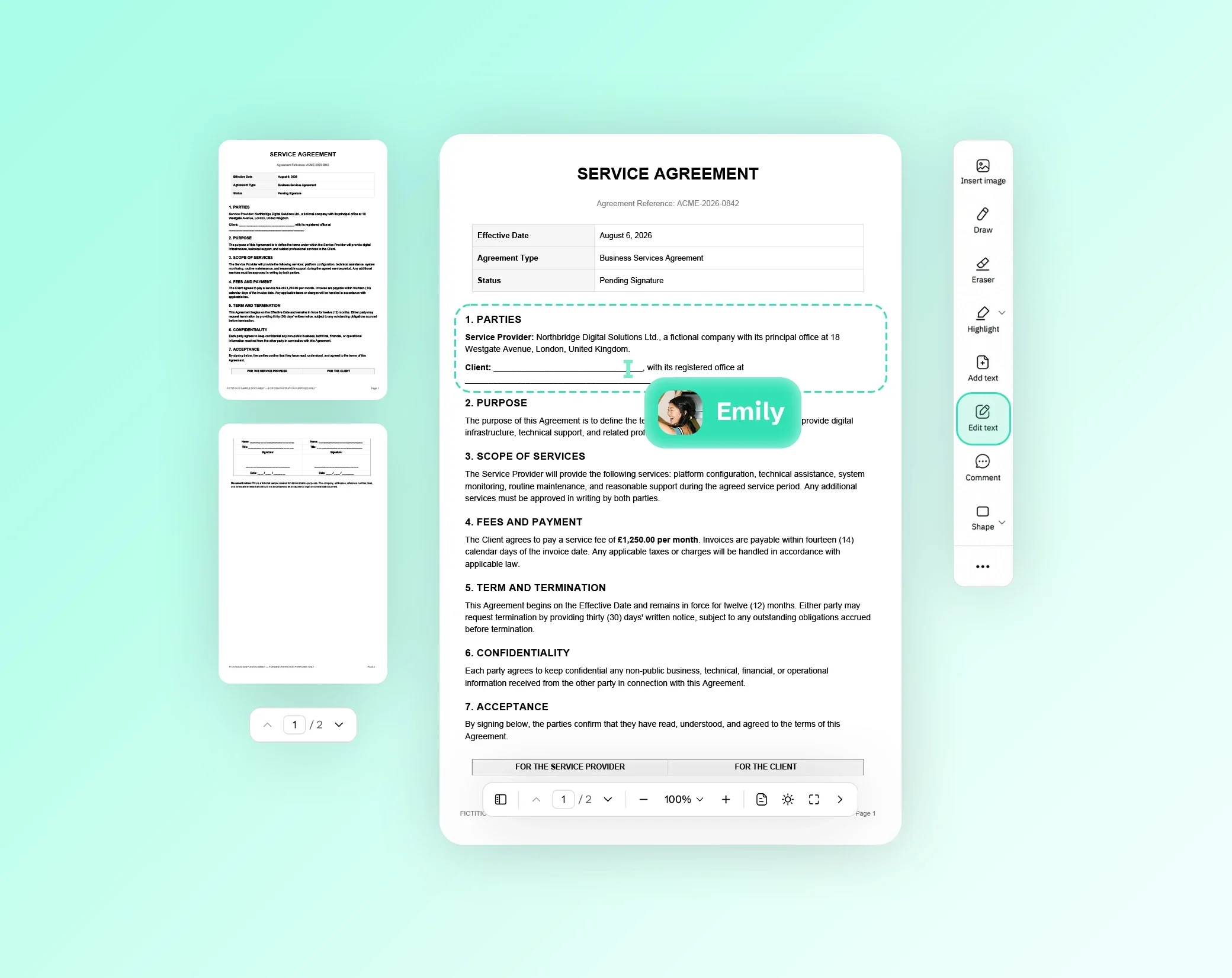
Een pdf bewerken in je browser
Open een pdf op deze pagina en bewerk hem meteen, zonder account en zonder iets te installeren. Je kunt tekst toevoegen, met een pen tekenen, passages markeren, vormen en pijlen toevoegen, een afbeelding of je handtekening invoegen en de pagina's ordenen.
Alles wat je toevoegt, wordt in de pdf geschreven als je hem downloadt. Tekeningen en vormen blijven scherp bij elke zoom, en de tekst die je toevoegt is echte tekst: je kunt hem selecteren en doorzoeken. De oorspronkelijke pagina's blijven zoals ze zijn, dus ook hun tekst blijft selecteerbaar.
Deze editor voegt iets toe aan je pdf: de tekst die er al in staat, verandert hij niet. Om die tekst te corrigeren, gebruik je de pdf-editor in de Drime-app, zoals hieronder uitgelegd.
Zo bewerk je een pdf in 3 stappen
Open je pdf. Zet hem neer op de pagina, of kies hem op je apparaat. Een pdf mag tot 200 MB groot zijn op een computer met Chrome of Edge, en tot 100 MB in andere browsers en op de meeste telefoons, met een onbeperkt aantal pagina's.
Voeg toe wat je nodig hebt. Kies een tool: tekst, pen, markeerstift, vorm, afbeelding of handtekening, en klik dan op de plek op de pagina waar het moet komen. Je kunt wat je hebt toegevoegd verplaatsen, groter of kleiner maken of draaien, een lijn weghalen met de gum, een wijziging ongedaan maken en de pagina's herschikken in de kolom links.
Download je pdf. De bewerkte pdf wordt in je browser gemaakt, met je toevoegingen en je nieuwe paginavolgorde, klaar om te versturen, af te drukken of te bewaren.
Tekst, tekeningen, markeringen en vormen toevoegen
Voeg overal op een pagina een tekstvak toe en kies dan de grootte, de kleur, vet, de uitlijning en de hoek. Toegevoegde tekst kan Latijnse, Griekse en Cyrillische letters, Vietnamees, Japans en Chinees bevatten. Emoji en Koreaans zijn nog niet beschikbaar: de editor laat het weten als een teken niet kan worden toegevoegd.
De pen is voor handgeschreven notities en de markeerstift markeert een passage terwijl de tekst eronder leesbaar blijft. Voor schema's en reviews voeg je rechthoeken, ellipsen, lijnen en pijlen toe, in de kleur en dikte die je wilt en eventueel met een vulling.
Je kunt ook een afbeelding invoegen: JPG- en PNG-bestanden worden toegevoegd zoals ze zijn, en andere afbeeldingsformaten worden omgezet naar PNG.
Een pdf ondertekenen met je eigen handtekening
Om zelf een formulier, een offerte of een brief te ondertekenen, teken je je handtekening, plaats je hem op de pagina en pas je de grootte aan. Hij wordt in de pdf geschreven zoals alles wat je toevoegt, en er wordt niets verstuurd.
Moeten anderen een document ondertekenen, gebruik dan Drime Sign: je stuurt het document naar elke ondertekenaar, volgt wie heeft ondertekend en krijgt de ondertekende pdf met het auditcertificaat.
Pagina's herschikken, draaien, verwijderen of toevoegen
De pagina's van je pdf staan in een kolom links. Verplaats een pagina naar een nieuwe plek, draai een pagina die op zijn kant is ingescand, verwijder de pagina's die je niet nodig hebt, of voeg een lege pagina toe voor je notities.
Je wijzigingen worden toegepast als je de pdf downloadt: de pagina's behouden hun inhoud en hun tekst blijft selecteerbaar.
Privacy: je pdf verlaat je apparaat nooit
Je pdf wordt in je browser geopend en bewerkt, op je apparaat. Hij wordt nooit geüpload naar Drime of naar iemand anders, en dat telt bij contracten, formulieren en persoonlijke documenten. Er wordt niets op een server opgeslagen, dus er is achteraf niets te verwijderen. Net als de rest van de site telt de pagina bezoeken, maar nooit je bestanden.
Pdf's met een wachtwoord kunnen hier niet worden geopend. Verwijder eerst de beveiliging en open de pdf dan opnieuw.
Moet je de bestaande tekst wijzigen?
Deze gratis editor voegt tekst, tekeningen en afbeeldingen toe, maar verandert de tekst die al in een pdf staat niet. Om een woord, een datum of een getal in het document zelf te corrigeren, gebruik je de pdf-editor in de Drime-app: de tool Tekst bewerken wijzigt de tekst van de pdf zelf, en de app biedt ook opmerkingen, bijsnijden, stempels en formulieren.
Maak een gratis Drime-account met 20 GB opslag, upload je pdf, open hem en kies dan Bewerken in Drime.
Veelgestelde vragen
Is deze pdf-editor gratis?
Ja. De editor is gratis en je hebt geen account nodig: open je pdf, bewerk hem en download hem. Zoek je een veilige plek voor je documenten, dan biedt Drime cloudopslag met een gratis abonnement van 20 GB, en een end-to-end versleutelde Vault voor je gevoeligste bestanden.
Heb ik een account nodig om een pdf te bewerken?
Nee. Je kunt je pdf openen, bewerken en downloaden zonder je aan te melden. Een gratis Drime-account is alleen handig als je je pdf's in de cloud wilt bewaren, of de bestaande tekst wilt wijzigen met de pdf-editor in de Drime-app.
Kan ik de bestaande tekst in een pdf bewerken?
Niet met deze tool: hij voegt tekst, tekeningen en afbeeldingen toe, maar verandert de tekst die al in de pdf staat niet. De pdf-editor in de Drime-app kan dat wel, met de tool Tekst bewerken. Maak een gratis account, upload je pdf, open hem en kies Bewerken in Drime.
Hoe voeg ik tekst toe aan een pdf?
Open je pdf op deze pagina, kies de teksttool en klik op de plek waar de tekst moet komen. Typ hem en stel dan de grootte, de kleur, vet en de uitlijning in. De tekst wordt als echte tekst in de pdf geschreven, zodat je hem kunt selecteren en doorzoeken. Het werkt ook in het Japans en Chinees; emoji en Koreaans zijn nog niet beschikbaar.
Hoe onderteken ik een pdf?
Open je pdf, teken je handtekening, plaats hem op de pagina en download de pdf. Alles gebeurt in je browser. Wil je een document naar anderen sturen om te ondertekenen en volgen wie heeft ondertekend, gebruik dan Drime Sign.
Worden mijn pdf-bestanden geüpload?
Nee. Je pdf wordt in je browser geopend en bewerkt, op je apparaat, en wordt nooit naar Drime of naar iemand anders gestuurd, en dat telt bij contracten, formulieren en persoonlijke documenten. Net als de rest van de site telt de pagina bezoeken, maar nooit je bestanden.
Kan ik een pdf bewerken op een Mac, iPhone of Android?
Ja. De editor werkt in je webbrowser, dus je hoeft niets te installeren: open deze pagina in Safari, Chrome, Firefox of Edge, op een Mac, een Windows-pc, een iPhone of een Android-telefoon. Je pdf wordt bewerkt op het apparaat dat je gebruikt, en de download wordt daar opgeslagen.
Hoe sla ik mijn bewerkte pdf op?
Klik op downloaden: de bewerkte pdf wordt in je browser gemaakt en op je apparaat opgeslagen, met je toevoegingen en je paginavolgorde. Bewaar het origineel als je het misschien nog nodig hebt, want het bewerkte bestand is een nieuwe pdf.