Gratis een pdf splitsen
Splits gratis een pdf in je browser: op paginabereik, in één bestand per pagina, of door de pagina's eruit te halen die je kiest. Download één pdf of een ZIP. Je pdf verlaat je apparaat nooit.
Je pdf wordt in je browser gesplitst en verlaat je apparaat nooit: er wordt niets geüpload naar Drime of ergens anders.
Bewaar je pdf's veilig met Drime
Bewaar je documenten in de cloud en vind ze terug op al je apparaten, deel ze met een link die jij beheert, en bewaar je gevoeligste bestanden in een end-to-end versleutelde Vault.
Gratis beginnen
Conform eIDAS
Eenvoudige elektronische handtekeningen die voldoen aan het Europese eIDAS-kader, geldig in de hele EU.

Bulkverzending naar 1.000 mensen
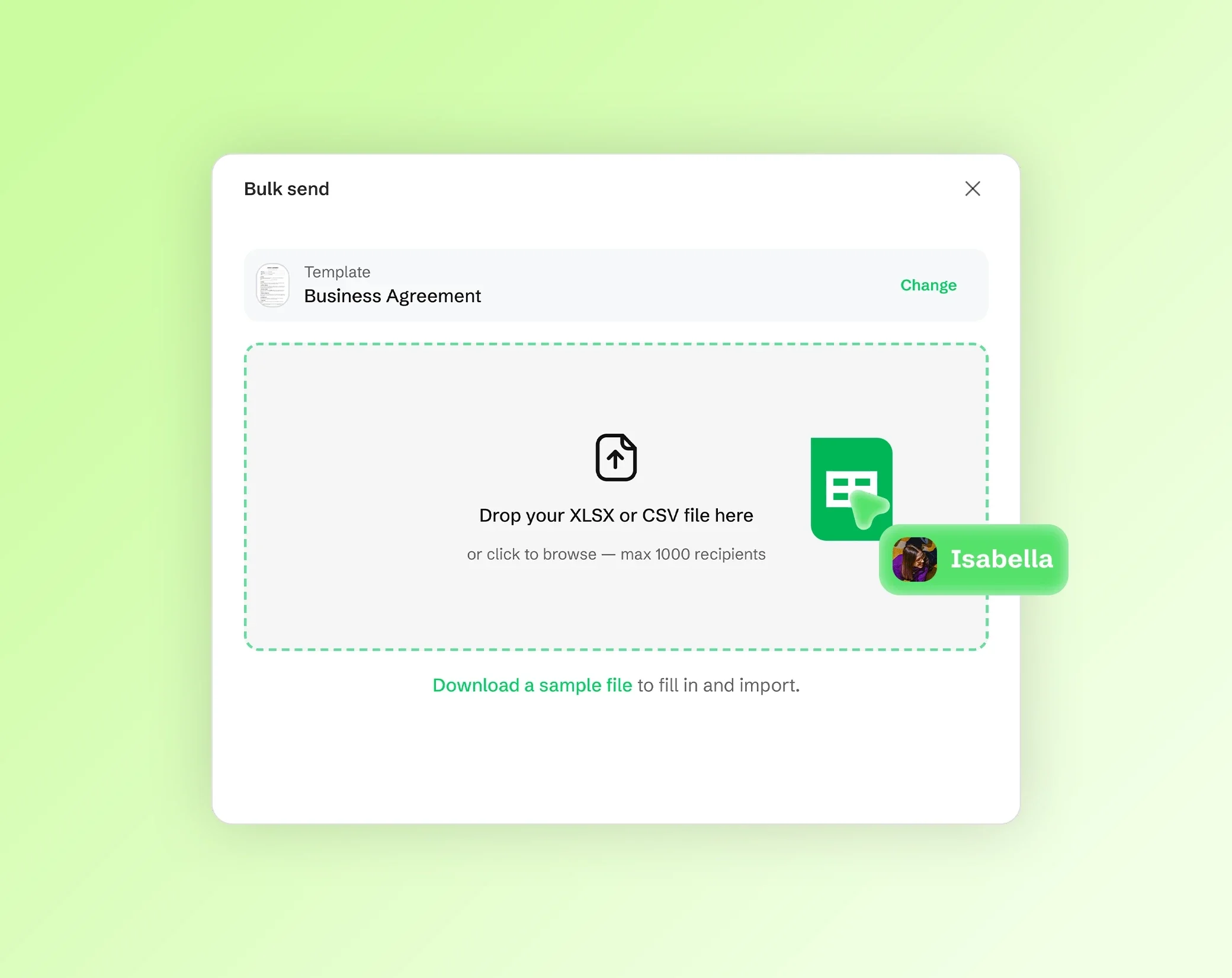
Verstuur één document in één keer naar tot 1.000 ontvangers. Perfect voor hr-, juridische en salesteams.

Overal ondertekenen
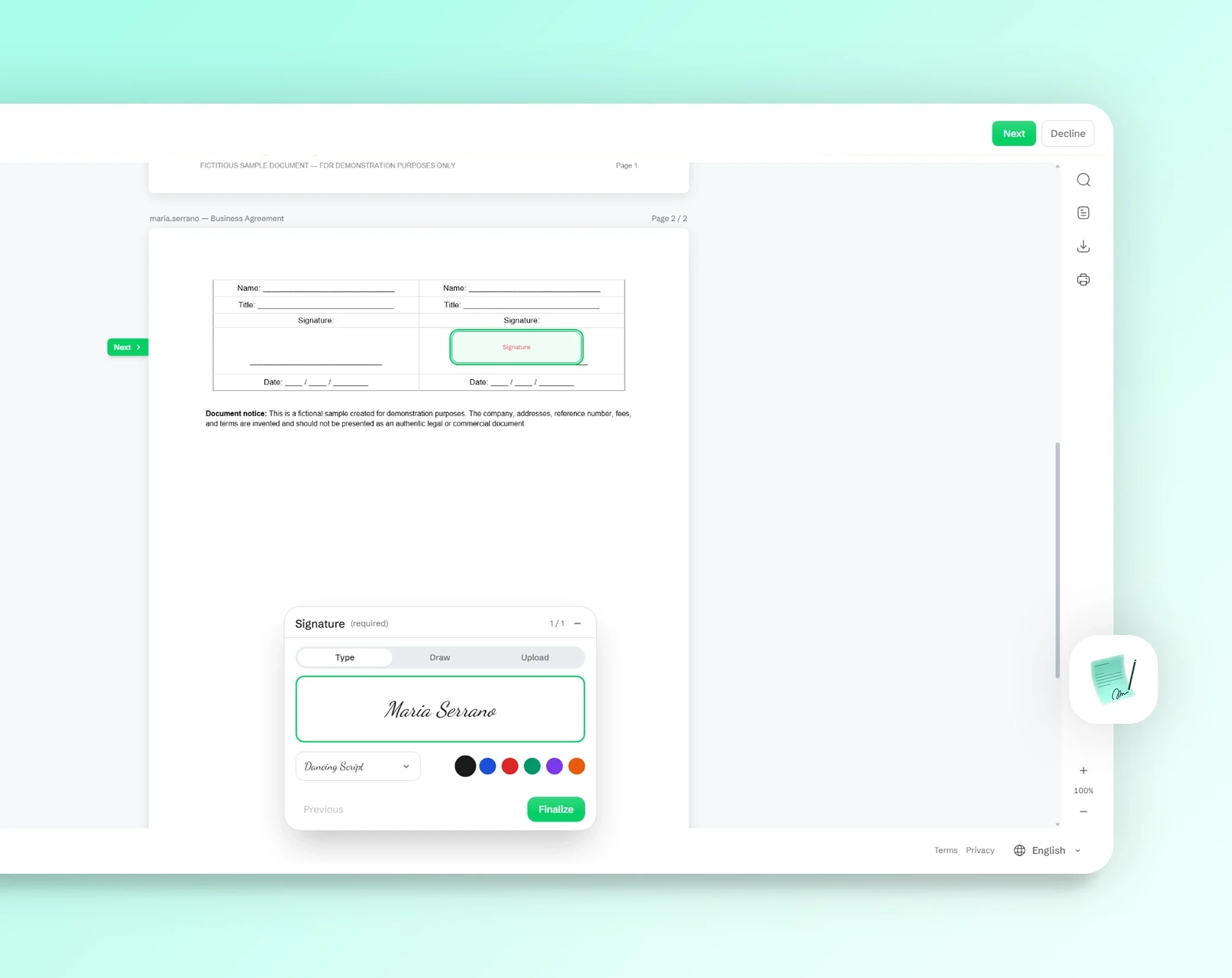
Volledig responsief ondertekenen: je ontvangers ondertekenen in enkele seconden op telefoon, tablet of computer.

Een pdf splitsen in meerdere bestanden
Een lange pdf is niet altijd wat je wilt versturen. Splits een scan met meerdere facturen, houd alleen het hoofdstuk waar een collega om vroeg, scheid de pagina's van een formulier, of haal de ondertekende pagina uit een contract.
Dat kan op drie manieren: op paginabereik, één bestand per pagina, of door de pagina's te extraheren die je kiest. De pagina's worden overgenomen zoals ze zijn, dus hun tekst blijft scherp en selecteerbaar en hun afbeeldingen worden niet opnieuw gecomprimeerd.
Je krijgt één pdf, of meerdere pdf's samen in een ZIP.
Zo splits je een pdf in 3 stappen
Open je pdf. Zet hem neer op de pagina of kies hem op je apparaat. De pagina's verschijnen als miniaturen. Een pdf mag tot 200 MB groot zijn op een computer met Chrome of Edge, en tot 100 MB in andere browsers en op de meeste telefoons, met een onbeperkt aantal pagina's.
Kies hoe je splitst. Typ paginabereiken, kies één bestand per pagina of klik op de pagina's die je wilt extraheren. Kies daarna één pdf of losse bestanden in een ZIP.
Splits en download. De nieuwe bestanden worden in je browser gemaakt, klaar om te versturen of te bewaren.
Splitsen op paginabereik
Typ de pagina's die je wilt met komma's en streepjes: 1-3, 5, 8-10 neemt de pagina's 1 tot en met 3, pagina 5 en de pagina's 8 tot en met 10. Laat het einde van een bereik open, zoals 8-, om van pagina 8 tot de laatste pagina te gaan.
Bestaat een bereik niet in het document, bijvoorbeeld pagina 12 van een pdf met 10 pagina's, dan meldt de tool dat vóór het splitsen. Om een pdf in tweeën te knippen, typ je de eerste en de tweede helft als twee bereiken, zoals 1-5, 6-10.
Eén bestand per pagina
Maak met één klik van elke pagina van de pdf een eigen bestand: elke pagina wordt een aparte pdf, en je downloadt ze allemaal samen in een ZIP.
Zo scheid je het snelst een stapel gescande bonnen, de dia's van een presentatie die als pdf is opgeslagen, of de losse certificaten van een reeks, zodat je ze elk apart kunt opbergen, hernoemen of versturen.
Geselecteerde pagina's extraheren
Klik in de miniaturen op de pagina's die je wilt: de tool toont hoeveel pagina's er geselecteerd zijn, en je kunt ze allemaal tegelijk selecteren of de selectie wissen. Download ze als één pdf met alleen die pagina's, in hun volgorde, of als losse bestanden in een ZIP.
De oorspronkelijke pdf blijft ongewijzigd op je apparaat. Wil je pagina's herschikken, een lege pagina toevoegen of het resultaat annoteren, open het dan in de pdf-editor.
Privacy: je pdf verlaat je apparaat nooit
Je pdf wordt in je browser gesplitst, op je apparaat. Hij wordt nooit geüpload naar Drime of naar iemand anders, en dat telt bij bankafschriften, medische dossiers en contracten. Er wordt niets op een server opgeslagen, dus er is achteraf niets te verwijderen. Net als de rest van de site telt de pagina bezoeken, maar nooit je bestanden.
Pdf's met een wachtwoord kunnen hier niet worden geopend. Verwijder eerst de beveiliging en open de pdf dan opnieuw.
Veelgestelde vragen
Hoe splits ik een pdf in meerdere bestanden?
Open je pdf op deze pagina, typ de paginabereiken die je wilt, zoals 1-3, 4-6, kies dan losse bestanden in een ZIP en splits. Elk bereik wordt een eigen pdf. Alles gebeurt in je browser en er wordt niets geüpload.
Hoe haal ik pagina's uit een pdf?
Open je pdf, kies pagina's extraheren en klik dan in de miniaturen op de pagina's die je wilt. Download ze als één pdf met alleen die pagina's, of als losse bestanden in een ZIP. Het oorspronkelijke bestand wordt niet gewijzigd.
Kan ik een pdf splitsen in losse pagina's?
Ja. Kies één bestand per pagina: elke pagina wordt een aparte pdf, en je downloadt ze allemaal samen in een ZIP. Dat werkt hetzelfde voor een brief van 3 pagina's als voor een lange scan.
Kan ik een pdf in tweeën splitsen?
Ja. Typ de twee helften als paginabereiken: voor een pdf van 10 pagina's typ je 1-5, 6-10, kies je losse bestanden in een ZIP en splits je. Je krijgt twee pdf's, met de eerste vijf en de laatste vijf pagina's.
Is een pdf splitsen gratis?
Ja. Splitsen is gratis en je hebt geen account nodig. Zoek je een veilige plek voor je documenten, dan biedt Drime cloudopslag met een gratis abonnement van 20 GB, en een end-to-end versleutelde Vault voor je gevoeligste bestanden.
Gaat de kwaliteit van de pdf achteruit door splitsen?
Nee. De pagina's worden overgenomen zoals ze zijn in de nieuwe bestanden: de tekst blijft scherp en selecteerbaar, en de afbeeldingen worden niet opnieuw gecomprimeerd. Wil je een bestand lichter maken, gebruik dan de pdf-compressor.
Worden mijn bestanden geüpload om ze te splitsen?
Nee. Je pdf wordt in je browser gesplitst, op je apparaat, en wordt nooit naar Drime of naar iemand anders gestuurd. Er wordt niets op een server opgeslagen, en dat telt bij bankafschriften, medische dossiers en contracten.
Hoe splits ik een pdf op een Mac?
Open deze pagina in Safari, Chrome, Firefox of Edge op je Mac, zet je pdf neer, kies hoe je wilt splitsen en download het resultaat. Je hoeft niets te installeren, en de nieuwe bestanden worden op je Mac opgeslagen.
Andere pdf-tools
Pdf-editor
Voeg tekst, tekeningen, markeringen, vormen, afbeeldingen en je handtekening toe aan een pdf, direct in je browser.
Een pdf bewerkenPdf samenvoegen
Voeg meerdere pdf's en afbeeldingen samen tot één pdf, in de volgorde die je kiest, direct in je browser.
Pdf's samenvoegenPdf comprimeren
Maak een pdf lichter: de afbeeldingen erin worden gecomprimeerd, de tekst blijft scherp.
Een pdf comprimeren