Vá para a nuvem, trabalhe offline

Vá para a nuvem, trabalhe offline

Vá para a nuvem, trabalhe offline

O app do Drime para computador coloca sua nuvem no Explorador de Arquivos e no Finder. Crie e edite mesmo sem conexão, e tudo é sincronizado assim que você se reconectar.

O app do Drime para computador coloca sua nuvem no Explorador de Arquivos e no Finder. Crie e edite mesmo sem conexão, e tudo é sincronizado assim que você se reconectar.

Windows e macOS • Grátis com a sua conta • Hospedagem na Europa
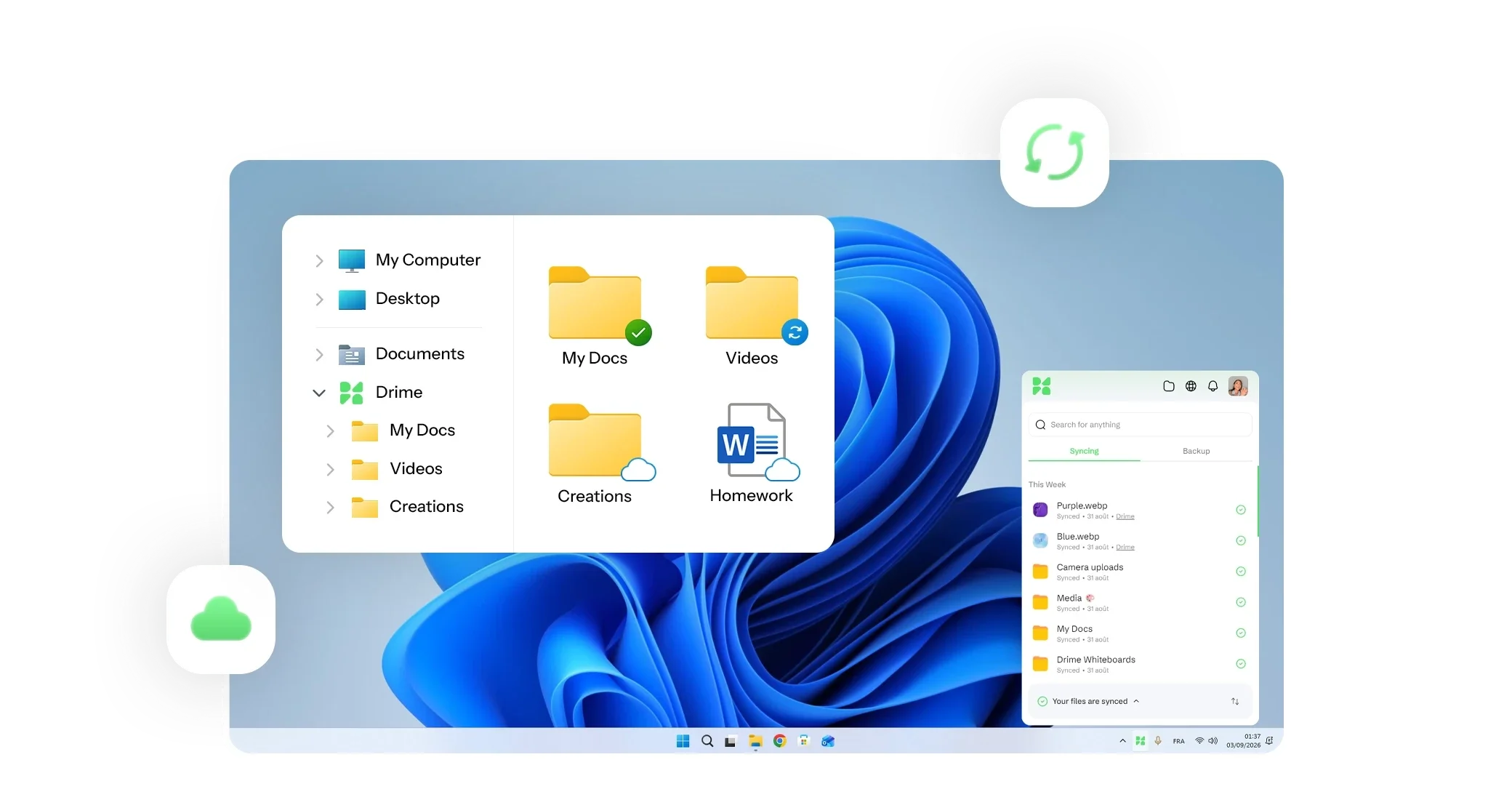

O Drime Desktop no Windows: a pasta do Drime no Explorador de Arquivos com os ícones de status de sincronização e a lista de arquivos sincronizados do app

Armazenamento em nuvem como uma pasta comum

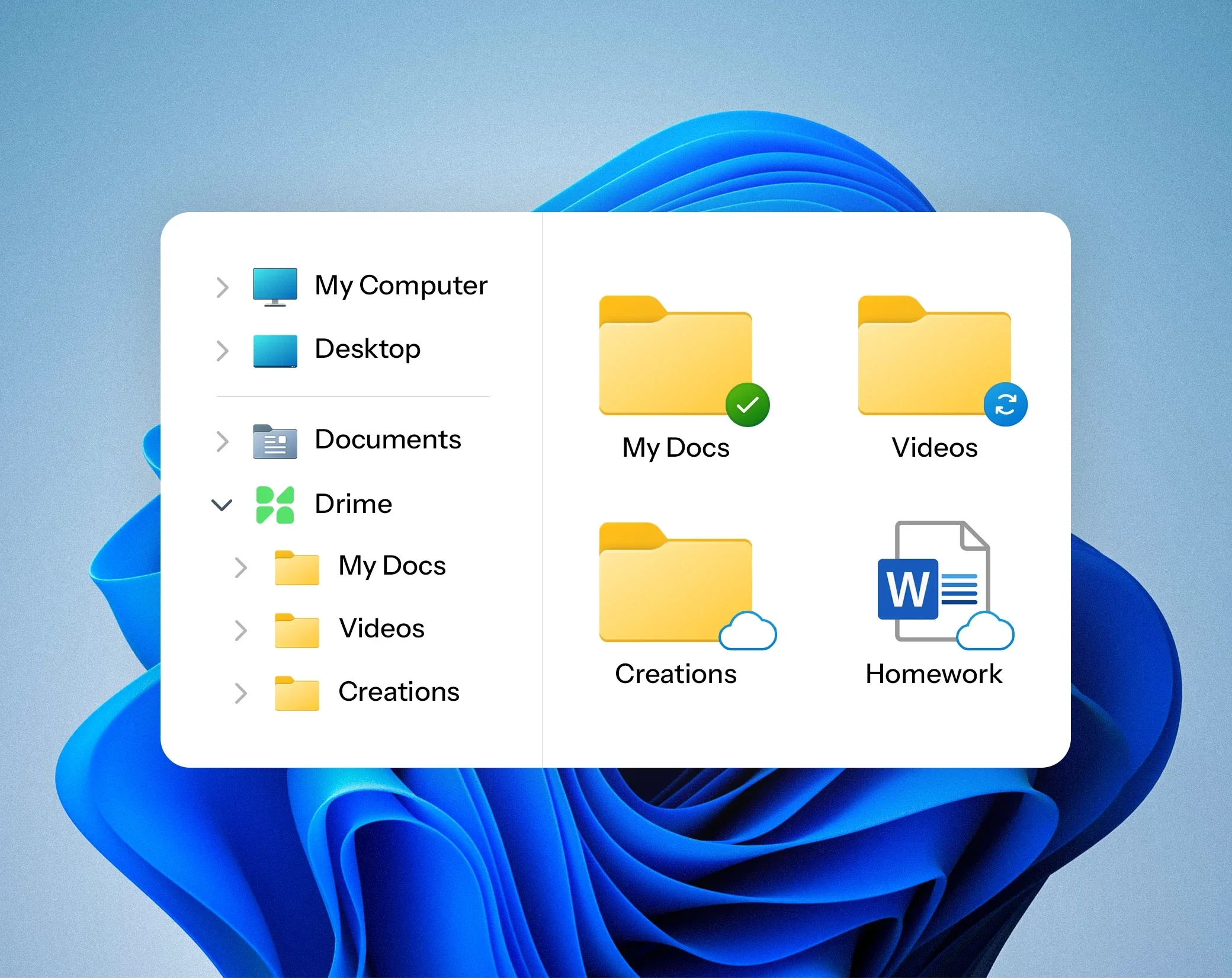
Navegue, abra e salve seus arquivos no gerenciador de arquivos que você já usa, inclusive os arquivos somente online.

Mantenha o foco no que importa

A aba de sincronização mostra o que acabou de ser sincronizado, para você saber sempre que seus documentos estão atualizados.

Sincronização de espaços de trabalho

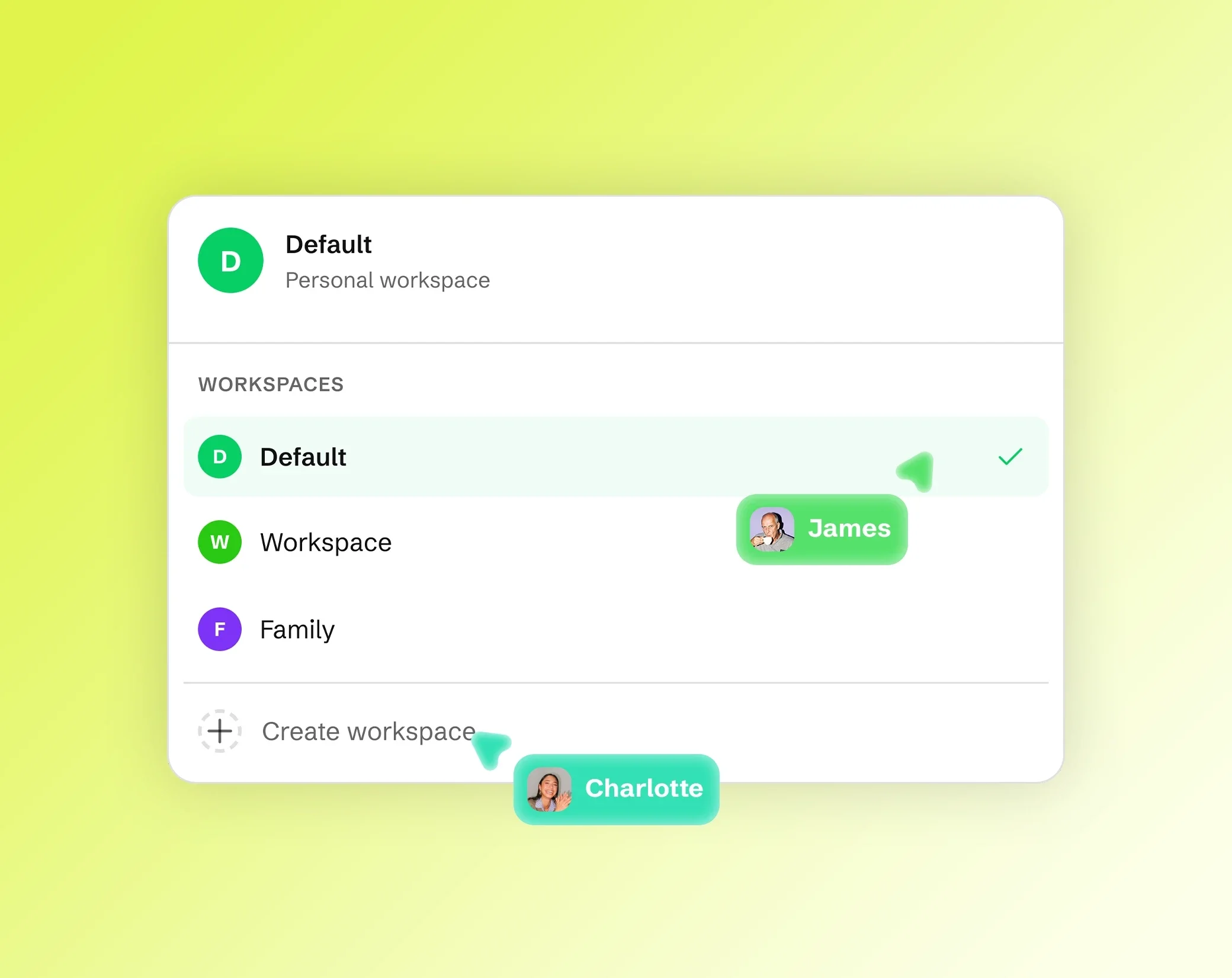
Escolha quais espaços de trabalho são sincronizados neste computador, para manter o profissional e o pessoal separados.

Armazenamento em nuvem como uma pasta comum

Armazenamento em nuvem como uma pasta comum

Armazenamento em nuvem como uma pasta comum

Use a pesquisa e a interface que você já conhece no Explorador de Arquivos ou no Finder para chegar a todos os arquivos, inclusive os que estão só na nuvem. Abra, edite e salve sem navegador.

Use a pesquisa e a interface que você já conhece no Explorador de Arquivos ou no Finder para chegar a todos os arquivos, inclusive os que estão só na nuvem. Abra, edite e salve sem navegador.

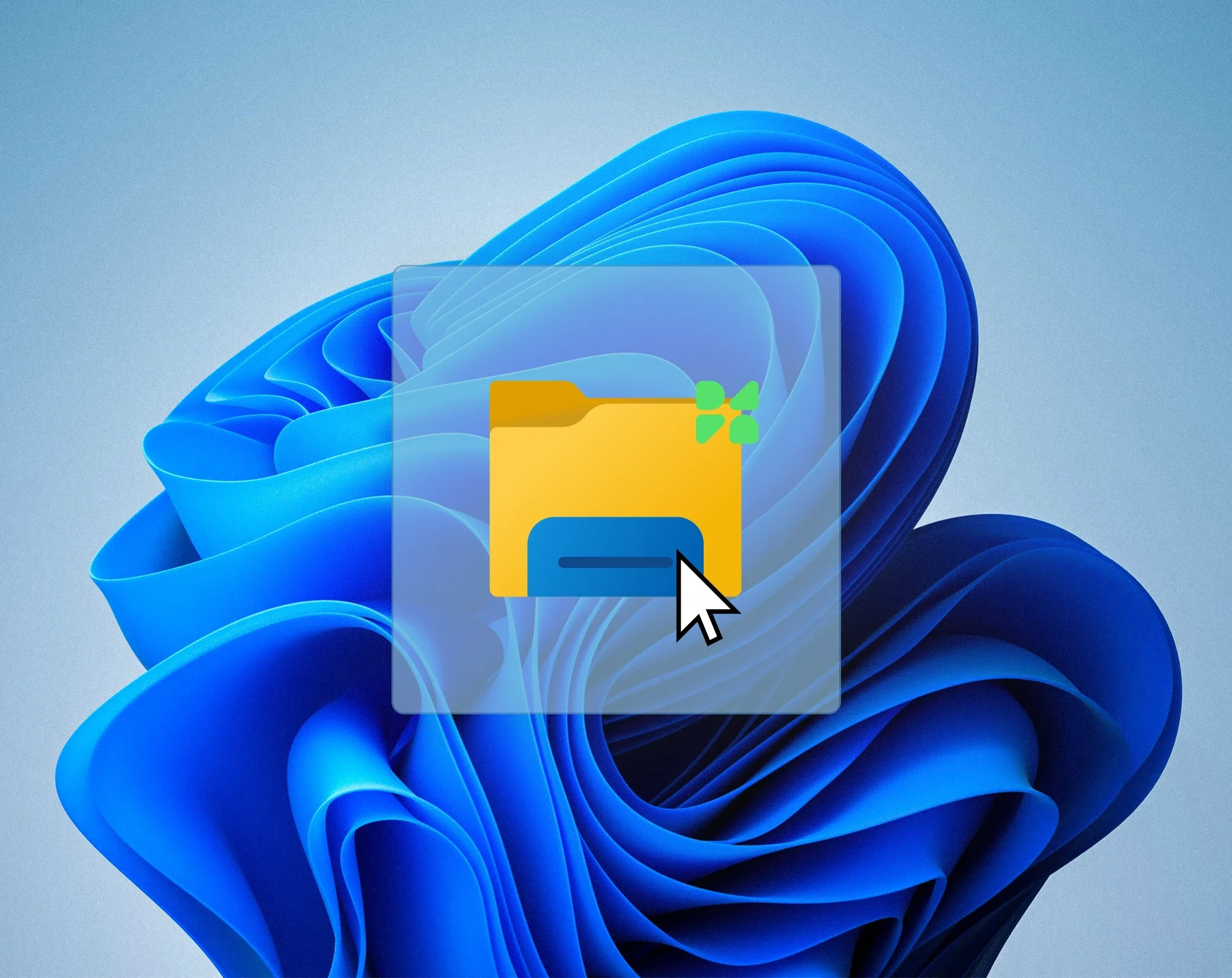
Ícone da pasta do Drime com um ponteiro do mouse na área de trabalho do Windows

Trabalhe offline, sincronize depois

Trabalhe offline, sincronize depois

Trabalhe offline, sincronize depois

Crie e edite seu conteúdo sem conexão e continue trabalhando em viagens ou durante uma queda. Suas alterações são transferidas automaticamente assim que a rede voltar.

Crie e edite seu conteúdo sem conexão e continue trabalhando em viagens ou durante uma queda. Suas alterações são transferidas automaticamente assim que a rede voltar.

Seus arquivos sempre à mão

Seus arquivos sempre à mão

Seus arquivos sempre à mão

Escolha como cada arquivo e cada pasta são armazenados: no computador e no Drime, ou somente na nuvem. Você libera espaço em disco sem perder o acesso.

Escolha como cada arquivo e cada pasta são armazenados: no computador e no Drime, ou somente na nuvem. Você libera espaço em disco sem perder o acesso.

Pasta do Drime no Explorador de Arquivos do Windows, com arquivos no computador, em sincronização ou somente online
Seletor de espaços de trabalho do Drime com Default, Workspace e Family, Criar um espaço de trabalho e cursores de colegas

Sincronize os espaços de trabalho certos

Sincronize os espaços de trabalho certos

Sincronize os espaços de trabalho certos

Escolha os espaços de trabalho a sincronizar em cada computador: o notebook do trabalho fica com as pastas dos clientes, e o seu computador, com os seus arquivos.

Escolha os espaços de trabalho a sincronizar em cada computador: o notebook do trabalho fica com as pastas dos clientes, e o seu computador, com os seus arquivos.

Um app, dois sistemas

Um app, dois sistemas

Um app, dois sistemas

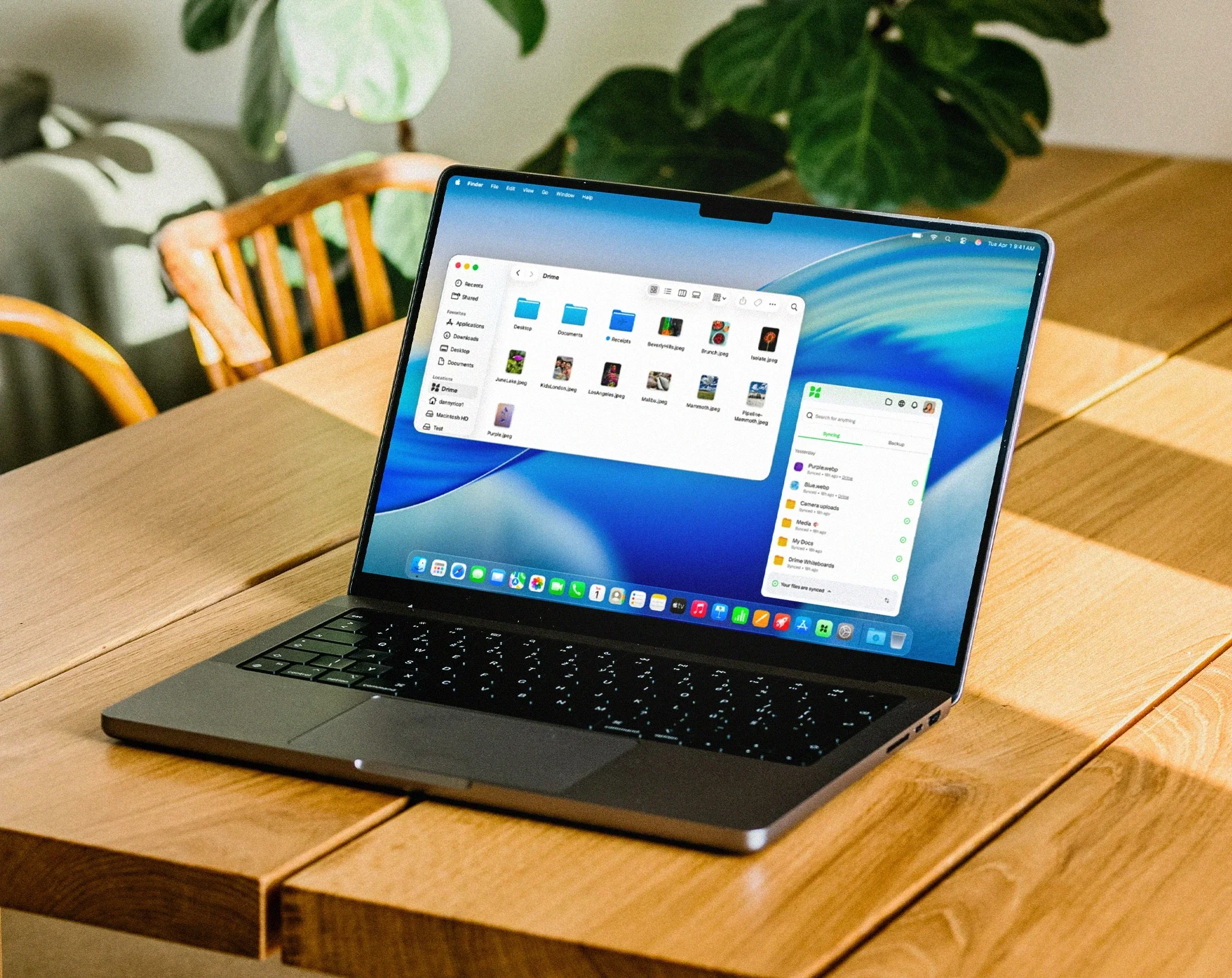
Windows e macOS, os mesmos recursos, a mesma conta, grátis com o seu plano. Instale em todos os computadores que você usa e revogue um dispositivo com um clique.

Windows e macOS, os mesmos recursos, a mesma conta, grátis com o seu plano. Instale em todos os computadores que você usa e revogue um dispositivo com um clique.

MacBook mostrando a pasta do Drime no Finder do macOS, ao lado do app Drime para computador

Como funciona

Como funciona

Como funciona

01

Baixe o app

Windows ou macOS, grátis com a sua conta do Drime.

02

Escolha o que sincronizar

Selecione os espaços de trabalho e as pastas para este computador.

03

Trabalhe como sempre

Sua nuvem funciona como uma pasta local, online ou offline.

Leve sua nuvem para o computador

Leve sua nuvem para o computador

Leve sua nuvem para o computador

Instale o app, escolha seus espaços de trabalho e pare de abrir o navegador para chegar a um arquivo.

🇪🇺 Europeu com orgulho · Dados na UE

Perguntas sobre o app para computador

Perguntas sobre o app para computador

Respondemos às perguntas para que você não precise fazê-las.

Quais sistemas são compatíveis?

Windows e macOS. O instalador é grátis com qualquer conta do Drime.

Funciona offline?

Ele ocupa o disco inteiro?

Posso sincronizar só alguns espaços de trabalho?

Posso instalar em vários computadores?

Posso compartilhar arquivos com quem não usa o Drime?

Minha equipe pode trabalhar em conjunto no Drime?

O que acontece se eu cancelar?