Comprimir imagem grátis, direto no navegador
Comprima suas imagens e fotos para deixá-las mais leves, na qualidade recomendada ou em um tamanho-alvo em KB. Tudo acontece no seu navegador: suas imagens nunca são enviadas.
Guarde suas fotos no Drime
Armazene suas fotos na nuvem, acesse-as em todos os seus dispositivos e compartilhe-as com um link. Plano gratuito de 20 GB.
Suas imagens são comprimidas no seu navegador e nunca saem do seu dispositivo: nada é enviado ao Drime nem a nenhum outro lugar.
Guarde suas fotos com segurança no Drime
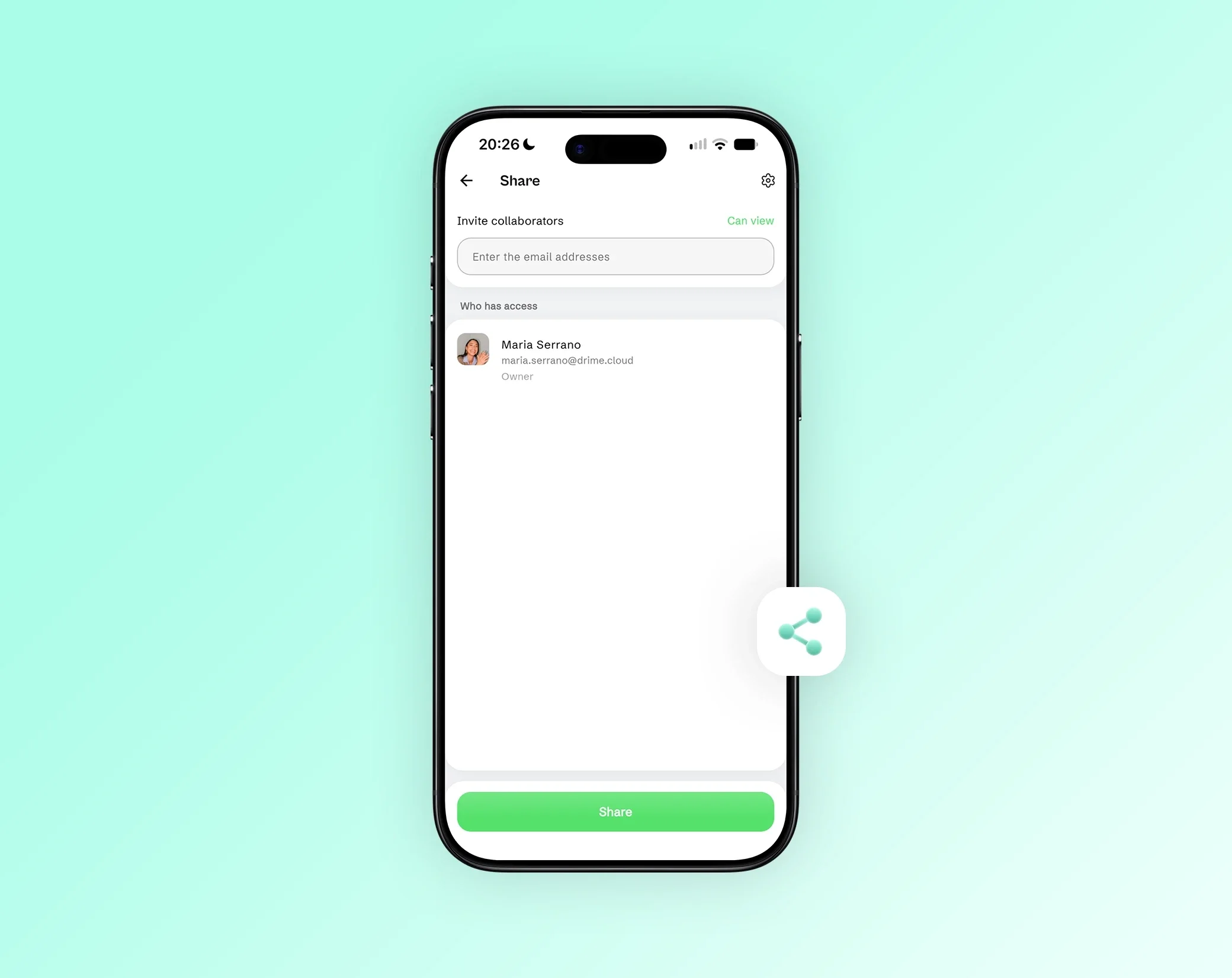
Armazene suas fotos na nuvem e acesse-as em todos os seus dispositivos, compartilhe-as com um link que você controla e guarde seus arquivos mais sensíveis em um Vault com criptografia de ponta a ponta.
Comece grátis
Tudo ao alcance da mão
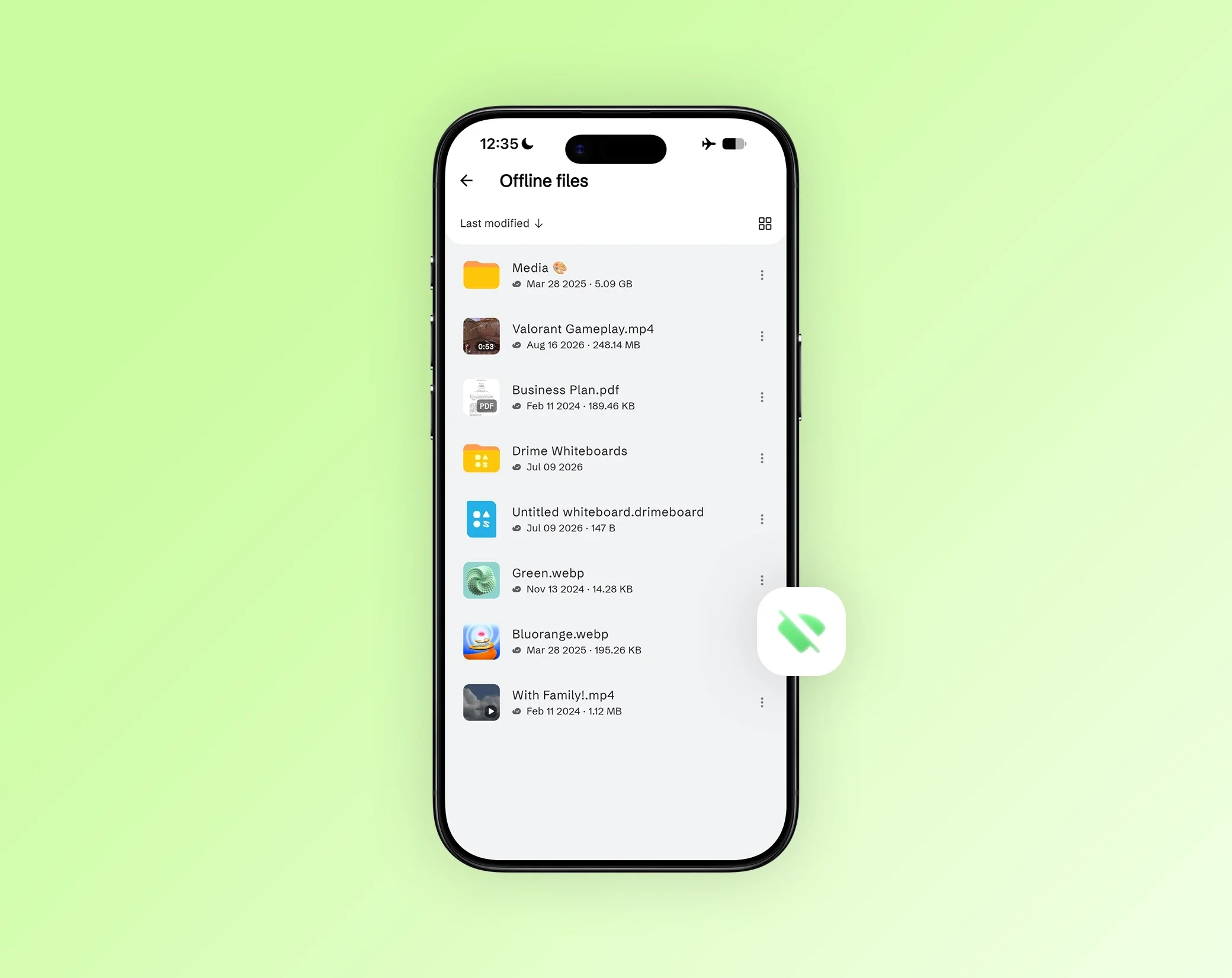
Armazene, compartilhe e abra seus documentos em qualquer lugar, até offline, em um só app.

Veja e compartilhe em dois toques
Visualize qualquer arquivo e envie um link seguro sem abrir o notebook.

Fotos sincronizadas automaticamente
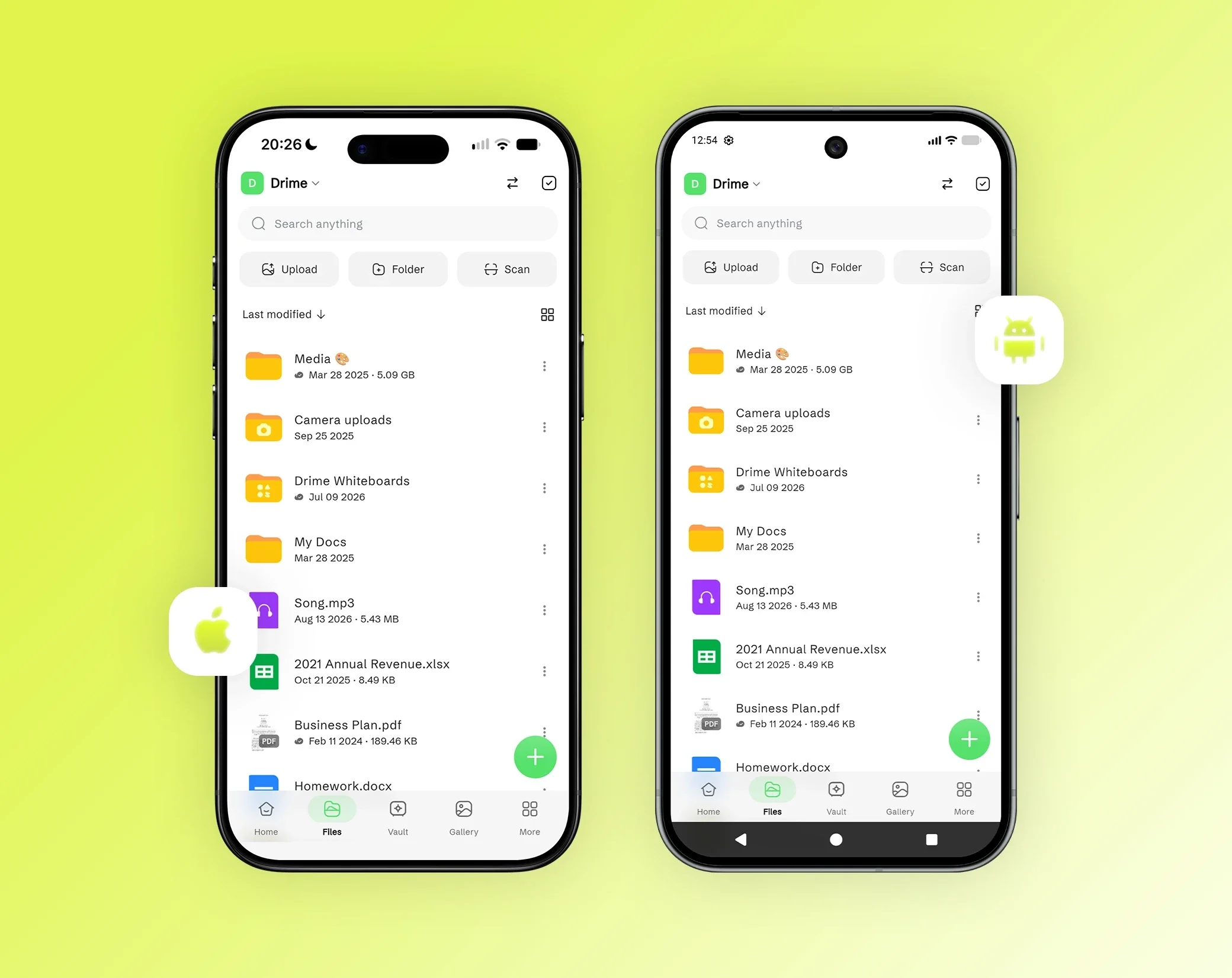
Tire a foto no celular e encontre-a no computador, em qualidade original.



Como comprimir uma imagem em 3 passos
Adicione suas imagens. Solte-as na página, clique em Escolher arquivos ou cole uma imagem com Ctrl+V. Você pode adicionar várias de uma vez.
Deixe o compressor trabalhar. Cada imagem é comprimida assim que você a adiciona, na Qualidade recomendada. Para mirar um peso específico, mude para Tamanho-alvo. Você vê o tamanho de cada imagem antes e depois, a porcentagem economizada e o total de todas as imagens.
Baixe o resultado. Clique em Baixar ao lado de uma imagem, ou em Baixar tudo (ZIP) para receber todas em um único arquivo, cada uma com o nome original e a extensão do seu formato. Você pode cancelar uma imagem enquanto ela é comprimida ou removê-la da lista.
Comprimir para um tamanho-alvo: 70 KB, 100 KB ou 1 MB
Alguns formulários e sites só aceitam imagens abaixo de um certo peso. Escolha Tamanho-alvo e digite o tamanho de que você precisa em KB ou MB: 100 KB por padrão.
O compressor primeiro procura a qualidade que atinge o seu alvo. Se isso não bastar, ele também reduz as dimensões da imagem. O resultado fica no alvo ou abaixo dele sempre que possível.
Se um alvo for pequeno demais para uma imagem, o compressor avisa e mostra o menor tamanho que conseguiu atingir. Você pode então escolher um alvo maior, ou cortar ou redimensionar a imagem antes.
Arquivos menores na qualidade que você escolher
Comprimir uma imagem sempre é um equilíbrio entre o tamanho do arquivo e a qualidade: quanto mais leve o arquivo, mais detalhes podem se perder. A Qualidade recomendada busca arquivos bem mais leves que continuam com boa aparência na tela.
Para conferir o resultado, abra a comparação de antes e depois e mova o controle sobre a imagem. Se precisar de uma imagem mais nítida, aumente a qualidade em Configurações; para um arquivo mais leve, diminua.
O compressor nunca deixa um arquivo mais pesado: se a versão comprimida ficar maior que a original, ele mantém a original e mostra Já otimizada.
Redimensione e mude o formato
Fotos grandes de celular ou de câmera costumam ser muito maiores do que uma tela precisa. Em Configurações, defina uma Largura máxima ou uma Altura máxima em pixels para reduzi-las: a imagem mantém as proporções. Deixe Tamanho original para manter as dimensões.
Por padrão, cada imagem mantém o formato, exceto as fotos HEIC, que saem em JPEG, as imagens AVIF, que saem em WebP, e os GIFs estáticos, que saem em PNG. Você também pode salvar suas imagens em WebP, JPEG ou PNG. O WebP costuma gerar os arquivos mais leves para fotos, o JPEG abre em qualquer lugar e o PNG é ideal para gráficos, capturas de tela e imagens com transparência.
O compressor lê JPG, PNG, WebP, HEIC e HEIF, imagens GIF estáticas e AVIF quando o seu navegador consegue abri-lo. GIFs animados não são compatíveis. Para mudar o formato sem comprimir, use o conversor de arquivos.
Nada é enviado e os metadados são removidos
Suas imagens são comprimidas dentro do seu navegador, no seu dispositivo. Elas nunca são enviadas ao Drime nem a ninguém, o que faz diferença para fotos pessoais, documentos de identidade digitalizados e documentos de trabalho. Como o resto do site, a página conta as visitas, mas nunca as suas imagens.
O compressor também remove as informações ocultas que as fotos carregam, como a localização GPS, os dados da câmera e outros metadados, e mantém a foto na orientação certa.
Perguntas frequentes
Comprimir uma imagem reduz a qualidade?
Pode reduzir um pouco. A compressão deixa o arquivo mais leve removendo detalhes que o olho mal percebe, então quanto mais você comprime, mais pode notar. A Qualidade recomendada mantém as imagens com boa aparência na tela, e o controle de antes e depois permite conferir o resultado antes de baixar.
Como comprimir uma imagem sem perder qualidade?
Toda compressão é um equilíbrio entre tamanho e qualidade. Para manter o máximo de detalhes, aumente a qualidade em Configurações e compare o resultado com o controle deslizante. Definir uma largura ou altura máxima também economiza muito espaço em fotos grandes, sem perda visível quando elas são vistas em uma tela.
Como comprimir uma imagem para 70 KB?
Escolha Tamanho-alvo, digite 70 KB (o padrão é 100 KB) e adicione sua imagem. O compressor procura a qualidade que atinge esse tamanho e, se necessário, reduz as dimensões. Se não for possível chegar a 70 KB, ele mostra o menor tamanho que conseguiu, para você escolher um alvo maior.
Como diminuir o peso de uma foto?
Solte-a nesta página: ela é comprimida na hora e você vê o novo tamanho. Para mirar um peso específico, escolha Tamanho-alvo e digite o valor em MB ou KB. Você também pode diminuir a qualidade, definir uma largura ou altura máxima ou salvá-la em WebP, que costuma gerar as fotos mais leves.
É seguro comprimir imagens online?
Com este compressor, sim: suas imagens são comprimidas no seu navegador e nunca são enviadas. Elas não saem do seu dispositivo, e os metadados ocultos, como a localização GPS, são removidos dos arquivos comprimidos. A página conta as visitas, mas nunca as suas imagens.
Qual é o melhor formato para comprimir imagens?
Para fotos, o WebP costuma gerar os arquivos mais leves com qualidade parecida, e o JPEG abre em qualquer lugar. O PNG é melhor para gráficos, capturas de tela e imagens com transparência. Por padrão, o compressor mantém o formato de cada imagem (fotos HEIC saem em JPEG), e você pode mudar para WebP, JPEG ou PNG em Configurações.
Como diminuir o tamanho de uma imagem para e-mail?
Solte suas fotos nesta página e escolha Tamanho-alvo se o seu serviço de e-mail limitar os anexos, ou defina uma largura máxima em Configurações: uma foto para e-mail raramente precisa do tamanho completo. Baixe-as uma por uma, ou todas de uma vez em um ZIP, e anexe-as à sua mensagem.
Como comprimir uma foto no iPhone?
Abra esta página no Safari, toque em Escolher arquivos e selecione suas fotos. O compressor lê fotos do iPhone em HEIC, além de JPG e PNG. Por padrão, as fotos HEIC saem em JPEG, um formato que abre em qualquer lugar, ou em WebP se você escolher isso em Configurações. Depois, baixe o resultado.