Conversor de arquivos: converta imagens em JPG, PNG ou PDF
Um conversor de imagem grátis que funciona no navegador: transforme HEIC em JPG, PNG ou WebP em JPG, ou várias fotos em um único PDF. Seus arquivos nunca saem do seu dispositivo.
Suas imagens são convertidas no seu navegador e nunca saem do seu dispositivo: nada é enviado ao Drime nem a nenhum outro lugar.
Guarde suas imagens convertidas com segurança no Drime
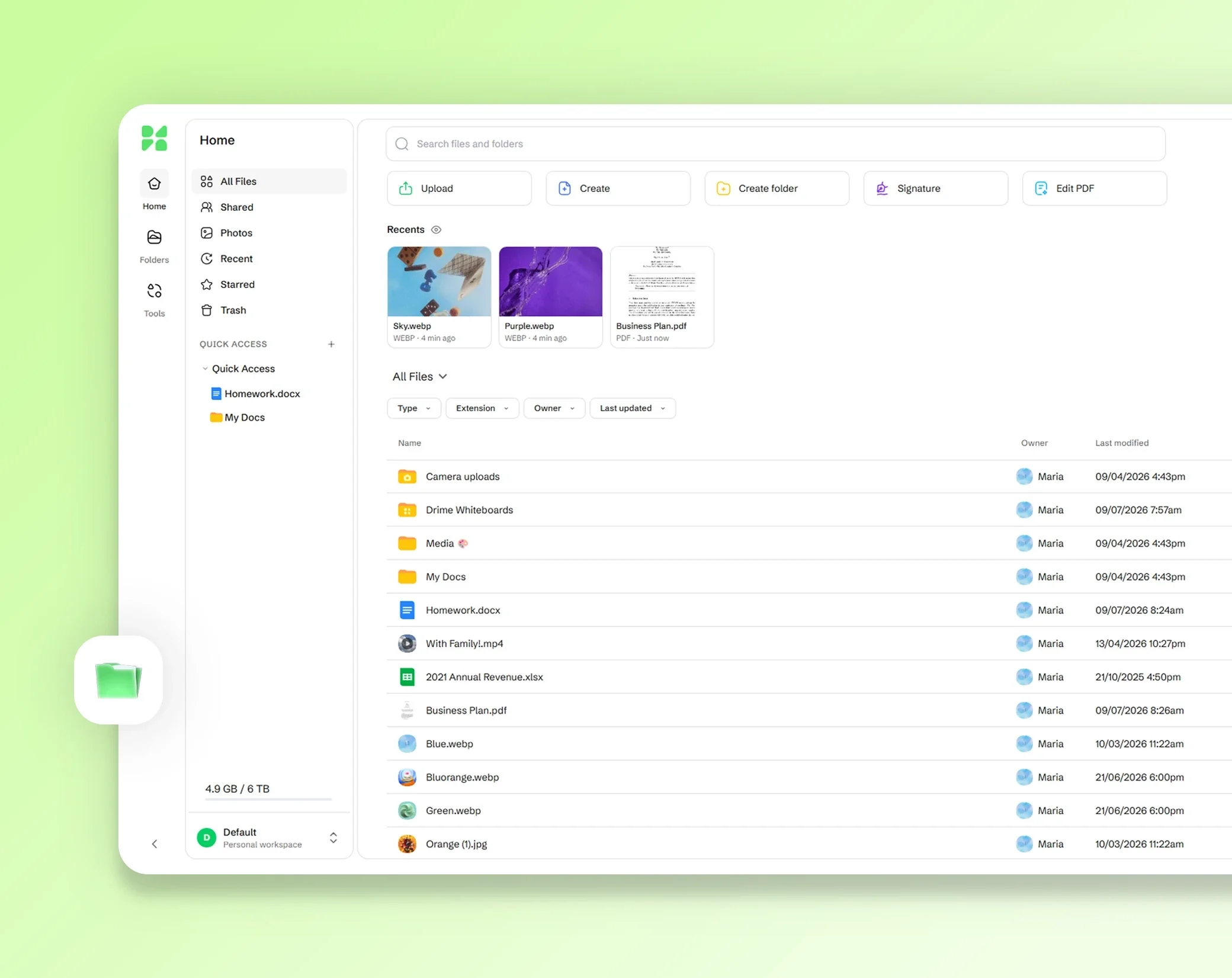
Armazene suas fotos na nuvem e acesse-as em todos os seus dispositivos, compartilhe-as com um link que você controla e guarde seus arquivos mais sensíveis em um Vault com criptografia de ponta a ponta.
Comece grátis
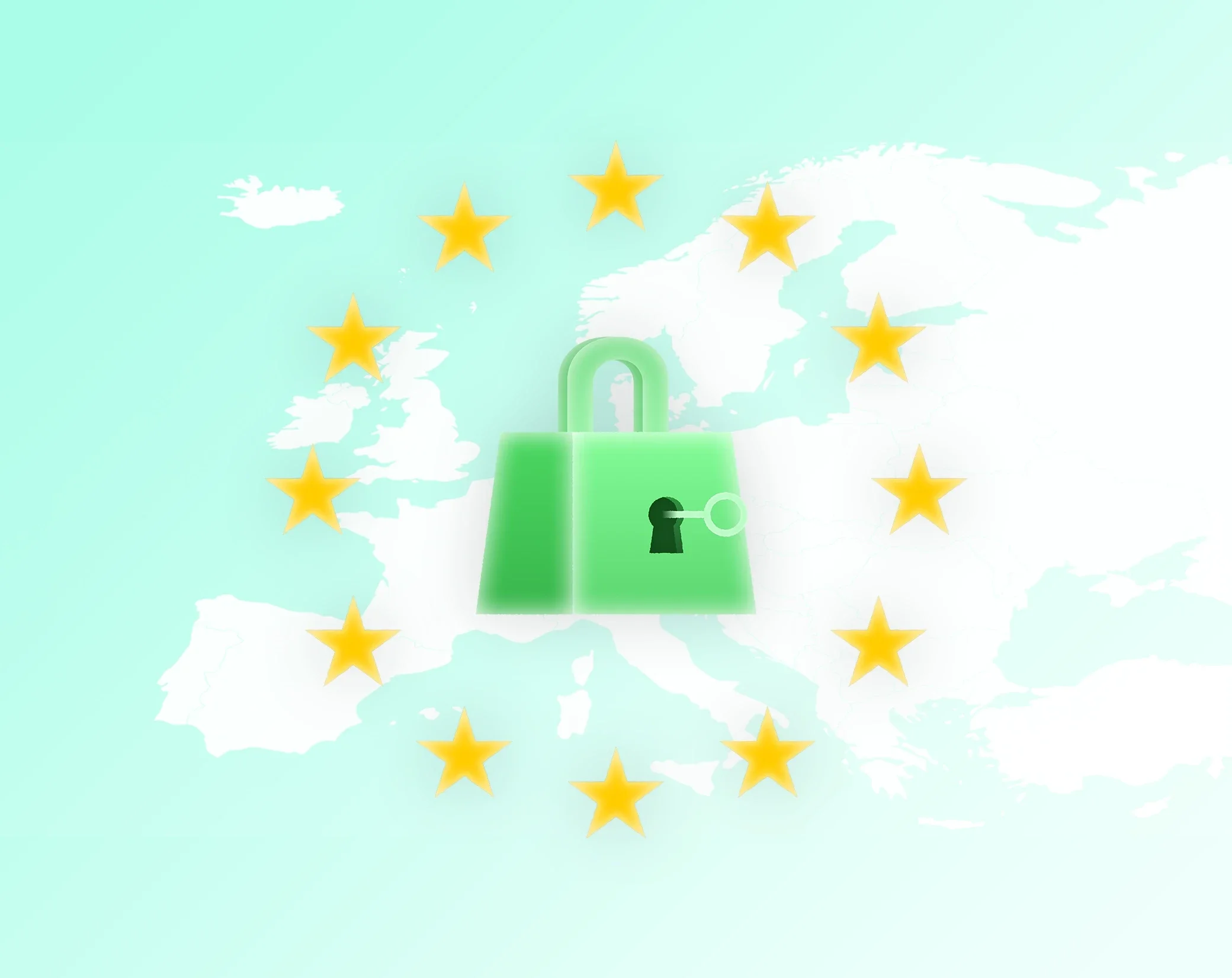
Privado desde a concepção
Criptografia em trânsito e repouso, ponta a ponta no Vault, data centers certificados na UE.

Sincronizado em todo lugar
Cada alteração é atualizada em todos os seus dispositivos no momento em que acontece: computador, celular e navegador.

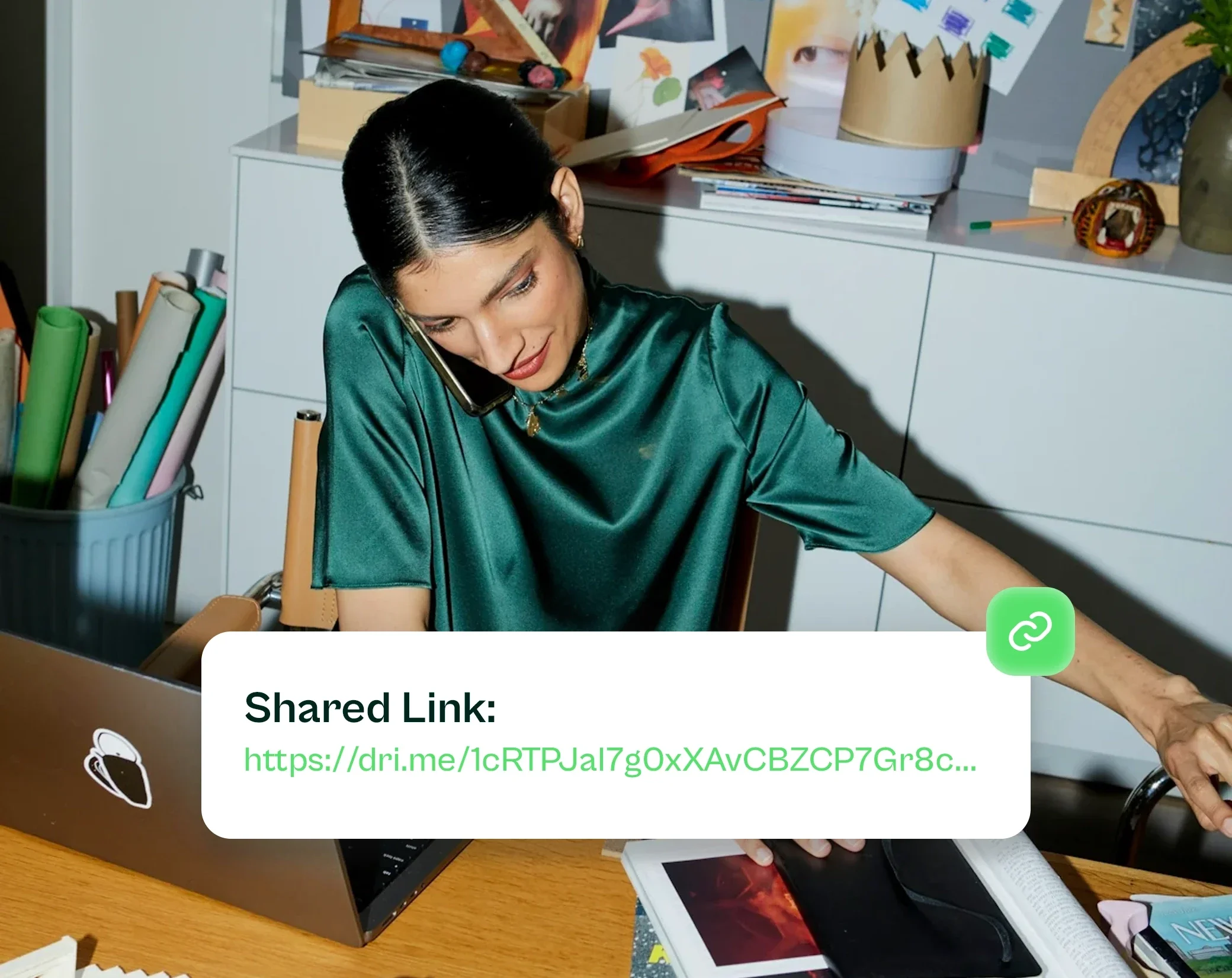
Compartilhamento sob seu controle
Envie arquivos com links seguros, defina permissões e veja exatamente quando são abertos.


Converta imagens JPG, PNG, WebP, GIF, BMP, SVG e HEIC
O conversor abre imagens JPG, PNG, WebP, GIF, BMP, SVG e HEIC/HEIF, e AVIF se o seu navegador conseguir ler esse formato. Ele salva as imagens em JPG, PNG, WebP ou PDF, e em AVIF quando o seu navegador consegue criar esse formato.
As conversões mais comuns são HEIC para JPG, para fotos de iPhone que não abrem em outros lugares, PNG para JPG e WebP para JPG, para imagens que um site ou app recusa, e SVG para PNG. Para JPG e WebP, você pode ajustar a qualidade, 90% por padrão.
Algumas coisas que vale saber: uma imagem transparente convertida em JPG ganha fundo branco, e só o primeiro quadro de um GIF animado é convertido. Arquivos TIFF não são compatíveis.
Como converter uma imagem em 3 passos
Adicione suas imagens. Solte-as na página ou clique em Escolher arquivos. Você pode adicionar várias de uma vez.
Escolha o formato de saída. Selecione JPG, PNG, WebP ou PDF e, se quiser, ajuste a qualidade para JPG e WebP. Para PDF, escolha Um único PDF para todas as imagens ou Um PDF por imagem.
Baixe os arquivos convertidos. Clique em Converter e depois em Baixar ao lado de cada arquivo, ou em Baixar tudo (ZIP) para receber todos juntos. Cada arquivo mantém o nome, com a nova extensão.
Privacidade: nenhum arquivo é enviado
Suas imagens são convertidas dentro do seu navegador, no seu dispositivo. Elas nunca são enviadas ao Drime nem a ninguém, o que faz diferença para fotos pessoais e documentos digitalizados. Como o resto do site, a página conta as visitas, mas nunca os seus arquivos.
O conversor também deixa de fora as informações ocultas que as fotos carregam, como a localização GPS e os dados da câmera, e mantém a foto na orientação certa.
Depois que a página carrega, as conversões para JPG, PNG e WebP funcionam sem conexão com a internet. As ferramentas de PDF, ZIP e HEIC são carregadas na primeira vez que você as usa.
Converta várias imagens de uma vez
Adicione quantas imagens precisar, dentro do limite indicado abaixo da área de soltar, e converta todas de uma vez. Cada arquivo convertido pode ser baixado separadamente, ou todos juntos com Baixar tudo (ZIP).
Para juntar várias imagens em um único PDF, escolha PDF como formato de saída: por padrão, o conversor cria um único PDF com uma imagem por página, na ordem em que você as adicionou. Cada página fica com o tamanho da sua imagem. Se preferir arquivos separados, escolha Um PDF por imagem: você recebe um PDF para cada imagem, em um ZIP.
Perguntas frequentes
O que é HEIC nas fotos?
HEIC, ou HEIF, é o formato de imagem que o iPhone e o iPad usam por padrão para as fotos. Ele mantém boa qualidade em arquivos menores que o JPG, mas muitos apps do Windows, sites e aparelhos mais antigos não conseguem abri-lo. Converter uma foto HEIC em JPG a torna legível em quase todo lugar.
Por que minhas fotos estão em formato HEIC?
O iPhone ou o iPad salva as fotos em HEIC para ocupar menos espaço. Você pode continuar fotografando assim e converter as que precisar compartilhar: solte-as nesta página, escolha JPG e baixe. Os arquivos convertidos mantêm o nome, com a extensão .jpg.
Como converter HEIC para JPG no PC?
Abra esta página no navegador do seu PC com Windows, solte as fotos HEIC, escolha JPG e clique em Converter. Se o seu navegador não conseguir ler HEIC sozinho, a página carrega um decodificador HEIC na primeira vez, uma única vez. Nada é instalado no computador e suas fotos não são enviadas.
Minhas fotos são enviadas para a conversão?
Não. A conversão acontece no seu navegador, no seu dispositivo: suas fotos nunca são enviadas ao Drime nem a ninguém. O conversor também deixa de fora das imagens convertidas detalhes ocultos, como a localização GPS e o modelo da câmera.
Converter para JPG perde qualidade?
O JPG comprime as imagens, então uma pequena perda é possível, principalmente em textos e bordas nítidas. O ajuste de qualidade, 90% por padrão, permite escolher entre um arquivo menor e uma imagem mais nítida. As áreas transparentes de um PNG ficam brancas em JPG: mantenha o PNG se precisar de transparência.
Posso converter várias fotos de uma vez?
Sim. Adicione várias imagens, escolha o formato de saída e clique em Converter. Você pode baixar cada arquivo convertido separadamente ou todos em um único arquivo ZIP. O número de arquivos e o tamanho deles são limitados: os limites aparecem abaixo da área de soltar.
Como juntar várias fotos em um PDF?
Adicione suas imagens, escolha PDF como formato de saída e deixe Um único PDF selecionado. O conversor cria um único PDF com uma imagem por página, na ordem em que você as adicionou, e cada página fica com o tamanho da sua imagem. Escolha Um PDF por imagem para receber arquivos separados.
O conversor de imagem é grátis?
Sim. O conversor é grátis e não exige conta. Se quiser um lugar seguro para as suas fotos depois de convertê-las, o Drime oferece armazenamento em nuvem com um plano gratuito de 20 GB e um Vault com criptografia de ponta a ponta para os seus arquivos mais sensíveis.