Editor de PDF online grátis
Um editor de PDF grátis que funciona no navegador: adicione texto, desenhe, destaque, insira formas, imagens e sua assinatura, e reorganize, gire ou exclua páginas. Seu PDF nunca sai do seu dispositivo.
Seu PDF é editado no seu navegador e nunca sai do seu dispositivo: nada é enviado ao Drime nem a nenhum outro lugar.
Guarde seus PDFs com segurança no Drime
Armazene seus documentos na nuvem e acesse-os em todos os seus dispositivos, compartilhe-os com um link que você controla e guarde seus arquivos mais sensíveis em um Vault com criptografia de ponta a ponta.
Comece grátis
Suporte a todos os formatos
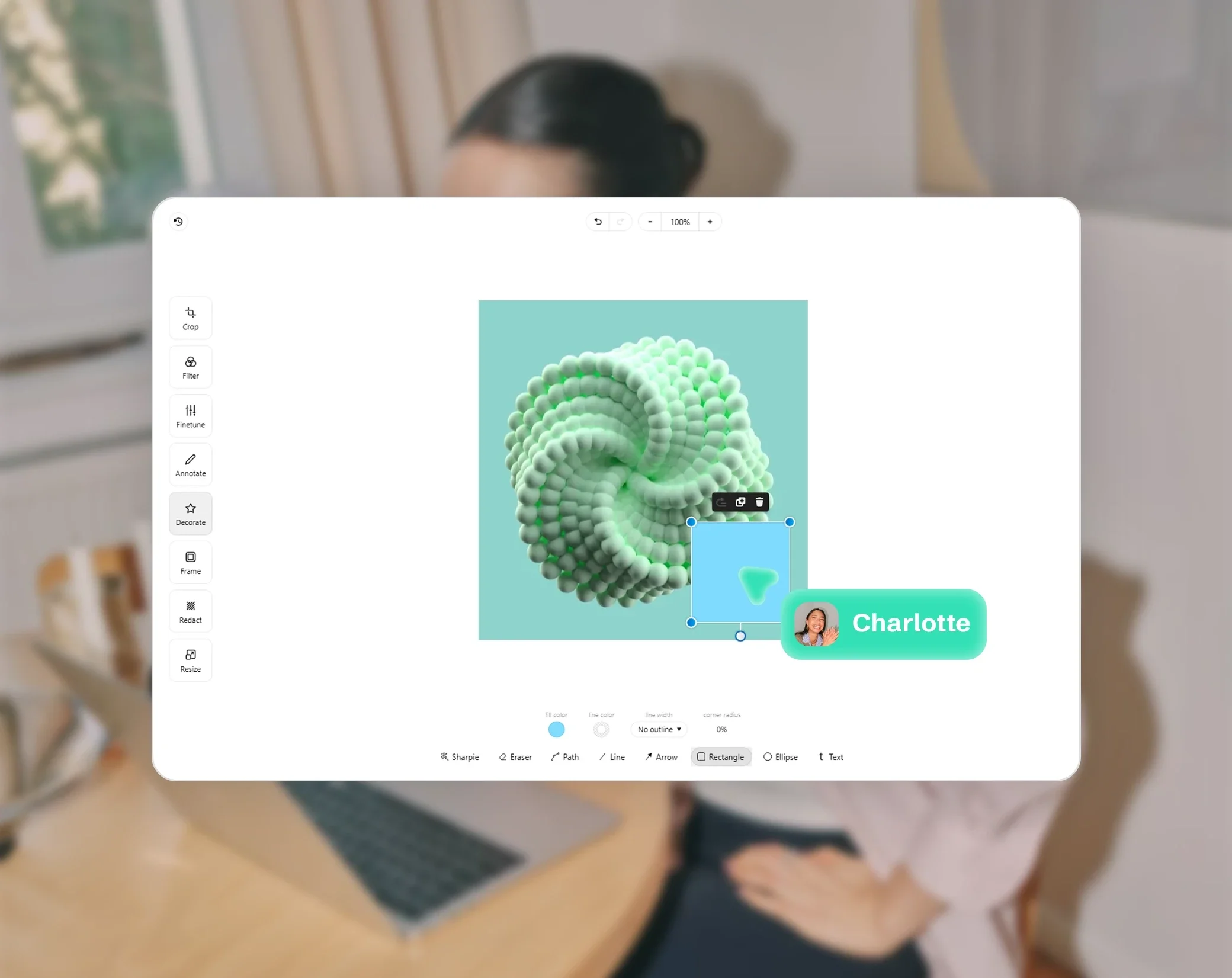
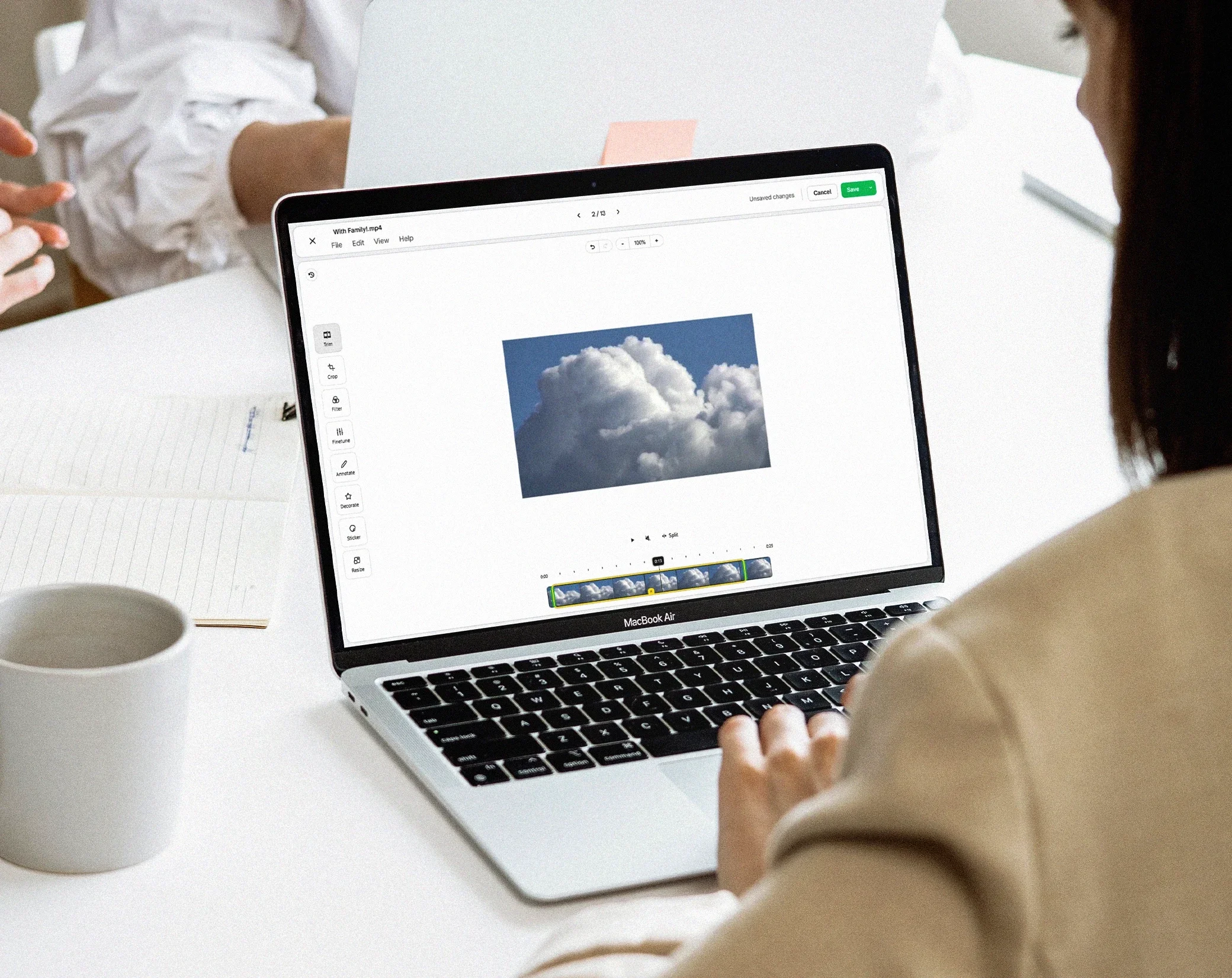
Documentos, planilhas, apresentações, imagens, vídeos, PDFs e áudio: abra e edite tudo no Drime.

Colaboração em tempo real
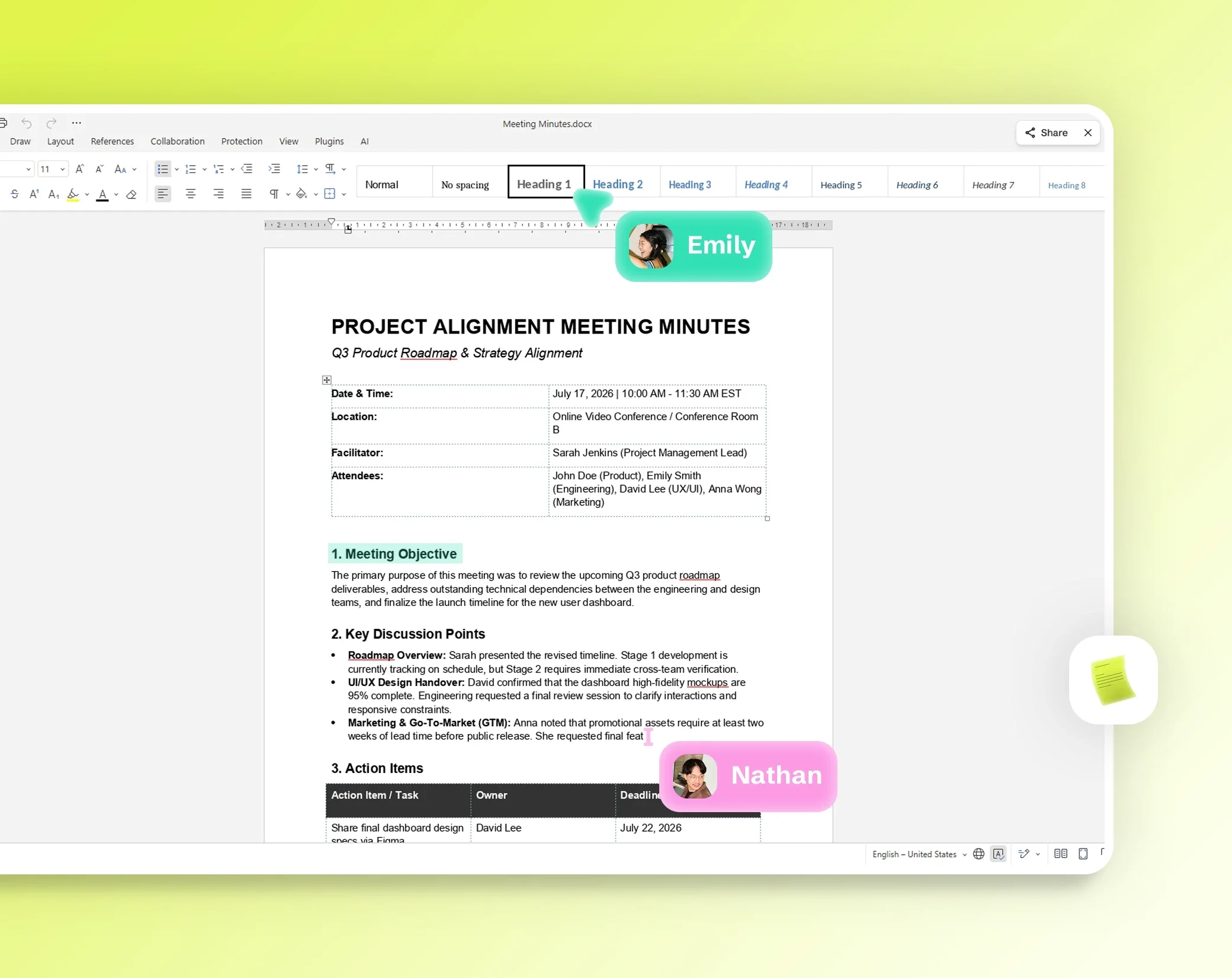
Coedite documentos com sua equipe, ao vivo. Comentários e alterações são sincronizados na hora.

Hospedado pelo Drime, na Europa
Sua suíte OnlyOffice roda na infraestrutura europeia do Drime. Nada sai da sua nuvem.
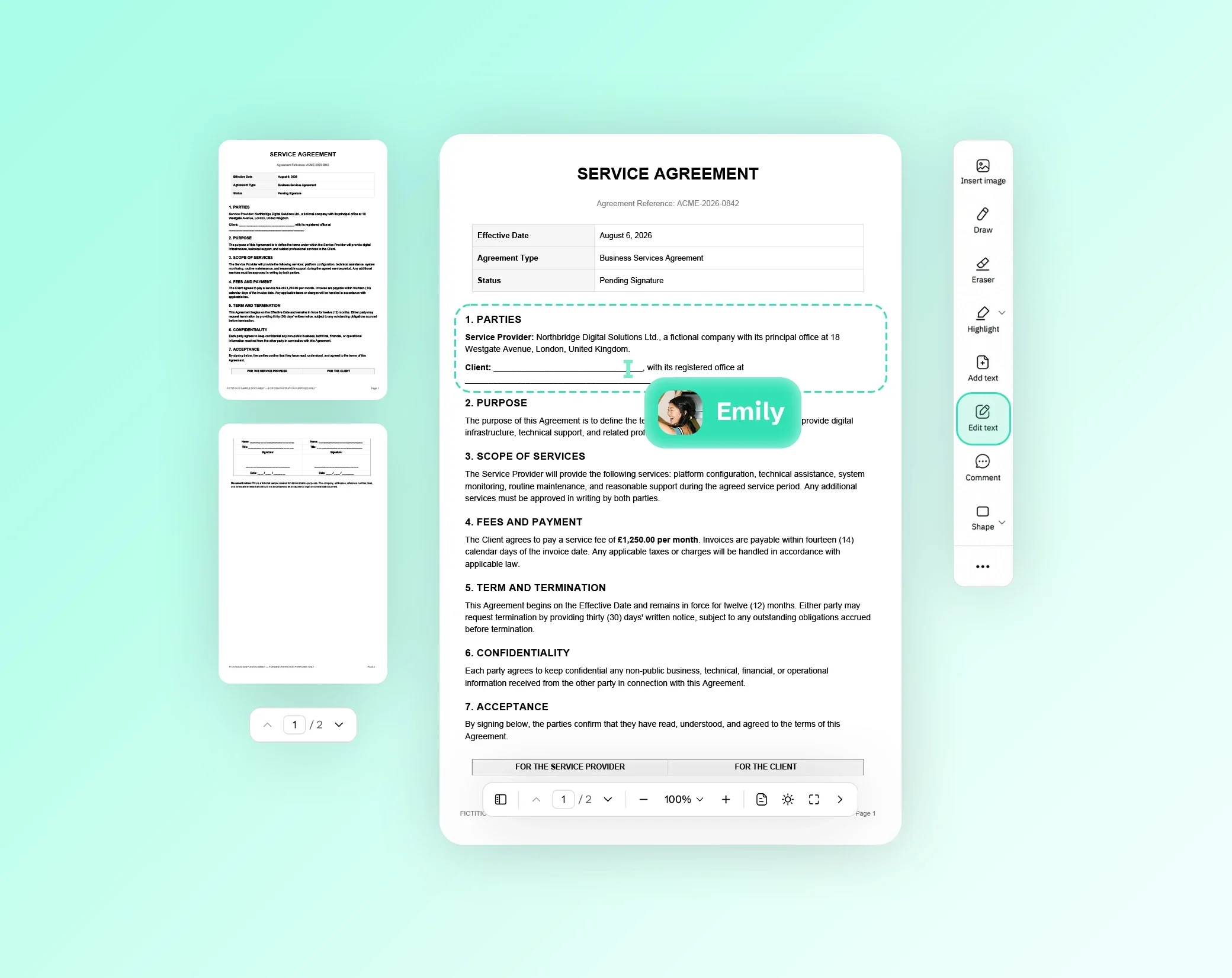
Edite um PDF no navegador
Abra um PDF nesta página e edite-o na hora, sem conta e sem instalar nada. Você pode adicionar texto, desenhar com uma caneta, destacar trechos, adicionar formas e setas, inserir uma imagem ou sua assinatura e organizar as páginas.
Tudo o que você adiciona é gravado no PDF quando você o baixa. Desenhos e formas continuam nítidos em qualquer zoom, e o texto adicionado é texto de verdade: pode ser selecionado e pesquisado. As páginas originais são mantidas como estão, então o texto delas continua selecionável.
Este editor acrescenta conteúdo ao seu PDF: ele não altera o texto que já existe nele. Para corrigir esse texto, use o editor de PDF do app do Drime, como explicado abaixo.
Como editar um PDF em 3 passos
Abra seu PDF. Solte-o na página ou escolha-o no seu dispositivo. Um PDF pode ter até 200 MB em um computador com Chrome ou Edge, e até 100 MB em outros navegadores e na maioria dos celulares, com qualquer número de páginas.
Adicione o que precisar. Escolha uma ferramenta: texto, caneta, marca-texto, forma, imagem ou assinatura, e clique onde ela deve ficar na página. Você pode mover, redimensionar ou girar o que adicionou, apagar um traço com a borracha, desfazer uma alteração e reorganizar as páginas na coluna da esquerda.
Baixe seu PDF. O PDF editado é criado no seu navegador, com suas adições e a nova ordem das páginas, pronto para enviar, imprimir ou guardar.
Adicione texto, desenhos, destaques e formas
Adicione uma caixa de texto em qualquer lugar da página e escolha o tamanho, a cor, o negrito, o alinhamento e o ângulo. O texto adicionado pode usar letras latinas, gregas e cirílicas, vietnamita, japonês e chinês. Emojis e coreano ainda não estão disponíveis: o editor avisa se um caractere não puder ser adicionado.
A caneta serve para anotações à mão, e o marca-texto destaca um trecho enquanto o texto embaixo continua legível. Para diagramas e revisões, adicione retângulos, elipses, linhas e setas, com a cor e a espessura que quiser e um preenchimento opcional.
Você também pode inserir uma imagem: arquivos JPG e PNG são adicionados como estão, e os outros formatos de imagem são convertidos para PNG.
Assine um PDF com a sua assinatura
Para assinar você mesmo um formulário, um orçamento ou uma carta, desenhe sua assinatura, depois posicione-a na página e ajuste o tamanho. Ela é gravada no PDF como tudo o que você adiciona, e nada é enviado a lugar nenhum.
Se outras pessoas precisarem assinar um documento, use o Drime Sign: você envia o documento a cada signatário, acompanha quem já assinou e recebe o PDF assinado com o certificado de auditoria.
Reorganize, gire, exclua ou adicione páginas
As páginas do seu PDF aparecem em uma coluna à esquerda. Mova uma página para colocá-la em outro lugar, gire uma página que foi digitalizada de lado, exclua as que você não precisa ou adicione uma página em branco para suas anotações.
Suas alterações são aplicadas quando você baixa o PDF: as páginas mantêm o conteúdo, e o texto delas continua selecionável.
Privacidade: seu PDF nunca sai do seu dispositivo
Seu PDF é aberto e editado dentro do seu navegador, no seu dispositivo. Ele nunca é enviado ao Drime nem a ninguém, o que faz diferença para contratos, formulários e documentos pessoais. Nada fica armazenado em um servidor, então não há nada para apagar depois. Como o resto do site, a página conta as visitas, mas nunca os seus arquivos.
PDFs protegidos por senha não podem ser abertos aqui. Remova a proteção primeiro e abra o PDF de novo.
Precisa alterar o texto existente?
Este editor grátis adiciona texto, desenhos e imagens, mas não altera o texto que já está escrito em um PDF. Para corrigir uma palavra, uma data ou um número no próprio documento, use o editor de PDF do app do Drime: a ferramenta Editar o texto altera o texto do próprio PDF, e o app também oferece comentários, corte, carimbos e formulários.
Crie uma conta grátis no Drime com 20 GB de armazenamento, envie seu PDF, abra-o e escolha Editar no Drime.
Perguntas frequentes
Este editor de PDF é grátis?
Sim. O editor é grátis e não exige conta: abra seu PDF, edite e baixe. Se quiser um lugar seguro para os seus documentos, o Drime oferece armazenamento em nuvem com um plano gratuito de 20 GB e um Vault com criptografia de ponta a ponta para os seus arquivos mais sensíveis.
Preciso de uma conta para editar um PDF?
Não. Você pode abrir, editar e baixar seu PDF sem se cadastrar. Uma conta grátis no Drime só é útil se você quiser guardar seus PDFs na nuvem ou alterar o texto existente com o editor de PDF do app do Drime.
Posso editar o texto existente de um PDF?
Não com esta ferramenta: ela adiciona texto, desenhos e imagens, mas não altera o texto que já está no PDF. O editor de PDF do app do Drime faz isso, com a ferramenta Editar o texto. Crie uma conta grátis, envie seu PDF, abra-o e escolha Editar no Drime.
Como adicionar texto a um PDF?
Abra seu PDF nesta página, escolha a ferramenta de texto e clique onde o texto deve ficar. Digite-o e ajuste o tamanho, a cor, o negrito e o alinhamento. O texto é gravado no PDF como texto de verdade, então pode ser selecionado e pesquisado. Também funciona em japonês e chinês; emojis e coreano ainda não estão disponíveis.
Como assinar um PDF?
Abra seu PDF, desenhe sua assinatura, posicione-a na página e baixe o PDF. Tudo acontece no seu navegador. Para enviar um documento a outras pessoas para assinatura e acompanhar quem já assinou, use o Drime Sign.
Meus arquivos PDF são enviados?
Não. Seu PDF é aberto e editado no seu navegador, no seu dispositivo, e nunca é enviado ao Drime nem a ninguém, o que faz diferença para contratos, formulários e documentos pessoais. Como o resto do site, a página conta as visitas, mas nunca os seus arquivos.
Posso editar um PDF no Mac, no iPhone ou no Android?
Sim. O editor funciona no navegador, então não há nada para instalar: abra esta página no Safari, Chrome, Firefox ou Edge, em um Mac, um PC com Windows, um iPhone ou um celular Android. Seu PDF é editado no dispositivo que você usa, e o download fica salvo nele.
Como salvar meu PDF editado?
Clique em baixar: o PDF editado é criado no seu navegador e salvo no seu dispositivo, com suas adições e a ordem das páginas. Guarde o original se puder precisar dele de novo, já que o arquivo editado é um novo PDF.