Comprima um PDF grátis
Comprima um PDF grátis no navegador: as imagens dentro dele ficam mais leves, o texto e os gráficos vetoriais continuam nítidos, e você nunca recebe um arquivo mais pesado. Seu PDF nunca sai do seu dispositivo.
Seu PDF é comprimido no seu navegador e nunca sai do seu dispositivo: nada é enviado ao Drime nem a nenhum outro lugar.
Guarde seus PDFs com segurança no Drime
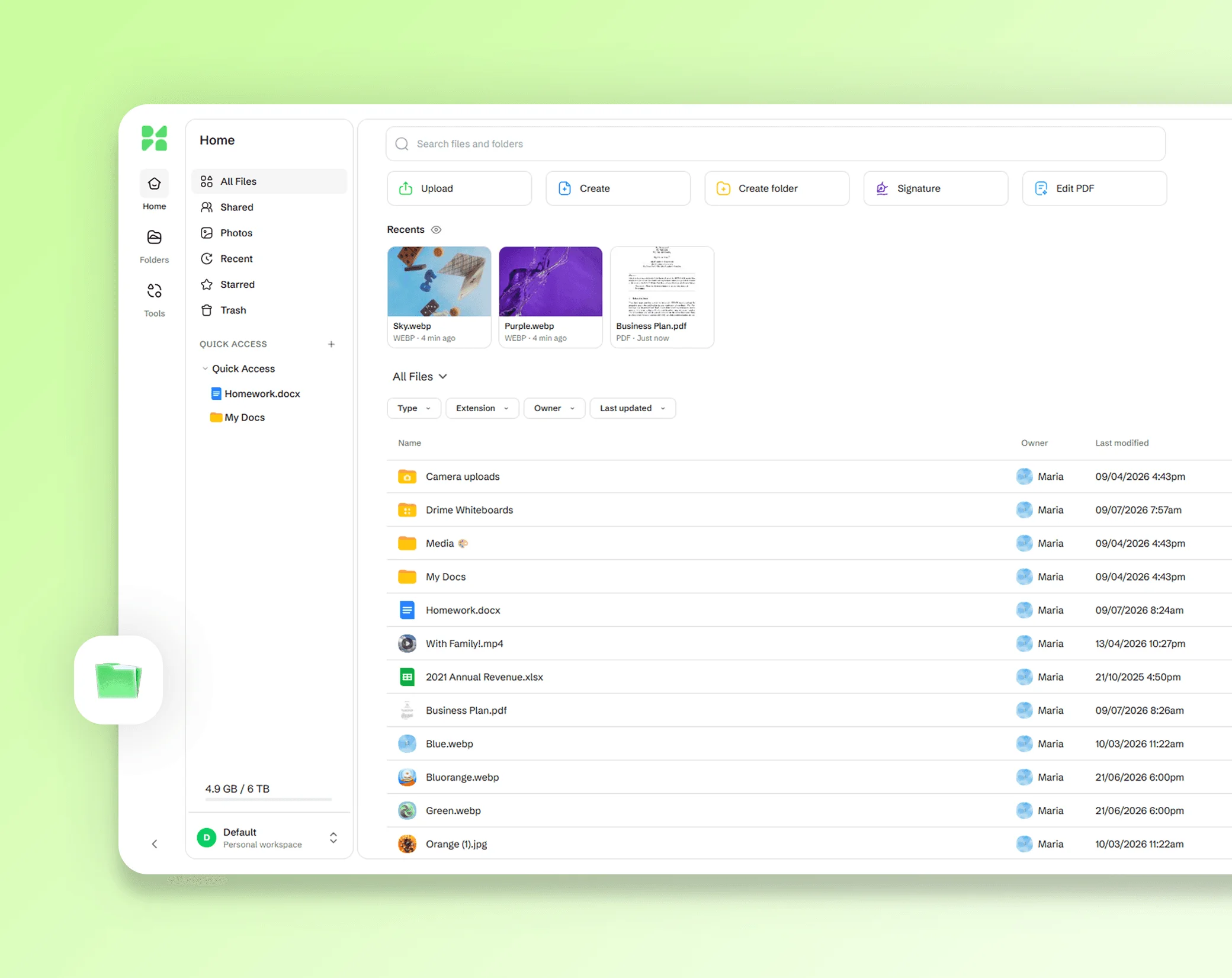
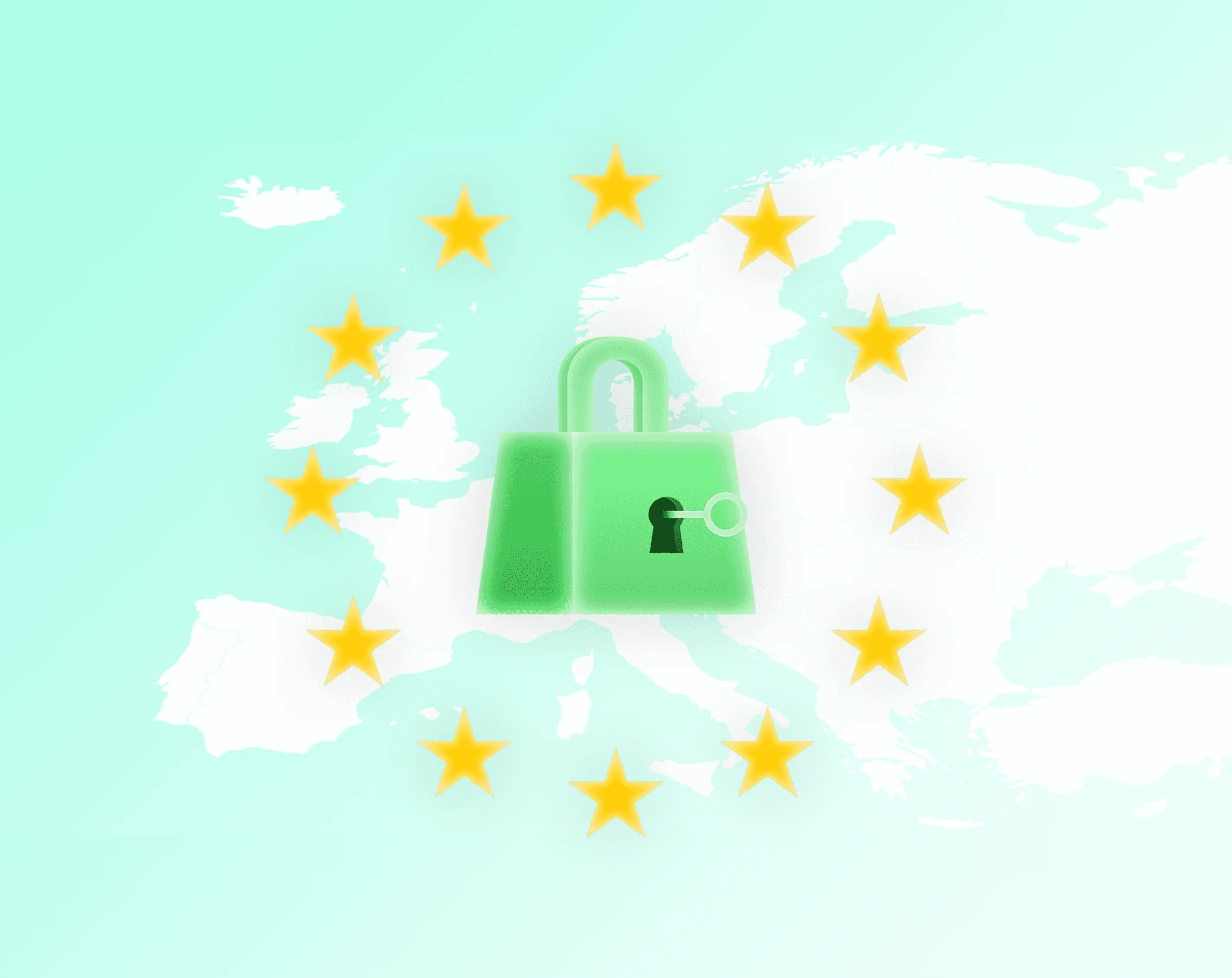
Armazene seus documentos na nuvem e acesse-os em todos os seus dispositivos, compartilhe-os com um link que você controla e guarde seus arquivos mais sensíveis em um Vault com criptografia de ponta a ponta.
Comece grátis
Sem limite de tamanho
Envie uma pasta de arquivos RAW ou o arquivo completo de um projeto em um único link.

Protegido por padrão
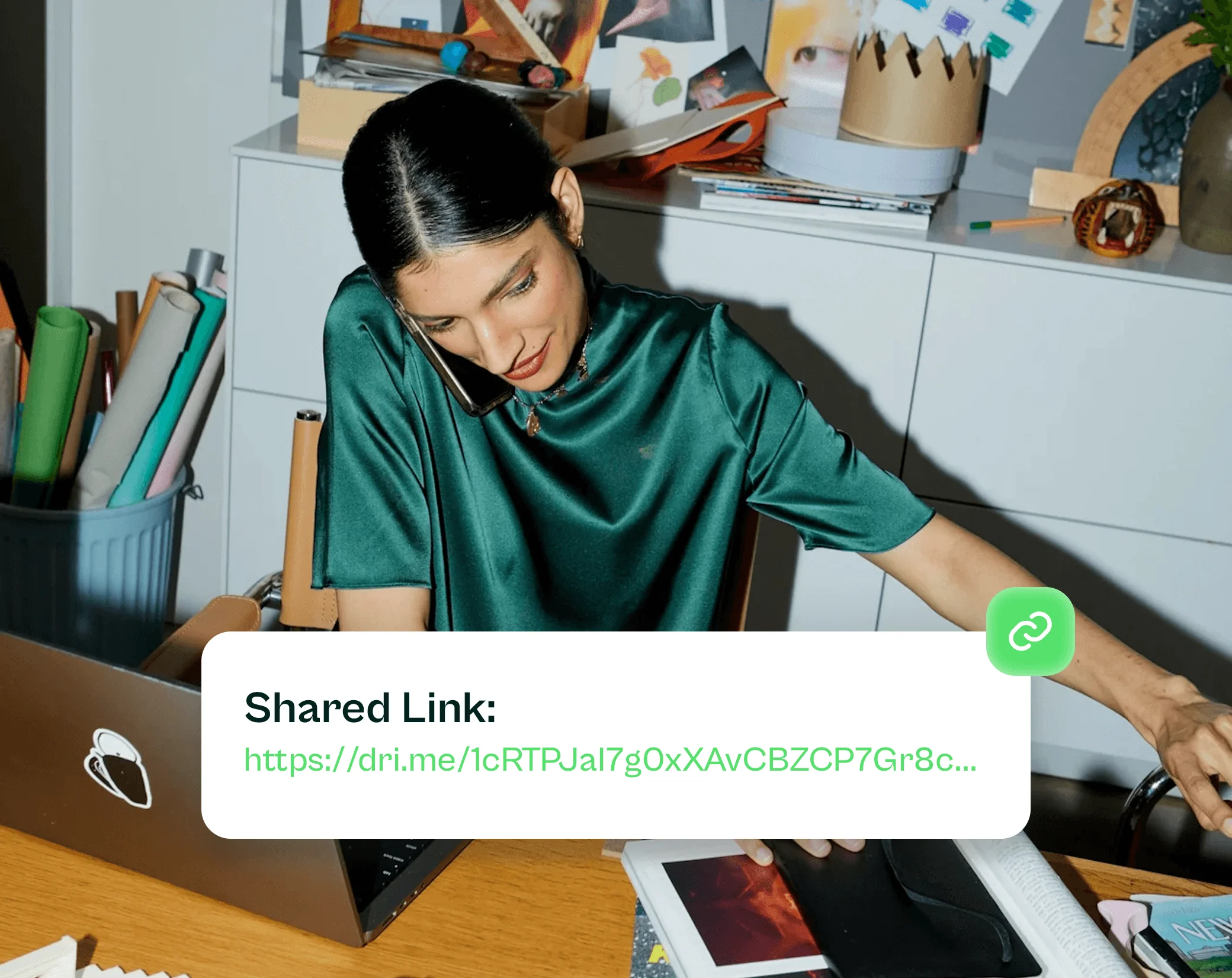
Senhas, datas de expiração e revogação em cada link que você envia.

O arquivo continua sendo seu
A entrega é um link para o seu drive, não uma cópia temporária que desaparece.

Reduza o tamanho de um PDF
Um PDF pesado demais é recusado por um serviço de e-mail, um formulário online ou o site de um órgão público. Comprima-o aqui para ter um arquivo mais leve que continua fácil de ler, na tela e no papel.
O compressor atua no que deixa a maioria dos PDFs pesada: as imagens dentro deles, fotos e digitalizações. Ele as comprime de novo e as reduz a uma resolução adequada, enquanto o texto e os gráficos vetoriais ficam exatamente como estão.
Se um PDF continuar grande demais para enviar por e-mail, compartilhe-o com um link: veja como enviar arquivos grandes com o Drime.
Como comprimir um PDF em 3 passos
Abra seu PDF. Solte-o na página ou escolha-o no seu dispositivo. Um PDF pode ter até 200 MB em um computador com Chrome ou Edge, e até 100 MB em outros navegadores e na maioria dos celulares, com qualquer número de páginas.
Escolha quanto comprimir. Mantenha o nível Recomendado, escolha um mais leve ou mais forte ou digite um tamanho-alvo em KB ou MB.
Baixe o resultado. Você vê o tamanho antes e depois e a porcentagem economizada, e depois baixa o PDF comprimido. O original continua como está no seu dispositivo.
Escolha o nível de compressão
Três níveis permitem escolher entre o tamanho e a qualidade das imagens. Leve mantém as imagens mais próximas do original, assim como as cores de impressão (CMYK) de um PDF de impressão, para documentos que você vai imprimir. Recomendado gera um arquivo bem mais leve que continua nítido na tela e serve para a maioria dos PDFs. Forte gera o menor arquivo, com imagens em resolução mais baixa, para um PDF que você só precisa ler. Recomendado e Forte convertem as cores em cores de tela (RGB).
Em nossos testes com PDFs reais cheios de fotos, como folhetos e relatórios, o Recomendado os deixou de 40% a 70% mais leves, com páginas que continuam com a mesma aparência no zoom normal, e o Forte de 70% a 85%.
Se um formulário ou um site pedir um tamanho específico, escolha Tamanho-alvo e digite o valor em KB ou MB. Se não for possível atingir o alvo, o compressor mostra o menor tamanho que conseguiu.
O que a compressão muda e o que ela mantém
O compressor comprime de novo as imagens do PDF e as reduz a uma resolução-alvo. Ele também compacta melhor a estrutura interna do arquivo.
Ele não mexe no texto nem nos gráficos vetoriais: letras, linhas, tabelas e logos continuam nítidos em qualquer zoom, e o texto continua selecionável e pesquisável. Links, campos de formulário, a ordem das páginas e o tamanho delas não mudam, e as tags usadas pelos leitores de tela são mantidas, para que o seu PDF continue acessível. Arquivos PDF/A continuam PDF/A. Um PDF assinado é mantido como está, para que a assinatura continue válida.
O compressor nunca deixa um arquivo mais pesado: se um PDF não puder ficar mais leve, ele mantém o original e mostra Já otimizado.
Por que meu PDF é tão grande?
A maioria dos PDFs pesados está cheia de imagens: fotos tiradas direto do celular, slides com imagens grandes ou páginas digitalizadas em alta resolução. Uma única foto de celular pode pesar vários MB, e um documento digitalizado é feito de uma imagem por página.
Um PDF feito quase só de texto costuma já ser leve, e a compressão economiza pouco nele. Já um PDF de fotos ou de digitalizações coloridas ou em tons de cinza muitas vezes pode ficar bem mais leve, porque as imagens dele são muito mais detalhadas do que uma tela ou uma impressora precisa. Digitalizações em preto e branco, como faxes, são mais compactas, mas, em nossos testes com digitalizações reais, o Recomendado as deixou de 20% a 35% mais leves, e o Forte de 40% a 55%, com o texto tão legível quanto antes.
Privacidade: seu PDF nunca sai do seu dispositivo
Seu PDF é comprimido dentro do seu navegador, no seu dispositivo. Ele nunca é enviado ao Drime nem a ninguém, o que faz diferença para holerites, declarações de imposto de renda, contratos e documentos de identidade digitalizados. Nada fica armazenado em um servidor, então não há nada para apagar depois. Como o resto do site, a página conta as visitas, mas nunca os seus arquivos.
PDFs protegidos por senha não podem ser abertos aqui. Remova a proteção primeiro e abra o PDF de novo.
Perguntas frequentes
Como reduzir o tamanho de um PDF?
Abra seu PDF nesta página e mantenha o nível Recomendado, ou digite um tamanho-alvo em KB ou MB. O compressor deixa as imagens internas mais leves e não mexe no texto, depois mostra o tamanho antes e depois. Baixe o PDF comprimido.
Comprimir um PDF reduz a qualidade?
O texto e os gráficos vetoriais não são alterados, então continuam nítidos. Só as imagens são comprimidas de novo e reduzidas: com o nível Recomendado, elas continuam com boa aparência na tela. Escolha Leve para um documento que você vai imprimir e compare os tamanhos.
Por que meu arquivo PDF é tão grande?
Geralmente por causa das imagens: fotos de celular, imagens grandes em slides ou páginas digitalizadas em alta resolução. Um PDF feito quase só de texto já é leve. Um PDF de fotos, ou de digitalizações coloridas ou em tons de cinza, muitas vezes pode ficar bem mais leve com a compressão das imagens.
Como comprimir um PDF para menos de 1 MB?
Escolha Tamanho-alvo, digite 1 MB e abra seu PDF. O compressor procura as configurações que atingem esse tamanho. Se não for possível chegar a 1 MB, por exemplo com uma digitalização longa, ele mostra o menor tamanho que conseguiu, e você pode dividir o PDF ou enviá-lo com um link.
Posso comprimir um PDF digitalizado?
Sim. Digitalizações coloridas e em tons de cinza costumam ficar bem mais leves, pois cada página é uma imagem. Em nossos testes com digitalizações reais em preto e branco, como faxes, o Recomendado as deixou de 20% a 35% mais leves, e o Forte de 40% a 55%, com o texto tão legível quanto antes. A digitalização continua sendo uma imagem: o texto dela não fica selecionável. Com o nível Forte, confira se as letras pequenas continuam legíveis.
Comprimir um PDF é grátis?
Sim. Comprimir PDFs é grátis e não exige conta. Se quiser um lugar seguro para os seus documentos, o Drime oferece armazenamento em nuvem com um plano gratuito de 20 GB e um Vault com criptografia de ponta a ponta para os seus arquivos mais sensíveis.
Meus PDFs são enviados para serem comprimidos?
Não. Seu PDF é comprimido no seu navegador, no seu dispositivo, e nunca é enviado ao Drime nem a ninguém. Nada fica armazenado em um servidor, o que faz diferença para holerites, declarações de imposto de renda e documentos de identidade digitalizados.
Como comprimir um PDF no Mac ou no iPhone?
Abra esta página no Safari, Chrome, Firefox ou Edge, no seu Mac ou no seu iPhone, e solte ou escolha seu PDF. Não há nada para instalar: o PDF é comprimido no seu dispositivo, e o resultado fica salvo nele.
Outras ferramentas de PDF
Editor de PDF
Adicione texto, desenhos, destaques, formas, imagens e sua assinatura a um PDF, direto no navegador.
Editar um PDFJuntar PDF
Combine vários PDFs e imagens em um único PDF, na ordem que você escolher, direto no navegador.
Juntar PDFsDividir PDF
Divida um PDF por intervalos de páginas ou em páginas individuais, ou extraia só as páginas de que você precisa.
Dividir um PDF