Divida um PDF grátis
Divida um PDF grátis no navegador: por intervalos de páginas, em um arquivo por página ou extraindo as páginas que você escolher. Baixe um PDF ou um ZIP. Seu PDF nunca sai do seu dispositivo.
Seu PDF é dividido no seu navegador e nunca sai do seu dispositivo: nada é enviado ao Drime nem a nenhum outro lugar.
Guarde seus PDFs com segurança no Drime
Armazene seus documentos na nuvem e acesse-os em todos os seus dispositivos, compartilhe-os com um link que você controla e guarde seus arquivos mais sensíveis em um Vault com criptografia de ponta a ponta.
Comece grátis
Em conformidade com o eIDAS
Assinaturas eletrônicas simples que atendem ao marco europeu eIDAS, válidas em toda a UE.

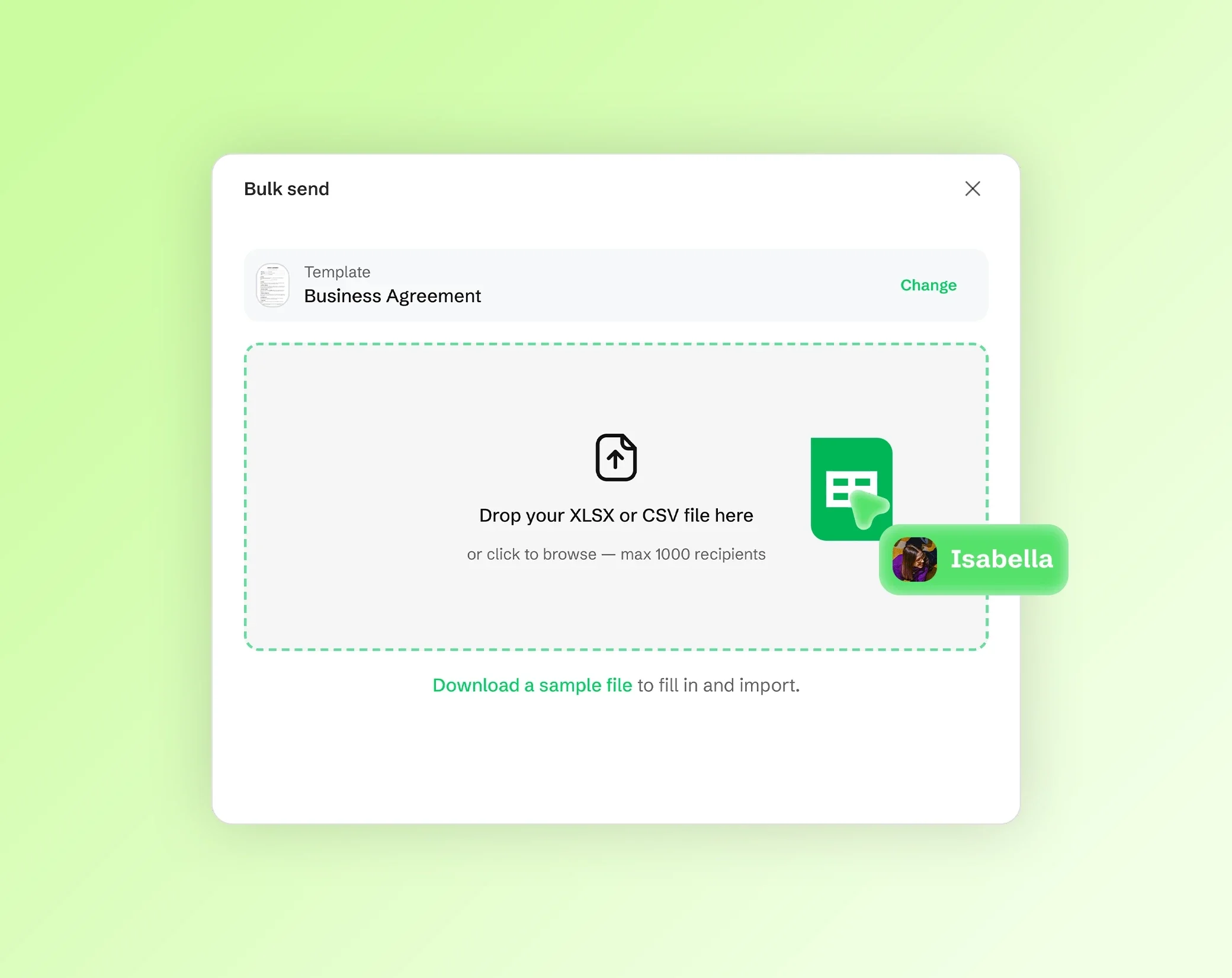
Envio em massa para 1.000 pessoas
Envie um documento para até 1.000 destinatários de uma vez. Perfeito para equipes de RH, jurídico e vendas.

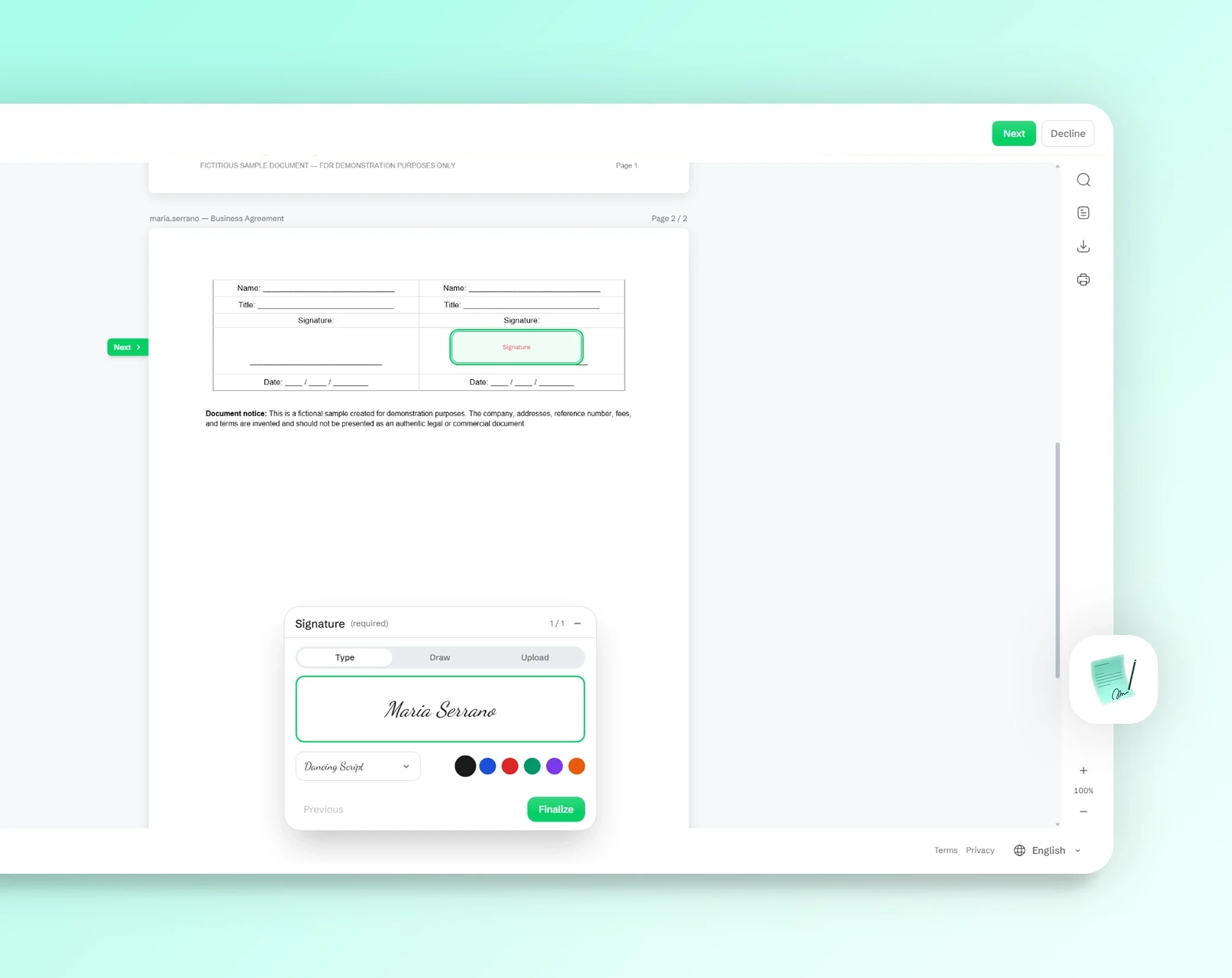
Assine de qualquer lugar
Assinatura totalmente responsiva: seus destinatários assinam pelo celular, tablet ou computador em segundos.

Divida um PDF em vários arquivos
Nem sempre um PDF longo é o que você precisa enviar. Divida uma digitalização com várias notas fiscais, fique só com o capítulo que um colega pediu, separe as páginas de um formulário ou tire a página assinada de um contrato.
Há três jeitos de fazer isso: por intervalos de páginas, um arquivo por página ou extraindo as páginas que você escolher. As páginas são copiadas como estão, então o texto continua nítido e selecionável, e as imagens não são comprimidas de novo.
Você recebe um PDF, ou vários PDFs juntos em um ZIP.
Como dividir um PDF em 3 passos
Abra seu PDF. Solte-o na página ou escolha-o no seu dispositivo. As páginas aparecem em miniaturas. Um PDF pode ter até 200 MB em um computador com Chrome ou Edge, e até 100 MB em outros navegadores e na maioria dos celulares, com qualquer número de páginas.
Escolha como dividir. Digite intervalos de páginas, escolha um arquivo por página ou clique nas páginas que quer extrair. Depois, escolha um PDF ou arquivos separados em um ZIP.
Divida e baixe. Os novos arquivos são criados no seu navegador, prontos para enviar ou guardar.
Divida por intervalos de páginas
Digite as páginas que quiser com vírgulas e hífens: 1-3, 5, 8-10 pega as páginas de 1 a 3, a página 5 e as páginas de 8 a 10. Deixe o fim de um intervalo em aberto, como 8-, para ir da página 8 até a última.
Se um intervalo não existir no documento, por exemplo a página 12 de um PDF de 10 páginas, a ferramenta avisa antes de dividir. Para cortar um PDF em dois, digite a primeira e a segunda metade como dois intervalos, como 1-5, 6-10.
Um arquivo por página
Transforme cada página do PDF em um arquivo separado com um clique: cada página vira um PDF à parte, e você baixa todos juntos em um ZIP.
É o jeito mais rápido de separar uma pilha de recibos digitalizados, os slides de uma apresentação salva em PDF ou os certificados individuais de um lote, para arquivar, renomear ou enviar cada um separadamente.
Extraia as páginas selecionadas
Clique nas páginas que quiser nas miniaturas: a ferramenta mostra quantas páginas estão selecionadas, e você pode selecionar ou desmarcar todas de uma vez. Baixe-as como um único PDF só com essas páginas, na ordem delas, ou como arquivos separados em um ZIP.
O PDF original continua como está no seu dispositivo. Para reorganizar páginas, adicionar uma página em branco ou fazer anotações no resultado, abra-o no editor de PDF.
Privacidade: seu PDF nunca sai do seu dispositivo
Seu PDF é dividido dentro do seu navegador, no seu dispositivo. Ele nunca é enviado ao Drime nem a ninguém, o que faz diferença para extratos bancários, prontuários médicos e contratos. Nada fica armazenado em um servidor, então não há nada para apagar depois. Como o resto do site, a página conta as visitas, mas nunca os seus arquivos.
PDFs protegidos por senha não podem ser abertos aqui. Remova a proteção primeiro e abra o PDF de novo.
Perguntas frequentes
Como dividir um PDF em vários arquivos?
Abra seu PDF nesta página, digite os intervalos de páginas que quiser, como 1-3, 4-6, escolha arquivos separados em um ZIP e divida. Cada intervalo vira um PDF próprio. Tudo acontece no seu navegador, e nada é enviado.
Como extrair páginas de um PDF?
Abra seu PDF, escolha extrair páginas e clique nas páginas que quiser nas miniaturas. Baixe-as como um único PDF só com essas páginas ou como arquivos separados em um ZIP. O arquivo original não é alterado.
Posso dividir um PDF em páginas individuais?
Sim. Escolha um arquivo por página: cada página vira um PDF separado, e você baixa todos juntos em um ZIP. Funciona do mesmo jeito para uma carta de 3 páginas e para uma digitalização longa.
Posso dividir um PDF ao meio?
Sim. Digite as duas metades como intervalos de páginas: para um PDF de 10 páginas, digite 1-5, 6-10, escolha arquivos separados em um ZIP e divida. Você recebe dois PDFs, com as cinco primeiras páginas e as cinco últimas.
Dividir um PDF é grátis?
Sim. Dividir PDFs é grátis e não exige conta. Se quiser um lugar seguro para os seus documentos, o Drime oferece armazenamento em nuvem com um plano gratuito de 20 GB e um Vault com criptografia de ponta a ponta para os seus arquivos mais sensíveis.
Dividir um PDF reduz a qualidade?
Não. As páginas são copiadas como estão para os novos arquivos: o texto continua nítido e selecionável, e as imagens não são comprimidas de novo. Para deixar um arquivo mais leve, use o compressor de PDF.
Meus arquivos são enviados para serem divididos?
Não. Seu PDF é dividido no seu navegador, no seu dispositivo, e nunca é enviado ao Drime nem a ninguém. Nada fica armazenado em um servidor, o que faz diferença para extratos bancários, prontuários médicos e contratos.
Como dividir um PDF no Mac?
Abra esta página no Safari, Chrome, Firefox ou Edge no seu Mac, solte seu PDF, escolha como dividi-lo e baixe o resultado. Não há nada para instalar, e os novos arquivos são salvos no seu Mac.
Outras ferramentas de PDF
Editor de PDF
Adicione texto, desenhos, destaques, formas, imagens e sua assinatura a um PDF, direto no navegador.
Editar um PDFJuntar PDF
Combine vários PDFs e imagens em um único PDF, na ordem que você escolher, direto no navegador.
Juntar PDFsComprimir PDF
Deixe um PDF mais leve: as imagens dentro dele são comprimidas, e o texto continua nítido.
Comprimir um PDF