在线移动,离线工作

在线移动,离线工作

在线移动,离线工作

Drime 桌面应用将您的云端放进文件资源管理器和访达。即使没有网络也能创建和编辑内容,重新联网的那一刻,一切都会同步回去。

Drime 桌面应用将您的云端放进文件资源管理器和访达。即使没有网络也能创建和编辑内容,重新联网的那一刻,一切都会同步回去。

Windows 和 macOS • 账户免费使用 • 欧洲托管
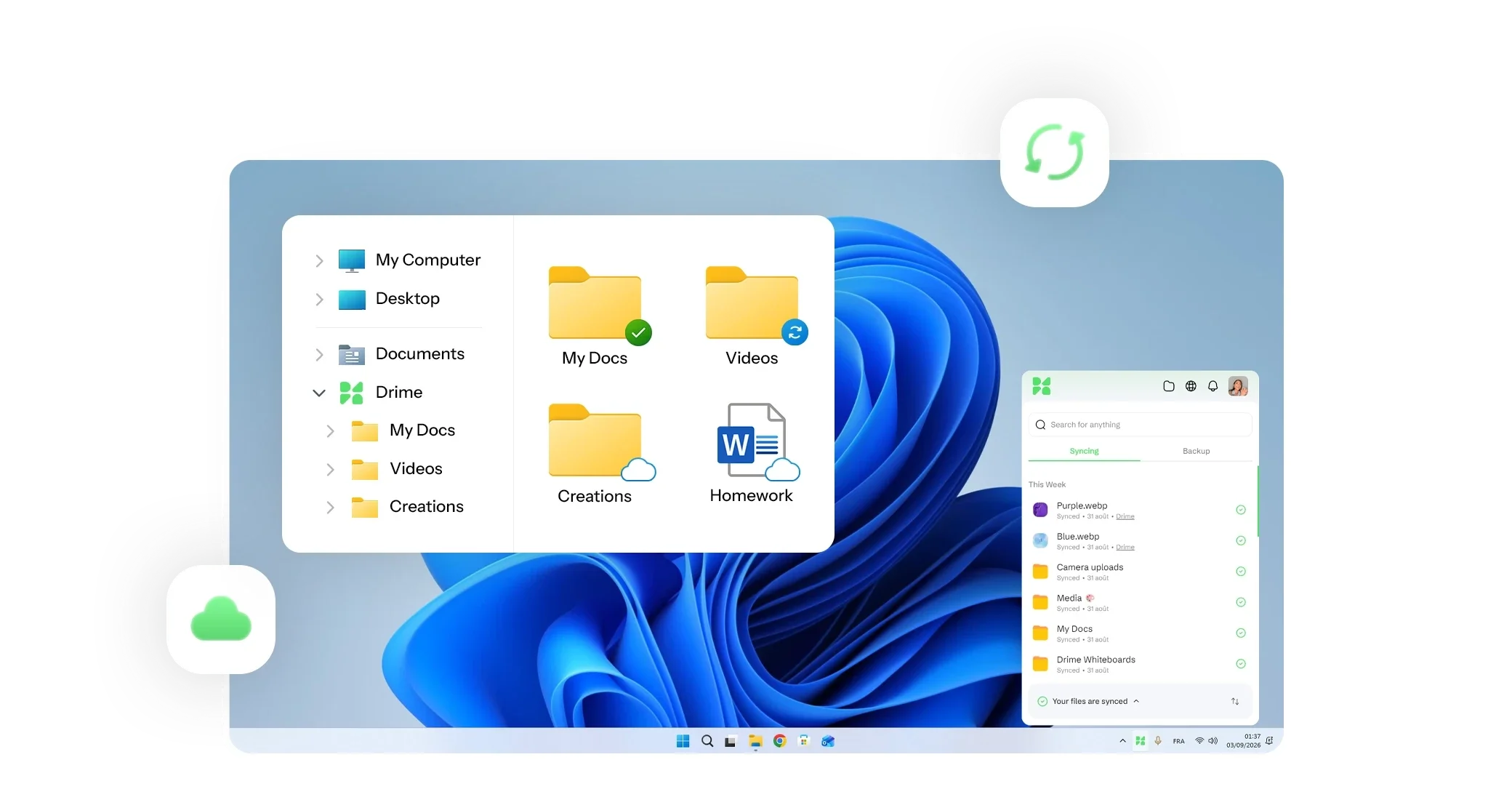

Windows 上的 Drime Desktop:文件资源管理器中显示同步状态图标的 Drime 文件夹,以及应用中的已同步文件列表

像普通文件夹一样的云存储

在您惯用的文件管理器中浏览、打开和保存文件,包括仅在线的文件。

专注于手头的工作

“同步”标签页会显示刚刚同步的内容,让您随时知道文档是最新版本。

工作区同步

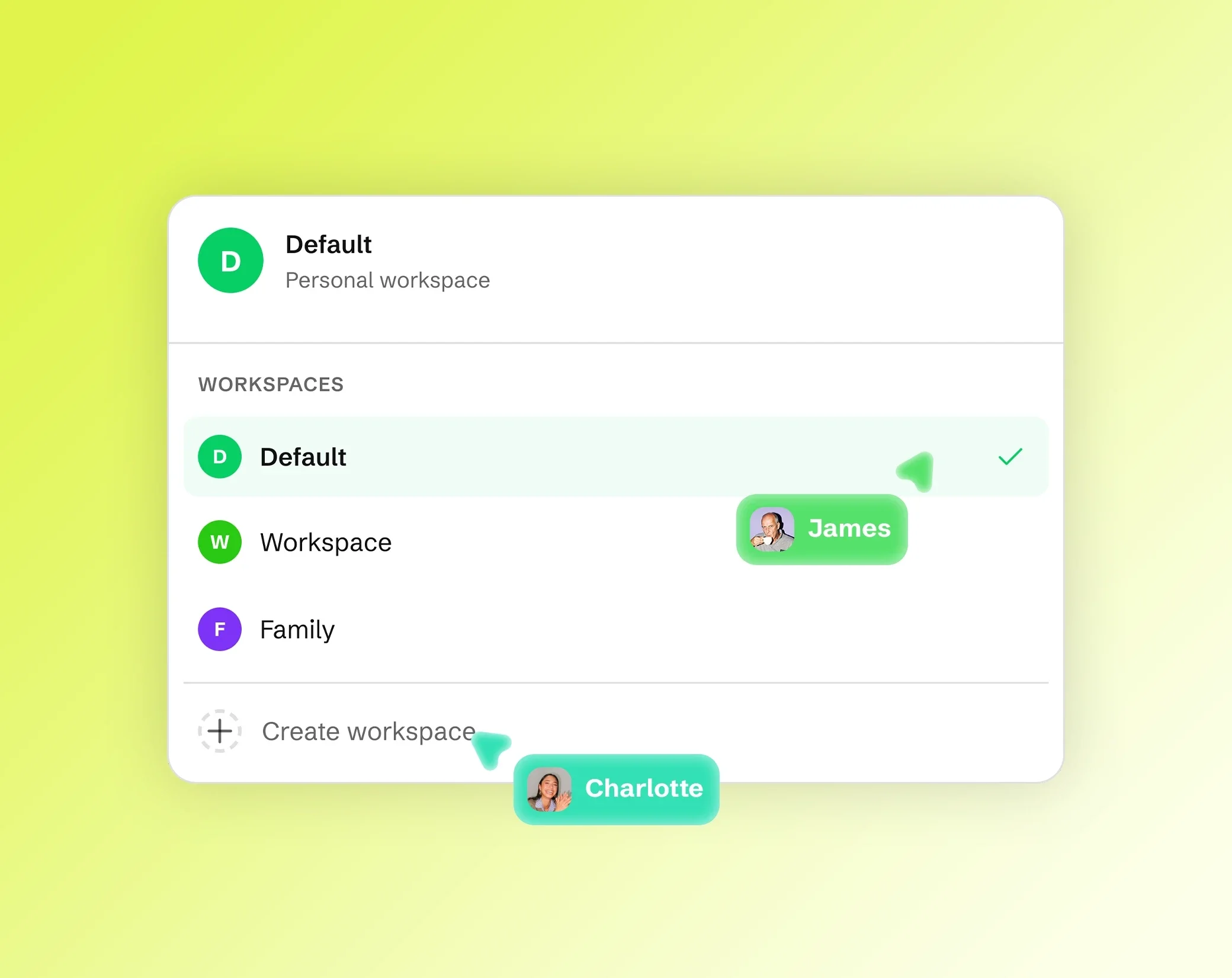
选择要同步到这台电脑的工作区,让工作和个人的文件各自分开。
像普通文件夹一样的云存储

像普通文件夹一样的云存储

像普通文件夹一样的云存储

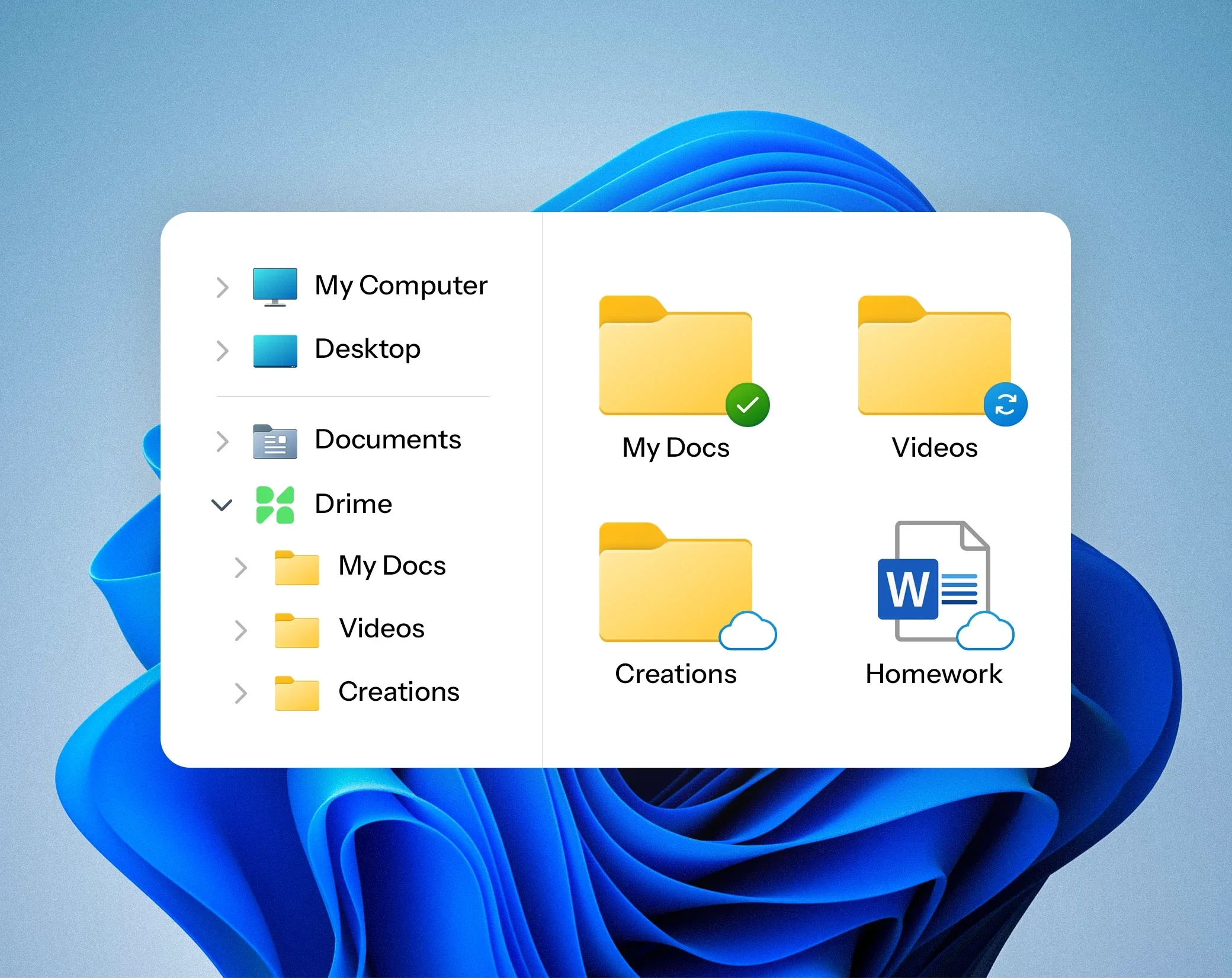
在文件资源管理器或访达中,用您熟悉的搜索和界面访问每一个文件,包括只存储在云端的文件。无需打开浏览器,就能打开、编辑和保存。

在文件资源管理器或访达中,用您熟悉的搜索和界面访问每一个文件,包括只存储在云端的文件。无需打开浏览器,就能打开、编辑和保存。

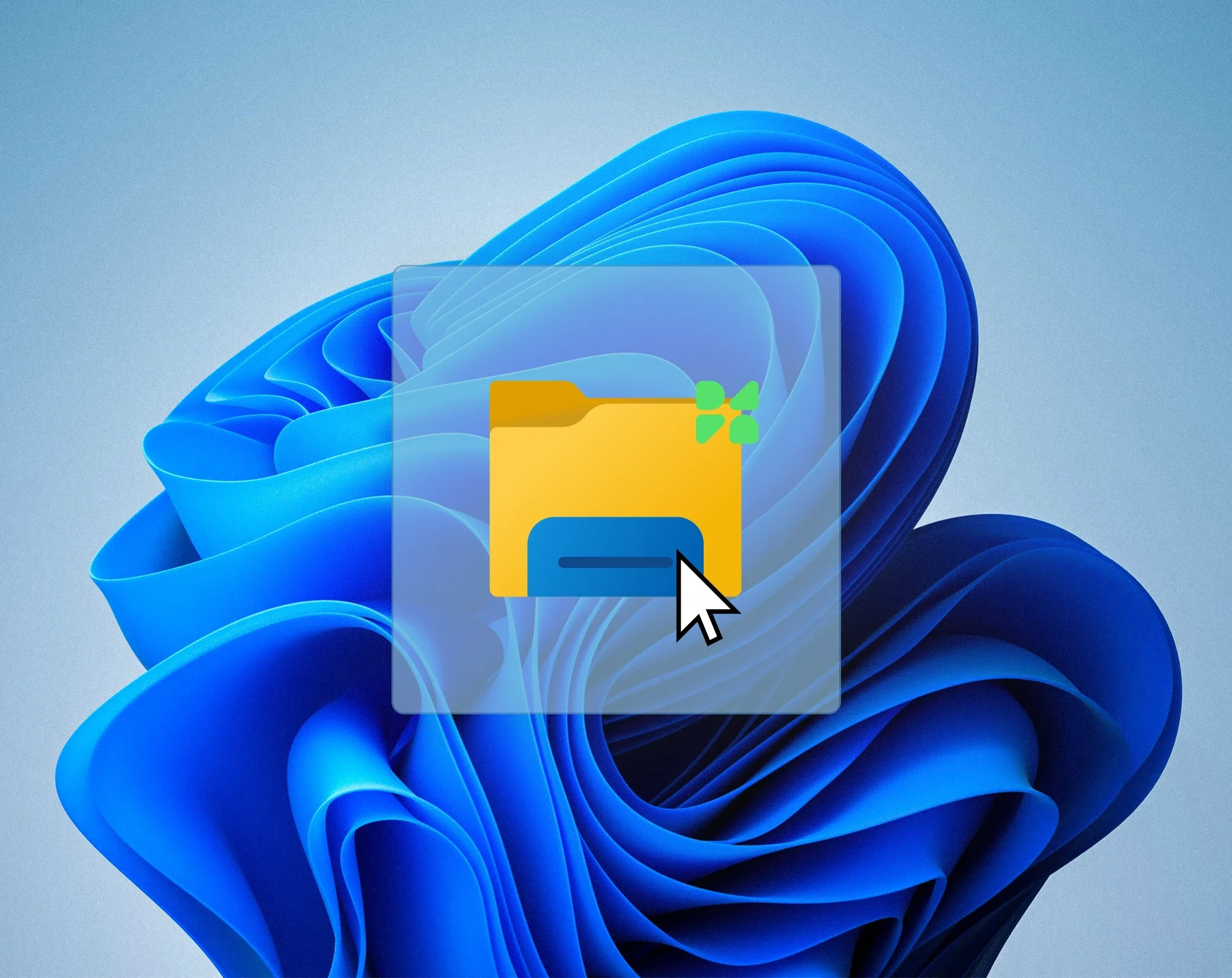
Windows 桌面上的 Drime 文件夹图标和鼠标指针

离线工作,稍后同步

离线工作,稍后同步

离线工作,稍后同步

没有网络也能创建和编辑内容,旅途中或断网时都能继续工作。网络一恢复,您的更改就会自动同步。

没有网络也能创建和编辑内容,旅途中或断网时都能继续工作。网络一恢复,您的更改就会自动同步。

您的文件随时触手可及

您的文件随时触手可及

您的文件随时触手可及

选择每个文件和文件夹的存储方式:同时保留在电脑和 Drime 中,或只保留在云端。既能释放磁盘空间,又不会失去访问权限。

选择每个文件和文件夹的存储方式:同时保留在电脑和 Drime 中,或只保留在云端。既能释放磁盘空间,又不会失去访问权限。

Windows 文件资源管理器中的 Drime 文件夹,文件分别保留在电脑上、正在同步或仅在线
Drime 工作区切换器,列出 Default、Workspace 和 Family,并显示“Create workspace”和团队成员的光标

同步合适的工作区

同步合适的工作区

同步合适的工作区

为每台电脑选择要同步的工作区,让公司笔记本存放客户文件夹,自己的电脑则存放您的个人文件。

为每台电脑选择要同步的工作区,让公司笔记本存放客户文件夹,自己的电脑则存放您的个人文件。

一个应用,两种系统

一个应用,两种系统

一个应用,两种系统

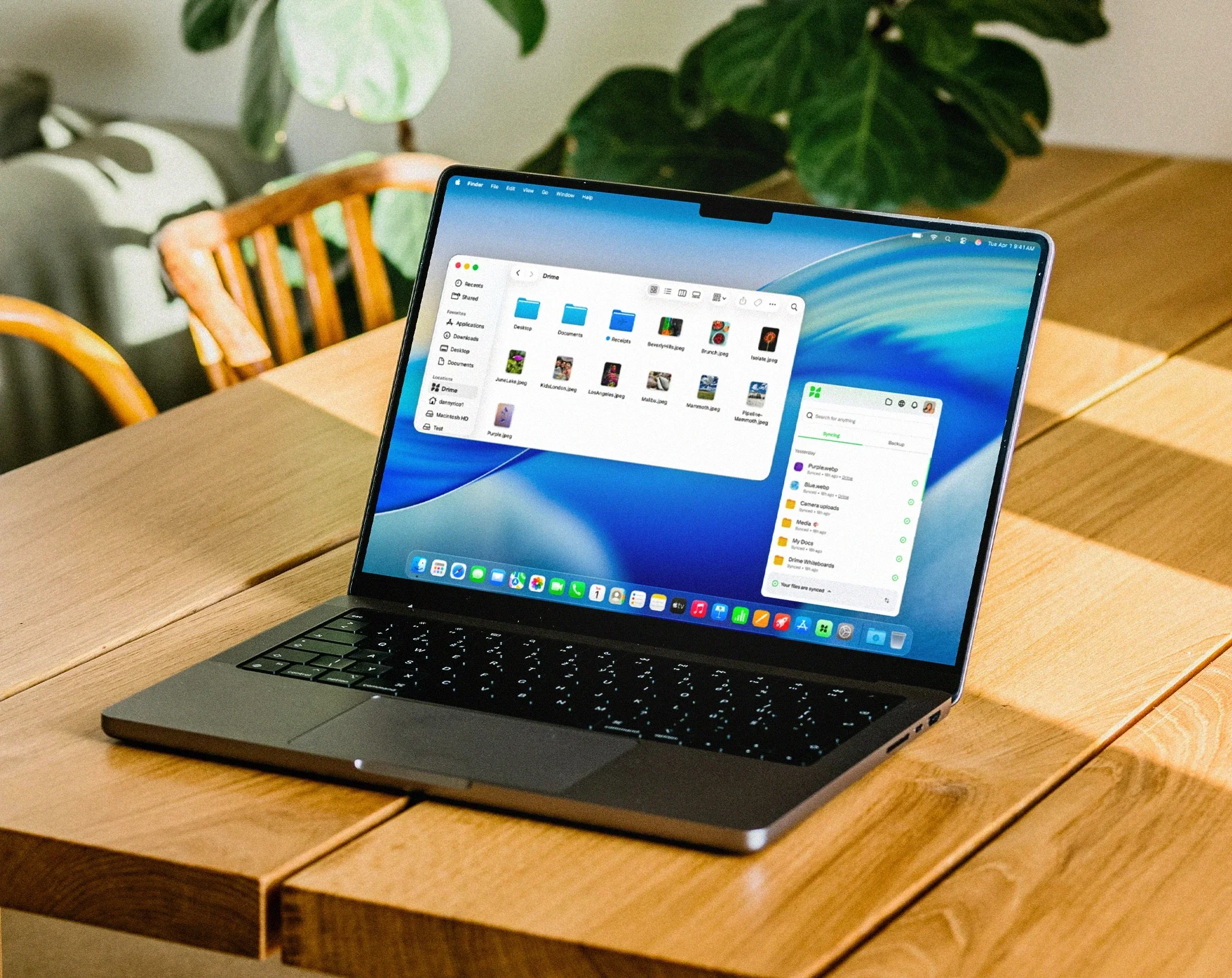
Windows 和 macOS,功能相同、账户相同,您的方案即可免费使用。安装在您使用的每台电脑上,并能一键撤销任何一台设备。

Windows 和 macOS,功能相同、账户相同,您的方案即可免费使用。安装在您使用的每台电脑上,并能一键撤销任何一台设备。

MacBook 上显示 macOS 访达中的 Drime 文件夹,旁边是 Drime 桌面应用

如何使用

如何使用

如何使用

01

下载应用

Windows 或 macOS,Drime 账户即可免费使用。

02

选择要同步的内容

为这台电脑选择工作区和文件夹。

03

照常工作

无论在线还是离线,您的云端都像本地文件夹一样工作。

把云端带进您的电脑

把云端带进您的电脑

把云端带进您的电脑

安装应用、选择工作区,再也不必为了找一个文件而打开浏览器。

🇪🇺 自豪的欧洲品牌 · 数据托管于欧盟

关于桌面应用的常见问题

关于桌面应用的常见问题

您可能想问的问题,我们已提前解答。

支持哪些系统?

Windows 和 macOS。任何 Drime 账户都能免费使用安装程序。

可以离线使用吗?

它会占满我的磁盘吗?

我可以只同步部分工作区吗?

我可以在多台电脑上安装吗?

我可以与不使用 Drime 的人分享文件吗?

我的团队可以在 Drime 中协作吗?

取消订阅后会怎样?