文件转换器:把图片和照片转换为 JPG、PNG 或 PDF
免费的图片格式转换工具,直接在浏览器中运行:将 HEIC 转为 JPG、PNG 或 WebP 转为 JPG,或把多张照片合并成一个 PDF。您的文件绝不会离开您的设备。
您的图片是在浏览器中转换的,绝不会离开您的设备:不会上传到 Drime 或其他任何地方。

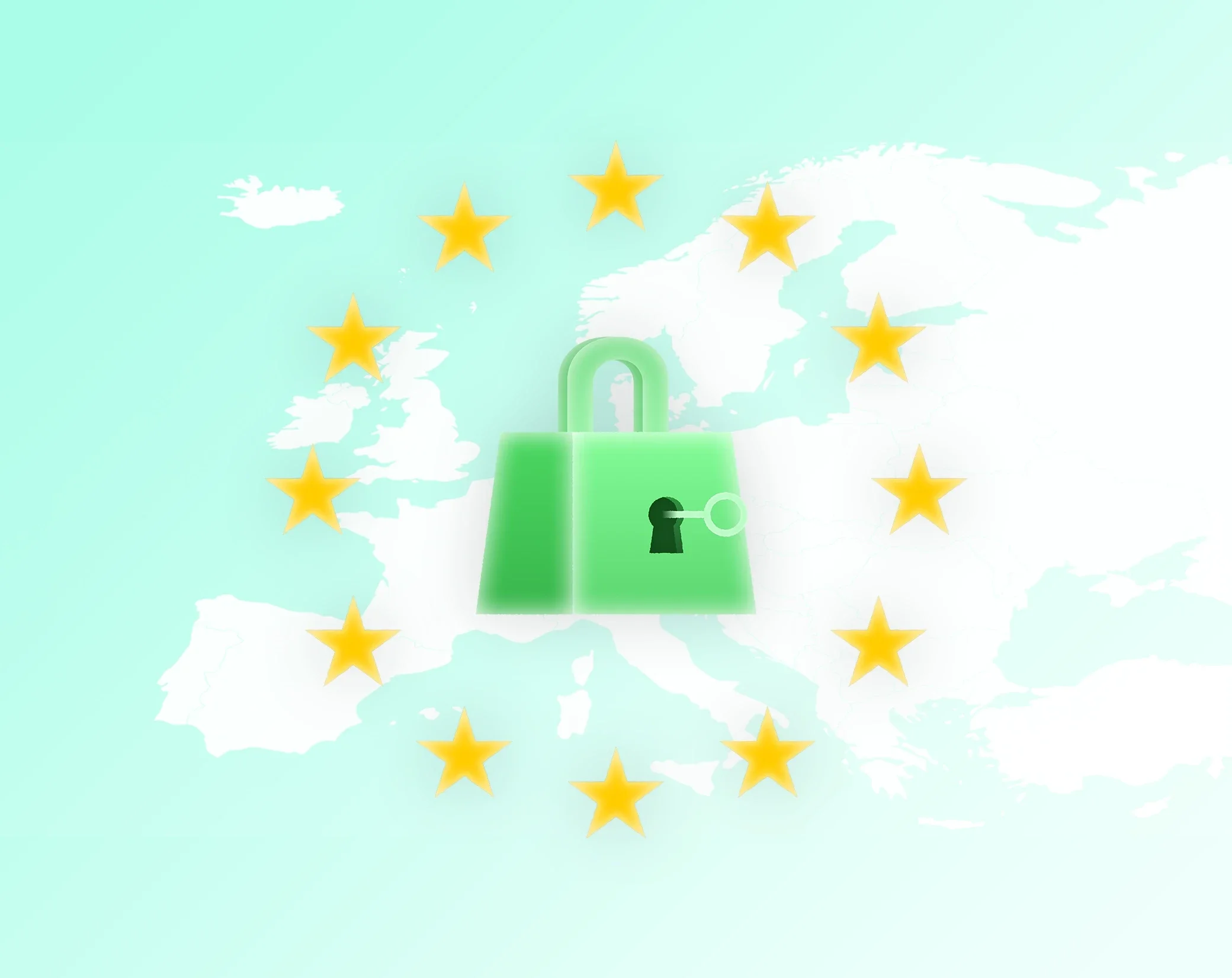
隐私始于设计
文件在传输和存储时都会加密,在 Vault 中为端到端加密,并存放在经过认证的欧洲数据中心。

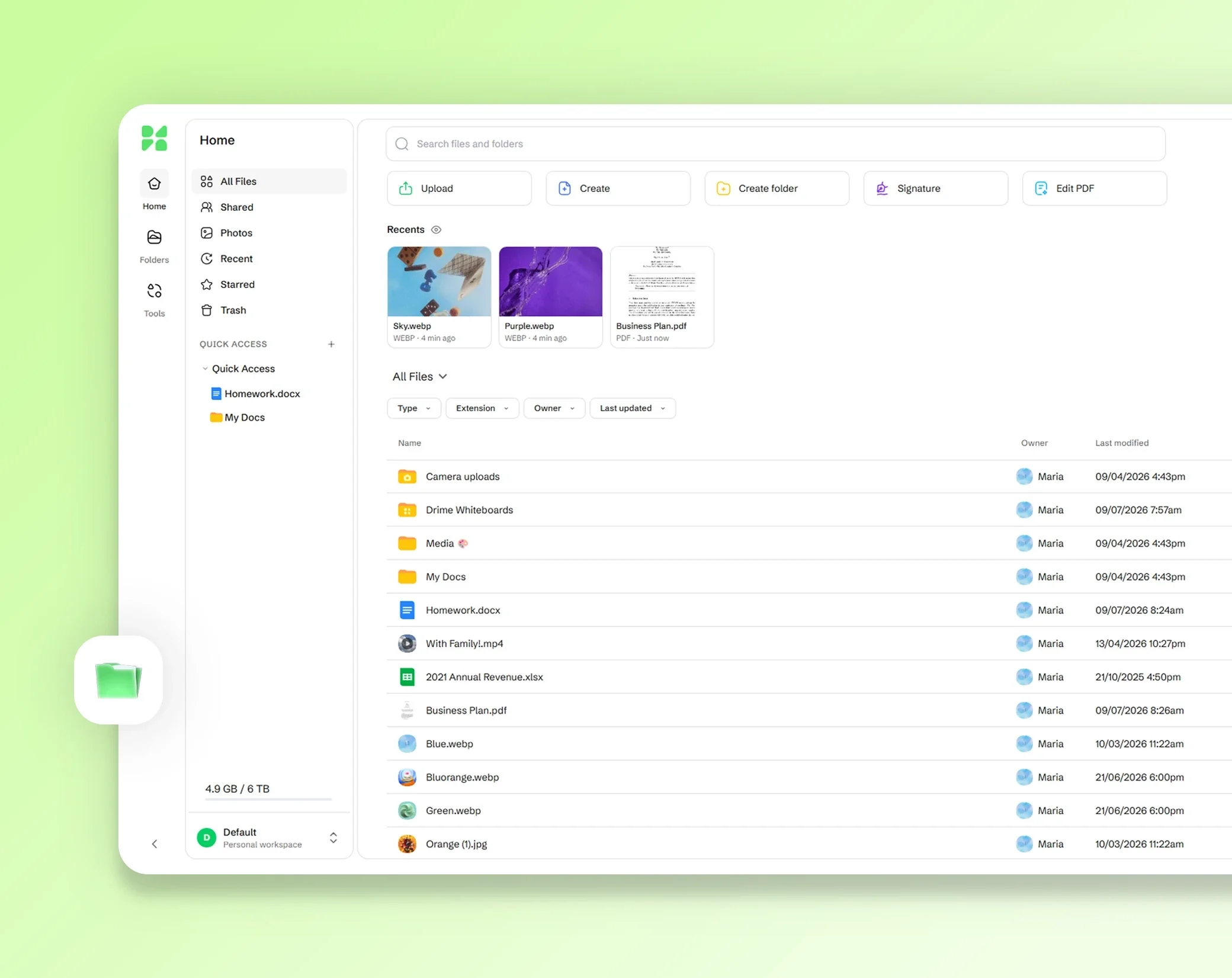
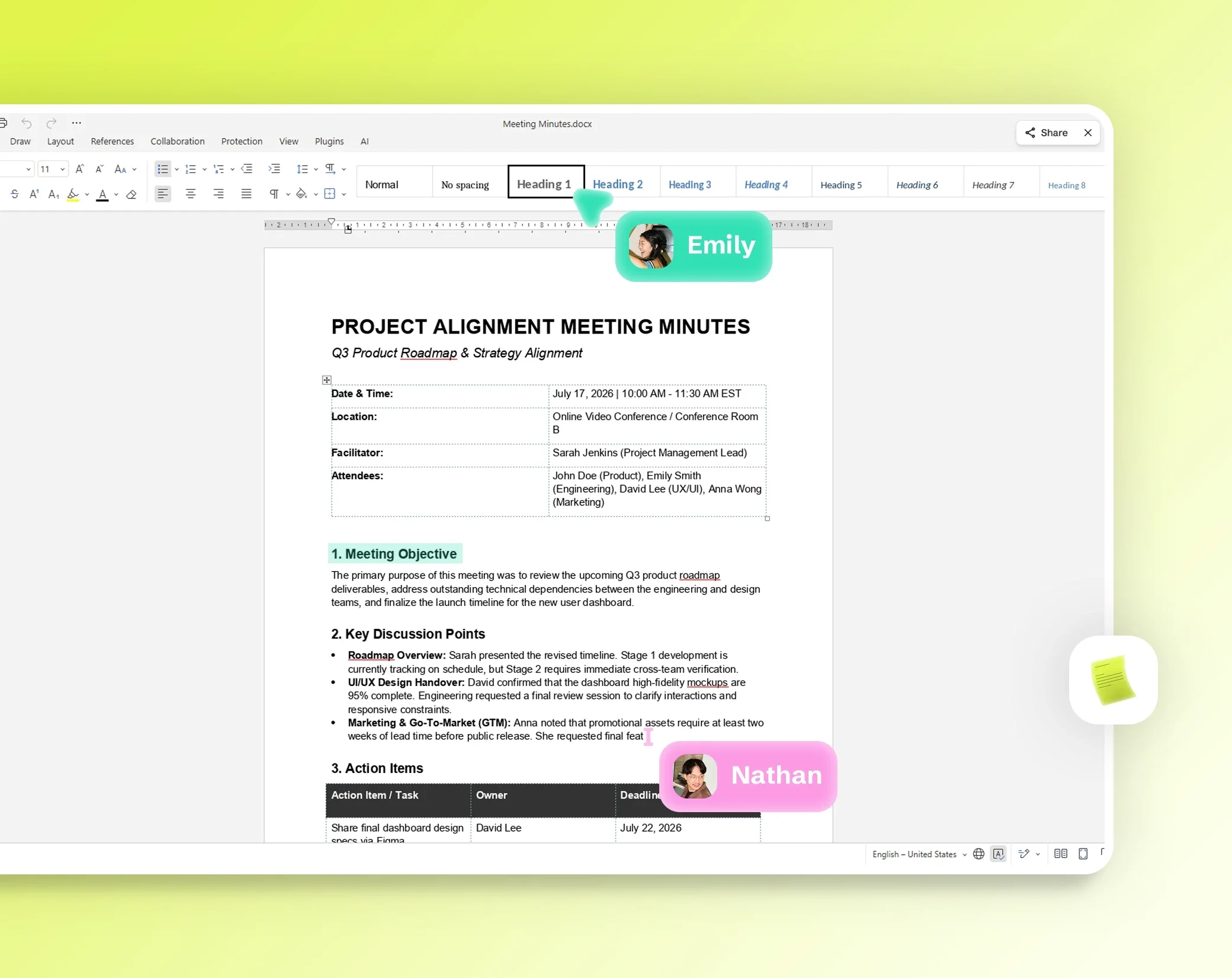
随处同步
每一处更改都会即时更新到您的所有设备:电脑、手机和浏览器。

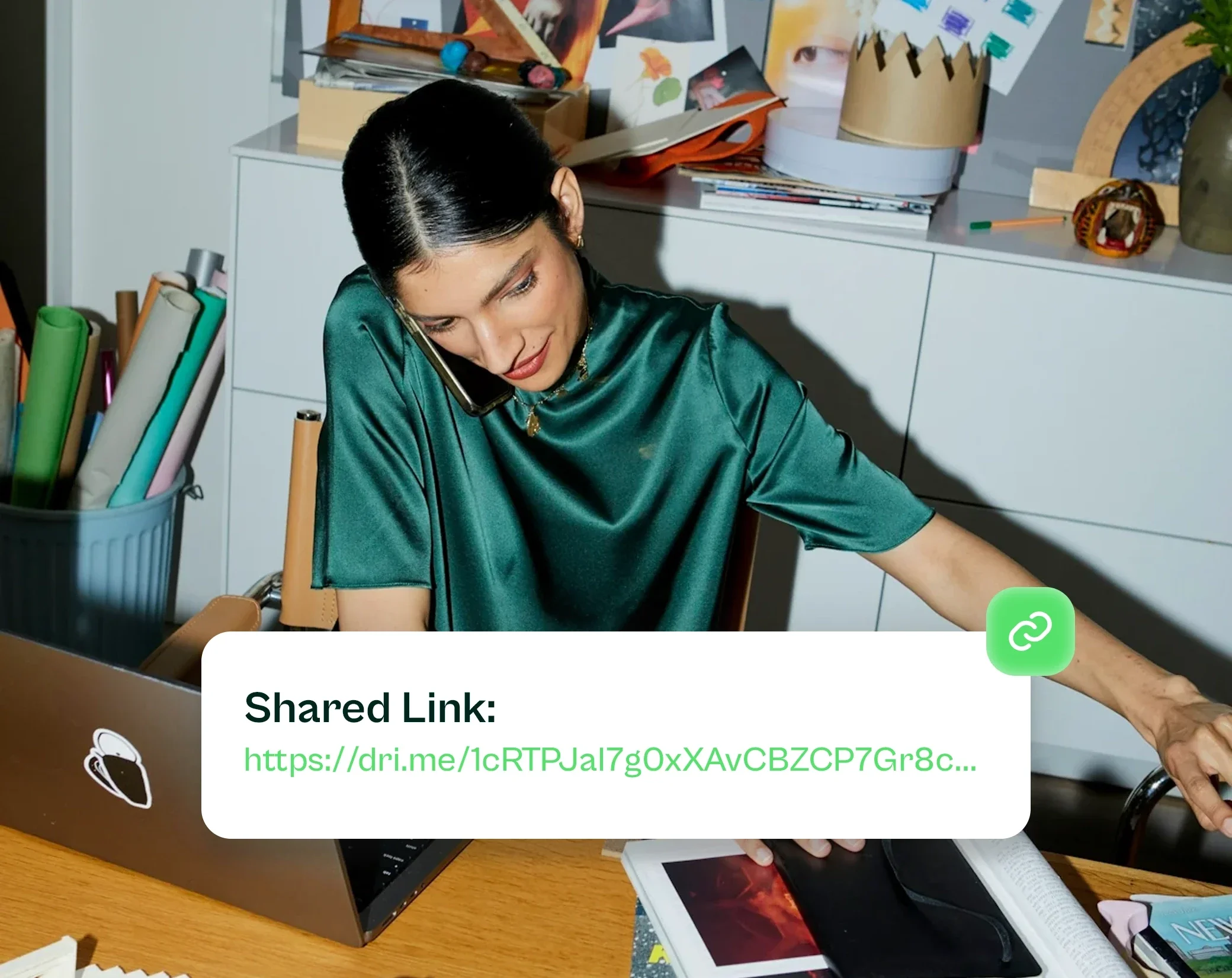
分享尽在掌控
通过安全链接发送文件、设置权限,并准确掌握文件何时被打开。


支持 JPG、PNG、WebP、GIF、BMP、SVG、HEIC 图片格式转换
转换器可以打开 JPG、PNG、WebP、GIF、BMP、SVG 和 HEIC/HEIF 图片;如果您的浏览器能读取 AVIF,也能打开 AVIF。图片可以保存为 JPG、PNG、WebP 或 PDF;如果您的浏览器能生成 AVIF,也能保存为 AVIF。
最常见的转换是 HEIC 转 JPG,适用于在其他地方打不开的 iPhone 照片;PNG 转 JPG 和 WebP 转 JPG,适用于网站或应用不接受的图片;以及 SVG 转 PNG。转换为 JPG 和 WebP 时可以设置质量,默认为 90%。
请注意:透明图片转换为 JPG 后会变成白色背景,动图 GIF 只会转换第一帧。不支持 TIFF 文件。
三步完成图片格式转换
添加图片。将图片拖放到页面上,或点击选择文件。可以一次添加多张图片。
选择输出格式。选择 JPG、PNG、WebP 或 PDF,需要时可为 JPG 和 WebP 设置质量。输出 PDF 时,可以选择将所有图片合成一个 PDF,或每张图片一个 PDF。
下载转换后的文件。点击转换,再点击各文件旁的下载,或点击全部下载 (ZIP) 一次获取所有文件。每个文件都会保留原来的文件名,只换上新的扩展名。
隐私:本地处理,不上传文件
您的图片是在浏览器中、在您的设备上转换的,绝不会发送给 Drime 或任何人,这对个人照片和扫描文档尤为重要。和网站的其他页面一样,这个页面会统计访问次数,但绝不会记录您的文件。
转换器还会去掉照片中隐藏的信息,例如 GPS 位置和相机信息,并保持照片的正确方向。
页面加载完成后,即使没有网络连接,也能转换为 JPG、PNG 和 WebP。PDF、ZIP 和 HEIC 功能会在您第一次使用时加载。
批量转换多张图片
在拖放区下方显示的上限内,您可以添加所需的图片,一次全部转换。每个转换后的文件都可以单独下载,也可以通过全部下载 (ZIP) 一次下载。
如需将多张图片合并成一个 PDF,请选择 PDF 作为输出格式:转换器默认会生成一个 PDF,每页一张图片,顺序与您添加的顺序相同,每页的大小与图片相同。如果您想要单独的文件,请选择每张图片一个 PDF,就会得到每张图片各自的 PDF,打包在一个 ZIP 中。
常见问题
HEIC 是什么格式?
HEIC(又称 HEIF)是 iPhone 和 iPad 默认的照片格式。它能以比 JPG 更小的文件保持良好画质,但许多 Windows 应用、网站和旧设备都无法打开。将 HEIC 照片转换为 JPG,几乎在任何地方都能打开。
为什么 iPhone 照片是 HEIC 而不是 JPG?
您的 iPhone 或 iPad 会以 HEIC 保存照片,以节省存储空间。您可以继续这样拍照,只转换需要分享的照片:将照片拖放到这个页面,选择 JPG 再下载即可。转换后的文件会保留原来的文件名,扩展名改为 .jpg。
在 Windows 上 HEIC 怎么转 JPG?
在 Windows 的浏览器中打开这个页面,拖放 HEIC 照片,选择 JPG 后点击“转换”。如果您的浏览器无法直接读取 HEIC,页面会在第一次使用时加载 HEIC 解码器,只需加载一次。不会在电脑上安装任何东西,照片也不会上传。
转换时照片会上传到服务器吗?
不会。转换在您的浏览器中、在您的设备上进行:您的照片绝不会发送给 Drime 或任何人。转换器还会从转换后的图片中去掉 GPS 位置和相机型号等隐藏信息。
PNG 转 JPG 会压缩画质吗?
JPG 会压缩图片,因此可能会有些许损失,尤其是文字和锐利的边缘。质量设置默认为 90%,可让您在更小的文件和更清晰的图片之间取舍。PNG 的透明区域转换为 JPG 后会变成白色:如果需要保留透明背景,请保留 PNG 格式。
可以批量转换多张图片吗?
可以。添加多张图片,选择输出格式后点击“转换”。您可以单独下载每个转换后的文件,也可以将所有文件打包成一个 ZIP 下载。文件数量和大小有上限,上限会显示在拖放区下方。
多张图片怎么转成一个 PDF?
添加图片,选择 PDF 作为输出格式,并保留“一个 PDF”选项。转换器会生成一个 PDF,每页一张图片,顺序与您添加的顺序相同,每页的大小与图片相同。如果想得到单独的文件,请改选“每张图片一个 PDF”。
这个图片格式转换工具免费吗?
是的。转换器完全免费,也无需账户。如果您想为转换后的照片找个安全的存放处,Drime 提供云存储空间,免费方案即享 20 GB,最敏感的文件还可以放进采用端到端加密的 Vault。