您的文件是在浏览器中合并的,绝不会离开您的设备:不会上传到 Drime 或其他任何地方。

掌握发送之后的动态
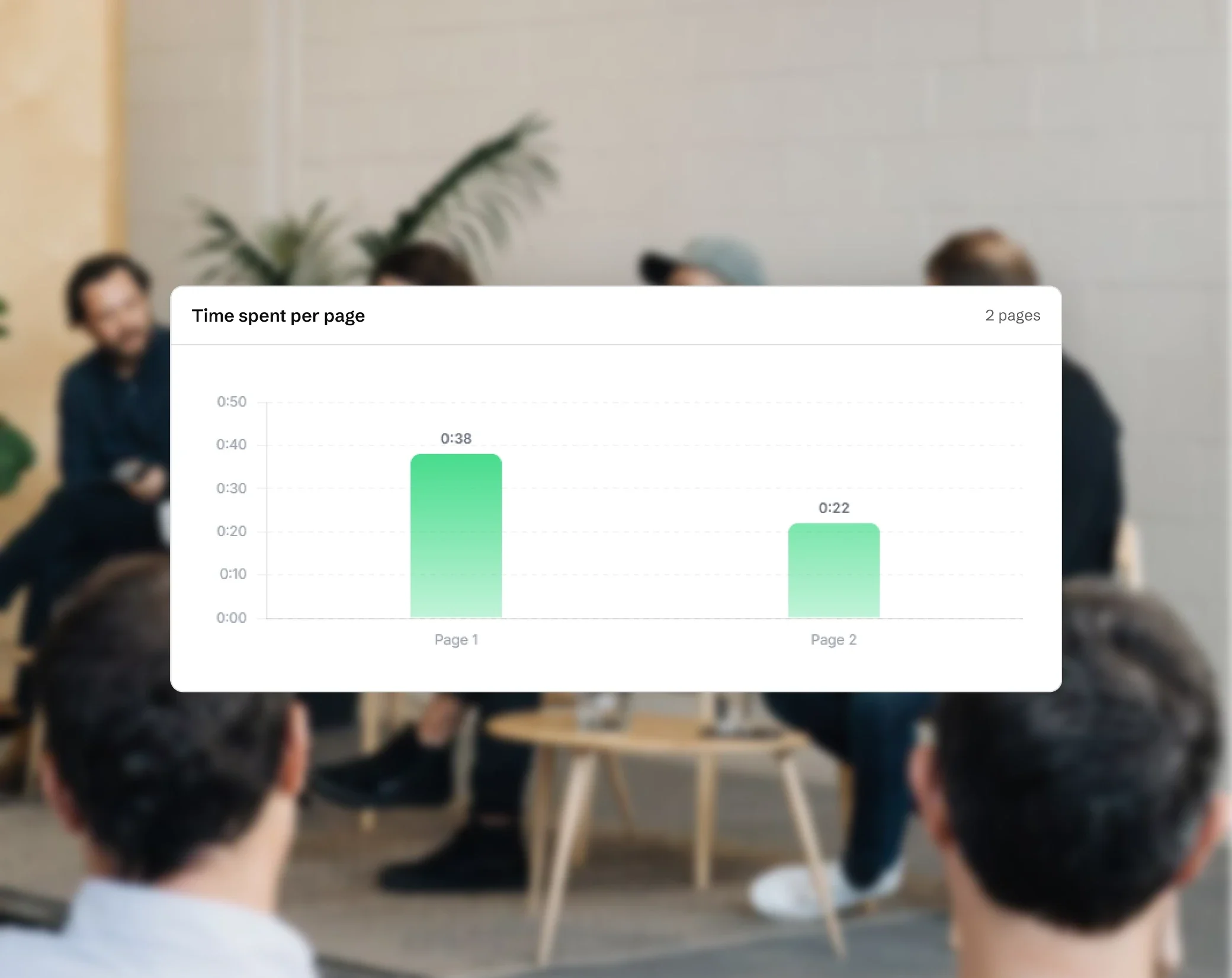
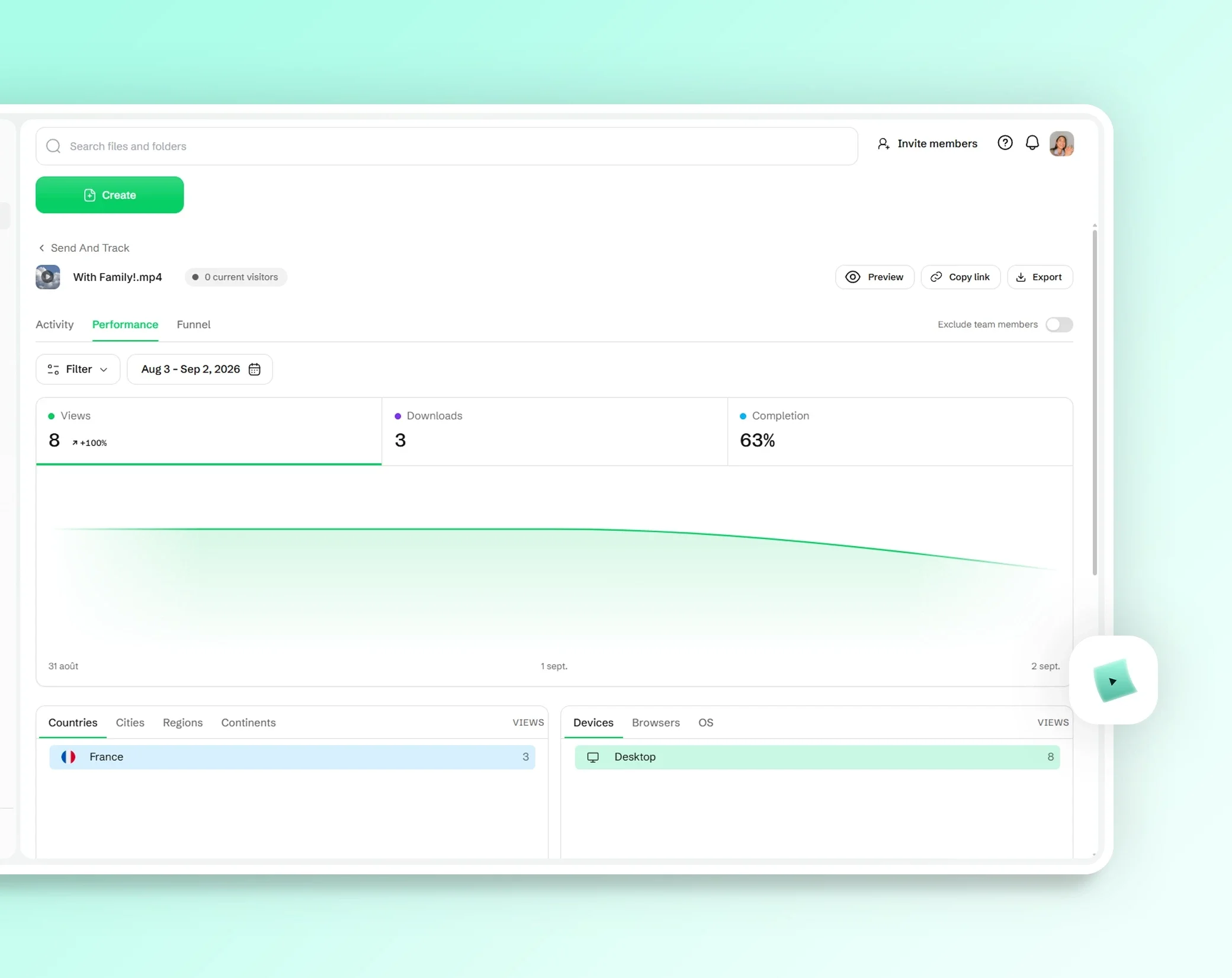
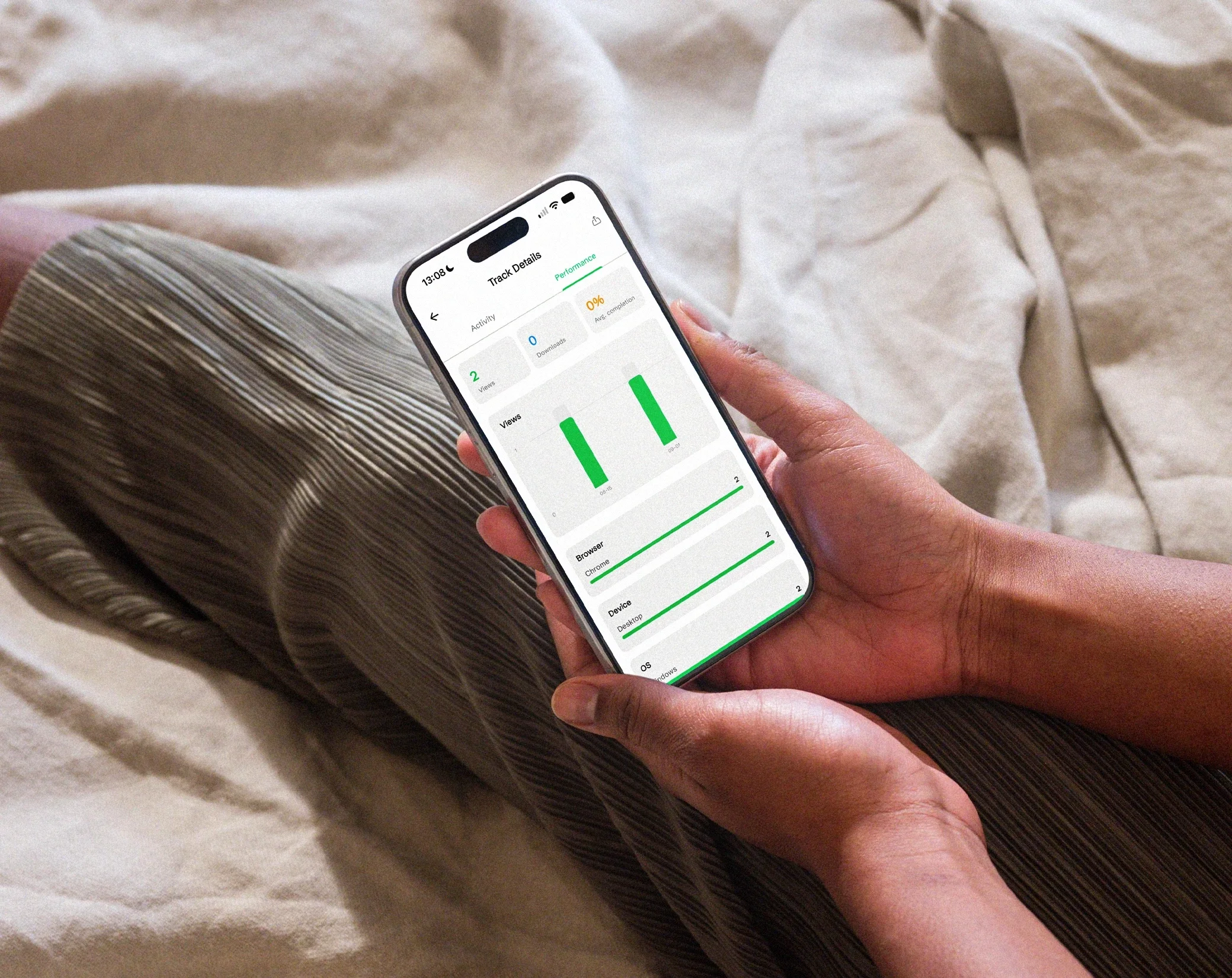
实时追踪 PDF 页面浏览、视频播放和下载,而且不使用 Cookie。

识别您的访客
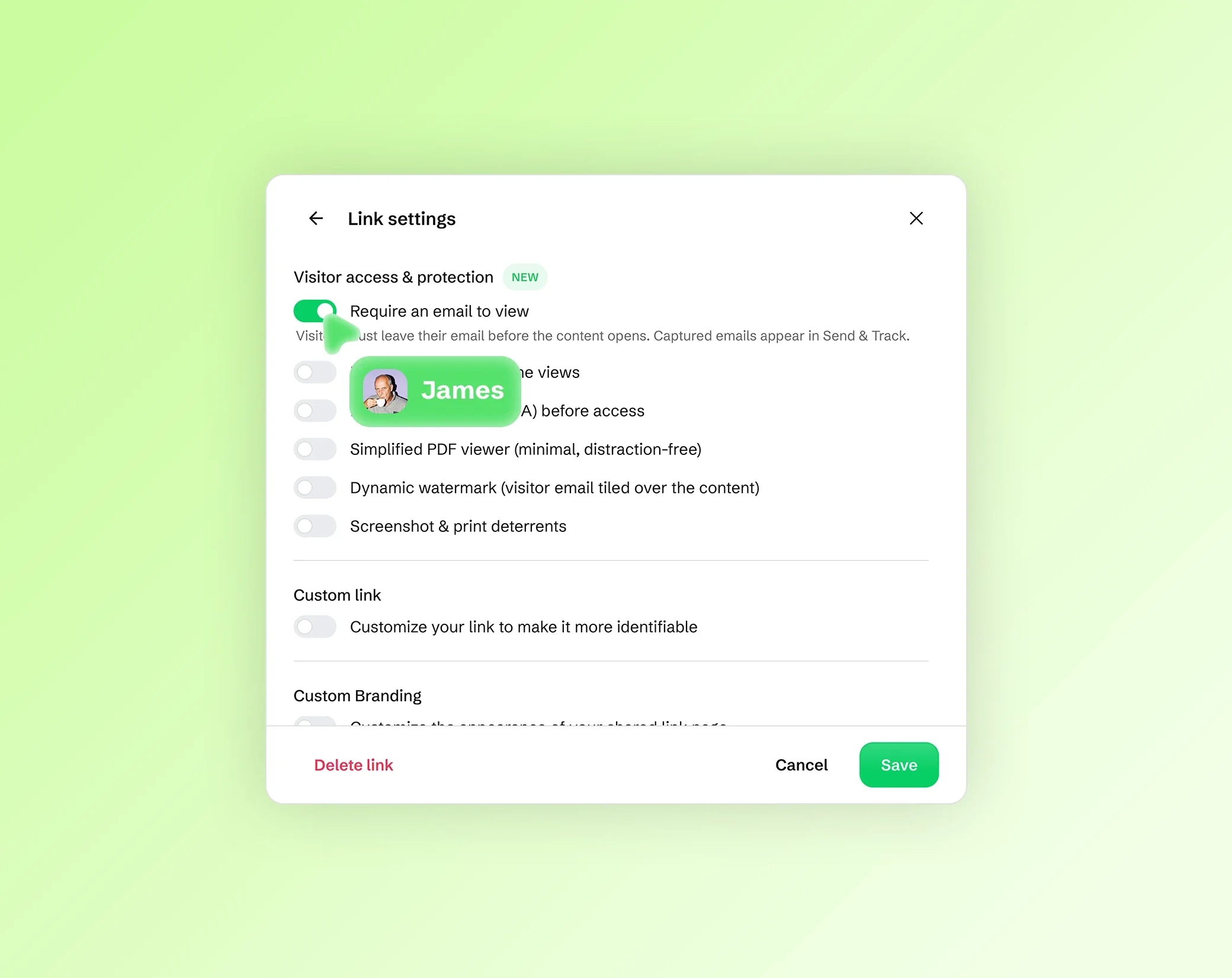
查看谁浏览了您的文档,并在对方打开前获取潜在客户的邮箱地址。

防范泄露
动态水印和防截取机制,保护敏感文档不被截图。
将多个 PDF 文件合并成一个
把多个 PDF 合并成单个文件:例如报告的各个部分、申请材料的扫描件、要交给会计的当月发票,或文档的各个章节。添加 PDF、排好顺序,就能下载包含所有页面的一个 PDF。
页面会原样复制:文字保持清晰且可选择,图片也不会重新压缩。合并后的 PDF 是在您的浏览器中生成的新文件。
如需在结果中添加笔记、标记或签名,请在 PDF 编辑器中打开。
如何合并 PDF(3 个步骤)
添加文件。将 PDF 拖放到页面上,需要时也可以添加图片,或从您的设备中选择。所有文件合计在使用 Chrome 或 Edge 的电脑上最大可达 200 MB,在其他浏览器和大多数手机上则为 100 MB。
排好顺序。拖动文件和页面来调整顺序,并删除不需要的页面。摘要会显示合并后的 PDF 包含多少文件和页面。
合并并下载。新的 PDF 会在您的浏览器中生成,可以直接发送、打印或保存。
将文件和页面排成正确顺序
每个文件都会显示其页面的缩略图。拖动整个文件可以移到其他文件之前或之后,拖动单个页面则能放到精确的位置:例如把附录放在最后、封面放在最前面,或把已签署的页面放进合同中间。
删除不需要的内容,例如空白页、重复的页面或旧版本的页面。每一页都会保留原来的大小和方向,所以横向页面在合并后的 PDF 中仍然是横向。
在 PDF 中添加 JPG、PNG、HEIC、WebP 和 AVIF 图片
您可以将 JPG、PNG、HEIC(或 HEIF)、WebP 或 AVIF 图片和 PDF 一起添加:每张图片都会成为合并后 PDF 的一页,很适合用手机拍的收据照片、证件扫描件或已签署的页面。图片和 PDF 页面可以任意排列顺序。
JPG 和 PNG 图片会原样添加。HEIC、WebP 和 AVIF 照片会自动转换为 JPEG,iPhone 拍的照片也会以正确的方向显示。无法添加动图。其他格式(例如 GIF、TIFF 或 BMP)请先用文件转换器转成 JPG 或 PNG。
文件不会上传,留在您的设备上
您的文件是在浏览器中、在您的设备上合并的,绝不会上传给 Drime 或任何人,这对合同、工资单、报税表和证件扫描件尤为重要。服务器上不会存储任何内容,所以事后也没有需要删除的东西。和网站的其他页面一样,这个页面会统计访问次数,但绝不会记录您的文件。
无法添加受密码保护的 PDF。请先移除保护,再重新添加文件。
常见问题
如何将多个 PDF 合并成一个?
将 PDF 拖放到这个页面,拖动成您要的顺序,删除不需要的页面,再进行合并。合并后的 PDF 会在您的浏览器中生成,可以立即下载。无需安装任何东西,也不会上传任何内容。
合并 PDF 免费吗?
是的。合并完全免费,也无需账户。如果您想为文档找个安全的存放处,Drime 提供云存储空间,免费方案即享 20 GB,最敏感的文件还可以放进采用端到端加密的 Vault。
可以将 PDF 和 JPG、PNG 或 HEIC 图片合并吗?
可以。将 JPG、PNG、HEIC、WebP 或 AVIF 图片和 PDF 一起添加:每张图片都会成为合并后 PDF 的一页,位置由您决定。HEIC、WebP 和 AVIF 照片会自动转换为 JPEG,并以正确的方向显示。
可以调整文件和页面的顺序吗?
可以。拖动文件可一次移动其所有页面,拖动单个页面则能把它放到合并后 PDF 的任何位置。合并前也可以删除页面,例如空白页或重复的页面。
一次可以合并多少个文件?
文件数量没有限制,关键在于总大小:在使用 Chrome 或 Edge 的电脑上最大为 200 MB,在其他浏览器和大多数手机上则为 100 MB。如果文件超过上限,页面会立即提示您。
合并会降低 PDF 的质量吗?
不会。页面会原样复制:文字保持清晰且可选择,图片也不会重新压缩。如果之后想让合并后的 PDF 变小,请使用 PDF 压缩工具。
合并时文件会被上传吗?
不会。您的文件在您的浏览器中、在您的设备上合并,绝不会发送给 Drime 或任何人。服务器上不会存储任何内容,这对合同、工资单和证件扫描件尤为重要。
可以在 Mac 或手机上合并 PDF 吗?
可以。这个工具在网页浏览器中运行,无需安装任何东西:在 Mac、Windows 电脑、iPhone 或 Android 手机上,用 Safari、Chrome、Firefox 或 Edge 打开这个页面,合并后的 PDF 就会保存在该设备上。