您的 PDF 是在浏览器中拆分的,绝不会离开您的设备:不会上传到 Drime 或其他任何地方。

符合 eIDAS
符合欧洲 eIDAS 规范的简单电子签名,在整个欧盟均有效。

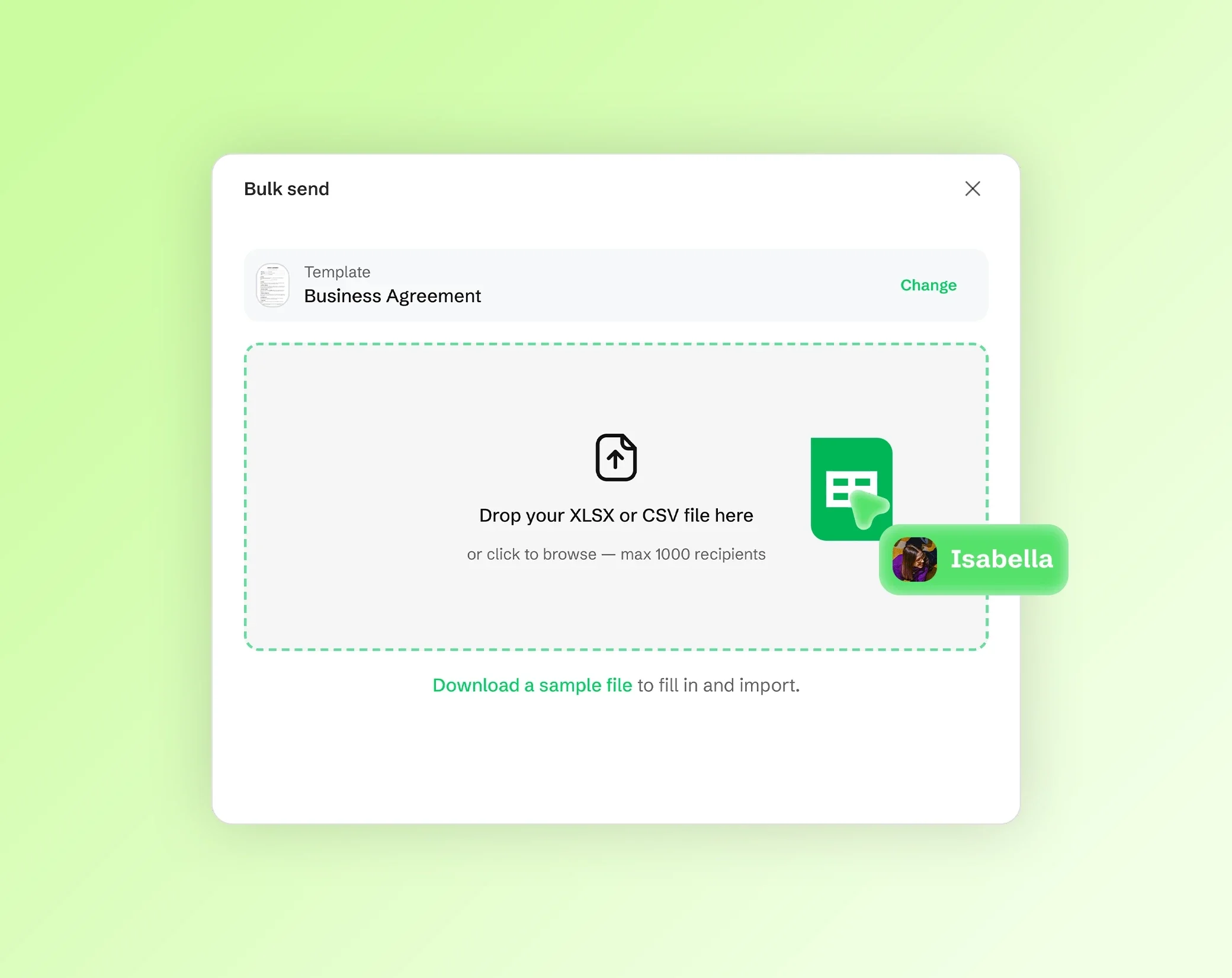
批量发送给 1,000 人
一次将同一份文档发送给最多 1,000 位收件人,非常适合人事、法务和销售团队。

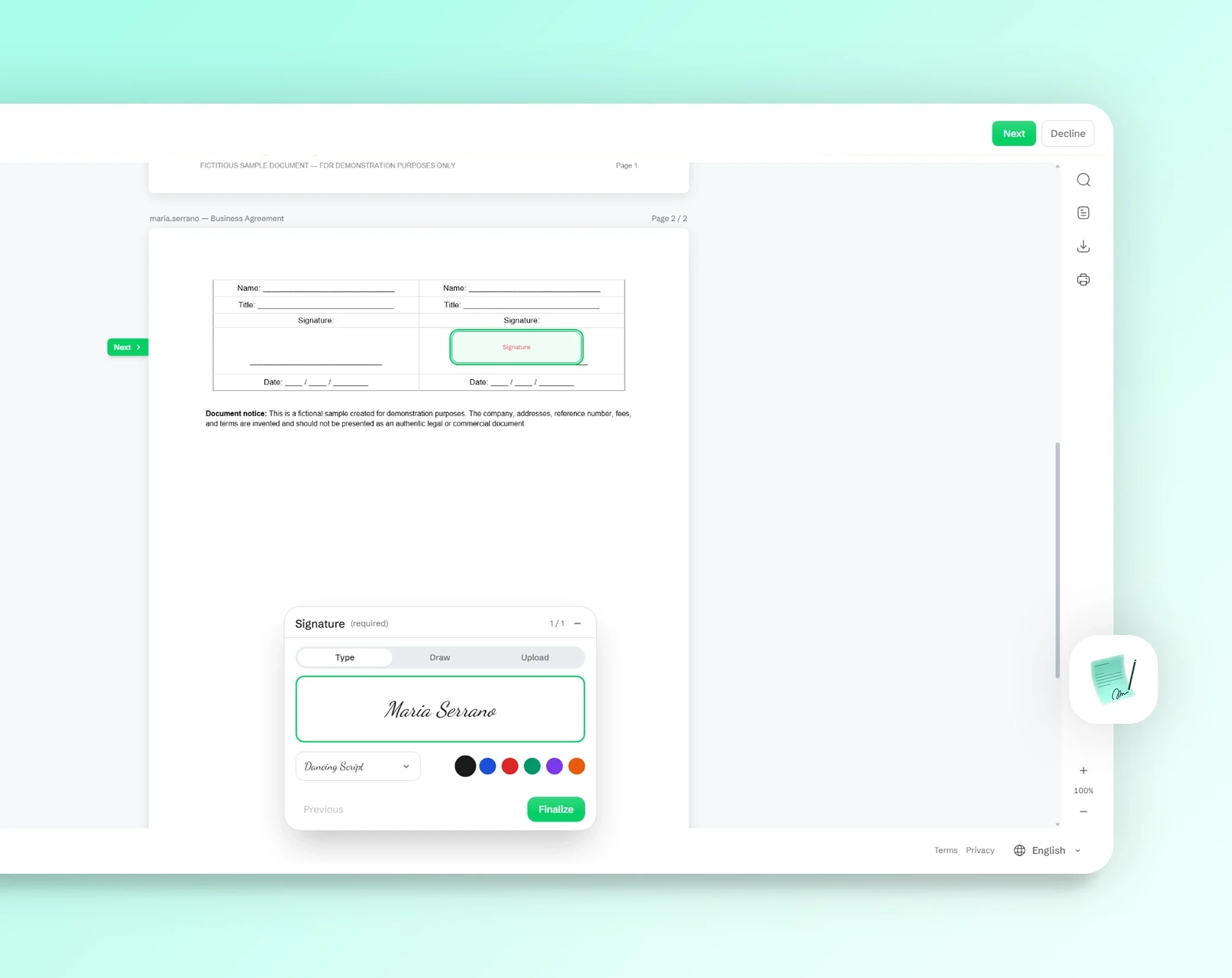
随时随地签署
完全响应式的签署体验:收件人用手机、平板或电脑,几秒钟就能完成签署。

将 PDF 拆分成多个文件
很长的 PDF 不一定是您需要发送的内容。您可以拆分包含多张发票的扫描件、只保留同事要的章节、拆开表单的各页,或取出合同中已签署的那一页。
拆分方式有三种:按页面范围、每页一个文件,或提取您挑选的页面。页面会原样复制,因此文字保持清晰且可选择,图片也不会重新压缩。
您会得到一个 PDF,或打包在 ZIP 中的多个 PDF。
如何拆分 PDF(3 个步骤)
打开 PDF。将 PDF 拖放到页面上,或从您的设备中选择。页面会以缩略图显示。在使用 Chrome 或 Edge 的电脑上,PDF 最大可达 200 MB;在其他浏览器和大多数手机上则为 100 MB,页数不限。
选择拆分方式。输入页面范围、选择每页一个文件,或点击要提取的页面。然后选择一个 PDF,或打包在 ZIP 中的单独文件。
拆分并下载。新文件会在您的浏览器中生成,可以直接发送或保存。
按页面范围拆分
用逗号和连字符输入所需的页面:1-3, 5, 8-10 表示第 1 到 3 页、第 5 页和第 8 到 10 页。范围结尾留空(例如 8-),就表示从第 8 页到最后一页。
如果文档中没有某个范围,例如 10 页 PDF 的第 12 页,工具会在拆分前提示您。如需将 PDF 分成两半,请把前半和后半输入为两个范围,例如 1-5, 6-10。
每页一个文件
一键把 PDF 的每一页都变成独立的文件:每页都会成为单独的 PDF,并打包在 ZIP 中一起下载。
这是分开一叠收据扫描件、存成 PDF 的演示文稿幻灯片,或一批证书中每一份的最快方式,方便您分别归档、重命名或发送。
提取所选页面
在缩略图中点击要的页面:工具会显示已选择的页数,您也可以一次全选或全部清除。可以下载成只包含这些页面、按原顺序排列的一个 PDF,或打包在 ZIP 中的单独文件。
原始 PDF 在您的设备上保持不变。如需重新排列页面、添加空白页或为结果添加注释,请在 PDF 编辑器中打开。
PDF 不会上传,留在您的设备上
您的 PDF 是在浏览器中、在您的设备上拆分的,绝不会上传给 Drime 或任何人,这对银行对账单、病历和合同尤为重要。服务器上不会存储任何内容,所以事后也没有需要删除的东西。和网站的其他页面一样,这个页面会统计访问次数,但绝不会记录您的文件。
这里无法打开受密码保护的 PDF。请先移除保护,再重新打开 PDF。
常见问题
如何将 PDF 拆分成多个文件?
在这个页面打开 PDF,输入所需的页面范围,例如 1-3, 4-6,再选择打包在 ZIP 中的单独文件并进行拆分。每个范围都会成为独立的 PDF。全程都在您的浏览器中完成,不会上传任何内容。
如何从 PDF 中提取页面?
打开 PDF,选择提取页面,再在缩略图中点击要的页面。可以下载成只包含这些页面的一个 PDF,或打包在 ZIP 中的单独文件。原始文件不会更改。
可以把 PDF 拆分成单页吗?
可以。选择每页一个文件:每一页都会成为单独的 PDF,并打包在 ZIP 中一起下载。无论是 3 页的信函还是很长的扫描件,操作都一样。
可以把 PDF 分成两半吗?
可以。把两半输入为页面范围:10 页的 PDF 就输入 1-5, 6-10,选择打包在 ZIP 中的单独文件,再进行拆分。您会得到两个 PDF:前五页和后五页。
拆分 PDF 免费吗?
是的。拆分完全免费,也无需账户。如果您想为文档找个安全的存放处,Drime 提供云存储空间,免费方案即享 20 GB,最敏感的文件还可以放进采用端到端加密的 Vault。
拆分会降低 PDF 的质量吗?
不会。页面会原样复制到新文件中:文字保持清晰且可选择,图片也不会重新压缩。如需让文件变小,请使用 PDF 压缩工具。
拆分时文件会被上传吗?
不会。您的 PDF 在您的浏览器中、在您的设备上拆分,绝不会发送给 Drime 或任何人。服务器上不会存储任何内容,这对银行对账单、病历和合同尤为重要。
如何在 Mac 上拆分 PDF?
在 Mac 上用 Safari、Chrome、Firefox 或 Edge 打开这个页面,拖放 PDF,选择拆分方式,再下载结果。无需安装任何东西,新文件会保存在您的 Mac 上。