您的 PDF 是在浏览器中压缩的,绝不会离开您的设备:不会上传到 Drime 或其他任何地方。

没有大小限制
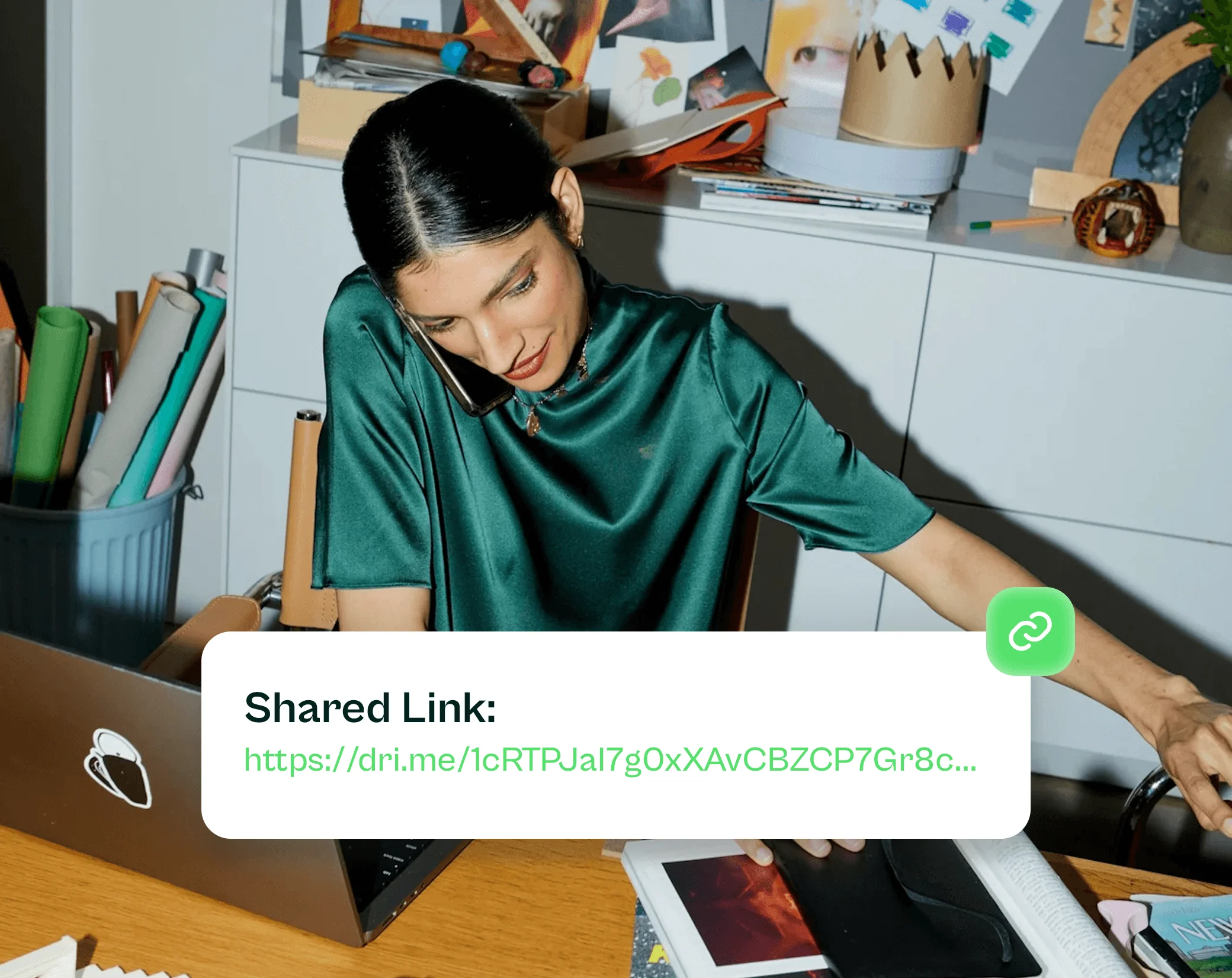
用一个链接发送整个 RAW 文件文件夹或完整的项目存档。

默认即受保护
您发送的每个链接都可以设置密码、到期日期,也可以随时撤销。

文件依然归您所有
您发送的是指向云盘的链接,而不是会消失的临时副本。

减小 PDF 文件大小
太大的 PDF 会被邮箱服务、在线表单或政府机构网站拒收。在这里压缩后,就能得到更小、在屏幕上和纸面上都依然清晰易读的文件。
压缩工具会处理让大多数 PDF 变大的原因:其中的图片,也就是照片和扫描图像。它会重新压缩这些图片,并把分辨率降到合理的程度,文字和矢量图形则完全保持原样。
如果 PDF 仍然大到无法通过邮件发送,请改用链接分享:了解如何用 Drime 发送大文件。
如何压缩 PDF(3 个步骤)
打开 PDF。将 PDF 拖放到页面上,或从您的设备中选择。在使用 Chrome 或 Edge 的电脑上,PDF 最大可达 200 MB;在其他浏览器和大多数手机上则为 100 MB,页数不限。
选择压缩程度。保留建议等级,选择更轻或更强的等级,或以 KB 或 MB 输入目标大小。
下载结果。您可以看到压缩前后的大小和节省的百分比,再下载压缩后的 PDF。原始文件在您的设备上保持不变。
选择压缩等级
三种等级让您在文件大小和图片质量之间取舍。轻度让图片最接近原始状态,并保留印刷用 PDF 的印刷色彩(CMYK),适合要打印的文档。建议能让文件小得多,在屏幕上依然清晰,适合大多数 PDF。强力能生成最小的文件,图片分辨率较低,适合只需要阅读的 PDF。“建议”和“强力”会将颜色转换为屏幕色彩(RGB)。
在我们对充满照片的真实 PDF(例如宣传册和报告)所做的测试中,“建议”让文件减小了 40% 到 70%,页面在正常缩放比例下看起来没有差别;“强力”则减小了 70% 到 85%。
如果表单或网站要求特定大小,请选择目标大小,再以 KB 或 MB 输入。如果无法达到目标,压缩工具会显示它能达到的最小大小。
压缩会改变什么、保留什么
压缩工具会重新压缩 PDF 中的图片,并把它们缩小到目标分辨率。它还会让文件的内部结构更紧凑。
它不会改动文字和矢量图形:字母、线条、表格和标志在任何缩放比例下都保持清晰,文字也能照常选择和搜索。链接、表单字段、页面顺序和页面大小都不会改变,屏幕阅读器使用的标签也会保留,让您的 PDF 依然具备无障碍功能。PDF/A 文件也会保持 PDF/A 格式。已签署的 PDF 会保持原样,因此签名依然有效。
压缩工具绝不会让文件变大:如果 PDF 无法变得更小,就会保留原始文件,并显示已优化。
我的 PDF 为什么这么大?
大多数大 PDF 都充满了图片:直接来自手机的照片、含有大图的幻灯片,或以高分辨率扫描的页面。一张手机照片就可能有好几 MB,扫描文档则是每页一张图片。
以文字为主的 PDF 通常已经很小,压缩后也省不了多少。相反,由照片或彩色、灰度扫描件组成的 PDF 往往可以变小很多,因为其中的图片细节远超过屏幕或打印机所需。黑白扫描件(例如传真)本身较为紧凑,但在我们对真实扫描件所做的测试中,“建议”让文件减小了 20% 到 35%,“强力”减小了 40% 到 55%,文字依然同样清晰可读。
PDF 不会上传,留在您的设备上
您的 PDF 是在浏览器中、在您的设备上压缩的,绝不会上传给 Drime 或任何人,这对工资单、纳税申报表、合同和证件扫描件尤为重要。服务器上不会存储任何内容,所以事后也没有需要删除的东西。和网站的其他页面一样,这个页面会统计访问次数,但绝不会记录您的文件。
这里无法打开受密码保护的 PDF。请先移除保护,再重新打开 PDF。
常见问题
如何减小 PDF 的文件大小?
在这个页面打开 PDF,保留“建议”等级,或以 KB 或 MB 输入目标大小。压缩工具会让其中的图片变小,文字则保持不变,并显示压缩前后的大小。最后下载压缩后的 PDF。
压缩 PDF 会降低质量吗?
文字和矢量图形不会被改动,所以保持清晰。只有图片会重新压缩并缩小:使用“建议”等级时,图片在屏幕上依然清晰。要打印的文档请选择“轻度”,并比较两者的大小。
我的 PDF 文件为什么这么大?
通常是因为其中的图片:手机照片、幻灯片中的大图,或以高分辨率扫描的页面。以文字为主的 PDF 本来就很小。由照片或彩色、灰度扫描件组成的 PDF,压缩其中的图片后往往能变小很多。
如何把 PDF 压缩到 1 MB 以下?
选择“目标大小”并输入 1 MB,再打开 PDF。压缩工具会寻找能达到目标的设置。如果无法达到 1 MB,例如很长的扫描件,它会显示能达到的最小大小,您可以拆分 PDF,或改用链接发送。
可以压缩扫描的 PDF 吗?
可以。彩色和灰度扫描件通常能变小很多,因为扫描的 PDF 是每页一张图片。在我们对真实黑白扫描件(例如传真)所做的测试中,“建议”让文件减小了 20% 到 35%,“强力”减小了 40% 到 55%,文字依然同样清晰可读。扫描件仍然是图片:其中的文字不会变成可选择。使用“强力”等级时,请确认小字仍然清晰可读。
压缩 PDF 免费吗?
是的。压缩完全免费,也无需账户。如果您想为文档找个安全的存放处,Drime 提供云存储空间,免费方案即享 20 GB,最敏感的文件还可以放进采用端到端加密的 Vault。
压缩时 PDF 会被上传吗?
不会。您的 PDF 在您的浏览器中、在您的设备上压缩,绝不会发送给 Drime 或任何人。服务器上不会存储任何内容,这对工资单、纳税申报表和证件扫描件尤为重要。
如何在 Mac 或 iPhone 上压缩 PDF?
在 Mac 或 iPhone 上用 Safari、Chrome、Firefox 或 Edge 打开这个页面,再拖放或选择 PDF。无需安装任何东西:PDF 会在您的设备上压缩,结果也会保存在该设备上。