您的文件是在浏览器中添加水印的,绝不会离开您的设备:不会上传到 Drime 或其他任何地方。

与任何人分享
创建链接或通过邮件发送,即使对方没有 Drime 账户也没问题。

无 Cookie 追踪
了解文件何时被查看,无需使用 Cookie,也不会牺牲隐私。

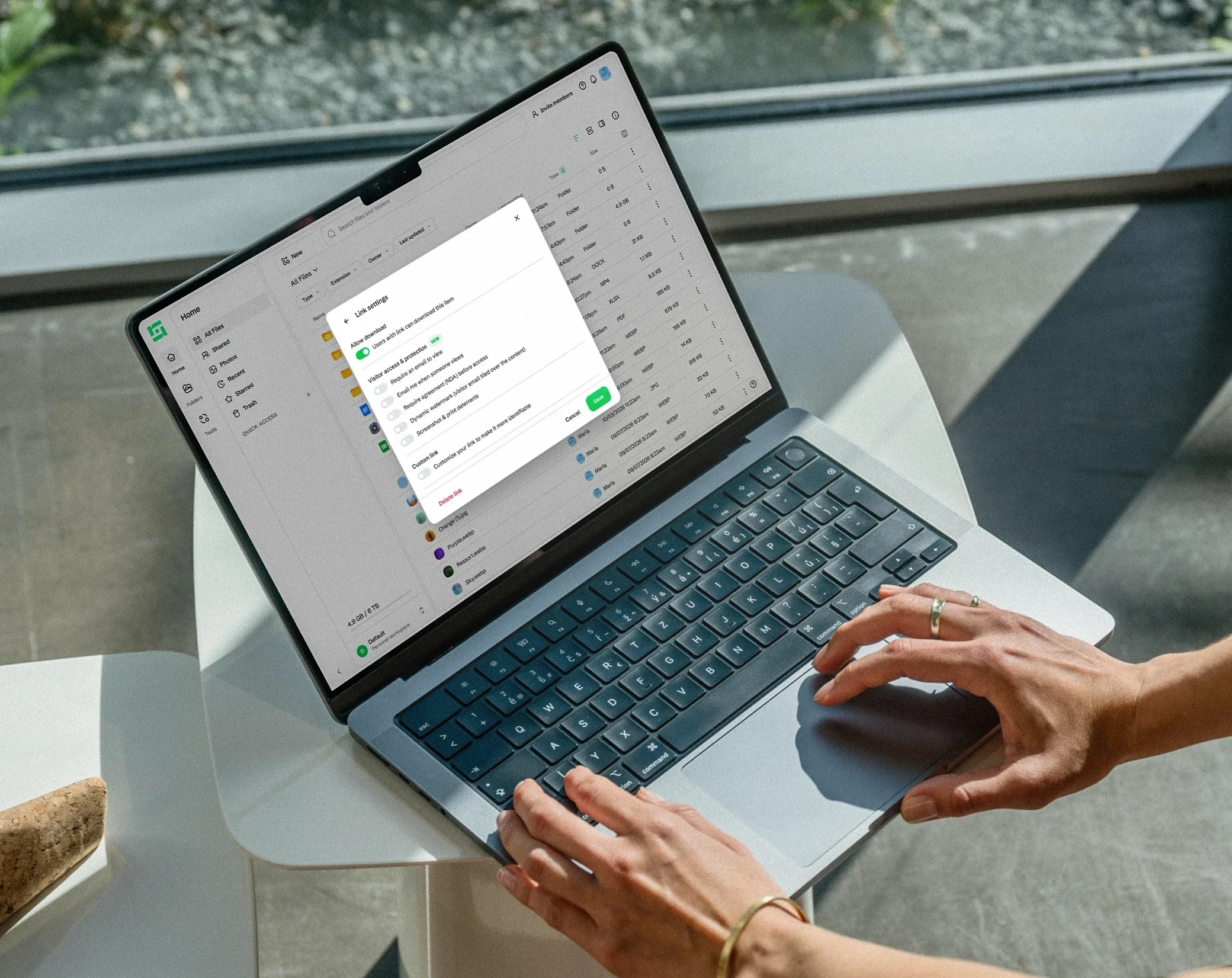
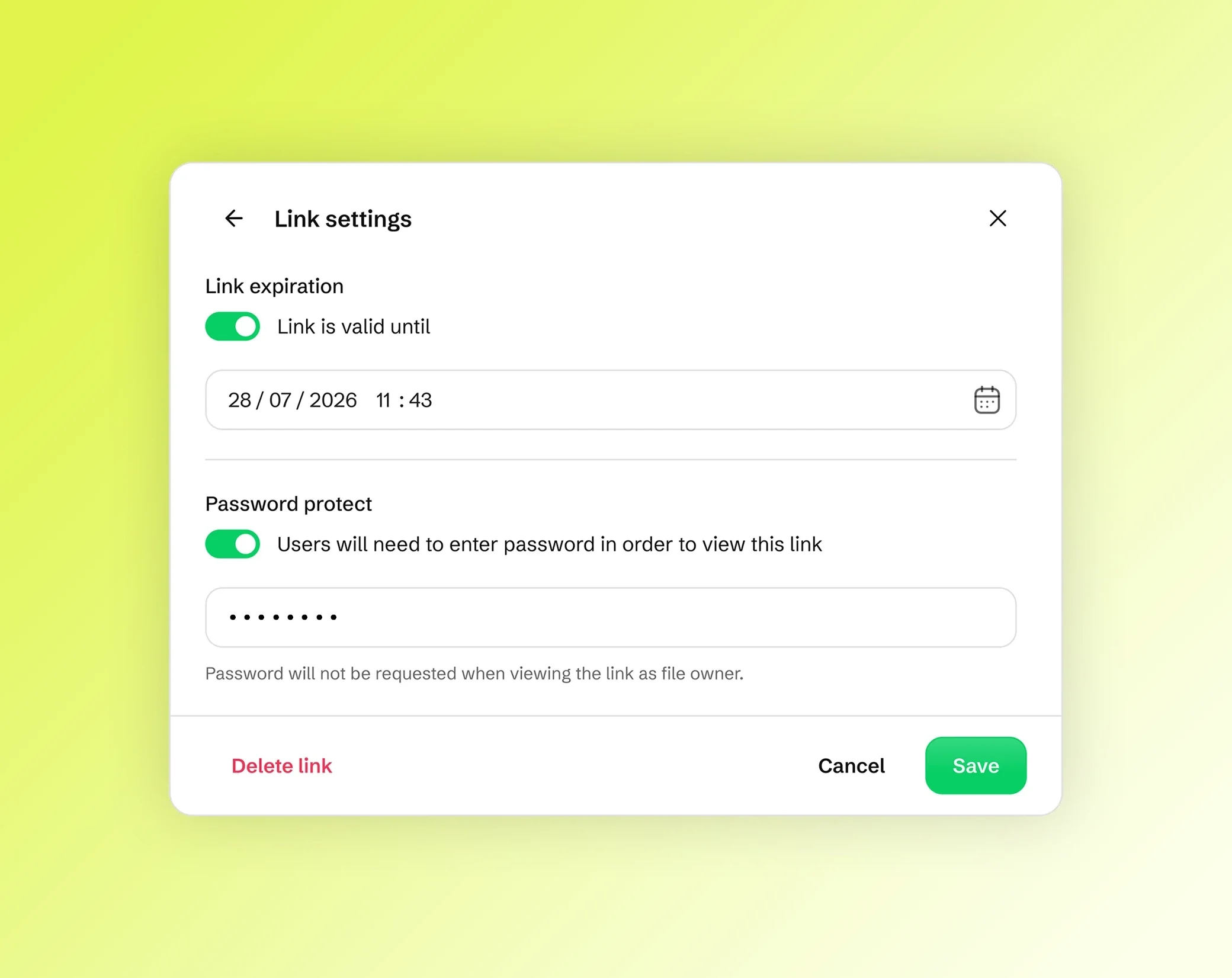

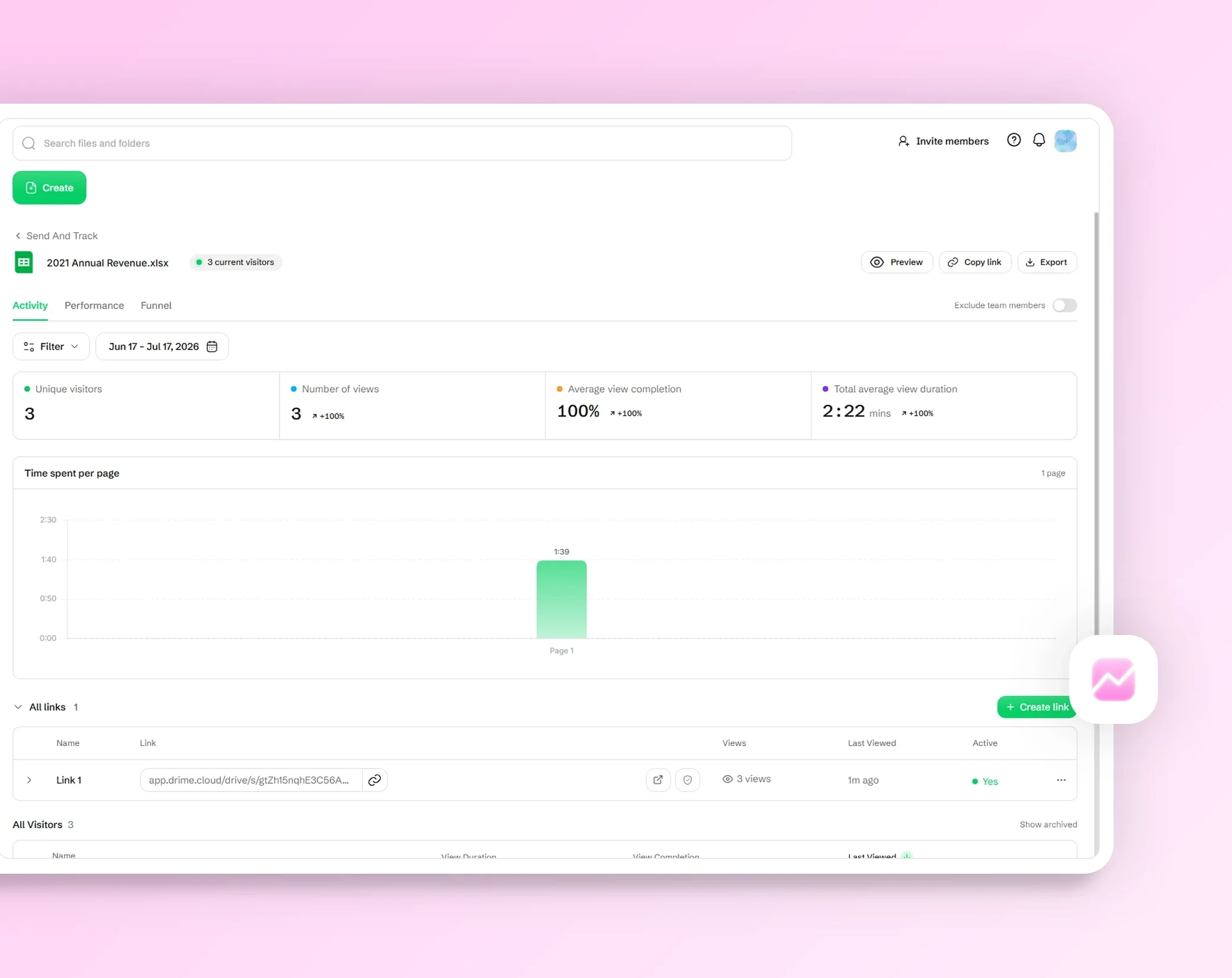

图片水印:文字或标志
水印可以标明照片或文档属于谁,或用途是什么。您可以写上名字、网站或“机密”等字样,也可以使用您的标志:背景透明的 PNG 效果最好。
同一个工具适用于照片和 PDF。选择文字或标志,放好位置并调整外观,应用前就能在预览中看到第一个文件的效果。
3 个步骤添加水印
添加文件:将照片或 PDF 拖放到页面上、点击选择文件,或按 Ctrl+V 粘贴图片。可以一次添加多个文件。
设置水印:输入文字或添加标志,然后选择位置、不透明度、大小、旋转和颜色。预览会实时显示每一项更改。
应用并下载:点击添加水印,然后点击文件旁的下载,或点击全部下载 (ZIP) 一次获取所有文件。
水印位置:中央、四个角落或平铺
将水印放在图片的中央,放在四个角落之一作为低调的署名,或选择平铺,让水印在整张图片或整页重复排列。
平铺会覆盖整个画面,水印就无法被裁掉:对于要出售的照片,或要发给陌生人的文档,这是最安全的选择。
不透明度、大小、旋转和颜色
不透明度可以让水印变淡或变深:低到不影响图片的可读性,又高到仍然清晰可见。大小会随图片按比例调整,因此水印在小照片和大照片上都能保持相同的比例。旋转可在 -180° 到 180° 之间转动水印。
如果是文字水印,可以选择颜色:深色、浅色、红色、绿色,或从调色板中选择其他任何颜色。
一次为多个文件添加水印
可以一次添加多张照片和多个 PDF:同一个水印会以相同的设置,逐一应用到每个文件。JPG、PNG、WebP、AVIF 和 JPEG XL 图片会保留原有格式,iPhone 的 HEIC 照片会转换为任何人都能打开的 JPG,其他格式(例如 TIFF 或 BMP)则会输出为 PNG。
在 PDF 中,水印会添加到每一页。带有数字签名的 PDF 会保持原样,使签名继续有效;作者锁定的 PDF 也不会被更改。
隐私至上:文件绝不会离开您的设备
您的文件是在浏览器中、在您的设备上添加水印的。文件绝不会发送给 Drime 或任何人,也不会被存储:这对身份证件、合同或个人照片尤为重要。
这个工具免费,无需账户。如果之后想安全保存文件,Drime 提供云存储空间,免费方案提供 20 GB。
常见问题
如何给照片加水印?
将照片拖放到这个页面,输入文字或添加标志,然后选择位置、不透明度、大小、旋转和颜色。确认效果后,下载添加了水印的照片。只需几秒钟,也无需账户。
如何给 PDF 添加水印?
按添加图片的相同方式添加 PDF,设置文字或标志及其样式,然后下载添加了水印的 PDF。PDF 在您的浏览器中处理,绝不会发送到服务器。
可以用我的标志做水印吗?
可以。选择标志水印而不是文字,然后添加您的图片。之后就能像文字水印一样,设置位置、不透明度、大小和旋转。
可以让水印铺满整张图片吗?
可以。选择平铺位置,水印就会在整张图片或整页重复排列。这种水印最难被裁掉,有助于保护您分享的照片和文档。
如何制作透明水印?
调低不透明度,直到水印淡到不影响图片阅读,但仍清晰可见。搭配浅色和轻微旋转,就能做出经典的水印效果。
可以一次给多个文件加水印吗?
可以。一次添加多张照片或多个 PDF:同一个水印会以相同的位置和样式应用到每个文件。然后下载文件即可。即使文件很多,也不会上传任何内容。
加水印时文件会被上传吗?
不会。水印是在您的浏览器中、在您的设备上添加的。您的照片和 PDF 绝不会发送给 Drime 或任何人,这对身份证件、合同和个人照片尤为重要。
这个水印工具免费吗?
是的。水印工具完全免费,无需注册。如果之后想安全保存文件,Drime 提供云存储空间,免费方案提供 20 GB。