您的 PDF 是在浏览器中编辑的,绝不会离开您的设备:不会上传到 Drime 或其他任何地方。

所有格式一应俱全
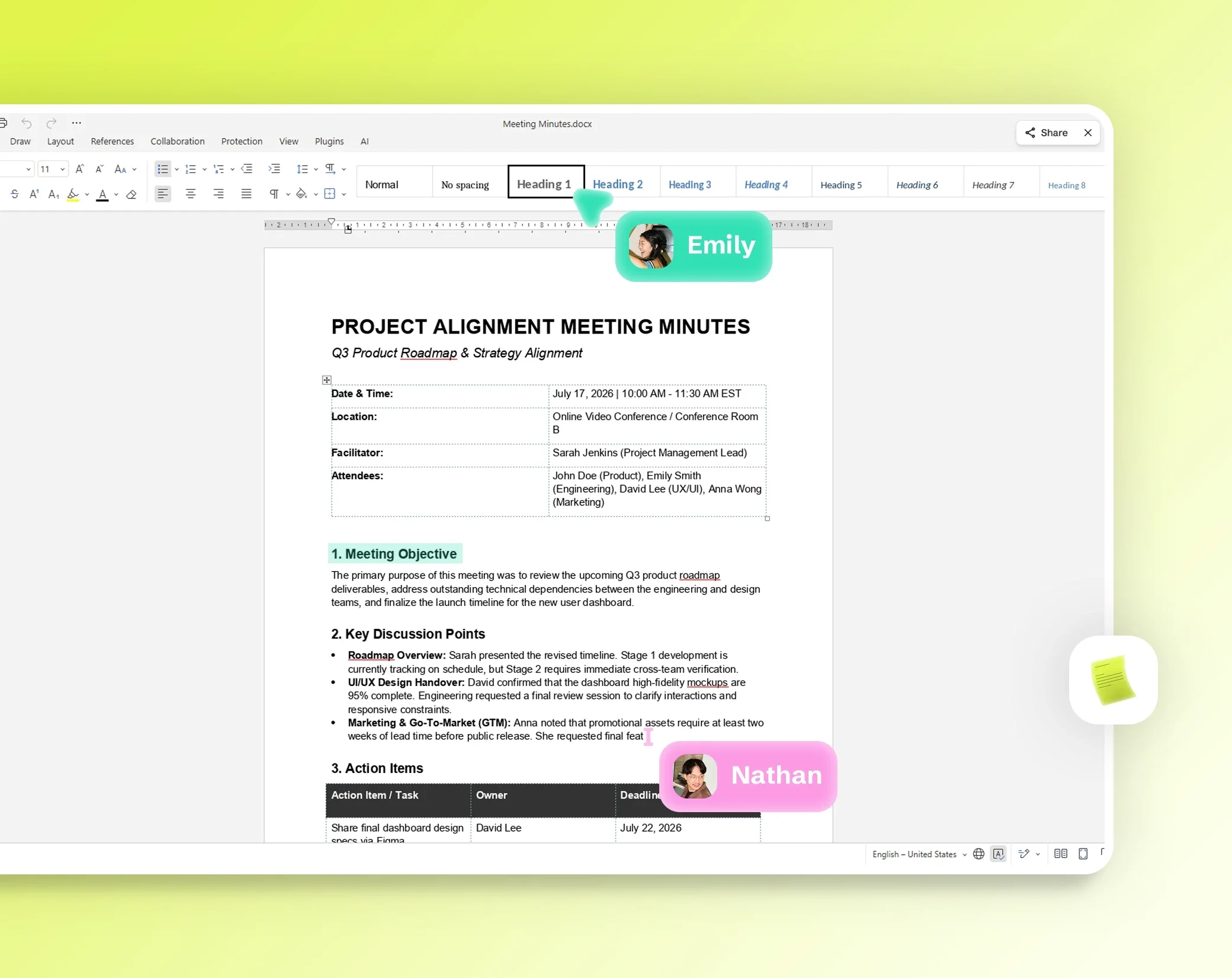
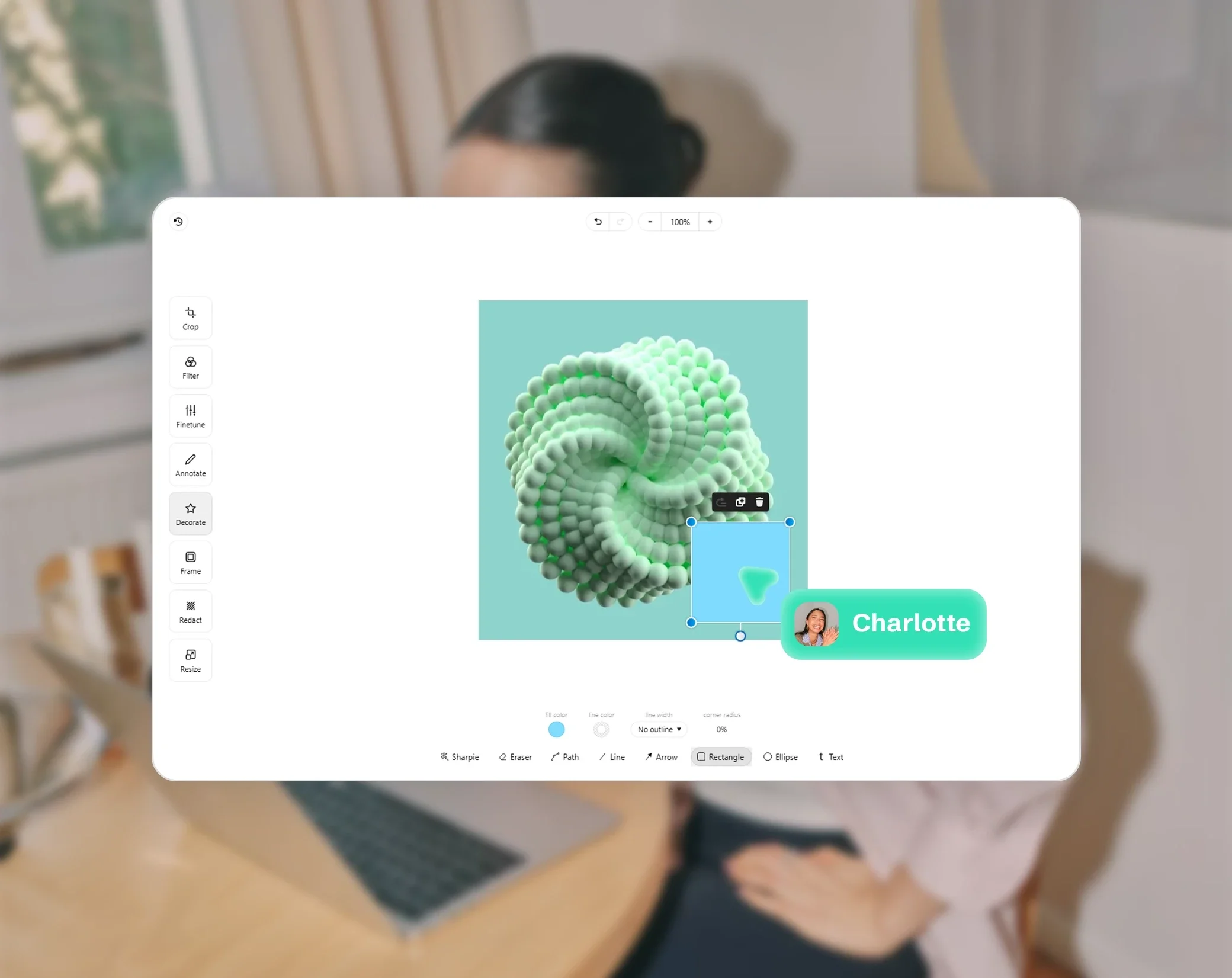
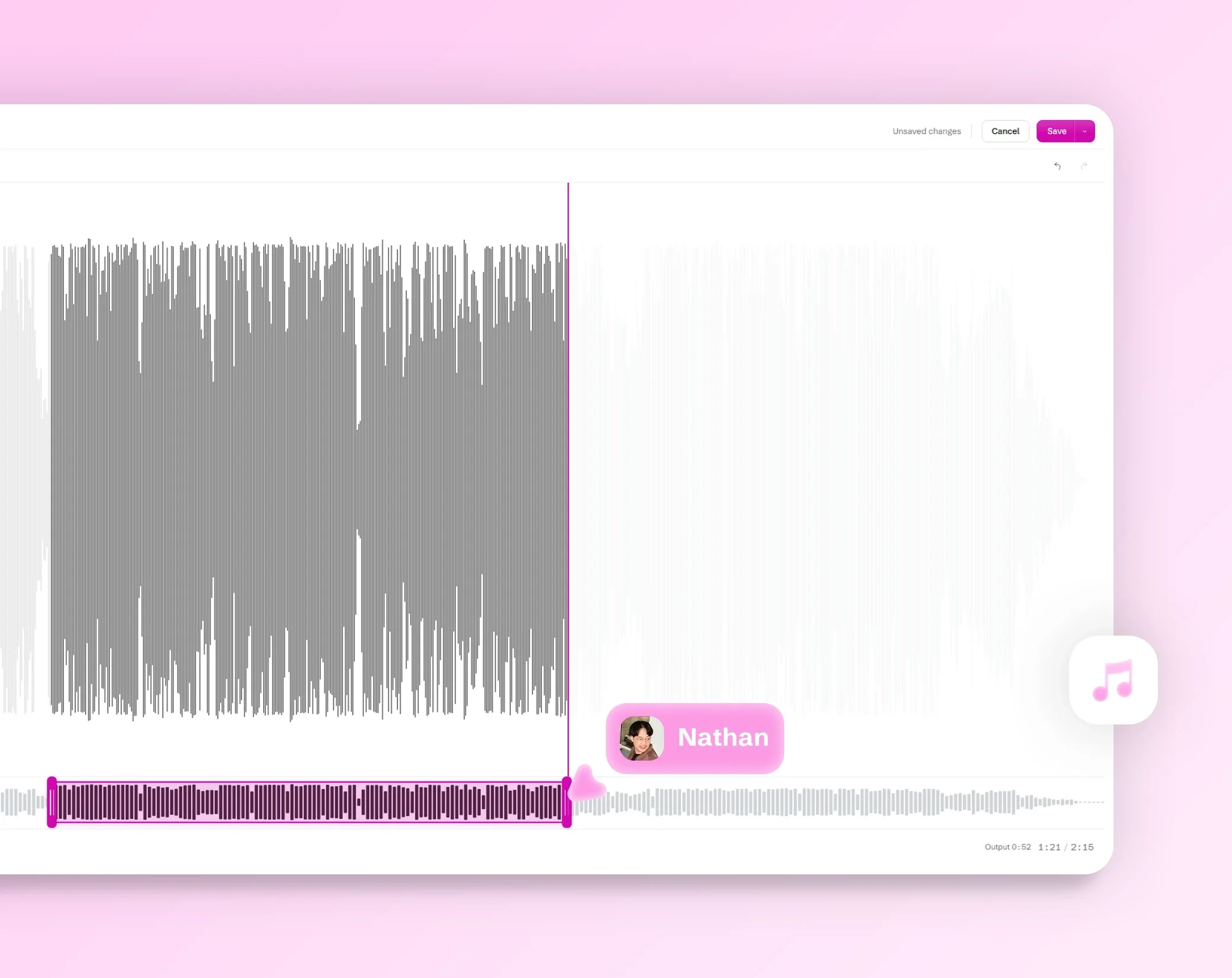
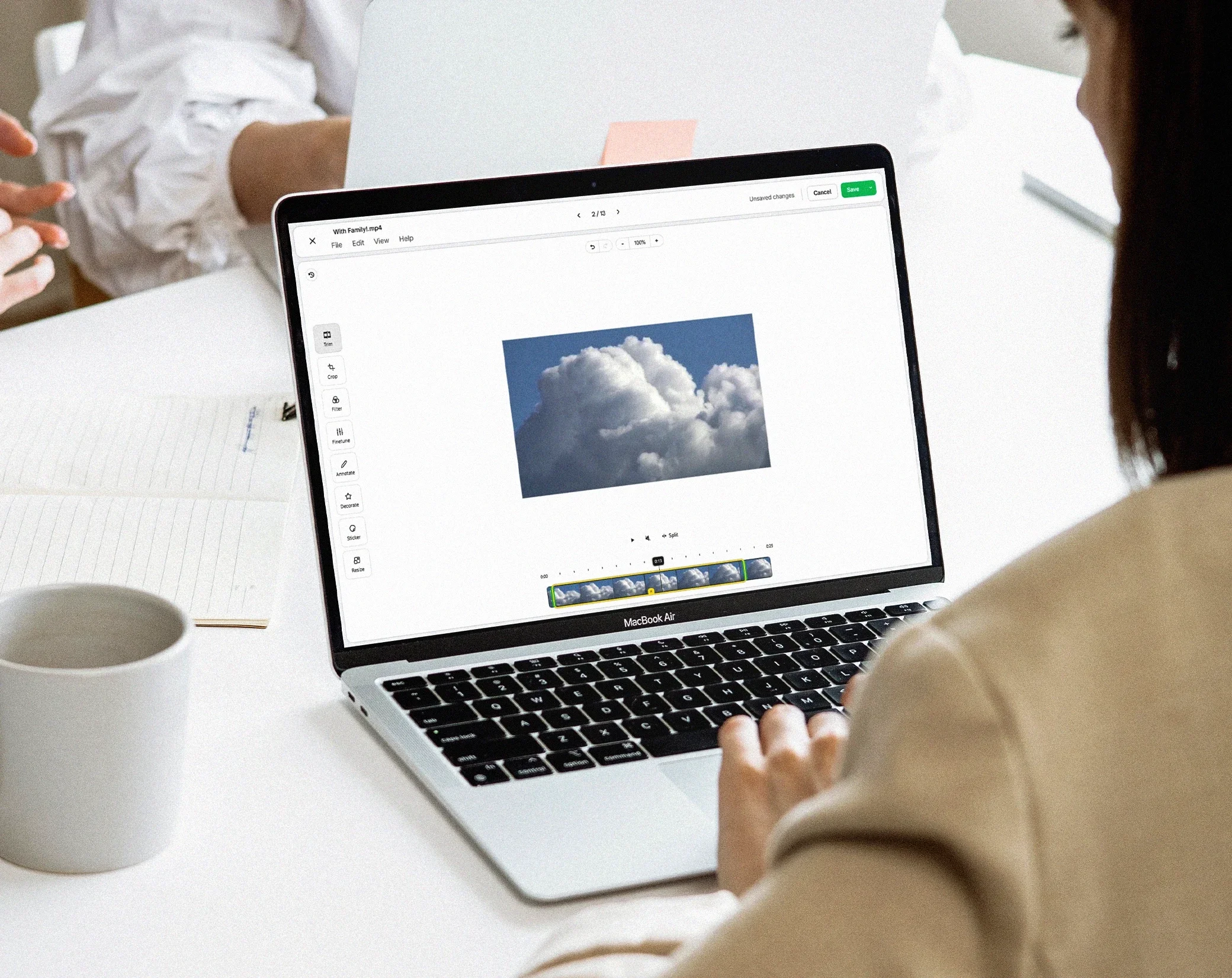
文档、表格、演示文稿、图片、视频、PDF 和音频:全都能在 Drime 中打开和编辑。

实时协作
与团队实时协同编辑文档,留言和更改立即同步。

由 Drime 在欧洲托管
您的 OnlyOffice 套件运行在 Drime 的欧洲基础设施上,任何内容都不会离开您的云端。
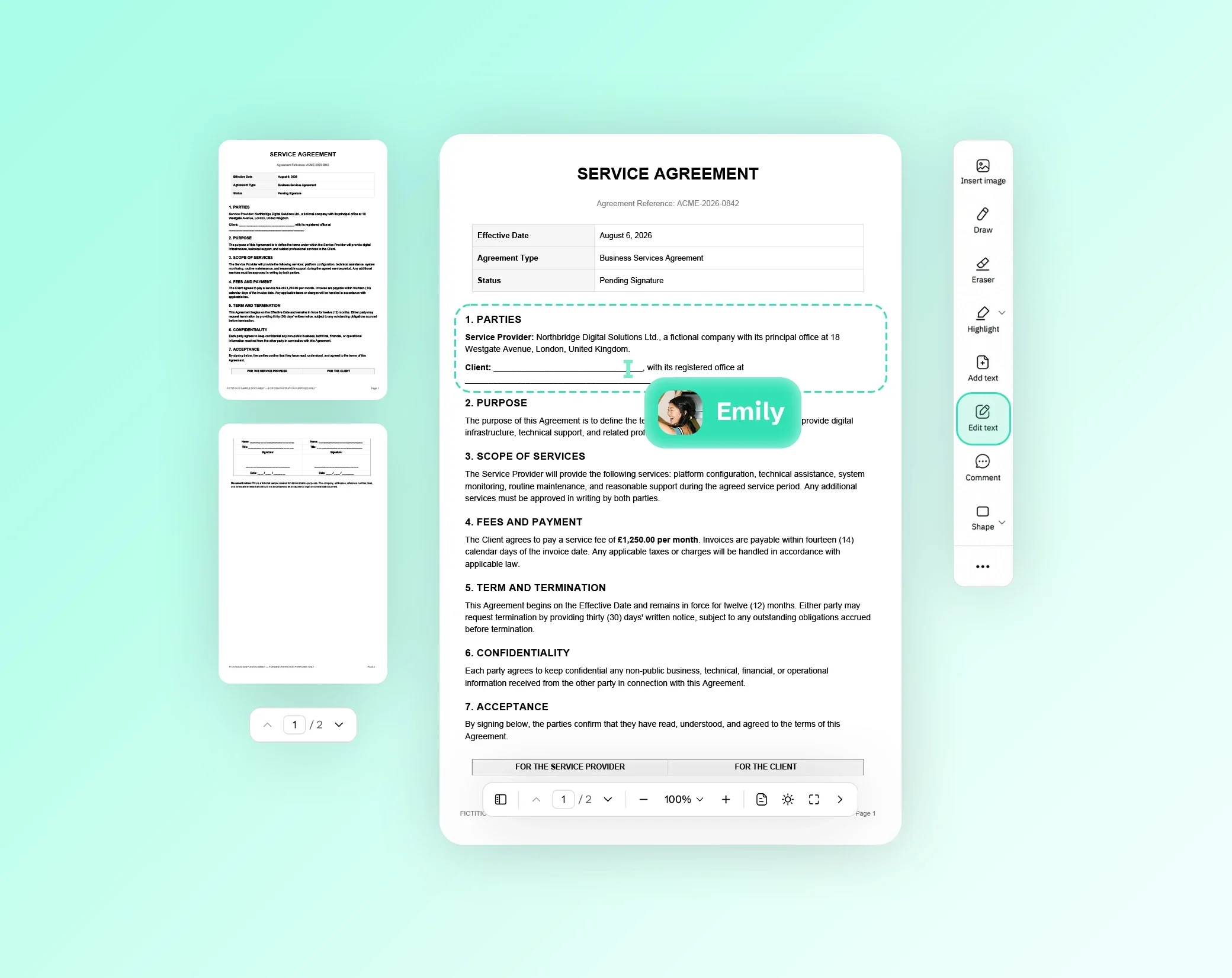
在浏览器中编辑 PDF
在这个页面打开 PDF 就能立即编辑,无需账户,也不用安装任何东西。您可以添加文字、用画笔绘制、标记段落、添加形状和箭头、插入图片或您的签名,以及整理页面。
下载时,您添加的所有内容都会写入 PDF。绘图和形状在任何缩放比例下都保持清晰,添加的文字是真正的文本,可以选择和搜索。原始页面保持原样,其中的文字也能照常选择。
这个编辑器是在 PDF 上添加内容,不会更改 PDF 中原有的文字。如需修改这些文字,请使用 Drime 应用中的 PDF 编辑器,说明如下。
如何编辑 PDF(3 个步骤)
打开 PDF。将 PDF 拖放到页面上,或从您的设备中选择。在使用 Chrome 或 Edge 的电脑上,PDF 最大可达 200 MB;在其他浏览器和大多数手机上则为 100 MB,页数不限。
添加所需内容。选择工具:文字、画笔、荧光笔、形状、图片或签名,再点击页面上要放置的位置。您可以移动、调整大小或旋转添加的内容、用橡皮擦擦除笔画、撤销更改,并在左侧栏重新整理页面。
下载 PDF。编辑后的 PDF 会在您的浏览器中生成,包含您添加的内容和新的页面顺序,可以直接发送、打印或保存。
添加文字、绘图、荧光标记和形状
在页面任何位置添加文本框,再选择大小、颜色、粗体、对齐方式和角度。添加的文字可以使用中文、日文、越南文,以及拉丁、希腊和西里尔字母。目前还无法添加表情符号和韩文:如果有字符无法添加,编辑器会提示您。
画笔可用来手写笔记,荧光笔能标记段落,同时保持下方文字清晰可读。如需绘制图表或审阅,可以添加矩形、椭圆形、线条和箭头,并选择颜色、粗细,以及是否填充。
您也可以插入图片:JPG 和 PNG 文件会原样添加,其他图片格式则会转换为 PNG。
用您自己的签名签署 PDF
如需亲自签署表单、报价单或信函,请绘制您的签名,再放到页面上并调整大小。签名会和您添加的其他内容一样写入 PDF,不会发送到任何地方。
如果需要其他人签署文档,请改用 Drime Sign:您可以将文档发送给每位签署人、跟踪谁已签署,并获得附有审计证书的已签署 PDF。
重新排列、旋转、删除或添加页面
PDF 的页面会显示在左侧栏。移动页面即可调整位置,旋转扫描时放歪的页面,删除不需要的页面,或添加空白页来写笔记。
下载 PDF 时就会应用这些更改:页面保留原来的内容,其中的文字也能照常选择。
PDF 不会上传,留在您的设备上
您的 PDF 是在浏览器中、在您的设备上打开和编辑的,绝不会上传给 Drime 或任何人,这对合同、表单和个人文档尤为重要。服务器上不会存储任何内容,所以事后也没有需要删除的东西。和网站的其他页面一样,这个页面会统计访问次数,但绝不会记录您的文件。
这里无法打开受密码保护的 PDF。请先移除保护,再重新打开 PDF。
需要修改原有的文字吗?
这个免费编辑器可以添加文字、绘图和图片,但不会更改 PDF 中原有的文字。如需修改文档本身的某个词、日期或数字,请使用 Drime 应用中的 PDF 编辑器:它的编辑文本工具可以修改 PDF 本身的文字,应用还提供留言、裁剪、印章和表单功能。
创建免费的 Drime 账户即享 20 GB 存储空间,上传 PDF 并打开后,选择在 Drime 中编辑即可。
常见问题
这个 PDF 编辑器免费吗?
是的。这个编辑器完全免费,也无需账户:打开 PDF、编辑后下载即可。如果您想为文档找个安全的存放处,Drime 提供云存储空间,免费方案即享 20 GB,最敏感的文件还可以放进采用端到端加密的 Vault。
编辑 PDF 需要账户吗?
不需要。无需注册就能打开、编辑和下载 PDF。只有想把 PDF 保存在云端,或想用 Drime 应用中的 PDF 编辑器修改原有文字时,才需要免费的 Drime 账户。
可以编辑 PDF 中原有的文字吗?
这个工具不行:它可以添加文字、绘图和图片,但不会更改 PDF 中原有的文字。Drime 应用中的 PDF 编辑器可以,请使用它的“编辑文本”工具。创建免费账户,上传并打开 PDF,再选择“在 Drime 中编辑”。
如何在 PDF 中添加文字?
在这个页面打开 PDF,选择文字工具,再点击要放置文字的位置。输入文字后,设置大小、颜色、粗体和对齐方式。文字会以真正的文本写入 PDF,可以选择和搜索。也支持中文和日文;目前还无法添加表情符号和韩文。
如何签署 PDF?
打开 PDF,绘制您的签名,放到页面上,再下载 PDF。全程都在您的浏览器中完成。如需将文档发送给其他人签署并跟踪谁已签署,请使用 Drime Sign。
我的 PDF 文件会被上传吗?
不会。您的 PDF 在您的浏览器中、在您的设备上打开和编辑,绝不会发送给 Drime 或任何人,这对合同、表单和个人文档尤为重要。和网站的其他页面一样,这个页面会统计访问次数,但绝不会记录您的文件。
可以在 Mac、iPhone 或 Android 上编辑 PDF 吗?
可以。编辑器在网页浏览器中运行,无需安装任何东西:在 Mac、Windows 电脑、iPhone 或 Android 手机上,用 Safari、Chrome、Firefox 或 Edge 打开这个页面即可。PDF 会在您使用的设备上编辑,下载的文件也会保存在该设备上。
如何保存编辑后的 PDF?
点击下载:编辑后的 PDF 会在您的浏览器中生成并保存到您的设备,包含您添加的内容和页面顺序。如果之后可能还需要原始文件,请保留它,因为编辑后的文件是一份新的 PDF。