Online speichern, offline arbeiten

Online speichern, offline arbeiten

Online speichern, offline arbeiten

Die Desktop-App von Drime bringt Ihre Cloud in den Datei-Explorer und den Finder. Erstellen und bearbeiten Sie auch ohne Verbindung, und alles wird synchronisiert, sobald Sie wieder online sind.

Die Desktop-App von Drime bringt Ihre Cloud in den Datei-Explorer und den Finder. Erstellen und bearbeiten Sie auch ohne Verbindung, und alles wird synchronisiert, sobald Sie wieder online sind.

Windows und macOS • Kostenlos mit Ihrem Konto • In Europa gehostet
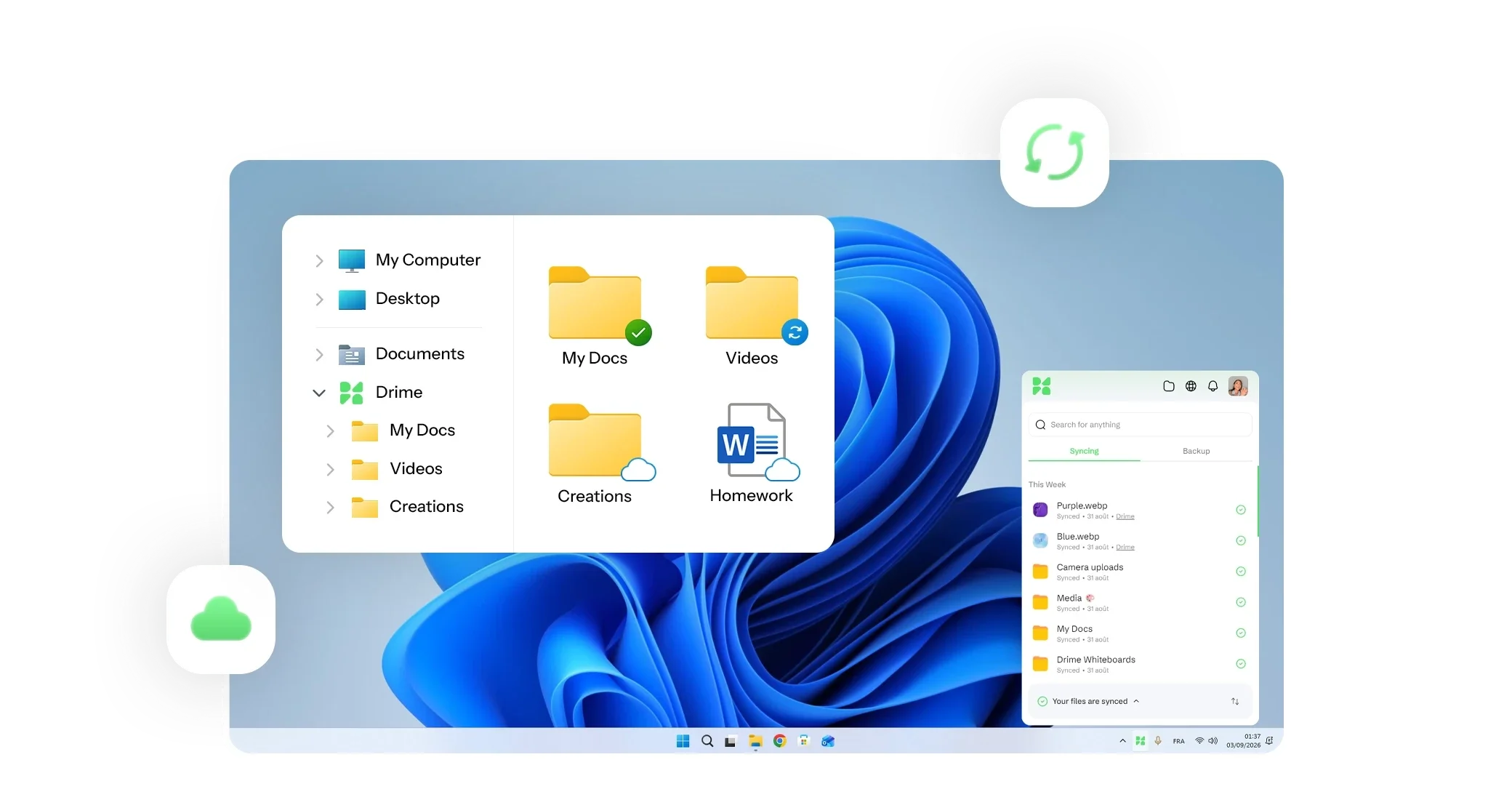

Drime Desktop unter Windows: der Drime-Ordner im Datei-Explorer mit Synchronisierungssymbolen und die Liste der synchronisierten Dateien in der App

Cloud-Speicher als normaler Ordner

Durchsuchen, öffnen und speichern Sie Ihre Dateien im gewohnten Dateimanager, auch Dateien, die nur online liegen.

Konzentriert bei der Sache bleiben

Der Tab Synchronisierung zeigt, was gerade synchronisiert wurde, damit Sie immer wissen, dass Ihre Dokumente aktuell sind.

Synchronisierung von Arbeitsbereichen

Wählen Sie, welche Arbeitsbereiche auf diesem Rechner synchronisiert werden, damit Berufliches und Privates getrennt bleiben.

Cloud-Speicher als normaler Ordner

Cloud-Speicher als normaler Ordner

Cloud-Speicher als normaler Ordner

Nutzen Sie die Suche und die vertraute Oberfläche von Datei-Explorer oder Finder, um jede Datei zu erreichen, auch die, die nur in der Cloud liegen. Öffnen, bearbeiten und speichern Sie ohne Browser.

Nutzen Sie die Suche und die vertraute Oberfläche von Datei-Explorer oder Finder, um jede Datei zu erreichen, auch die, die nur in der Cloud liegen. Öffnen, bearbeiten und speichern Sie ohne Browser.

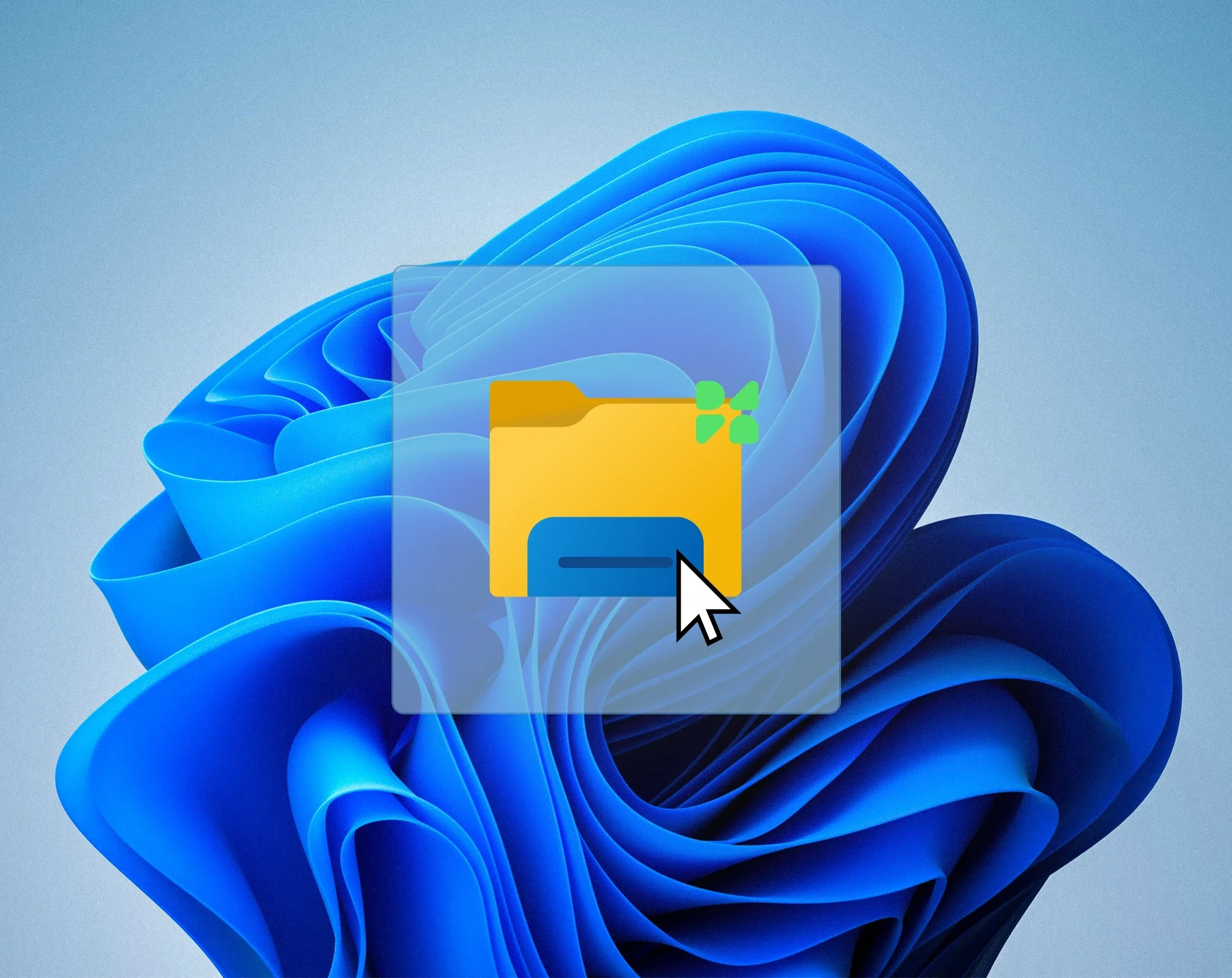
Symbol des Drime-Ordners mit einem Mauszeiger auf dem Windows-Desktop

Offline arbeiten, später synchronisieren

Offline arbeiten, später synchronisieren

Offline arbeiten, später synchronisieren

Erstellen und bearbeiten Sie Inhalte ohne Verbindung und arbeiten Sie auf Reisen oder bei einem Ausfall einfach weiter. Ihre Änderungen werden automatisch übertragen, sobald das Netz wieder da ist.

Erstellen und bearbeiten Sie Inhalte ohne Verbindung und arbeiten Sie auf Reisen oder bei einem Ausfall einfach weiter. Ihre Änderungen werden automatisch übertragen, sobald das Netz wieder da ist.

Ihre Dateien immer griffbereit

Ihre Dateien immer griffbereit

Ihre Dateien immer griffbereit

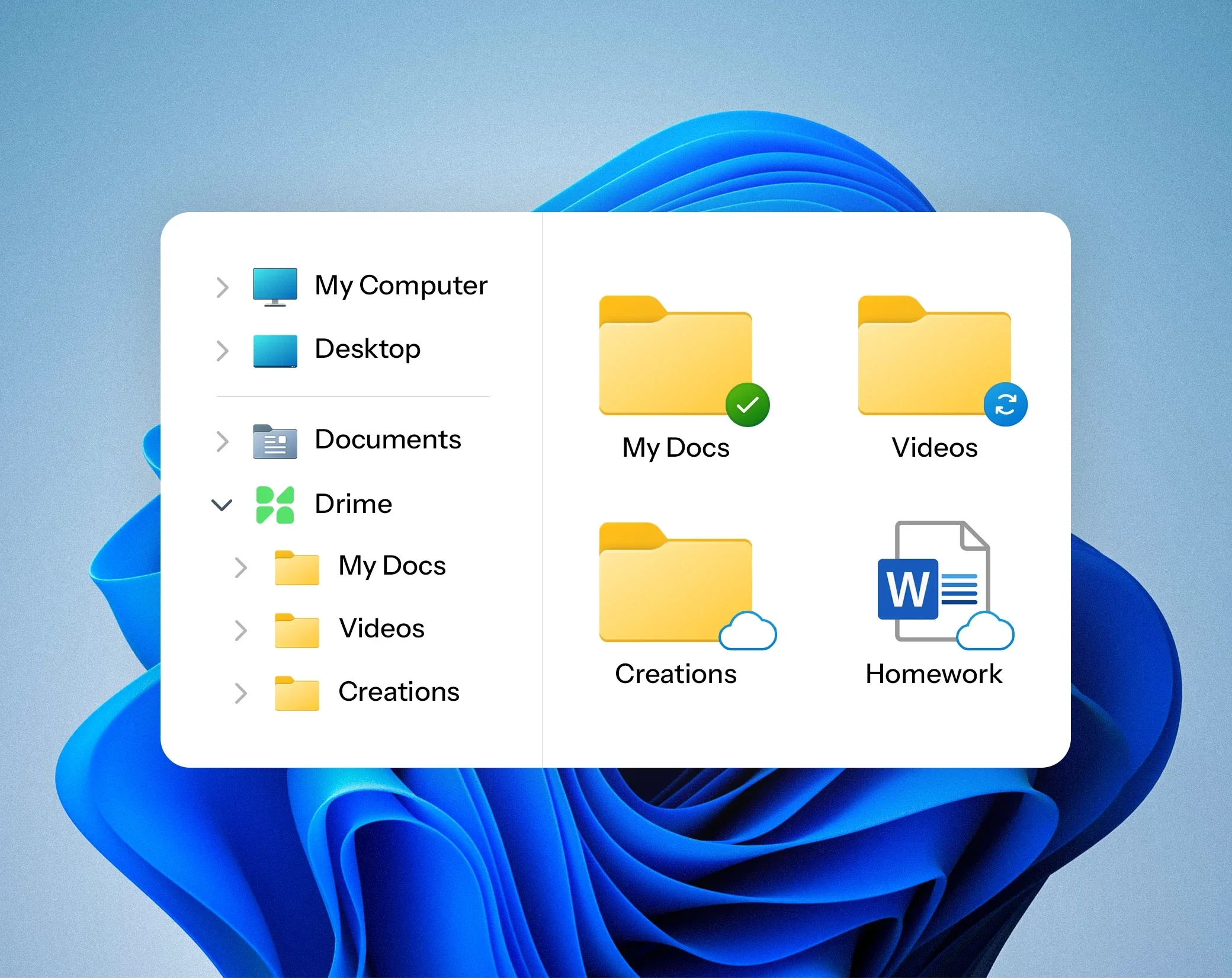
Legen Sie für jede Datei und jeden Ordner fest, wie sie gespeichert werden: auf Ihrem Computer und in Drime oder nur in der Cloud. So geben Sie Speicherplatz frei, ohne den Zugriff zu verlieren.

Legen Sie für jede Datei und jeden Ordner fest, wie sie gespeichert werden: auf Ihrem Computer und in Drime oder nur in der Cloud. So geben Sie Speicherplatz frei, ohne den Zugriff zu verlieren.

Drime-Ordner im Windows-Datei-Explorer mit Dateien auf dem Computer, in der Synchronisierung oder nur online
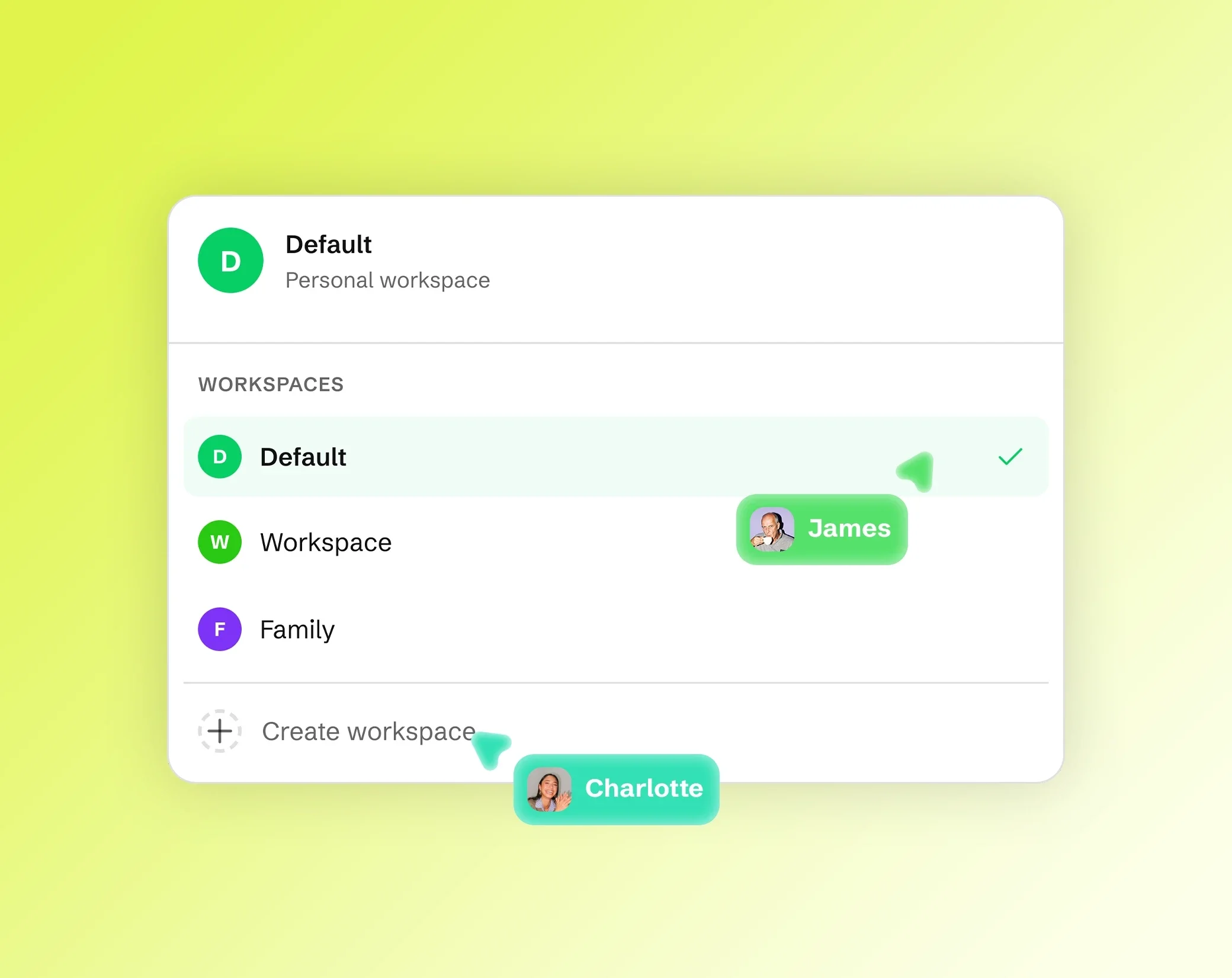
Arbeitsbereichsauswahl von Drime mit Default, Workspace und Family, Arbeitsbereich erstellen und Cursorn von Kollegen

Die richtigen Arbeitsbereiche synchronisieren

Die richtigen Arbeitsbereiche synchronisieren

Die richtigen Arbeitsbereiche synchronisieren

Wählen Sie für jeden Rechner die Arbeitsbereiche aus: Der Arbeitslaptop bekommt die Kundenordner, Ihr eigener Computer Ihre persönlichen Dateien.

Wählen Sie für jeden Rechner die Arbeitsbereiche aus: Der Arbeitslaptop bekommt die Kundenordner, Ihr eigener Computer Ihre persönlichen Dateien.

Eine App, beide Systeme

Eine App, beide Systeme

Eine App, beide Systeme

Windows und macOS, dieselben Funktionen, dasselbe Konto, kostenlos mit Ihrem Tarif. Installieren Sie die App auf jedem Rechner, den Sie nutzen, und entfernen Sie ein Gerät mit einem Klick.

Windows und macOS, dieselben Funktionen, dasselbe Konto, kostenlos mit Ihrem Tarif. Installieren Sie die App auf jedem Rechner, den Sie nutzen, und entfernen Sie ein Gerät mit einem Klick.

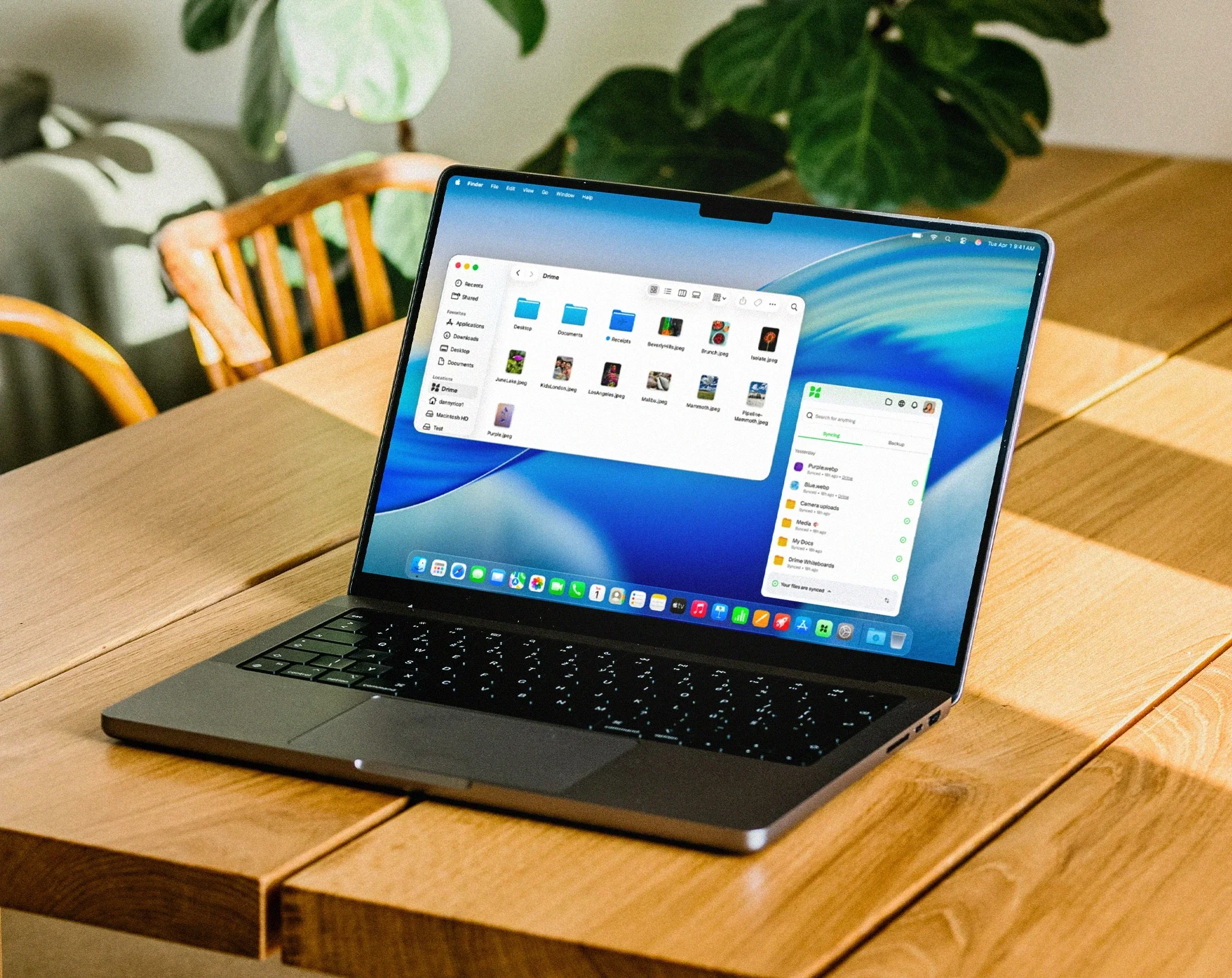
MacBook mit dem Drime-Ordner im Finder von macOS neben der Desktop-App von Drime

So funktioniert es

So funktioniert es

So funktioniert es

01

App herunterladen

Windows oder macOS, kostenlos mit Ihrem Drime-Konto.

02

Auswählen, was synchronisiert wird

Wählen Sie die Arbeitsbereiche und Ordner für diesen Rechner aus.

03

Wie gewohnt arbeiten

Ihre Cloud verhält sich wie ein lokaler Ordner, online wie offline.

Holen Sie Ihre Cloud auf den Desktop

Holen Sie Ihre Cloud auf den Desktop

Holen Sie Ihre Cloud auf den Desktop

Installieren Sie die App, wählen Sie Ihre Arbeitsbereiche, und Sie brauchen keinen Browser mehr, um eine Datei zu erreichen.

🇪🇺 Stolz europäisch · Hosting in der EU

Fragen zur Desktop-App

Fragen zur Desktop-App

Wir haben die Fragen beantwortet, damit Sie sie nicht stellen müssen.

Welche Systeme werden unterstützt?

Windows und macOS. Das Installationsprogramm ist mit jedem Drime-Konto kostenlos.

Funktioniert es offline?

Belegt die App meine ganze Festplatte?

Kann ich nur einige Arbeitsbereiche synchronisieren?

Kann ich die App auf mehreren Computern installieren?

Kann ich Dateien mit Personen teilen, die Drime nicht nutzen?

Kann mein Team in Drime zusammenarbeiten?

Was passiert, wenn ich kündige?