Bilder komprimieren und verkleinern, kostenlos im Browser
Komprimieren Sie Ihre Bilder und Fotos, damit sie kleiner werden: in der empfohlenen Qualität oder auf eine Zielgröße in KB. Alles geschieht in Ihrem Browser: Ihre Bilder werden nie hochgeladen.
Ihre Fotos in Drime aufbewahren
Speichern Sie Ihre Fotos in der Cloud, finden Sie sie auf all Ihren Geräten wieder und teilen Sie sie per Link. Kostenloser Tarif mit 20 GB.
Ihre Bilder werden in Ihrem Browser komprimiert und verlassen Ihr Gerät nie: Nichts wird zu Drime oder anderswohin hochgeladen.
Ihre Fotos sicher aufbewahren mit Drime
Speichern Sie Ihre Fotos in der Cloud und finden Sie sie auf all Ihren Geräten wieder, teilen Sie sie per Link, den Sie kontrollieren, und bewahren Sie Ihre sensibelsten Dateien in einem Ende-zu-Ende-verschlüsselten Vault auf.
Kostenlos starten
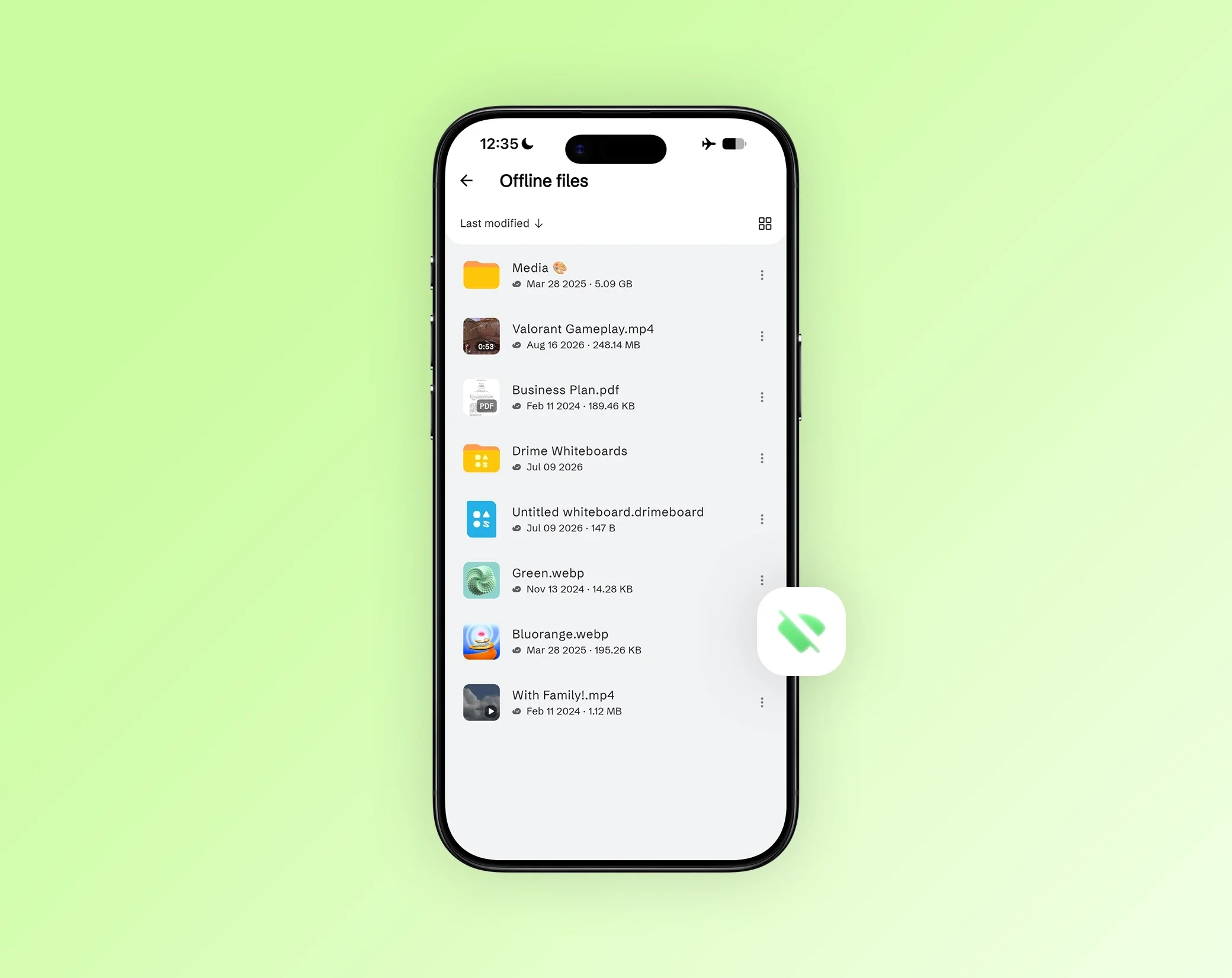
Alles in Reichweite
Speichern, teilen und öffnen Sie Ihre Dokumente überall, auch offline, in einer einzigen App.

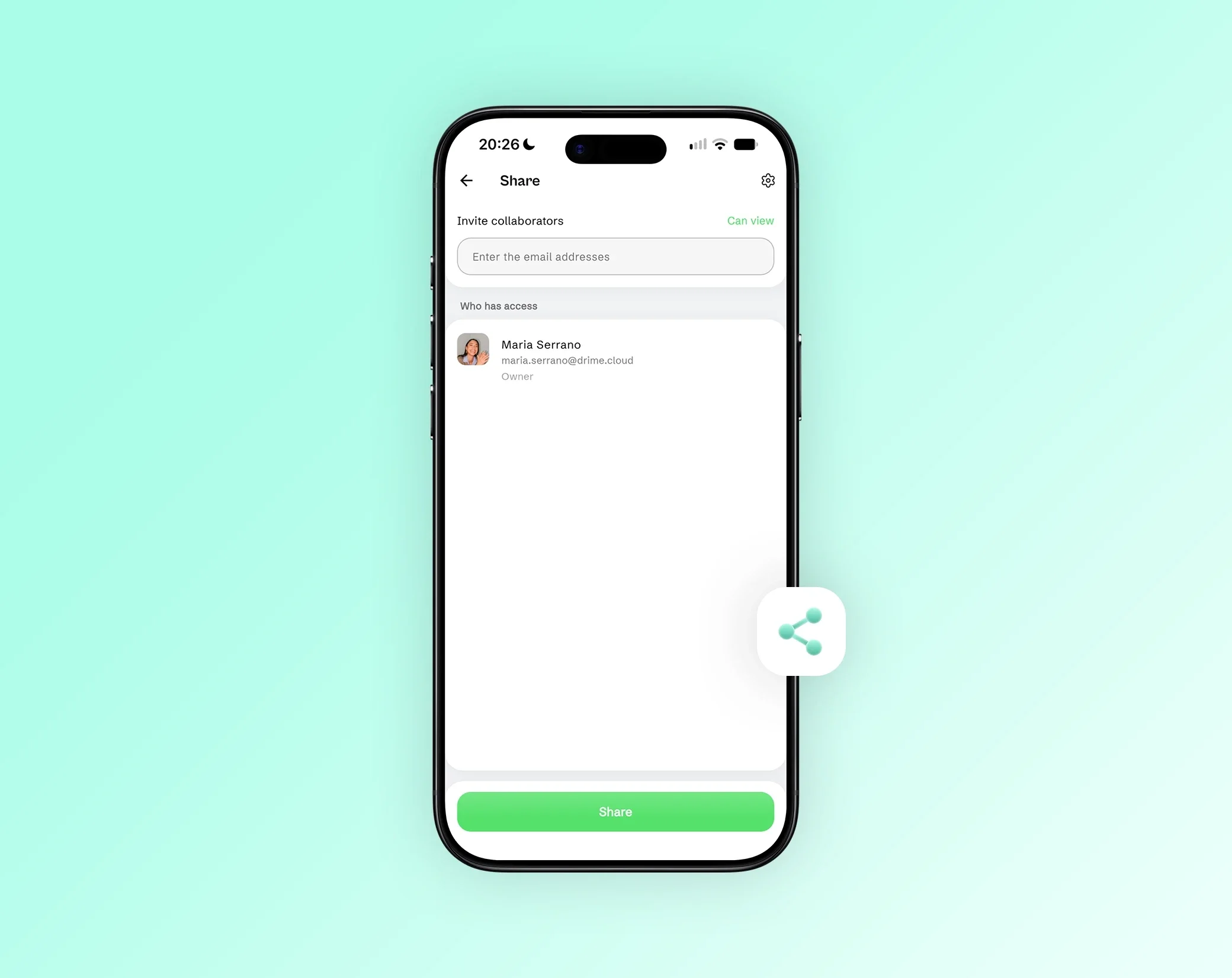
Ansehen und teilen mit zwei Fingertipps
Sehen Sie sich jede Datei in der Vorschau an und senden Sie einen sicheren Link, ohne den Laptop aufzuklappen.

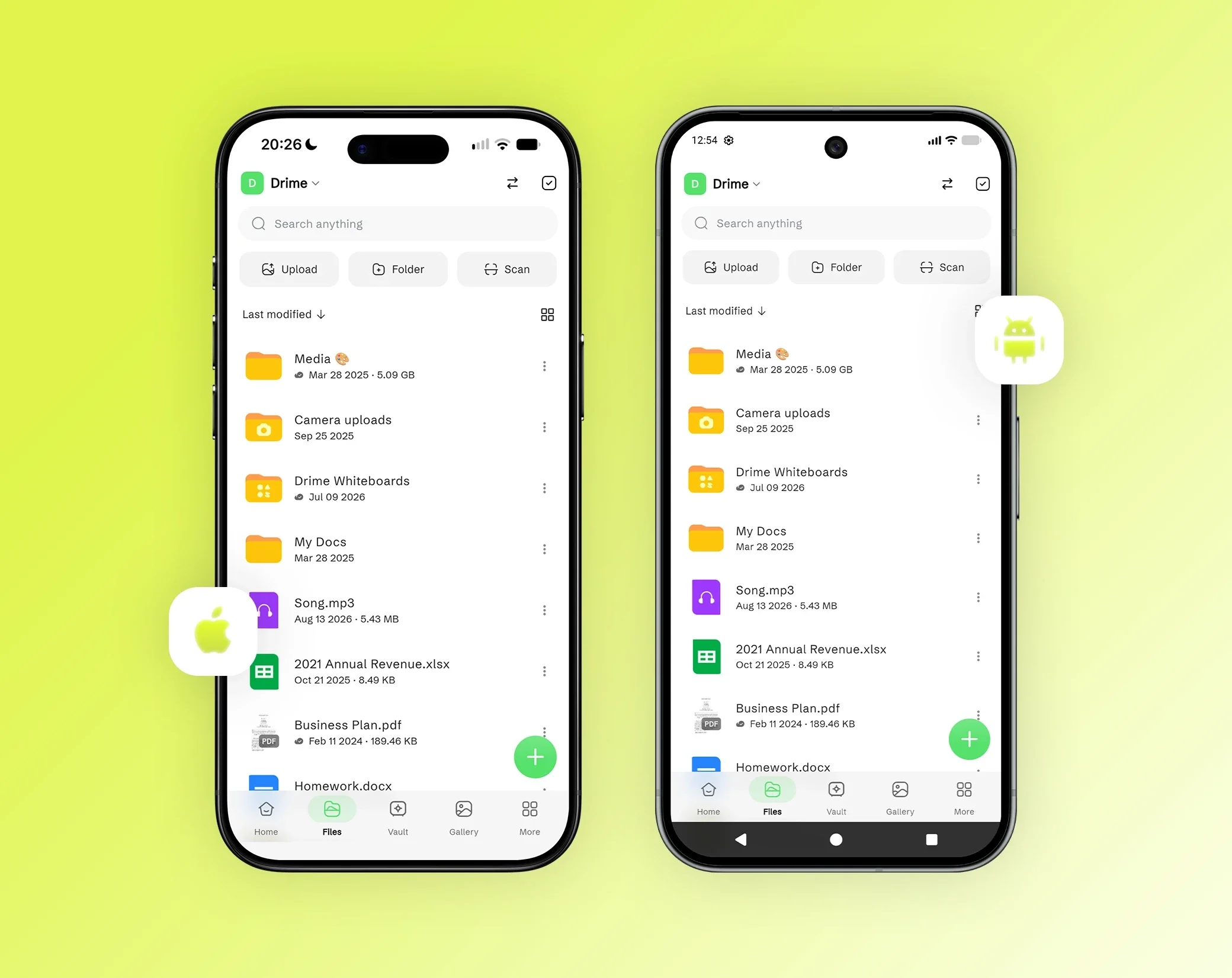
Fotos automatisch synchronisiert
Mit dem Smartphone aufnehmen, am Computer wiederfinden, in voller Qualität.



So komprimieren Sie ein Bild in 3 Schritten
Bilder hinzufügen. Legen Sie sie auf der Seite ab, klicken Sie auf Dateien auswählen oder fügen Sie ein Bild mit Strg+V ein. Sie können viele auf einmal hinzufügen.
Den Kompressor arbeiten lassen. Jedes Bild wird komprimiert, sobald Sie es hinzufügen, mit der Einstellung Empfohlene Qualität. Wenn Sie eine bestimmte Dateigröße erreichen möchten, wechseln Sie stattdessen zu Zielgröße. Sie sehen für jedes Bild die Größe vorher und nachher, die Einsparung in Prozent und die Summe für alle Ihre Bilder.
Ergebnis herunterladen. Klicken Sie neben einem Bild auf Herunterladen oder auf Alle herunterladen (ZIP), um alle Bilder in einer Datei zu erhalten, jedes mit seinem ursprünglichen Namen und der Endung seines Formats. Sie können ein Bild während der Komprimierung abbrechen oder es aus der Liste entfernen.
Bild auf eine Zielgröße verkleinern: 100 KB, 500 KB oder 1 MB
Manche Formulare und Websites akzeptieren nur Bilder bis zu einer bestimmten Dateigröße. Wählen Sie Zielgröße und geben Sie dann die benötigte Größe in KB oder MB ein: standardmäßig 100 KB.
Der Kompressor sucht zuerst die Qualität, mit der Ihr Ziel erreicht wird. Reicht das nicht, verkleinert er auch die Abmessungen des Bildes. Das Ergebnis liegt, wann immer möglich, bei oder unter der Zielgröße.
Ist eine Zielgröße für ein Bild zu klein, teilt Ihnen der Kompressor das mit und zeigt die kleinste Größe, die er erreichen konnte. Sie können dann eine größere Zielgröße wählen oder das Bild vorher zuschneiden oder verkleinern.
Kleinere Dateien in der Qualität Ihrer Wahl
Ein Bild zu komprimieren heißt immer, zwischen Dateigröße und Qualität abzuwägen: Je kleiner die Datei, desto mehr Details können verloren gehen. Die Einstellung Empfohlene Qualität zielt auf deutlich kleinere Dateien, die auf dem Bildschirm trotzdem gut aussehen.
Um das Ergebnis zu prüfen, öffnen Sie den Vorher-nachher-Vergleich und bewegen Sie den Schieberegler über das Bild. Brauchen Sie ein schärferes Bild, erhöhen Sie die Qualität in den Einstellungen; für eine kleinere Datei senken Sie sie.
Der Kompressor macht eine Datei nie größer: Wäre die komprimierte Version größer als das Original, behält er das Original und zeigt Bereits optimiert.
Größe und Format ändern: maximale Breite oder Höhe
Große Fotos vom Smartphone oder von der Kamera sind oft viel größer, als ein Bildschirm braucht. Legen Sie in den Einstellungen eine Maximale Breite oder eine Maximale Höhe in Pixeln fest, um sie zu verkleinern: Das Bild behält seine Proportionen. Mit Originalgröße bleiben die Abmessungen unverändert.
Standardmäßig behält jedes Bild sein Format, außer HEIC-Fotos, die als JPEG ausgegeben werden, AVIF-Bilder als WebP und unbewegte GIFs als PNG. Sie können Ihre Bilder auch als WebP, JPEG oder PNG speichern. WebP ergibt bei Fotos oft die kleinsten Dateien, JPEG lässt sich überall öffnen, und PNG eignet sich für Grafiken, Screenshots und Bilder mit Transparenz.
Der Kompressor liest JPG, PNG, WebP, HEIC und HEIF, unbewegte GIF-Bilder sowie AVIF, wenn Ihr Browser es öffnen kann. Animierte GIFs werden nicht unterstützt. Um nur das Format zu ändern, ohne zu komprimieren, nutzen Sie den Dateikonverter.
Nichts wird hochgeladen, Metadaten werden entfernt
Ihre Bilder werden in Ihrem Browser komprimiert, auf Ihrem Gerät. Sie werden nie zu Drime oder anderswohin hochgeladen, was bei privaten Fotos, Ausweis-Scans und beruflichen Dokumenten zählt. Wie der Rest der Website zählt die Seite Besuche, aber nie Ihre Bilder.
Der Kompressor entfernt außerdem die versteckten Informationen, die Fotos mitführen, etwa den GPS-Standort, die Kameradaten und weitere Metadaten, und das Foto bleibt richtig ausgerichtet.
Häufige Fragen
Verringert das Komprimieren die Bildqualität?
Das kann passieren, in geringem Maß. Beim Komprimieren wird eine Datei kleiner, indem Details entfernt werden, die das Auge kaum sieht: Je stärker Sie komprimieren, desto eher fällt es auf. Die Empfohlene Qualität sorgt dafür, dass Bilder auf dem Bildschirm gut aussehen, und mit dem Vorher-nachher-Schieberegler prüfen Sie das Ergebnis vor dem Herunterladen.
Kann ich Bilder ohne Qualitätsverlust komprimieren?
Jede Komprimierung ist ein Kompromiss zwischen Größe und Qualität. Um möglichst viele Details zu behalten, erhöhen Sie die Qualität in den Einstellungen und vergleichen Sie das Ergebnis mit dem Schieberegler. Eine maximale Breite oder Höhe spart bei großen Fotos ebenfalls viel Platz, ohne sichtbaren Verlust bei der Ansicht auf einem Bildschirm.
Wie komprimiere ich ein Bild auf 100 KB?
Wählen Sie Zielgröße, behalten Sie die Voreinstellung 100 KB und fügen Sie Ihr Bild hinzu. Der Kompressor sucht die Qualität, mit der 100 KB erreicht werden, und verkleinert bei Bedarf die Abmessungen. Lassen sich 100 KB nicht erreichen, zeigt er die kleinste erreichte Größe, damit Sie eine größere Zielgröße wählen können.
Wie verkleinere ich die Dateigröße eines Fotos?
Legen Sie es auf dieser Seite ab: Es wird sofort komprimiert, und Sie sehen seine neue Größe. Für eine bestimmte Dateigröße wählen Sie Zielgröße und geben sie in MB oder KB ein. Sie können auch die Qualität senken, eine maximale Breite oder Höhe festlegen oder das Foto als WebP speichern, was bei Fotos oft die kleinsten Dateien ergibt.
Ist es sicher, Bilder online zu komprimieren?
Mit diesem Kompressor ja: Ihre Bilder werden in Ihrem Browser komprimiert und nie hochgeladen. Sie verlassen Ihr Gerät nicht, und versteckte Metadaten wie der GPS-Standort werden aus den komprimierten Dateien entfernt. Die Seite zählt Besuche, aber nie Ihre Bilder.
Welches Bildformat eignet sich am besten zum Komprimieren?
Für Fotos ergibt WebP bei ähnlicher Qualität oft die kleinsten Dateien, und JPEG lässt sich überall öffnen. PNG eignet sich besser für Grafiken, Screenshots und Bilder mit Transparenz. Standardmäßig behält der Kompressor das Format jedes Bildes (HEIC-Fotos werden als JPEG ausgegeben), und Sie können in den Einstellungen zu WebP, JPEG oder PNG wechseln.
Wie komprimiere ich Bilder für E-Mail?
Legen Sie Ihre Fotos auf dieser Seite ab und wählen Sie Zielgröße, wenn Ihr E-Mail-Dienst Anhänge begrenzt, oder legen Sie in den Einstellungen eine maximale Breite fest: Ein Foto für eine E-Mail braucht selten seine volle Größe. Laden Sie die Bilder einzeln oder alle zusammen als ZIP herunter und hängen Sie sie an Ihre Nachricht an.
Wie verkleinere ich Fotos auf dem iPhone?
Öffnen Sie diese Seite in Safari, tippen Sie auf Dateien auswählen und wählen Sie Ihre Fotos. Der Kompressor liest iPhone-Fotos im HEIC-Format ebenso wie JPG und PNG. HEIC-Fotos werden standardmäßig als JPEG ausgegeben, ein Format, das sich überall öffnen lässt, oder als WebP, wenn Sie das in den Einstellungen wählen. Laden Sie dann das Ergebnis herunter.