Wasserzeichen kostenlos zu Fotos und PDFs hinzufügen
Setzen Sie Ihren Namen, ein Logo oder ein Wort wie „Vertraulich“ auf Ihre Fotos und PDFs. Wählen Sie Platzierung und Aussehen und laden Sie das Ergebnis herunter. Alles geschieht in Ihrem Browser.
Das Wasserzeichen wird in Ihrem Browser eingefügt, und Ihre Dateien verlassen Ihr Gerät nie: Nichts wird zu Drime oder anderswohin hochgeladen.
Ihre Dateien sicher teilen mit Drime
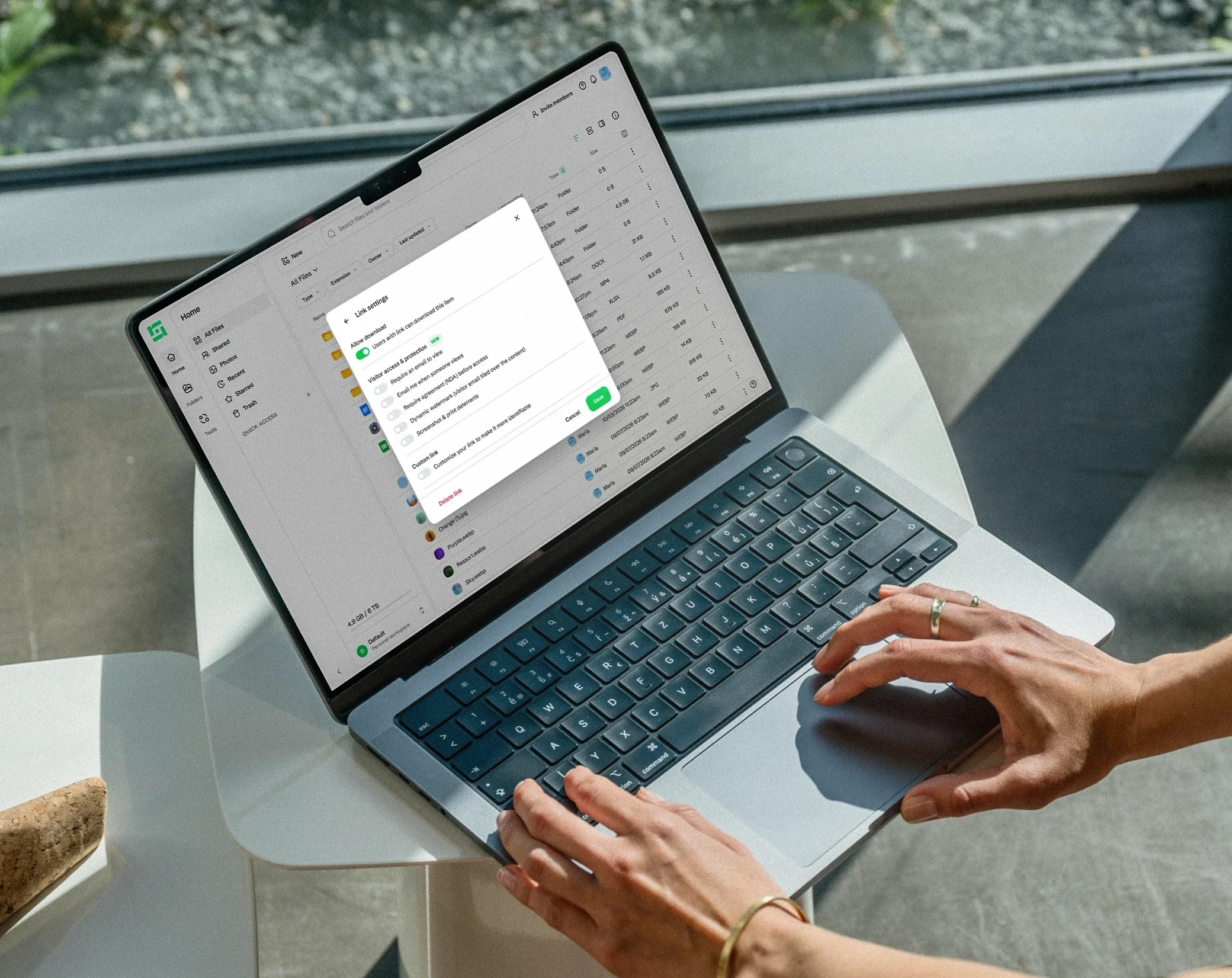
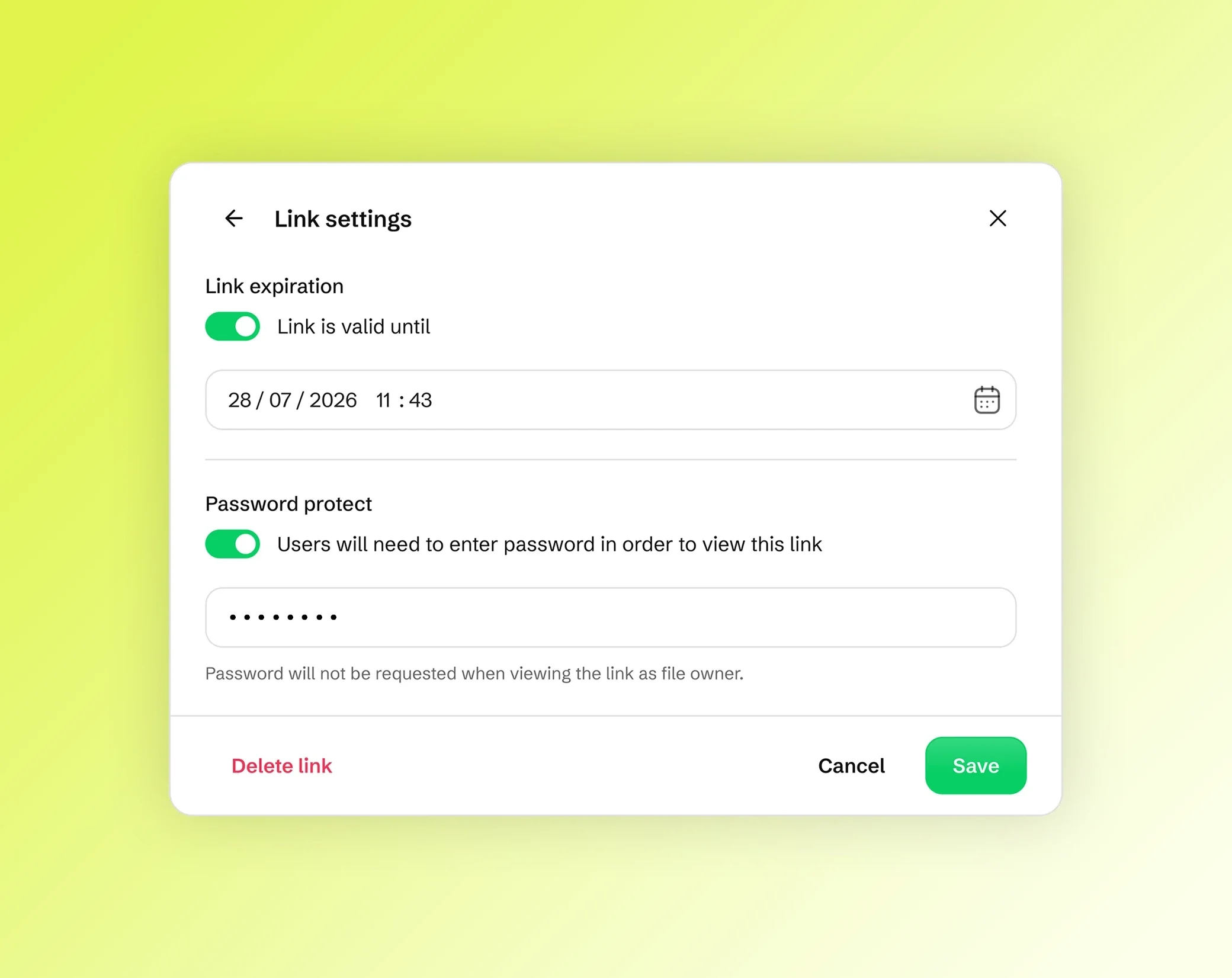
Speichern Sie Fotos und Dokumente in der Cloud, teilen Sie sie per Link mit Passwort, Ablaufdatum oder Wasserzeichen und bewahren Sie Ihre sensibelsten Dateien in einem Ende-zu-Ende-verschlüsselten Vault auf.
Kostenlos starten
Mit allen teilen
Erstellen Sie einen Link oder senden Sie per E-Mail, auch an Personen ohne Drime-Konto.

Tracking ohne Cookies
Erfahren Sie, wann Ihre Dateien angesehen werden, ohne Cookies und ohne Kompromisse beim Datenschutz.

Standardmäßig geschützt
Passwörter, Ablaufdaten und dynamische Wasserzeichen halten Ihre Freigaben unter Kontrolle.



Ein Wasserzeichen aus Text oder Logo erstellen
Ein Wasserzeichen zeigt, wem ein Foto oder ein Dokument gehört oder wofür es bestimmt ist. Schreiben Sie Ihren Namen, Ihre Website oder ein Wort wie „Vertraulich“, oder verwenden Sie Ihr Logo: Am besten eignet sich ein PNG mit transparentem Hintergrund.
Dasselbe Tool funktioniert für Fotos und PDFs. Wählen Sie Text oder Logo, platzieren Sie es und passen Sie sein Aussehen an: Die Vorschau zeigt das Ergebnis auf Ihrer ersten Datei, bevor Sie es anwenden.
In 3 Schritten ein Wasserzeichen einfügen
Dateien hinzufügen. Legen Sie Ihre Fotos oder PDFs auf der Seite ab, klicken Sie auf Dateien auswählen oder fügen Sie ein Bild mit Strg+V ein. Sie können mehrere auf einmal hinzufügen.
Wasserzeichen einstellen. Geben Sie Ihren Text ein oder fügen Sie Ihr Logo hinzu, und wählen Sie dann Position, Deckkraft, Größe, Drehung und Farbe. Die Vorschau folgt jeder Änderung.
Anwenden und herunterladen. Klicken Sie auf Wasserzeichen hinzufügen und dann auf Herunterladen neben einer Datei oder auf Alle herunterladen (ZIP), um alle Dateien auf einmal zu erhalten.
Platzierung: Mitte, Ecken oder Mosaik
Setzen Sie das Wasserzeichen in die Mitte des Bildes, in eine der vier Ecken für eine dezente Kennzeichnung, oder wählen Sie das Mosaik, um es über das ganze Bild oder die ganze Seite zu wiederholen.
Das Mosaik bedeckt alles, sodass sich das Wasserzeichen nicht wegschneiden lässt: die sicherste Wahl für ein Foto, das Sie verkaufen, oder ein Dokument, das Sie an jemanden senden, den Sie nicht kennen.
Deckkraft, Größe, Drehung und Farbe
Die Deckkraft macht das Wasserzeichen heller oder kräftiger: niedrig genug, damit Ihr Bild gut erkennbar bleibt, hoch genug, damit es sichtbar bleibt. Die Größe richtet sich nach dem Bild, sodass ein Wasserzeichen auf einem kleinen wie auf einem großen Foto seine Proportionen behält. Die Drehung dreht es von -180° bis 180°.
Für einen Text wählen Sie eine Farbe: dunkel, hell, rot, grün oder eine beliebige andere aus der Farbauswahl.
Wasserzeichen bei Fotos und PDFs: mehrere Dateien auf einmal
Fügen Sie mehrere Fotos und PDFs auf einmal hinzu: Dasselbe Wasserzeichen kommt mit denselben Einstellungen nacheinander auf jede Datei. JPG-, PNG-, WebP-, AVIF- und JPEG-XL-Bilder behalten ihr Format, ein HEIC-Foto vom iPhone wird zu einem JPG, das sich überall öffnen lässt, und andere Formate wie TIFF oder BMP werden als PNG ausgegeben.
In einem PDF kommt das Wasserzeichen auf jede Seite. Ein PDF mit digitaler Signatur bleibt unverändert, damit seine Signatur gültig bleibt, und ein vom Autor gegen Änderungen geschütztes PDF wird nicht verändert.
Datenschutz: Ihre Dateien verlassen Ihr Gerät nie
Das Wasserzeichen wird in Ihrem Browser auf Ihrem Gerät eingefügt. Ihre Dateien werden nie an Drime oder an andere gesendet, und nichts wird gespeichert: Das zählt bei einem Ausweisdokument, einem Vertrag oder Ihren privaten Fotos.
Das Tool ist kostenlos und braucht kein Konto. Damit Ihre Dateien danach sicher aufbewahrt sind, bietet Drime Cloud-Speicher mit einem kostenlosen Tarif mit 20 GB.
Häufige Fragen
Wie füge ich einem Foto ein Wasserzeichen hinzu?
Legen Sie Ihr Foto auf dieser Seite ab, geben Sie Ihren Text ein oder fügen Sie Ihr Logo hinzu, und wählen Sie dann Position, Deckkraft, Größe, Drehung und Farbe. Wenn alles passt, laden Sie das Foto mit Wasserzeichen herunter. Das dauert wenige Sekunden und braucht kein Konto.
Wie füge ich ein Wasserzeichen in ein PDF ein?
Fügen Sie Ihr PDF genauso wie ein Bild hinzu, stellen Sie Text oder Logo und den Stil ein und laden Sie dann das PDF mit Wasserzeichen herunter. Das PDF wird in Ihrem Browser verarbeitet und daher nie an einen Server gesendet.
Kann ich mein Logo als Wasserzeichen verwenden?
Ja. Wählen Sie statt Text ein Logo als Wasserzeichen und fügen Sie Ihr Bild hinzu. Danach stellen Sie Position, Deckkraft, Größe und Drehung ein, genau wie bei einem Wasserzeichen aus Text.
Kann ich das Wasserzeichen über das ganze Bild wiederholen?
Ja. Wählen Sie die Position Mosaik, um Ihr Wasserzeichen über das ganze Bild oder die ganze Seite zu wiederholen. Diese Art von Wasserzeichen lässt sich am schwersten wegschneiden und schützt so Fotos und Dokumente, die Sie teilen.
Wie mache ich ein Wasserzeichen transparent?
Verringern Sie die Deckkraft, bis das Wasserzeichen hell genug ist, damit Ihr Bild gut erkennbar bleibt, aber noch sichtbar ist. Kombinieren Sie es mit einer hellen Farbe und einer leichten Drehung für ein klassisches Wasserzeichen.
Kann ich mehrere Dateien auf einmal mit einem Wasserzeichen versehen?
Ja. Fügen Sie mehrere Fotos oder PDFs auf einmal hinzu: Dasselbe Wasserzeichen wird mit derselben Position und demselben Stil auf jede Datei angewendet. Laden Sie dann Ihre Dateien herunter. Nichts wird hochgeladen, auch nicht bei vielen Dateien.
Werden meine Dateien für das Wasserzeichen hochgeladen?
Nein. Das Wasserzeichen wird in Ihrem Browser auf Ihrem Gerät eingefügt. Ihre Fotos und PDFs werden nie an Drime oder an andere gesendet, und das zählt bei Ausweisdokumenten, Verträgen und privaten Fotos.
Ist dieses Wasserzeichen-Tool kostenlos?
Ja. Das Wasserzeichen-Tool ist kostenlos und braucht keine Anmeldung. Wenn Sie danach einen sicheren Ort für Ihre Dateien suchen, bietet Drime Cloud-Speicher mit einem kostenlosen Tarif mit 20 GB.
Weitere Werkzeuge
Bildgröße ändern
Ändern Sie die Größe Ihrer Fotos in Pixeln, in Prozent oder auf fertige Formate für Instagram, LinkedIn, YouTube und mehr.
Bilder anpassenBildkompressor
Verkleinern Sie Ihre JPG-, PNG- und WebP-Bilder direkt im Browser und vergleichen Sie das Ergebnis vor dem Herunterladen.
Bilder komprimierenPDF-Editor
Fügen Sie einem PDF Text, Zeichnungen, Markierungen, Formen, Bilder und Ihre Unterschrift hinzu, direkt im Browser.
PDF bearbeiten