Kostenloser Online-PDF-Editor
Ein kostenloser PDF-Editor im Browser: Text hinzufügen, zeichnen, markieren, Formen, Bilder und Ihre Unterschrift einfügen sowie Seiten neu ordnen, drehen oder löschen. Ihr PDF verlässt Ihr Gerät nie.
Ihr PDF wird in Ihrem Browser bearbeitet und verlässt Ihr Gerät nie: Nichts wird zu Drime oder anderswohin hochgeladen.
Ihre PDFs sicher aufbewahren mit Drime
Speichern Sie Ihre Dokumente in der Cloud und finden Sie sie auf all Ihren Geräten, teilen Sie sie per Link unter Ihrer Kontrolle und schützen Sie sensible Dateien in einem Ende-zu-Ende-verschlüsselten Vault.
Kostenlos starten
Jedes Format abgedeckt
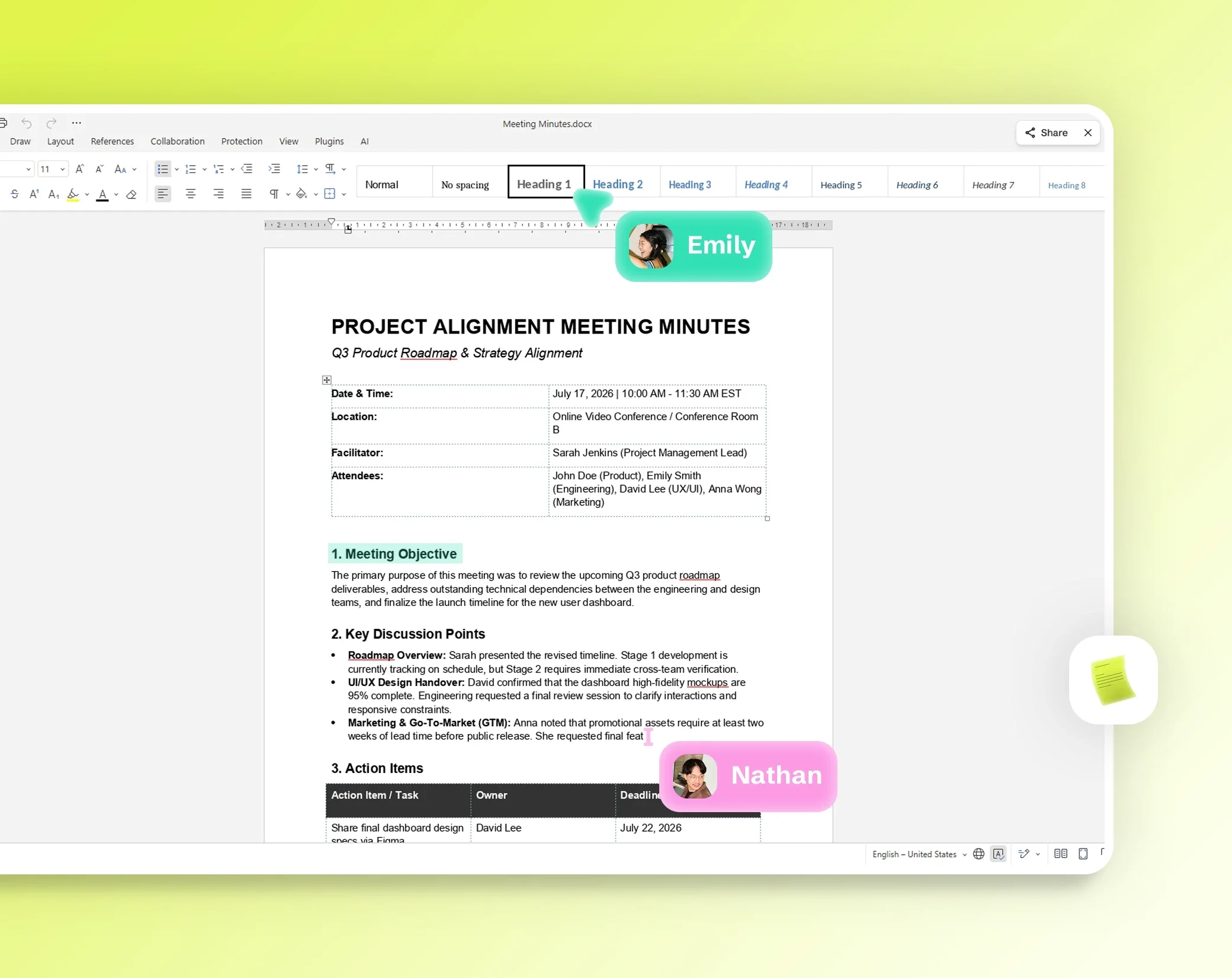
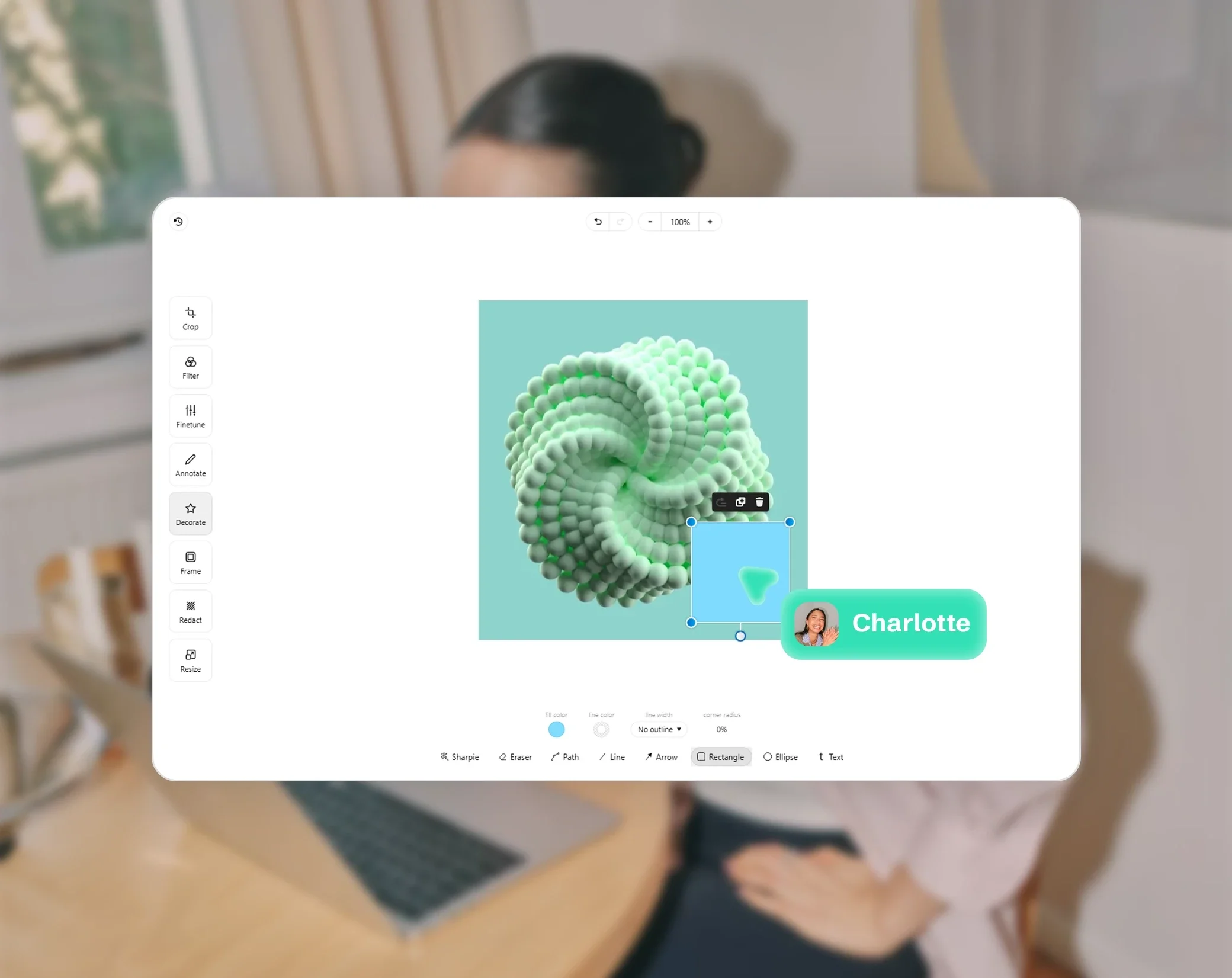
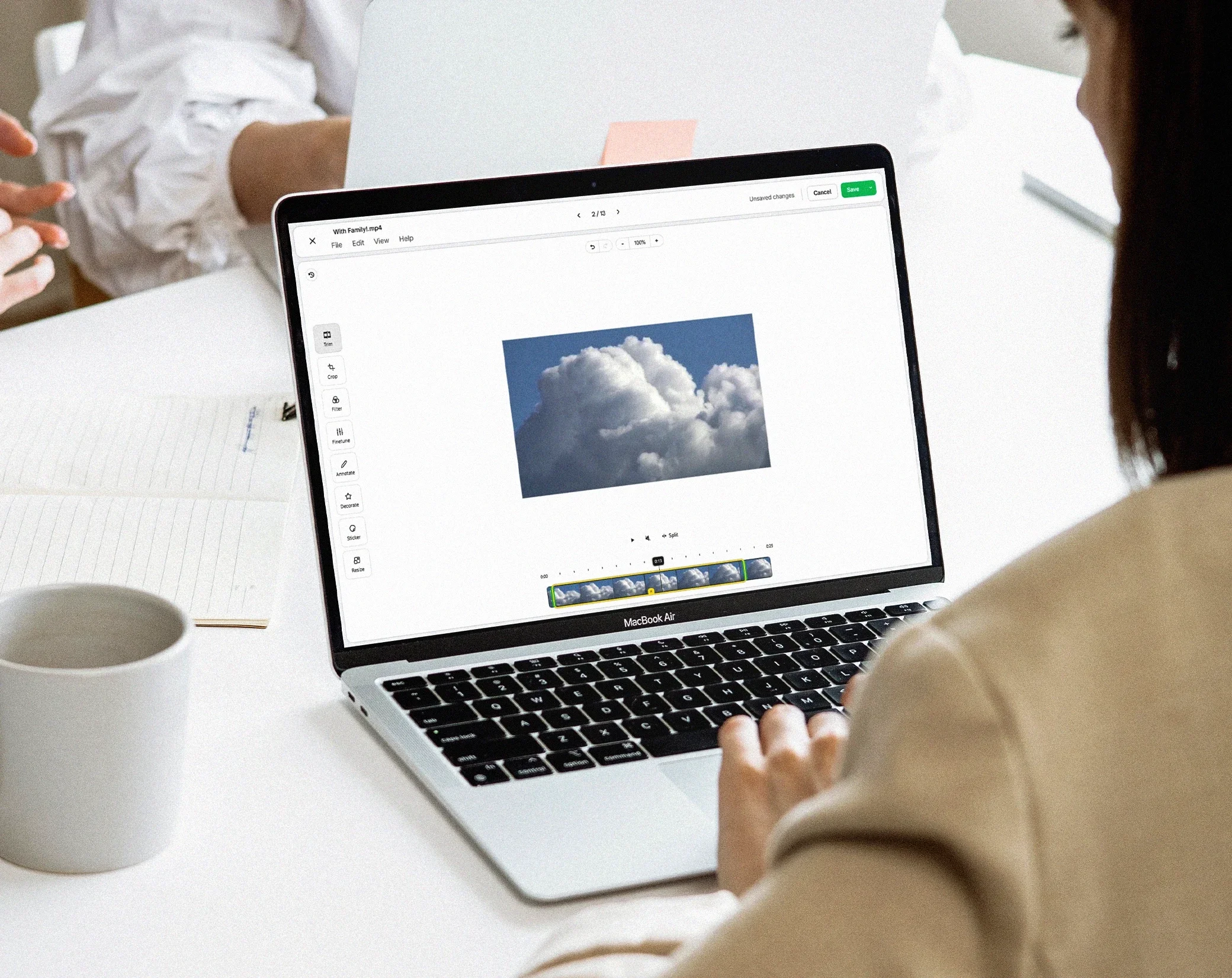
Dokumente, Tabellen, Präsentationen, Bilder, Videos, PDFs und Audio: Öffnen und bearbeiten Sie alles in Drime.

Zusammenarbeit in Echtzeit
Bearbeiten Sie Dokumente live mit Ihrem Team. Kommentare und Änderungen werden sofort synchronisiert.

Von Drime gehostet, in Europa
Ihre OnlyOffice-Suite läuft auf der europäischen Infrastruktur von Drime. Nichts verlässt Ihre Cloud.
Ein PDF im Browser bearbeiten
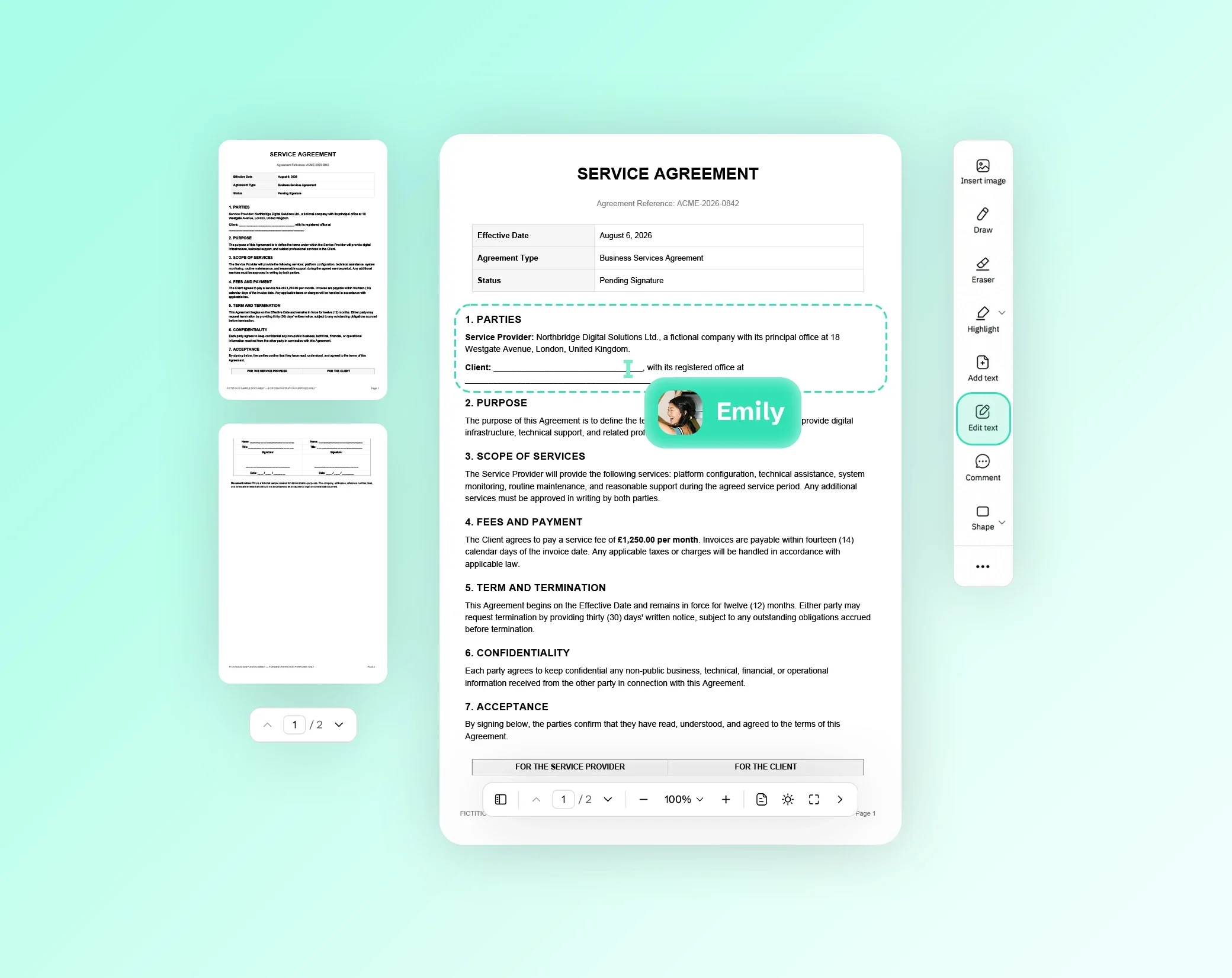
Öffnen Sie ein PDF auf dieser Seite und bearbeiten Sie es sofort, ohne Konto und ohne Installation. Sie können Text hinzufügen, mit einem Stift zeichnen, Stellen hervorheben, Formen und Pfeile einfügen, ein Bild oder Ihre Unterschrift einfügen und die Seiten ordnen.
Alles, was Sie hinzufügen, wird beim Herunterladen in das PDF geschrieben. Zeichnungen und Formen bleiben bei jedem Zoom scharf, und der hinzugefügte Text ist echter Text: Er lässt sich auswählen und durchsuchen. Die ursprünglichen Seiten bleiben unverändert, sodass auch ihr Text auswählbar bleibt.
Dieser Editor ergänzt Ihr PDF: Den bereits vorhandenen Text ändert er nicht. Um diesen Text zu korrigieren, nutzen Sie den PDF-Editor in der Drime-App, wie unten erklärt.
So bearbeiten Sie ein PDF in 3 Schritten
PDF öffnen. Legen Sie es auf der Seite ab oder wählen Sie es auf Ihrem Gerät aus. Ein PDF darf auf einem Computer mit Chrome oder Edge bis zu 200 MB groß sein, in anderen Browsern und auf den meisten Smartphones bis zu 100 MB, bei beliebig vielen Seiten.
Hinzufügen, was Sie brauchen. Wählen Sie ein Werkzeug: Text, Stift, Textmarker, Form, Bild oder Unterschrift, und klicken Sie dann auf die Stelle der Seite, an die es gehört. Sie können Hinzugefügtes verschieben, in der Größe ändern oder drehen, einen Strich mit dem Radiergummi entfernen, eine Änderung rückgängig machen und die Seiten in der Spalte links neu ordnen.
PDF herunterladen. Das bearbeitete PDF wird in Ihrem Browser erstellt, mit Ihren Ergänzungen und der neuen Seitenreihenfolge, bereit zum Senden, Drucken oder Aufbewahren.
Text, Zeichnungen, Markierungen und Formen hinzufügen
Fügen Sie an beliebiger Stelle einer Seite ein Textfeld ein und wählen Sie dann Größe, Farbe, Fettdruck, Ausrichtung und Winkel. Hinzugefügter Text kann lateinische, griechische und kyrillische Buchstaben, Vietnamesisch, Japanisch und Chinesisch enthalten. Emojis und Koreanisch sind noch nicht verfügbar: Der Editor zeigt an, wenn sich ein Zeichen nicht hinzufügen lässt.
Der Stift ist für handschriftliche Notizen gedacht, und der Textmarker hebt eine Stelle hervor, während der Text darunter lesbar bleibt. Für Skizzen und Prüfungen fügen Sie Rechtecke, Ellipsen, Linien und Pfeile hinzu, in der gewünschten Farbe und Dicke und auf Wunsch mit Füllung.
Sie können auch ein Bild einfügen: JPG- und PNG-Dateien werden unverändert hinzugefügt, andere Bildformate werden in PNG umgewandelt.
Ein PDF mit Ihrer eigenen Unterschrift unterschreiben
Um ein Formular, ein Angebot oder einen Brief selbst zu unterschreiben, zeichnen Sie Ihre Unterschrift, platzieren Sie sie auf der Seite und passen Sie ihre Größe an. Sie wird wie alles andere, was Sie hinzufügen, in das PDF geschrieben, und nichts wird irgendwohin gesendet.
Wenn andere Personen ein Dokument unterschreiben sollen, nutzen Sie stattdessen Drime Sign: Sie senden das Dokument an jeden Unterzeichner, verfolgen, wer unterschrieben hat, und erhalten das unterschriebene PDF mit seinem Prüfzertifikat.
Seiten neu ordnen, drehen, löschen oder hinzufügen
Die Seiten Ihres PDFs werden in einer Spalte links angezeigt. Verschieben Sie eine Seite an eine neue Stelle, drehen Sie eine quer eingescannte Seite, löschen Sie die Seiten, die Sie nicht brauchen, oder fügen Sie eine leere Seite für Ihre Notizen hinzu.
Ihre Änderungen werden beim Herunterladen des PDFs übernommen: Die Seiten behalten ihren Inhalt, und ihr Text bleibt auswählbar.
Datenschutz: Ihr PDF verlässt Ihr Gerät nie
Ihr PDF wird in Ihrem Browser geöffnet und bearbeitet, auf Ihrem Gerät. Es wird nie zu Drime oder anderswohin hochgeladen, was bei Verträgen, Formularen und persönlichen Dokumenten zählt. Nichts wird auf einem Server gespeichert, also gibt es danach nichts zu löschen. Wie der Rest der Website zählt die Seite Besuche, aber nie Ihre Dateien.
Passwortgeschützte PDFs lassen sich hier nicht öffnen. Entfernen Sie zuerst den Schutz und öffnen Sie das PDF dann erneut.
Müssen Sie vorhandenen Text ändern?
Dieser kostenlose Editor fügt Text, Zeichnungen und Bilder hinzu, ändert aber nicht den Text, der bereits in einem PDF steht. Um ein Wort, ein Datum oder eine Zahl im Dokument selbst zu korrigieren, nutzen Sie den PDF-Editor in der Drime-App: Sein Werkzeug Text bearbeiten ändert den Text des PDFs selbst, und die App bietet außerdem Kommentare, Zuschneiden, Stempel und Formulare.
Erstellen Sie ein kostenloses Drime-Konto mit 20 GB Speicher, laden Sie Ihr PDF hoch, öffnen Sie es und wählen Sie dann In Drime bearbeiten.
Häufige Fragen
Ist dieser PDF-Editor kostenlos?
Ja. Der Editor ist kostenlos und braucht kein Konto: Öffnen Sie Ihr PDF, bearbeiten Sie es und laden Sie es herunter. Wenn Sie einen sicheren Ort für Ihre Dokumente suchen, bietet Drime Cloud-Speicher mit einem kostenlosen Tarif mit 20 GB und einen Ende-zu-Ende-verschlüsselten Vault für Ihre sensibelsten Dateien.
Brauche ich ein Konto, um ein PDF zu bearbeiten?
Nein. Sie können Ihr PDF ohne Registrierung öffnen, bearbeiten und herunterladen. Ein kostenloses Drime-Konto ist nur nützlich, wenn Sie Ihre PDFs in der Cloud aufbewahren oder den vorhandenen Text mit dem PDF-Editor in der Drime-App ändern möchten.
Kann ich den vorhandenen Text in einem PDF bearbeiten?
Nicht mit diesem Werkzeug: Es fügt Text, Zeichnungen und Bilder hinzu, ändert aber nicht den Text, der bereits im PDF steht. Das kann der PDF-Editor in der Drime-App mit seinem Werkzeug Text bearbeiten. Erstellen Sie ein kostenloses Konto, laden Sie Ihr PDF hoch, öffnen Sie es und wählen Sie In Drime bearbeiten.
Wie füge ich einem PDF Text hinzu?
Öffnen Sie Ihr PDF auf dieser Seite, wählen Sie das Textwerkzeug und klicken Sie auf die Stelle, an die der Text soll. Tippen Sie ihn ein und legen Sie dann Größe, Farbe, Fettdruck und Ausrichtung fest. Der Text wird als echter Text in das PDF geschrieben, sodass er sich auswählen und durchsuchen lässt. Das funktioniert auch auf Japanisch und Chinesisch; Emojis und Koreanisch sind noch nicht verfügbar.
Wie unterschreibe ich ein PDF?
Öffnen Sie Ihr PDF, zeichnen Sie Ihre Unterschrift, platzieren Sie sie auf der Seite und laden Sie das PDF herunter. Alles geschieht in Ihrem Browser. Um ein Dokument anderen zur Unterschrift zu senden und zu verfolgen, wer unterschrieben hat, nutzen Sie Drime Sign.
Werden meine PDF-Dateien hochgeladen?
Nein. Ihr PDF wird in Ihrem Browser geöffnet und bearbeitet, auf Ihrem Gerät, und nie an Drime oder an andere gesendet, was bei Verträgen, Formularen und persönlichen Dokumenten zählt. Wie der Rest der Website zählt die Seite Besuche, aber nie Ihre Dateien.
Kann ich ein PDF auf dem Mac, iPhone oder Android bearbeiten?
Ja. Der Editor funktioniert in Ihrem Webbrowser, Sie müssen also nichts installieren: Öffnen Sie diese Seite in Safari, Chrome, Firefox oder Edge, auf einem Mac, einem Windows-PC, einem iPhone oder einem Android-Smartphone. Ihr PDF wird auf dem verwendeten Gerät bearbeitet, und der Download wird dort gespeichert.
Wie speichere ich mein bearbeitetes PDF?
Klicken Sie auf Herunterladen: Das bearbeitete PDF wird in Ihrem Browser erstellt und auf Ihrem Gerät gespeichert, mit Ihren Ergänzungen und Ihrer Seitenreihenfolge. Behalten Sie das Original, falls Sie es noch brauchen, denn die bearbeitete Datei ist ein neues PDF.