PDF kostenlos teilen
Teilen Sie ein PDF kostenlos im Browser auf: nach Seitenbereichen, in eine Datei pro Seite oder indem Sie die gewünschten Seiten extrahieren. Als ein PDF oder als ZIP. Ihr PDF verlässt Ihr Gerät nie.
Ihr PDF wird in Ihrem Browser aufgeteilt und verlässt Ihr Gerät nie: Nichts wird zu Drime oder anderswohin hochgeladen.
Ihre PDFs sicher aufbewahren mit Drime
Speichern Sie Ihre Dokumente in der Cloud und finden Sie sie auf all Ihren Geräten, teilen Sie sie per Link unter Ihrer Kontrolle und schützen Sie sensible Dateien in einem Ende-zu-Ende-verschlüsselten Vault.
Kostenlos starten
eIDAS-konform
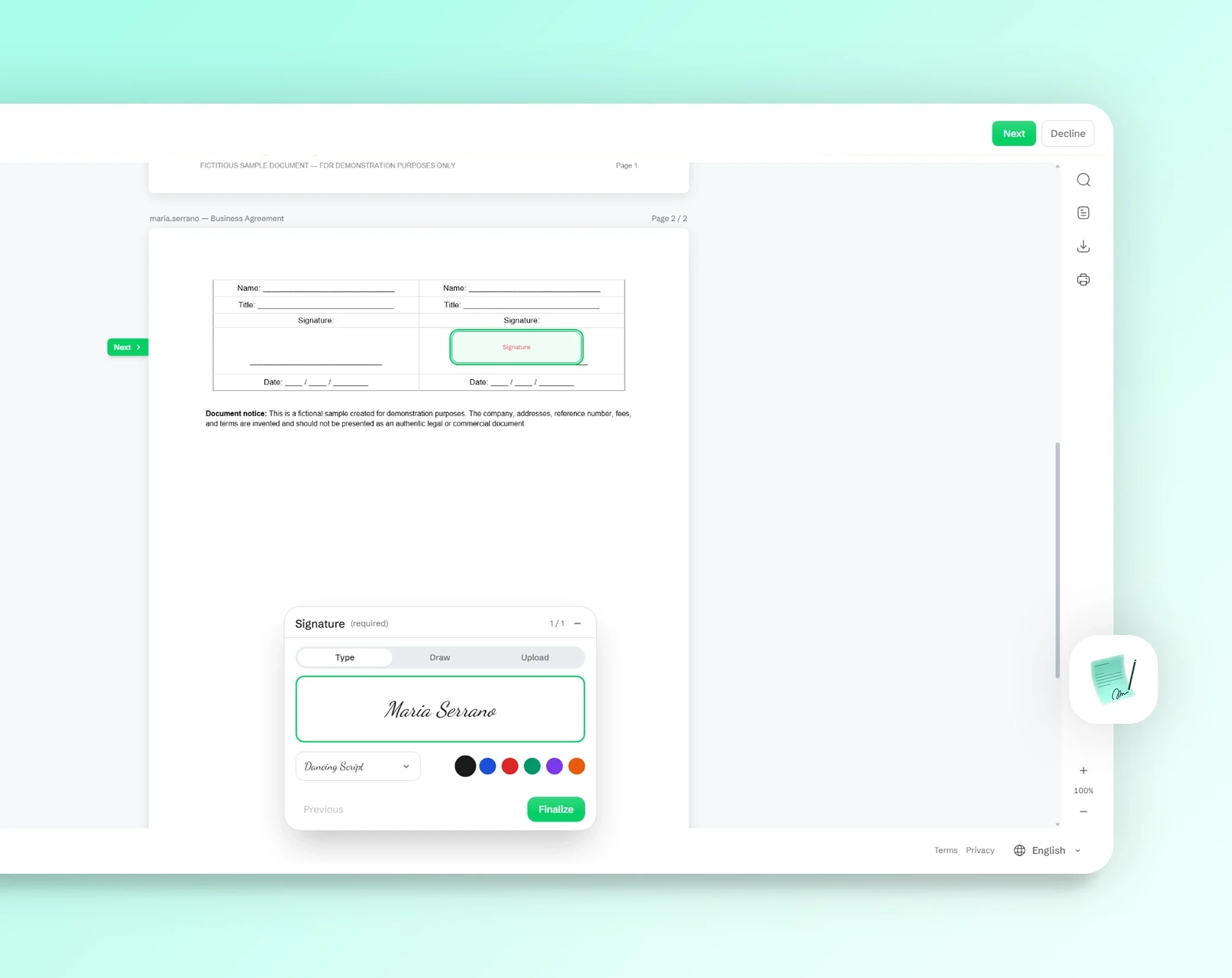
Einfache elektronische Signaturen gemäß dem europäischen eIDAS-Rahmen, in der gesamten EU gültig.

Massenversand an 1.000 Personen
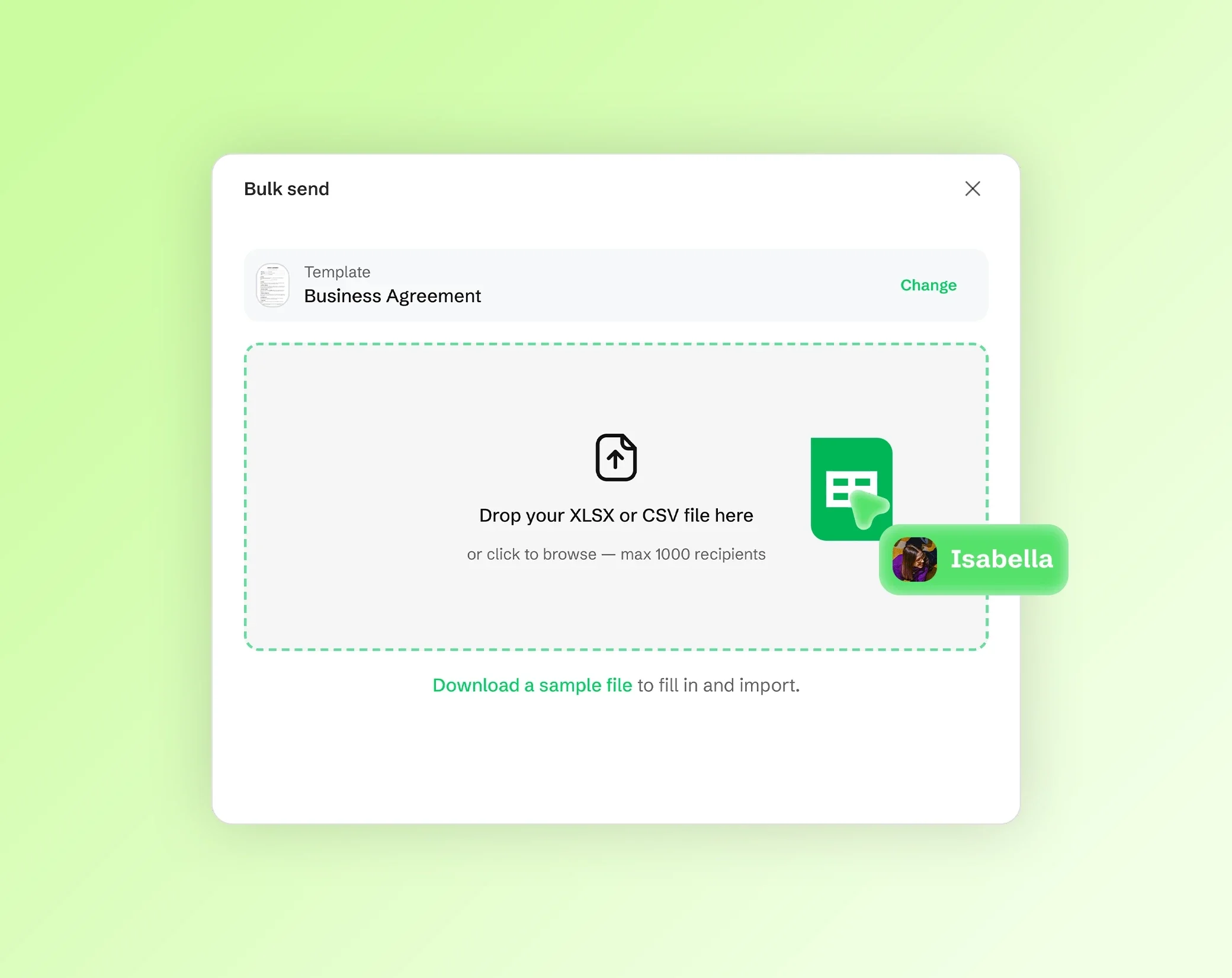
Senden Sie ein Dokument an bis zu 1.000 Empfänger gleichzeitig. Ideal für HR-, Rechts- und Vertriebsteams.

Von überall unterschreiben
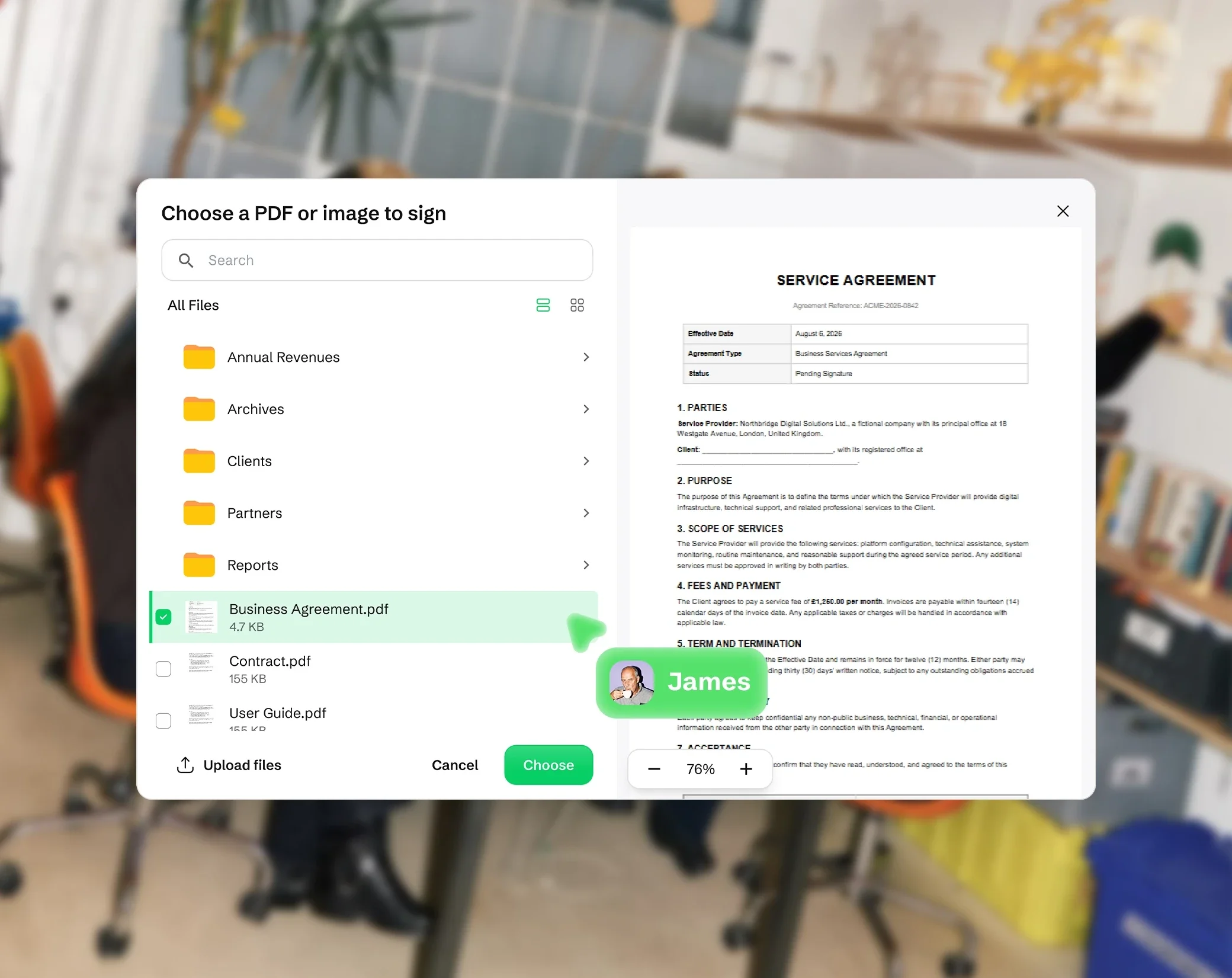
Vollständig responsives Unterschreiben: Ihre Empfänger unterschreiben in Sekunden auf Smartphone, Tablet oder Computer.


Ein PDF in mehrere Dateien aufteilen
Ein langes PDF ist nicht immer das, was Sie senden müssen. Teilen Sie einen Scan mit mehreren Rechnungen auf, behalten Sie nur das Kapitel, um das ein Kollege gebeten hat, trennen Sie die Seiten eines Formulars oder nehmen Sie die unterschriebene Seite eines Vertrags heraus.
Dafür gibt es drei Wege: nach Seitenbereichen, eine Datei pro Seite oder durch Extrahieren der Seiten, die Sie auswählen. Die Seiten werden unverändert übernommen, sodass ihr Text scharf und auswählbar bleibt und ihre Bilder nicht neu komprimiert werden.
Sie erhalten ein PDF oder mehrere PDFs zusammen in einer ZIP-Datei.
So teilen Sie ein PDF in 3 Schritten auf
PDF öffnen. Legen Sie es auf der Seite ab oder wählen Sie es auf Ihrem Gerät aus. Seine Seiten erscheinen als Miniaturansichten. Ein PDF darf auf einem Computer mit Chrome oder Edge bis zu 200 MB groß sein, in anderen Browsern und auf den meisten Smartphones bis zu 100 MB, bei beliebig vielen Seiten.
Art der Aufteilung wählen. Geben Sie Seitenbereiche ein, wählen Sie eine Datei pro Seite oder klicken Sie die Seiten an, die Sie extrahieren möchten. Wählen Sie dann ein PDF oder getrennte Dateien als ZIP.
Aufteilen und herunterladen. Die neuen Dateien werden in Ihrem Browser erstellt, bereit zum Senden oder Aufbewahren.
Nach Seitenbereichen aufteilen
Geben Sie die gewünschten Seiten mit Kommas und Bindestrichen ein: 1-3, 5, 8-10 nimmt die Seiten 1 bis 3, die Seite 5 und die Seiten 8 bis 10. Lassen Sie das Ende eines Bereichs offen, etwa 8-, um von Seite 8 bis zur letzten Seite zu gehen.
Gibt es einen Bereich im Dokument nicht, zum Beispiel Seite 12 eines PDFs mit 10 Seiten, weist das Tool Sie vor dem Aufteilen darauf hin. Um ein PDF in zwei Hälften zu teilen, geben Sie die erste und die zweite Hälfte als zwei Bereiche ein, etwa 1-5, 6-10.
Eine Datei pro Seite
Machen Sie mit einem Klick aus jeder Seite des PDFs eine eigene Datei: Jede Seite wird zu einem separaten PDF, und Sie laden alle zusammen als ZIP herunter.
So trennen Sie am schnellsten einen Stapel eingescannter Belege, die Folien einer als PDF gespeicherten Präsentation oder die einzelnen Zertifikate einer Serie, um jede Datei für sich abzulegen, umzubenennen oder zu senden.
Ausgewählte Seiten extrahieren
Klicken Sie in den Miniaturansichten auf die gewünschten Seiten: Das Tool zeigt, wie viele Seiten ausgewählt sind, und Sie können alle auf einmal auswählen oder die Auswahl aufheben. Laden Sie sie als ein PDF mit nur diesen Seiten in ihrer Reihenfolge herunter oder als getrennte Dateien in einer ZIP-Datei.
Das ursprüngliche PDF bleibt auf Ihrem Gerät unverändert. Um Seiten neu zu ordnen, eine leere Seite hinzuzufügen oder das Ergebnis zu kommentieren, öffnen Sie es im PDF-Editor.
Datenschutz: Ihr PDF verlässt Ihr Gerät nie
Ihr PDF wird in Ihrem Browser aufgeteilt, auf Ihrem Gerät. Es wird nie zu Drime oder anderswohin hochgeladen, was bei Kontoauszügen, Krankenakten und Verträgen zählt. Nichts wird auf einem Server gespeichert, also gibt es danach nichts zu löschen. Wie der Rest der Website zählt die Seite Besuche, aber nie Ihre Dateien.
Passwortgeschützte PDFs lassen sich hier nicht öffnen. Entfernen Sie zuerst den Schutz und öffnen Sie das PDF dann erneut.
Häufige Fragen
Wie teile ich ein PDF in mehrere Dateien auf?
Öffnen Sie Ihr PDF auf dieser Seite, geben Sie die gewünschten Seitenbereiche ein, etwa 1-3, 4-6, wählen Sie dann getrennte Dateien als ZIP und teilen Sie das PDF auf. Jeder Bereich wird zu einem eigenen PDF. Alles geschieht in Ihrem Browser, und nichts wird hochgeladen.
Wie extrahiere ich Seiten aus einem PDF?
Öffnen Sie Ihr PDF, wählen Sie Seiten extrahieren und klicken Sie dann in den Miniaturansichten auf die gewünschten Seiten. Laden Sie sie als ein PDF mit nur diesen Seiten herunter oder als getrennte Dateien in einer ZIP-Datei. Die ursprüngliche Datei wird nicht verändert.
Kann ich ein PDF in einzelne Seiten aufteilen?
Ja. Wählen Sie eine Datei pro Seite: Jede Seite wird zu einem separaten PDF, und Sie laden alle zusammen als ZIP herunter. Das funktioniert bei einem dreiseitigen Brief genauso wie bei einem langen Scan.
Kann ich ein PDF in der Mitte teilen?
Ja. Geben Sie die beiden Hälften als Seitenbereiche ein: Bei einem PDF mit 10 Seiten geben Sie 1-5, 6-10 ein, wählen getrennte Dateien als ZIP und teilen auf. Sie erhalten zwei PDFs, die ersten fünf und die letzten fünf Seiten.
Ist das Aufteilen eines PDFs kostenlos?
Ja. Das Aufteilen ist kostenlos und braucht kein Konto. Wenn Sie einen sicheren Ort für Ihre Dokumente suchen, bietet Drime Cloud-Speicher mit einem kostenlosen Tarif mit 20 GB und einen Ende-zu-Ende-verschlüsselten Vault für Ihre sensibelsten Dateien.
Verringert das Aufteilen die Qualität des PDFs?
Nein. Die Seiten werden unverändert in die neuen Dateien übernommen: Der Text bleibt scharf und auswählbar, und die Bilder werden nicht neu komprimiert. Um eine Datei kleiner zu machen, nutzen Sie den PDF-Kompressor.
Werden meine Dateien zum Aufteilen hochgeladen?
Nein. Ihr PDF wird in Ihrem Browser auf Ihrem Gerät aufgeteilt und nie an Drime oder an andere gesendet. Nichts wird auf einem Server gespeichert, was bei Kontoauszügen, Krankenakten und Verträgen zählt.
Wie teile ich ein PDF auf dem Mac auf?
Öffnen Sie diese Seite in Safari, Chrome, Firefox oder Edge auf Ihrem Mac, legen Sie Ihr PDF ab, wählen Sie die Art der Aufteilung und laden Sie das Ergebnis herunter. Sie müssen nichts installieren, und die neuen Dateien werden auf Ihrem Mac gespeichert.
Weitere PDF-Werkzeuge
PDF-Editor
Fügen Sie einem PDF Text, Zeichnungen, Markierungen, Formen, Bilder und Ihre Unterschrift hinzu, direkt im Browser.
PDF bearbeitenPDF zusammenfügen
Fügen Sie mehrere PDFs und Bilder in der gewünschten Reihenfolge zu einem PDF zusammen, direkt im Browser.
PDFs zusammenfügenPDF komprimieren
Machen Sie ein PDF kleiner: Die Bilder darin werden komprimiert, der Text bleibt scharf.
PDF komprimieren