PDF-Dateien kostenlos zusammenfügen
Fügen Sie PDF-Dateien kostenlos im Browser zusammen: mehrere PDFs sowie JPG-, PNG-, HEIC-, WebP- oder AVIF-Bilder zu einem PDF, in der Reihenfolge Ihrer Wahl. Ihre Dateien verlassen Ihr Gerät nie.
Ihre Dateien werden in Ihrem Browser zusammengefügt und verlassen Ihr Gerät nie: Nichts wird zu Drime oder anderswohin hochgeladen.
Ihre PDFs sicher aufbewahren mit Drime
Speichern Sie Ihre Dokumente in der Cloud und finden Sie sie auf all Ihren Geräten, teilen Sie sie per Link unter Ihrer Kontrolle und schützen Sie sensible Dateien in einem Ende-zu-Ende-verschlüsselten Vault.
Kostenlos starten
Wissen, was nach dem Senden passiert
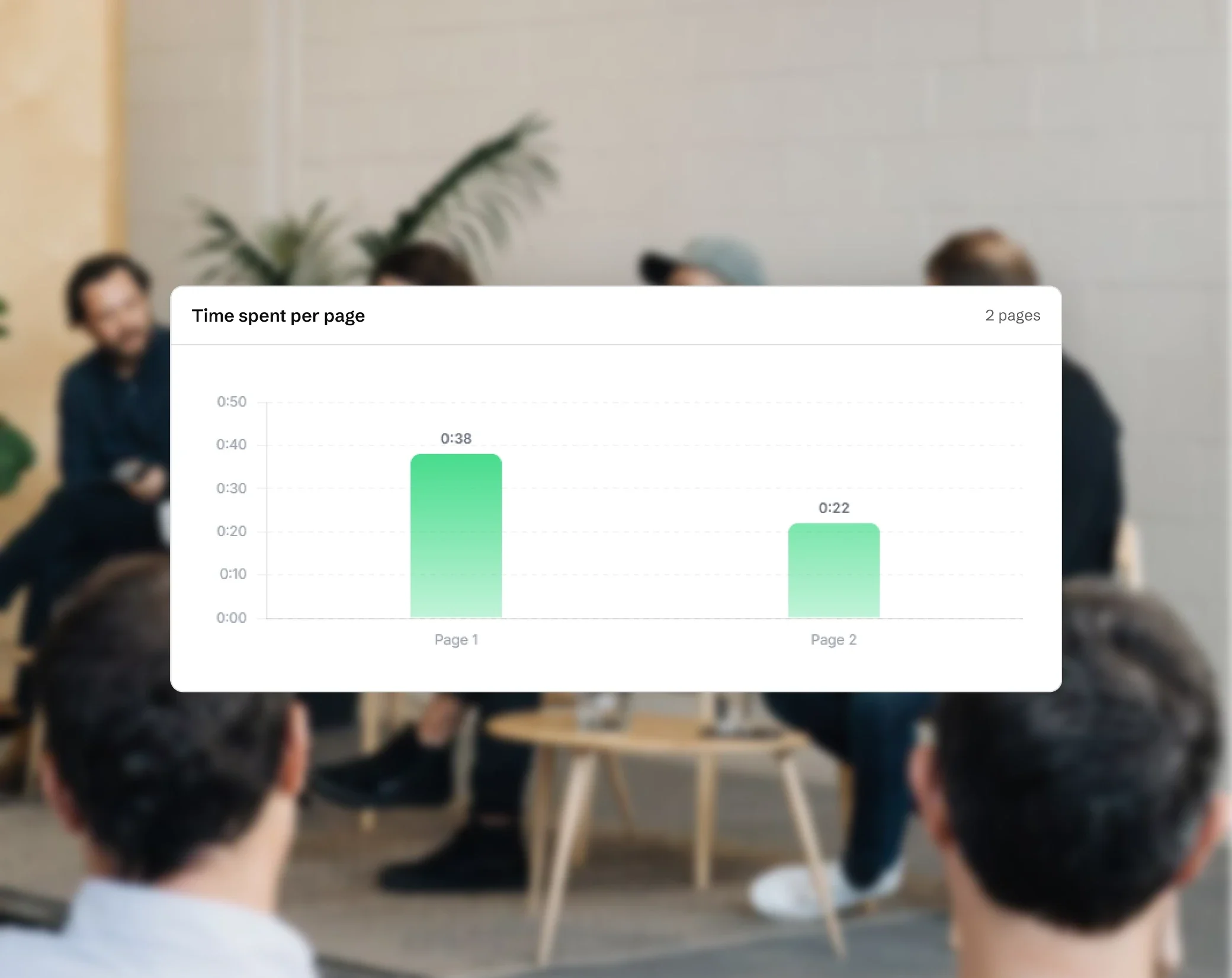
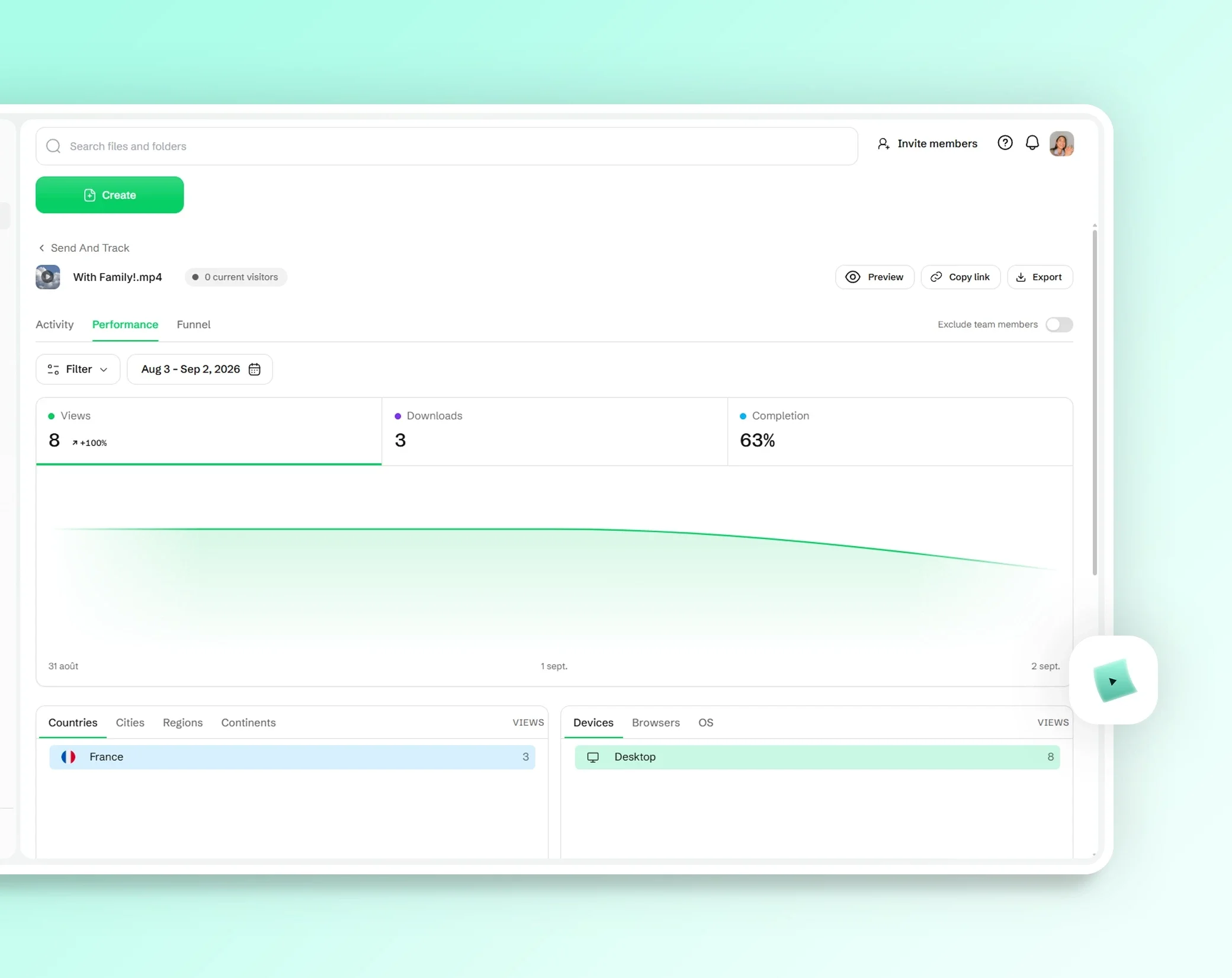
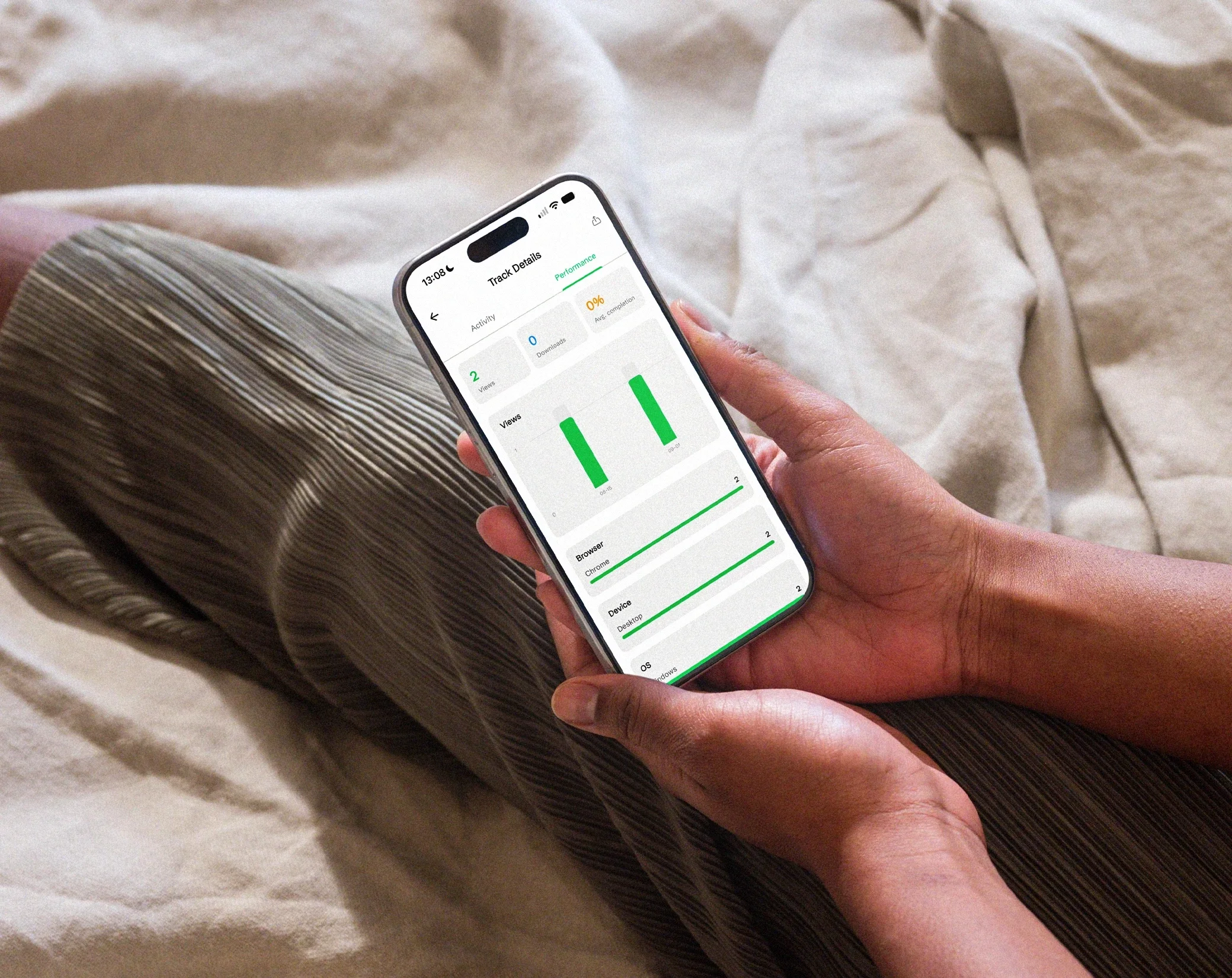
Verfolgen Sie Seitenaufrufe von PDFs, Videowiedergaben und Downloads, in Echtzeit und ohne Cookies.

Besucher erkennen
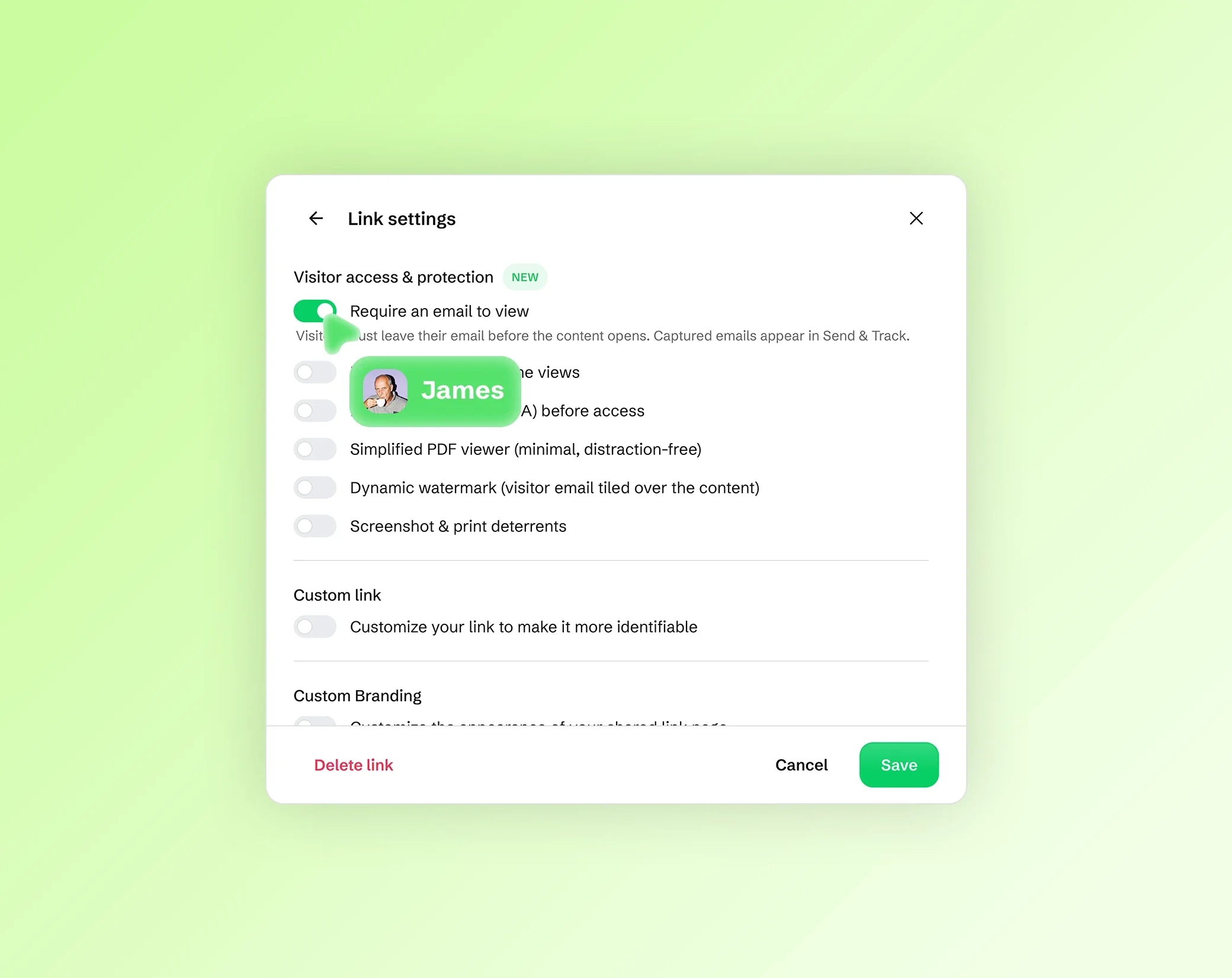
Sehen Sie, wer Ihre Dokumente angesehen hat, und erfassen Sie die E-Mail-Adressen von Leads vor dem Öffnen.

Lecks vorbeugen
Dynamische Wasserzeichen und Abschreckung gegen Bildschirmaufnahmen schützen sensible Dokumente vor Screenshots.
PDF-Dateien zu einer zusammenfügen
Fassen Sie mehrere PDFs in einer einzigen Datei zusammen: die Teile eines Berichts, die Scans für einen Antrag, die Rechnungen eines Monats für Ihre Buchhaltung oder die Kapitel eines Dokuments. Fügen Sie Ihre PDFs hinzu, bringen Sie sie in die richtige Reihenfolge und laden Sie ein PDF mit allen Seiten herunter.
Die Seiten werden unverändert übernommen: Ihr Text bleibt scharf und auswählbar, und ihre Bilder werden nicht neu komprimiert. Das zusammengefügte PDF ist eine neue Datei, die in Ihrem Browser erstellt wird.
Um dem Ergebnis Notizen, Markierungen oder eine Unterschrift hinzuzufügen, öffnen Sie es im PDF-Editor.
So fügen Sie PDFs in 3 Schritten zusammen
Dateien hinzufügen. Legen Sie Ihre PDFs auf der Seite ab, bei Bedarf mit Bildern, oder wählen Sie sie auf Ihrem Gerät aus. Zusammen dürfen sie auf einem Computer mit Chrome oder Edge bis zu 200 MB groß sein, in anderen Browsern und auf den meisten Smartphones bis zu 100 MB.
Reihenfolge festlegen. Ziehen Sie die Dateien und ihre Seiten, um die Reihenfolge zu ändern, und entfernen Sie Seiten, die Sie nicht brauchen. Die Übersicht zeigt, wie viele Dateien und Seiten das zusammengefügte PDF haben wird.
Zusammenfügen und herunterladen. Das neue PDF wird in Ihrem Browser erstellt, bereit zum Senden, Drucken oder Aufbewahren.
Dateien und Seiten in die richtige Reihenfolge bringen
Jede Datei wird mit Miniaturansichten ihrer Seiten angezeigt. Ziehen Sie eine ganze Datei vor oder hinter eine andere, oder ziehen Sie eine einzelne Seite genau an ihren Platz: einen Anhang ans Ende, ein Deckblatt an den Anfang, eine unterschriebene Seite in die Mitte eines Vertrags.
Entfernen Sie, was Sie nicht brauchen, etwa eine leere Seite, ein Duplikat oder eine alte Version einer Seite. Jede Seite behält ihre eigene Größe und Ausrichtung, sodass eine Seite im Querformat auch im zusammengefügten PDF im Querformat bleibt.
JPG-, PNG-, HEIC-, WebP- und AVIF-Bilder zu Ihrem PDF hinzufügen
Fügen Sie Bilder im Format JPG, PNG, HEIC (oder HEIF), WebP oder AVIF zusammen mit Ihren PDFs hinzu: Jedes Bild wird zu einer Seite des zusammengefügten PDFs, praktisch für das Foto eines Belegs, einen eingescannten Ausweis oder eine unterschriebene Seite, die Sie mit dem Smartphone fotografiert haben. Bilder und PDF-Seiten lassen sich in beliebiger Reihenfolge mischen.
JPG- und PNG-Bilder werden unverändert übernommen. HEIC-, WebP- und AVIF-Fotos werden automatisch in JPEG umgewandelt, und ein iPhone-Foto erscheint richtig ausgerichtet. Animierte Bilder können nicht hinzugefügt werden. Andere Formate wie GIF, TIFF oder BMP wandeln Sie zuerst mit dem Dateikonverter in JPG oder PNG um.
Datenschutz: Ihre Dateien verlassen Ihr Gerät nie
Ihre Dateien werden in Ihrem Browser zusammengefügt, auf Ihrem Gerät. Sie werden nie zu Drime oder anderswohin hochgeladen, was bei Verträgen, Gehaltsabrechnungen, Steuerformularen und Ausweis-Scans zählt. Nichts wird auf einem Server gespeichert, also gibt es danach nichts zu löschen. Wie der Rest der Website zählt die Seite Besuche, aber nie Ihre Dateien.
Passwortgeschützte PDFs lassen sich nicht hinzufügen. Entfernen Sie zuerst den Schutz und fügen Sie die Datei dann erneut hinzu.
Häufige Fragen
Wie füge ich PDF-Dateien zu einer zusammen?
Legen Sie Ihre PDFs auf dieser Seite ab, ziehen Sie sie in die gewünschte Reihenfolge, entfernen Sie Seiten, die Sie nicht brauchen, und fügen Sie sie dann zusammen. Das zusammengefügte PDF wird in Ihrem Browser erstellt, und Sie können es sofort herunterladen. Nichts wird installiert und nichts hochgeladen.
Ist das Zusammenfügen von PDFs kostenlos?
Ja. Das Zusammenfügen ist kostenlos und braucht kein Konto. Wenn Sie einen sicheren Ort für Ihre Dokumente suchen, bietet Drime Cloud-Speicher mit einem kostenlosen Tarif mit 20 GB und einen Ende-zu-Ende-verschlüsselten Vault für Ihre sensibelsten Dateien.
Kann ich PDFs mit JPG-, PNG- oder HEIC-Bildern kombinieren?
Ja. Fügen Sie Bilder im Format JPG, PNG, HEIC, WebP oder AVIF zusammen mit Ihren PDFs hinzu: Jedes Bild wird zu einer Seite des zusammengefügten PDFs, an der Stelle Ihrer Wahl. HEIC-, WebP- und AVIF-Fotos werden automatisch in JPEG umgewandelt und erscheinen richtig ausgerichtet.
Kann ich die Reihenfolge von Dateien und Seiten ändern?
Ja. Ziehen Sie eine Datei, um alle ihre Seiten auf einmal zu verschieben, oder ziehen Sie eine einzelne Seite an eine beliebige Stelle im zusammengefügten PDF. Sie können vor dem Zusammenfügen auch Seiten entfernen, etwa eine leere Seite oder ein Duplikat.
Wie viele Dateien kann ich auf einmal zusammenfügen?
Die Anzahl der Dateien ist nicht begrenzt: Entscheidend ist ihre Gesamtgröße, bis zu 200 MB auf einem Computer mit Chrome oder Edge und bis zu 100 MB in anderen Browsern und auf den meisten Smartphones. Liegen Ihre Dateien über der Grenze, zeigt die Seite das sofort an.
Verringert das Zusammenfügen die Qualität meiner PDFs?
Nein. Die Seiten werden unverändert übernommen: Der Text bleibt scharf und auswählbar, und die Bilder werden nicht neu komprimiert. Um das zusammengefügte PDF danach kleiner zu machen, nutzen Sie den PDF-Kompressor.
Werden meine Dateien zum Zusammenfügen hochgeladen?
Nein. Ihre Dateien werden in Ihrem Browser auf Ihrem Gerät zusammengefügt und nie an Drime oder an andere gesendet. Nichts wird auf einem Server gespeichert, was bei Verträgen, Gehaltsabrechnungen und Ausweis-Scans zählt.
Kann ich PDFs auf einem Mac oder Smartphone zusammenfügen?
Ja. Das Tool funktioniert in Ihrem Webbrowser, Sie müssen also nichts installieren: Öffnen Sie diese Seite in Safari, Chrome, Firefox oder Edge, auf einem Mac, einem Windows-PC, einem iPhone oder einem Android-Smartphone, und das zusammengefügte PDF wird auf diesem Gerät gespeichert.
Weitere Werkzeuge
PDF teilen
Teilen Sie ein PDF nach Seitenbereichen oder in einzelne Seiten auf, oder extrahieren Sie nur die Seiten, die Sie brauchen.
PDF aufteilenPDF komprimieren
Machen Sie ein PDF kleiner: Die Bilder darin werden komprimiert, der Text bleibt scharf.
PDF komprimierenDateikonverter
Konvertieren Sie Bilder und Fotos in ein anderes Format oder machen Sie daraus ein PDF, direkt im Browser, einzeln oder mehrere auf einmal.
Dateien konvertieren