PDF kostenlos komprimieren
Komprimieren Sie ein PDF kostenlos im Browser: Die Bilder darin werden kleiner, Text und Vektorgrafiken bleiben scharf, und Sie erhalten nie eine größere Datei. Ihr PDF verlässt Ihr Gerät nie.
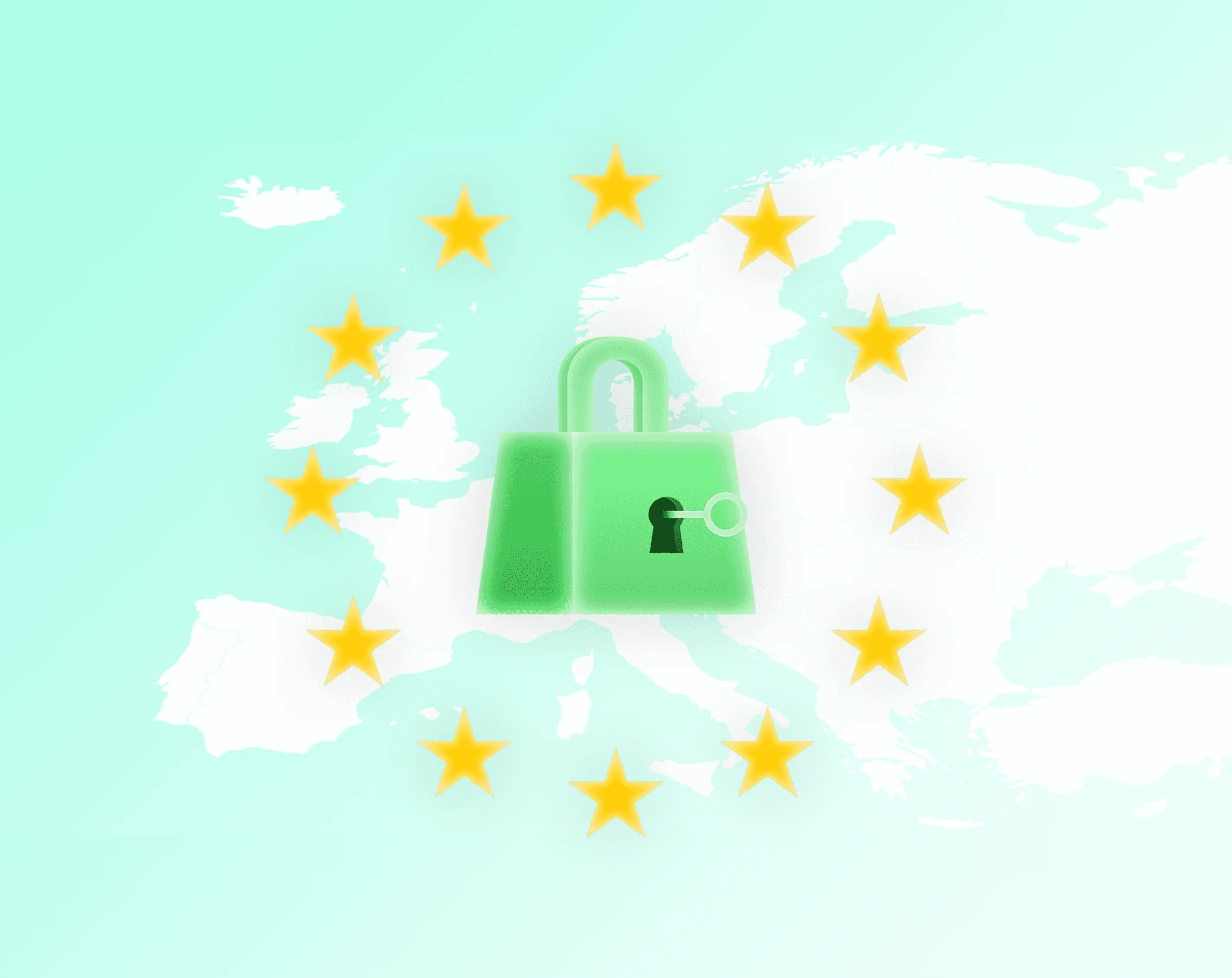
Ihr PDF wird in Ihrem Browser komprimiert und verlässt Ihr Gerät nie: Nichts wird zu Drime oder anderswohin hochgeladen.
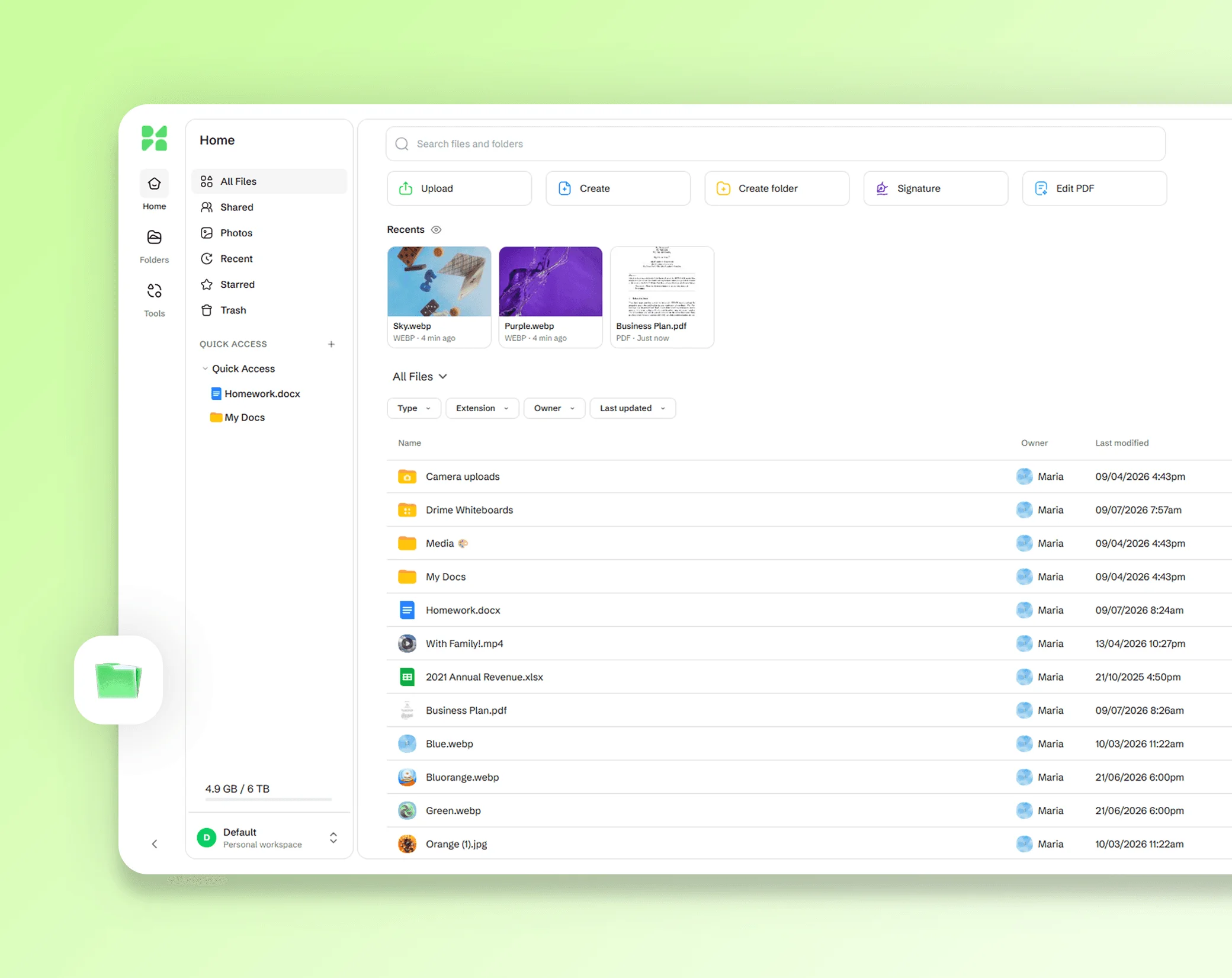
Ihre PDFs sicher aufbewahren mit Drime
Speichern Sie Ihre Dokumente in der Cloud und finden Sie sie auf all Ihren Geräten, teilen Sie sie per Link unter Ihrer Kontrolle und schützen Sie sensible Dateien in einem Ende-zu-Ende-verschlüsselten Vault.
Kostenlos starten
Keine Größenbeschränkung
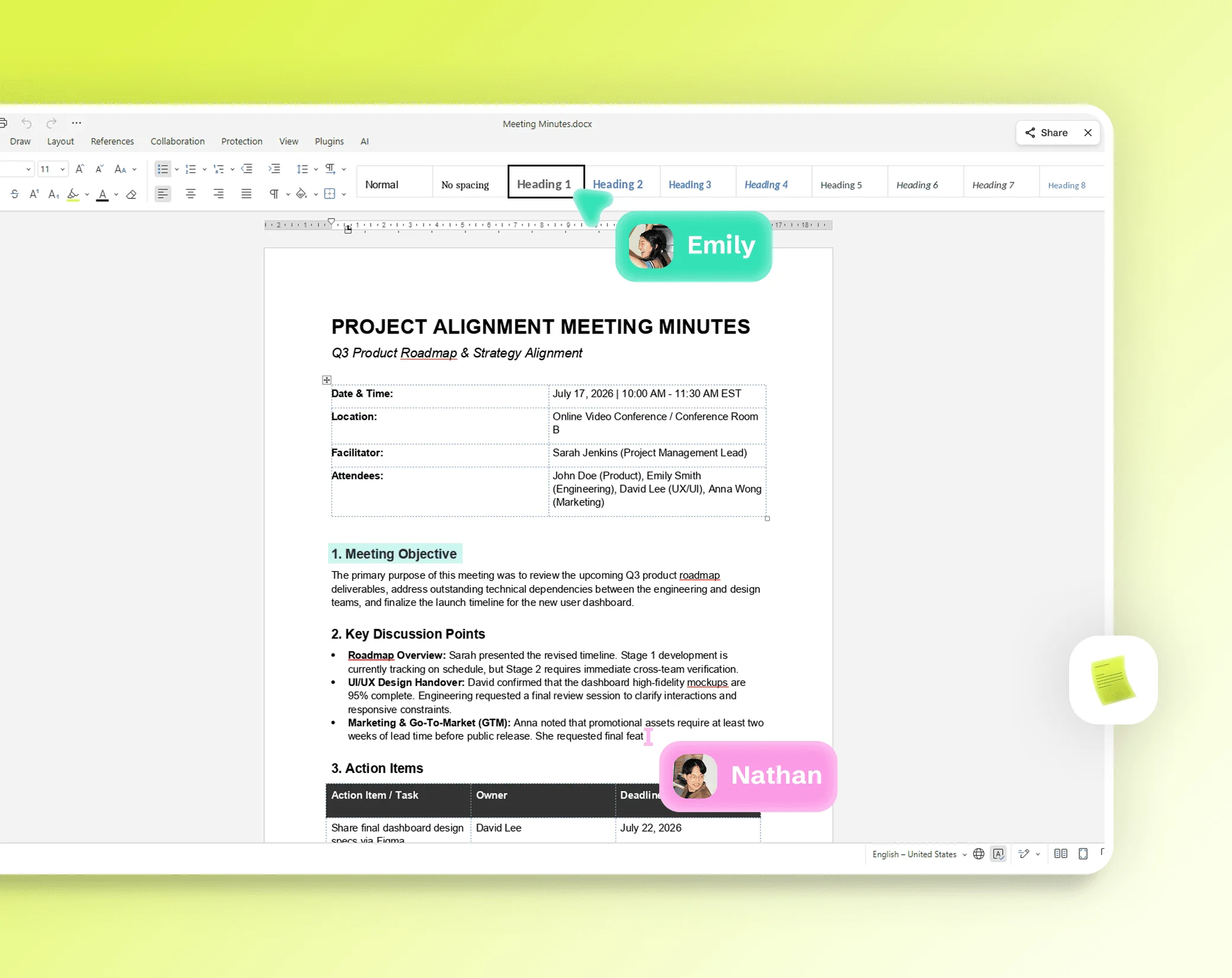
Senden Sie einen Ordner mit RAW-Dateien oder ein komplettes Projektarchiv mit einem einzigen Link.

Standardmäßig geschützt
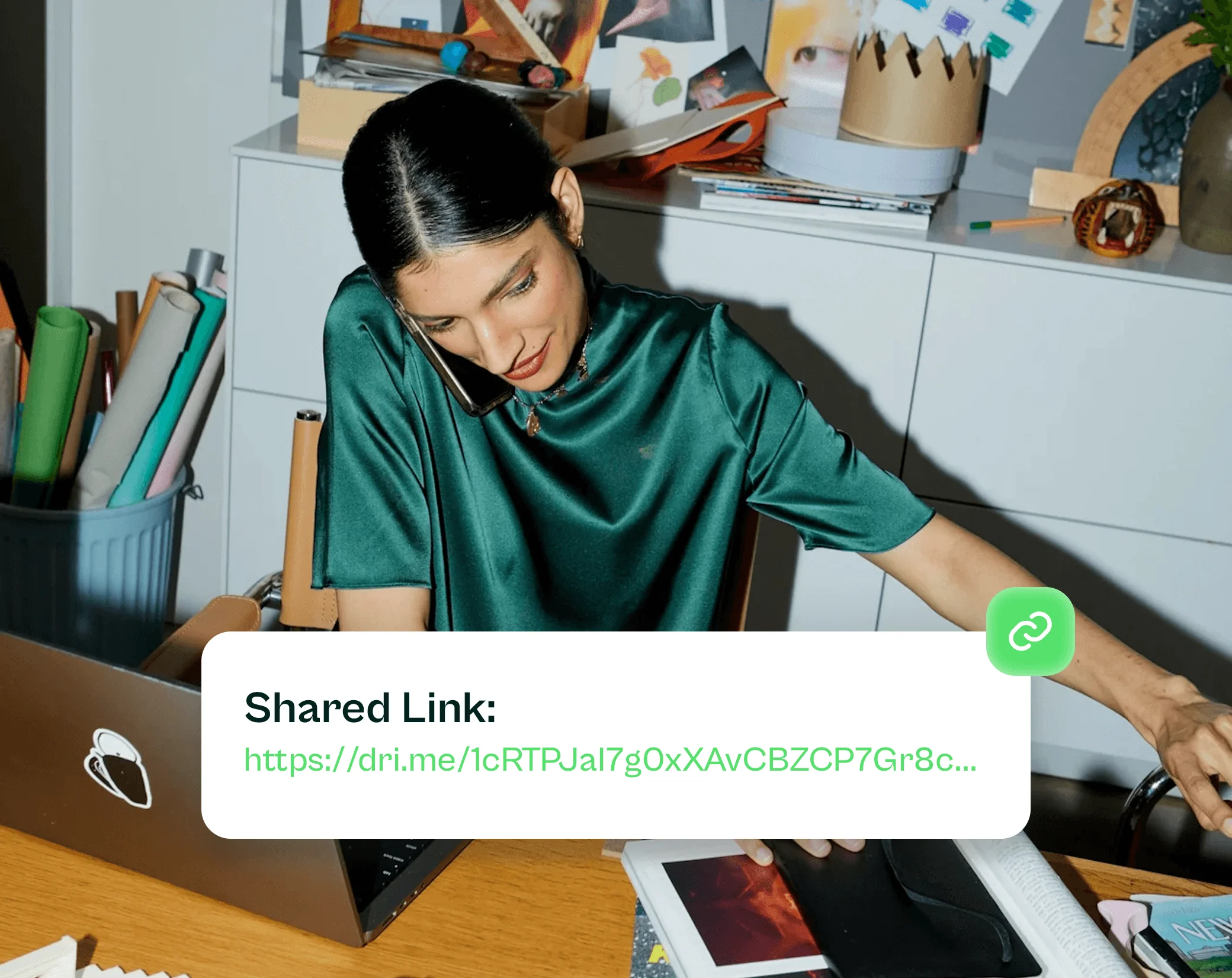
Passwort, Ablaufdatum und Widerruf für jeden Link, den Sie senden.

Die Datei bleibt Ihre
Der Versand ist ein Link zu Ihrem Drive, keine temporäre Kopie, die wieder verschwindet.

Die Größe eines PDFs verkleinern
Ein zu großes PDF wird von einem E-Mail-Dienst, einem Online-Formular oder der Website einer Behörde abgelehnt. Komprimieren Sie es hier, um eine kleinere Datei zu erhalten, die sich am Bildschirm und auf Papier weiterhin gut lesen lässt.
Der Kompressor setzt dort an, wo die meisten PDFs groß werden: bei den Bildern darin, Fotos und Scans. Er komprimiert sie neu und bringt sie auf eine sinnvolle Auflösung, während Text und Vektorgrafiken genau so bleiben, wie sie sind.
Ist ein PDF immer noch zu groß für eine E-Mail, teilen Sie es stattdessen per Link: So können Sie mit Drime große Dateien senden.
So komprimieren Sie ein PDF in 3 Schritten
PDF öffnen. Legen Sie es auf der Seite ab oder wählen Sie es auf Ihrem Gerät aus. Ein PDF darf auf einem Computer mit Chrome oder Edge bis zu 200 MB groß sein, in anderen Browsern und auf den meisten Smartphones bis zu 100 MB, bei beliebig vielen Seiten.
Komprimierung wählen. Behalten Sie die Stufe Empfohlen, wählen Sie eine leichtere oder stärkere, oder geben Sie eine Zielgröße in KB oder MB ein.
Ergebnis herunterladen. Sie sehen die Größe vorher und nachher und die Einsparung in Prozent und laden dann das komprimierte PDF herunter. Das Original bleibt auf Ihrem Gerät unverändert.
Komprimierungsstufe wählen
Mit drei Stufen wählen Sie zwischen Dateigröße und Bildqualität. Leicht hält die Bilder möglichst nah am Original und bewahrt die Druckfarben (CMYK) eines Druck-PDFs, für Dokumente, die Sie drucken. Empfohlen ergibt eine deutlich kleinere Datei, die am Bildschirm noch scharf aussieht, und passt zu den meisten PDFs. Stark erzeugt die kleinste Datei, mit Bildern in geringerer Auflösung, für ein PDF, das Sie nur lesen müssen. Empfohlen und Stark wandeln die Farben in Bildschirmfarben (RGB) um.
In unseren Tests mit echten PDFs voller Fotos, etwa Broschüren und Berichten, machte Empfohlen sie 40 bis 70 % kleiner, mit Seiten, die bei normalem Zoom gleich aussehen, und Stark 70 bis 85 %.
Verlangt ein Formular oder eine Website eine bestimmte Größe, wählen Sie Zielgröße und geben Sie sie in KB oder MB ein. Lässt sich das Ziel nicht erreichen, zeigt der Kompressor die kleinste Größe, die er erreichen konnte.
Was die Komprimierung ändert und was sie beibehält
Der Kompressor komprimiert die Bilder des PDFs neu und verkleinert sie auf eine Zielauflösung. Außerdem packt er die interne Struktur der Datei dichter.
Text und Vektorgrafiken rührt er nicht an: Buchstaben, Linien, Tabellen und Logos bleiben bei jedem Zoom scharf, und der Text bleibt auswählbar und durchsuchbar. Links, Formularfelder, Seitenreihenfolge und Seitengrößen ändern sich nicht, und die Tags für Screenreader bleiben erhalten, sodass Ihr PDF barrierefrei bleibt. PDF/A-Dateien bleiben PDF/A. Ein signiertes PDF bleibt unverändert, damit seine Signatur gültig bleibt.
Der Kompressor liefert nie eine größere Datei: Lässt sich ein PDF nicht verkleinern, behält er das Original und zeigt Bereits optimiert.
Warum ist mein PDF so groß?
Die meisten großen PDFs stecken voller Bilder: Fotos direkt vom Smartphone, Folien mit großen Bildern oder Seiten, die in hoher Auflösung eingescannt wurden. Ein einziges Smartphone-Foto kann mehrere MB groß sein, und ein eingescanntes Dokument besteht aus einem Bild pro Seite.
Ein PDF, das hauptsächlich aus Text besteht, ist meist schon klein, und die Komprimierung spart dort wenig. Ein PDF aus Fotos oder aus Farb- oder Graustufen-Scans lässt sich dagegen oft deutlich verkleinern, weil seine Bilder viel detaillierter sind, als ein Bildschirm oder ein Drucker braucht. Schwarz-Weiß-Scans, etwa Faxe, sind kompakter, doch in unseren Tests mit echten Scans machte Empfohlen sie 20 bis 35 % kleiner und Stark 40 bis 55 %, bei ebenso gut lesbarem Text.
Datenschutz: Ihr PDF verlässt Ihr Gerät nie
Ihr PDF wird in Ihrem Browser komprimiert, auf Ihrem Gerät. Es wird nie zu Drime oder anderswohin hochgeladen, was bei Gehaltsabrechnungen, Steuererklärungen, Verträgen und Ausweis-Scans zählt. Nichts wird auf einem Server gespeichert, also gibt es danach nichts zu löschen. Wie der Rest der Website zählt die Seite Besuche, aber nie Ihre Dateien.
Passwortgeschützte PDFs lassen sich hier nicht öffnen. Entfernen Sie zuerst den Schutz und öffnen Sie das PDF dann erneut.
Häufige Fragen
Wie verkleinere ich die Größe eines PDFs?
Öffnen Sie Ihr PDF auf dieser Seite und behalten Sie die Stufe Empfohlen, oder geben Sie eine Zielgröße in KB oder MB ein. Der Kompressor macht die Bilder darin kleiner, lässt den Text unberührt und zeigt dann die Größe vorher und nachher. Laden Sie das komprimierte PDF herunter.
Verringert das Komprimieren eines PDFs die Qualität?
Text und Vektorgrafiken werden nicht angetastet und bleiben scharf. Nur die Bilder werden neu komprimiert und verkleinert: Mit der Stufe Empfohlen sehen sie am Bildschirm weiterhin gut aus. Wählen Sie Leicht für ein Dokument, das Sie drucken, und vergleichen Sie die Größen.
Warum ist meine PDF-Datei so groß?
Meist wegen ihrer Bilder: Smartphone-Fotos, große Bilder in Folien oder Seiten, die in hoher Auflösung eingescannt wurden. Ein PDF, das hauptsächlich aus Text besteht, ist schon klein. Ein PDF aus Fotos oder aus Farb- oder Graustufen-Scans lässt sich oft deutlich verkleinern, indem man seine Bilder komprimiert.
Wie komprimiere ich ein PDF auf unter 1 MB?
Wählen Sie Zielgröße, geben Sie 1 MB ein und öffnen Sie dann Ihr PDF. Der Kompressor sucht die Einstellungen, mit denen das Ziel erreicht wird. Lässt sich 1 MB nicht erreichen, etwa bei einem langen Scan, zeigt er die kleinste erreichte Größe, und Sie können das PDF aufteilen oder per Link senden.
Kann ich ein eingescanntes PDF komprimieren?
Ja. Farb- und Graustufen-Scans werden meist deutlich kleiner, weil ein eingescanntes PDF aus einem Bild pro Seite besteht. In unseren Tests mit echten Schwarz-Weiß-Scans, etwa Faxen, machte Empfohlen sie 20 bis 35 % kleiner und Stark 40 bis 55 %, bei ebenso gut lesbarem Text. Der Scan bleibt ein Bild: Sein Text wird nicht auswählbar. Prüfen Sie mit der Stufe Stark, ob kleine Schrift noch lesbar ist.
Ist das Komprimieren eines PDFs kostenlos?
Ja. Das Komprimieren ist kostenlos und braucht kein Konto. Wenn Sie einen sicheren Ort für Ihre Dokumente suchen, bietet Drime Cloud-Speicher mit einem kostenlosen Tarif mit 20 GB und einen Ende-zu-Ende-verschlüsselten Vault für Ihre sensibelsten Dateien.
Werden meine PDFs zum Komprimieren hochgeladen?
Nein. Ihr PDF wird in Ihrem Browser auf Ihrem Gerät komprimiert und nie an Drime oder an andere gesendet. Nichts wird auf einem Server gespeichert, was bei Gehaltsabrechnungen, Steuererklärungen und Ausweis-Scans zählt.
Wie komprimiere ich ein PDF auf dem Mac oder iPhone?
Öffnen Sie diese Seite in Safari, Chrome, Firefox oder Edge, auf Ihrem Mac oder Ihrem iPhone, und legen Sie Ihr PDF ab oder wählen Sie es aus. Sie müssen nichts installieren: Das PDF wird auf Ihrem Gerät komprimiert, und das Ergebnis wird dort gespeichert.
Weitere PDF-Werkzeuge
PDF-Editor
Fügen Sie einem PDF Text, Zeichnungen, Markierungen, Formen, Bilder und Ihre Unterschrift hinzu, direkt im Browser.
PDF bearbeitenPDF zusammenfügen
Fügen Sie mehrere PDFs und Bilder in der gewünschten Reihenfolge zu einem PDF zusammen, direkt im Browser.
PDFs zusammenfügenPDF teilen
Teilen Sie ein PDF nach Seitenbereichen oder in einzelne Seiten auf, oder extrahieren Sie nur die Seiten, die Sie brauchen.
PDF aufteilen