Dateikonverter: Bilder in JPG, PNG oder PDF umwandeln
Ein kostenloser Bildkonverter, der in Ihrem Browser arbeitet: HEIC in JPG, PNG oder WebP in JPG oder mehrere Fotos in ein PDF umwandeln. Ihre Dateien verlassen Ihr Gerät nie.
Ihre Bilder werden in Ihrem Browser umgewandelt und verlassen Ihr Gerät nie: Nichts wird zu Drime oder anderswohin hochgeladen.
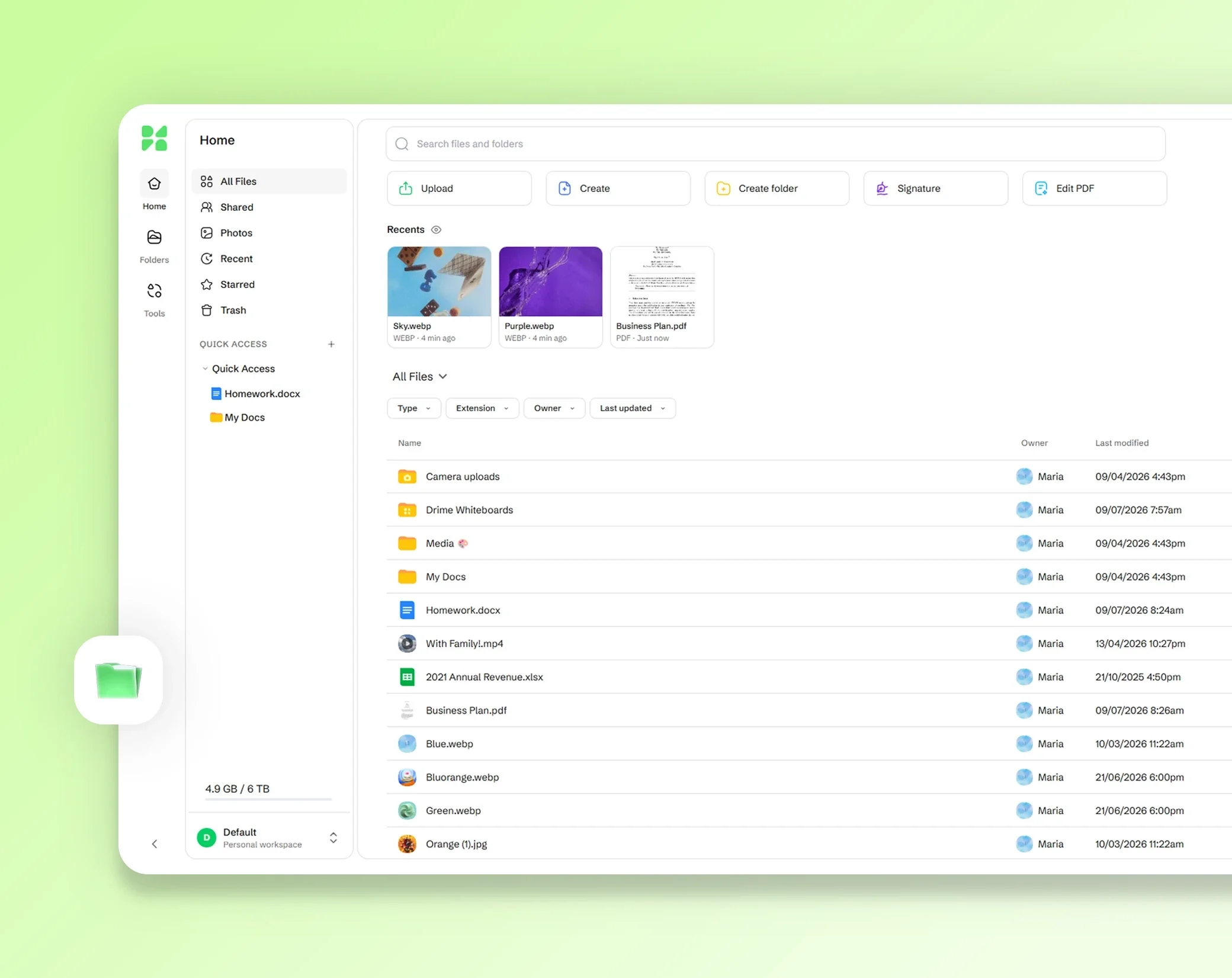
Ihre umgewandelten Bilder sicher speichern mit Drime
Speichern Sie Ihre Fotos in der Cloud und finden Sie sie auf all Ihren Geräten wieder, teilen Sie sie per Link, den Sie kontrollieren, und bewahren Sie Ihre sensibelsten Dateien in einem Ende-zu-Ende-verschlüsselten Vault auf.
Kostenlos starten
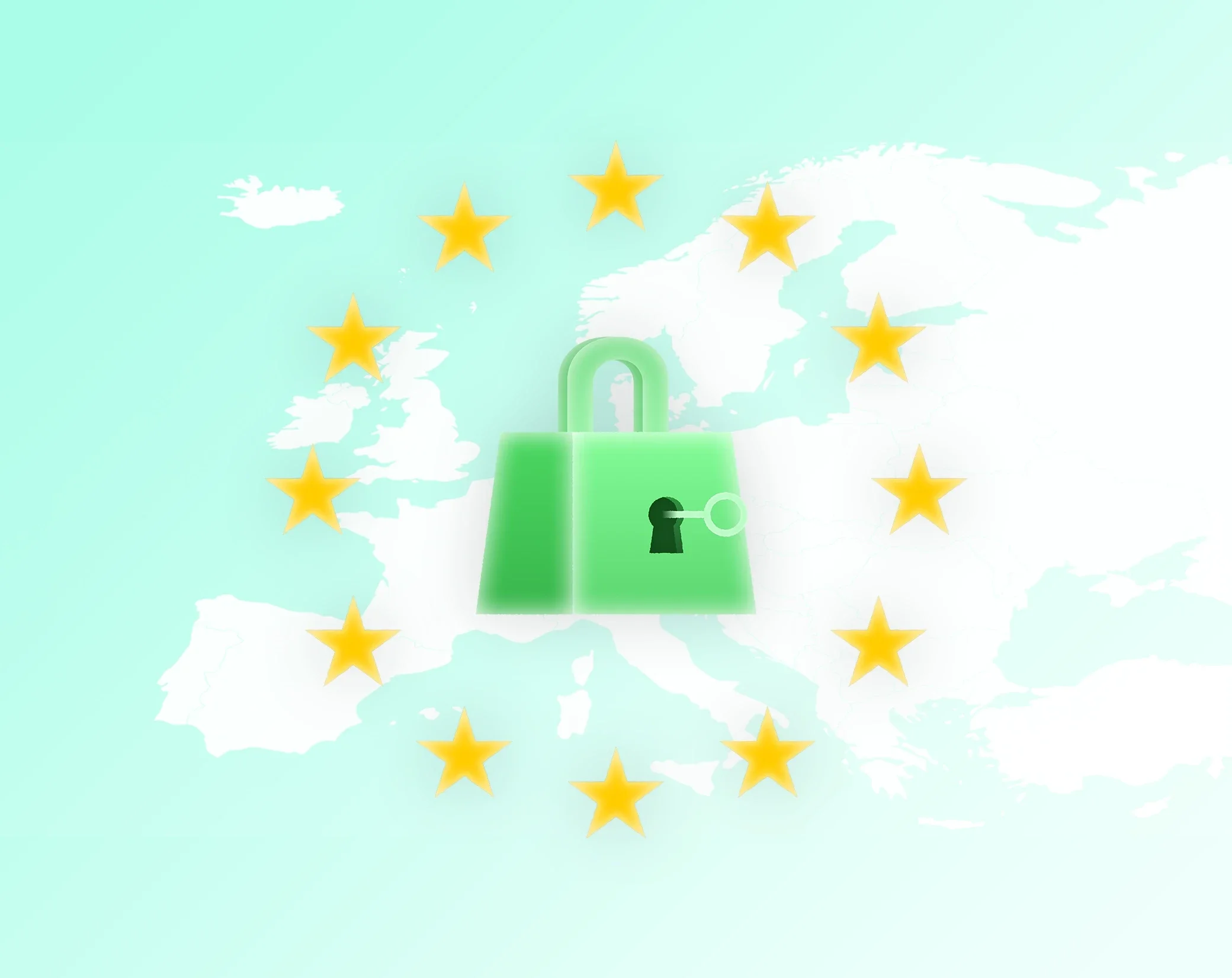
Privat von Grund auf
Verschlüsselt übertragen und gespeichert, Ende-zu-Ende im Vault, zertifiziertes EU-Hosting.

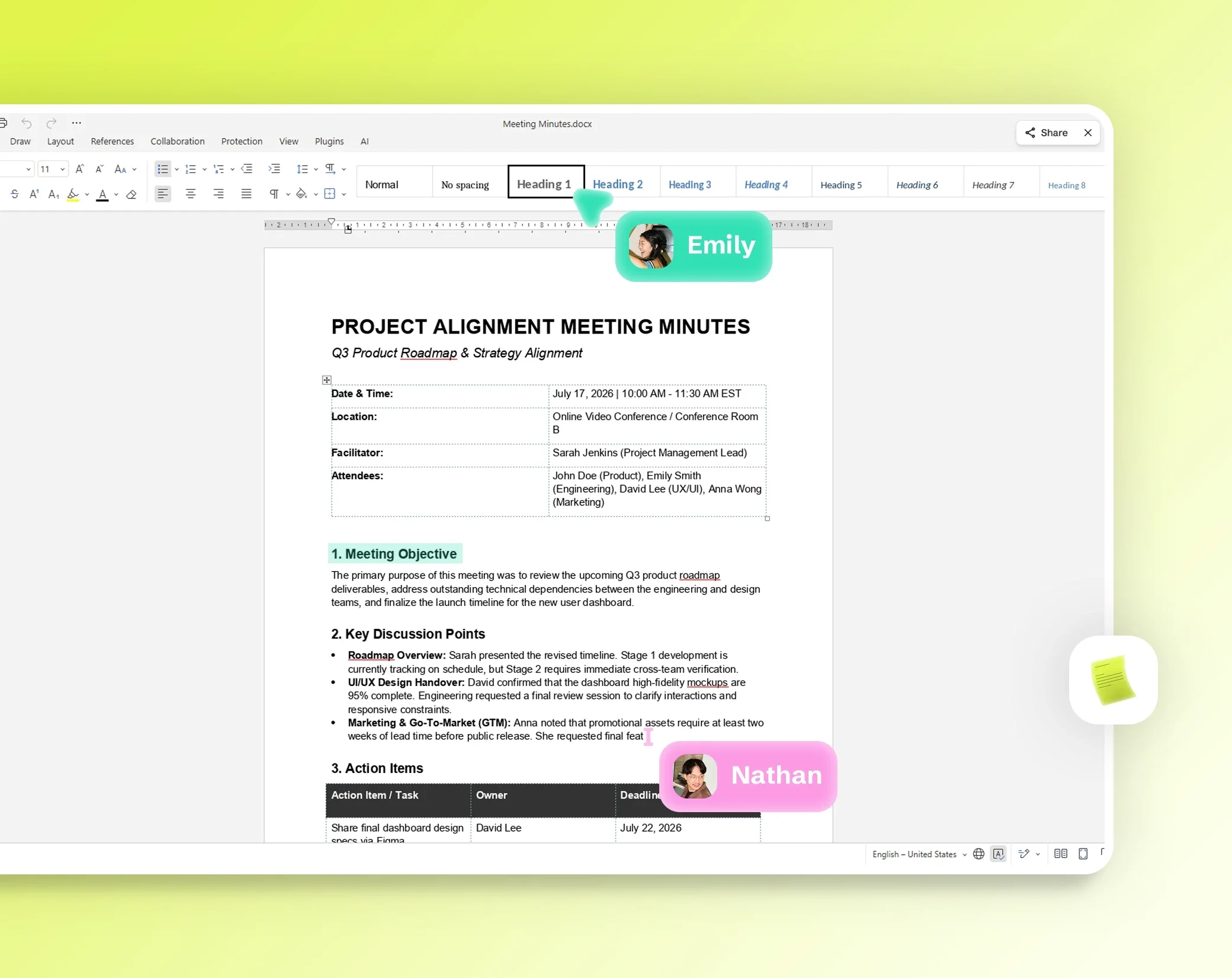
Überall synchron
Jede Änderung ist sofort auf allen Ihren Geräten aktuell: Desktop, Smartphone und Browser.

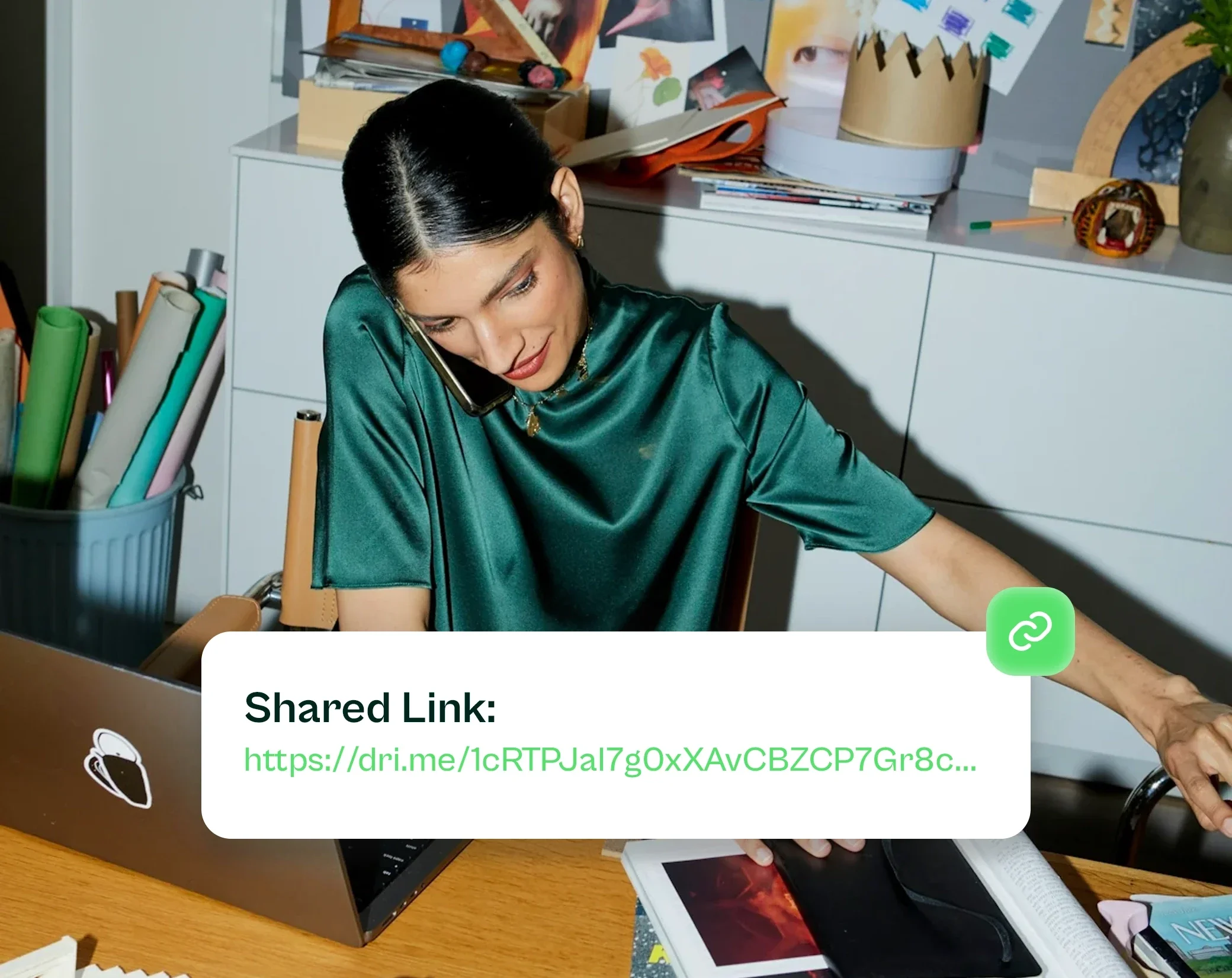
Teilen unter Ihrer Kontrolle
Senden Sie Dateien mit sicheren Links, legen Sie Berechtigungen fest und sehen Sie genau, wann sie geöffnet werden.


JPG, PNG, WebP, GIF, BMP, SVG und HEIC umwandeln
Der Konverter öffnet Bilder im Format JPG, PNG, WebP, GIF, BMP, SVG und HEIC/HEIF sowie AVIF, wenn Ihr Browser es lesen kann. Er speichert sie als JPG, PNG, WebP oder PDF und als AVIF, wenn Ihr Browser dieses Format erzeugen kann.
Am häufigsten sind HEIC in JPG, für iPhone-Fotos, die sich anderswo nicht öffnen lassen, PNG in JPG und WebP in JPG, für Bilder, die eine Website oder App ablehnt, sowie SVG in PNG. Für JPG und WebP können Sie die Qualität einstellen, standardmäßig 90 %.
Gut zu wissen: Ein transparentes Bild erhält bei der Umwandlung in JPG einen weißen Hintergrund, und bei einem animierten GIF wird nur das erste Bild umgewandelt. TIFF-Dateien werden nicht unterstützt.
So wandeln Sie ein Bild in 3 Schritten um
Bilder hinzufügen. Legen Sie sie auf der Seite ab oder klicken Sie auf Dateien auswählen. Sie können mehrere auf einmal hinzufügen.
Zielformat wählen. Wählen Sie JPG, PNG, WebP oder PDF und stellen Sie bei Bedarf die Qualität für JPG und WebP ein. Für ein PDF wählen Sie Ein PDF für alle Ihre Bilder oder Ein PDF pro Bild.
Umgewandelte Dateien herunterladen. Klicken Sie auf Konvertieren und dann neben jeder Datei auf Herunterladen, oder auf Alle herunterladen (ZIP), um alle zusammen zu erhalten. Jede Datei behält ihren Namen, mit der neuen Endung.
Datenschutz: Es wird nichts hochgeladen
Ihre Bilder werden in Ihrem Browser umgewandelt, auf Ihrem Gerät. Sie werden nie an Drime oder an andere gesendet, was bei privaten Fotos und eingescannten Dokumenten zählt. Wie der Rest der Website zählt die Seite Besuche, aber nie Ihre Dateien.
Der Konverter lässt außerdem die versteckten Informationen weg, die Fotos mitführen, etwa den GPS-Standort und die Kameradaten, und das Foto bleibt richtig ausgerichtet.
Sobald die Seite geladen ist, funktionieren Umwandlungen in JPG, PNG und WebP ohne Internetverbindung. Die Werkzeuge für PDF, ZIP und HEIC werden beim ersten Gebrauch geladen.
Mehrere Bilder auf einmal umwandeln
Fügen Sie so viele Bilder hinzu, wie Sie brauchen, im Rahmen der Grenze unter dem Ablagebereich, und wandeln Sie sie in einem Durchgang um. Jede umgewandelte Datei lässt sich einzeln herunterladen, oder alle zusammen über Alle herunterladen (ZIP).
Um mehrere Bilder in ein PDF zusammenzufassen, wählen Sie PDF als Zielformat: Standardmäßig erstellt der Konverter ein einziges PDF mit einem Bild pro Seite, in der Reihenfolge, in der Sie die Bilder hinzugefügt haben. Jede Seite hat die Größe ihres Bildes. Wenn Sie lieber getrennte Dateien möchten, wählen Sie Ein PDF pro Bild: Sie erhalten dann für jedes Bild ein PDF, in einer ZIP-Datei.
Häufige Fragen
Was ist eine HEIC-Datei?
HEIC oder HEIF ist das Bildformat, das iPhones und iPads standardmäßig für Fotos verwenden. Es bietet gute Qualität bei kleineren Dateien als JPG, aber viele Windows-Apps, Websites und ältere Geräte können es nicht öffnen. Wenn Sie ein HEIC-Foto in JPG umwandeln, lässt es sich fast überall öffnen.
Warum sind meine Fotos HEIC-Dateien statt JPG?
Ihr iPhone oder iPad speichert Fotos im HEIC-Format, um Speicherplatz zu sparen. Sie können weiter so fotografieren und nur die Fotos umwandeln, die Sie teilen möchten: Legen Sie sie auf dieser Seite ab, wählen Sie JPG und laden Sie sie herunter. Die umgewandelten Dateien behalten ihren Namen, mit der Endung .jpg.
Wie kann ich unter Windows HEIC in JPG umwandeln?
Öffnen Sie diese Seite in Ihrem Browser unter Windows, legen Sie Ihre HEIC-Fotos ab, wählen Sie JPG und klicken Sie auf Konvertieren. Wenn Ihr Browser HEIC nicht selbst lesen kann, lädt die Seite beim ersten Mal einmalig einen HEIC-Decoder. Auf Ihrem Computer wird nichts installiert, und Ihre Fotos werden nicht hochgeladen.
Werden meine Fotos zum Umwandeln hochgeladen?
Nein. Die Umwandlung findet in Ihrem Browser statt, auf Ihrem Gerät: Ihre Fotos werden nie an Drime oder an andere gesendet. Der Konverter lässt außerdem versteckte Angaben wie den GPS-Standort und das Kameramodell in den umgewandelten Bildern weg.
Reduziert die Umwandlung von PNG in JPG die Qualität?
JPG komprimiert Bilder, daher ist ein leichter Verlust möglich, vor allem bei Text und scharfen Kanten. Mit der Qualitätseinstellung, standardmäßig 90 %, wählen Sie zwischen einer kleineren Datei und einem schärferen Bild. Transparente Bereiche eines PNG werden in JPG weiß: Behalten Sie PNG, wenn Sie Transparenz brauchen.
Kann ich mehrere Bilder auf einmal umwandeln?
Ja. Fügen Sie mehrere Bilder hinzu, wählen Sie das Zielformat und klicken Sie auf Konvertieren. Sie können jede umgewandelte Datei einzeln herunterladen oder alle in einer ZIP-Datei. Anzahl und Größe der Dateien sind begrenzt: Die Grenzen stehen unter dem Ablagebereich.
Wie kann ich mehrere Bilder in ein PDF umwandeln?
Fügen Sie Ihre Bilder hinzu, wählen Sie PDF als Zielformat und lassen Sie Ein PDF ausgewählt. Der Konverter erstellt ein einziges PDF mit einem Bild pro Seite, in der Reihenfolge, in der Sie die Bilder hinzugefügt haben, und jede Seite hat die Größe ihres Bildes. Wählen Sie Ein PDF pro Bild, um stattdessen getrennte Dateien zu erhalten.
Ist dieser Bildkonverter kostenlos?
Ja. Der Konverter ist kostenlos und braucht kein Konto. Wenn Sie einen sicheren Ort für Ihre umgewandelten Fotos suchen, bietet Drime Cloud-Speicher mit einem kostenlosen Tarif mit 20 GB und einen Ende-zu-Ende-verschlüsselten Vault für Ihre sensibelsten Dateien.