クラウドに移して、オフラインでも作業

クラウドに移して、オフラインでも作業

クラウドに移して、オフラインでも作業

Drime のデスクトップアプリなら、エクスプローラーや Finder からクラウドを使えます。接続がなくても作成・編集でき、再接続した瞬間にすべてが同期されます。

Drime のデスクトップアプリなら、エクスプローラーや Finder からクラウドを使えます。接続がなくても作成・編集でき、再接続した瞬間にすべてが同期されます。

Windows と macOS • アカウントがあれば無料 • ヨーロッパでホスティング
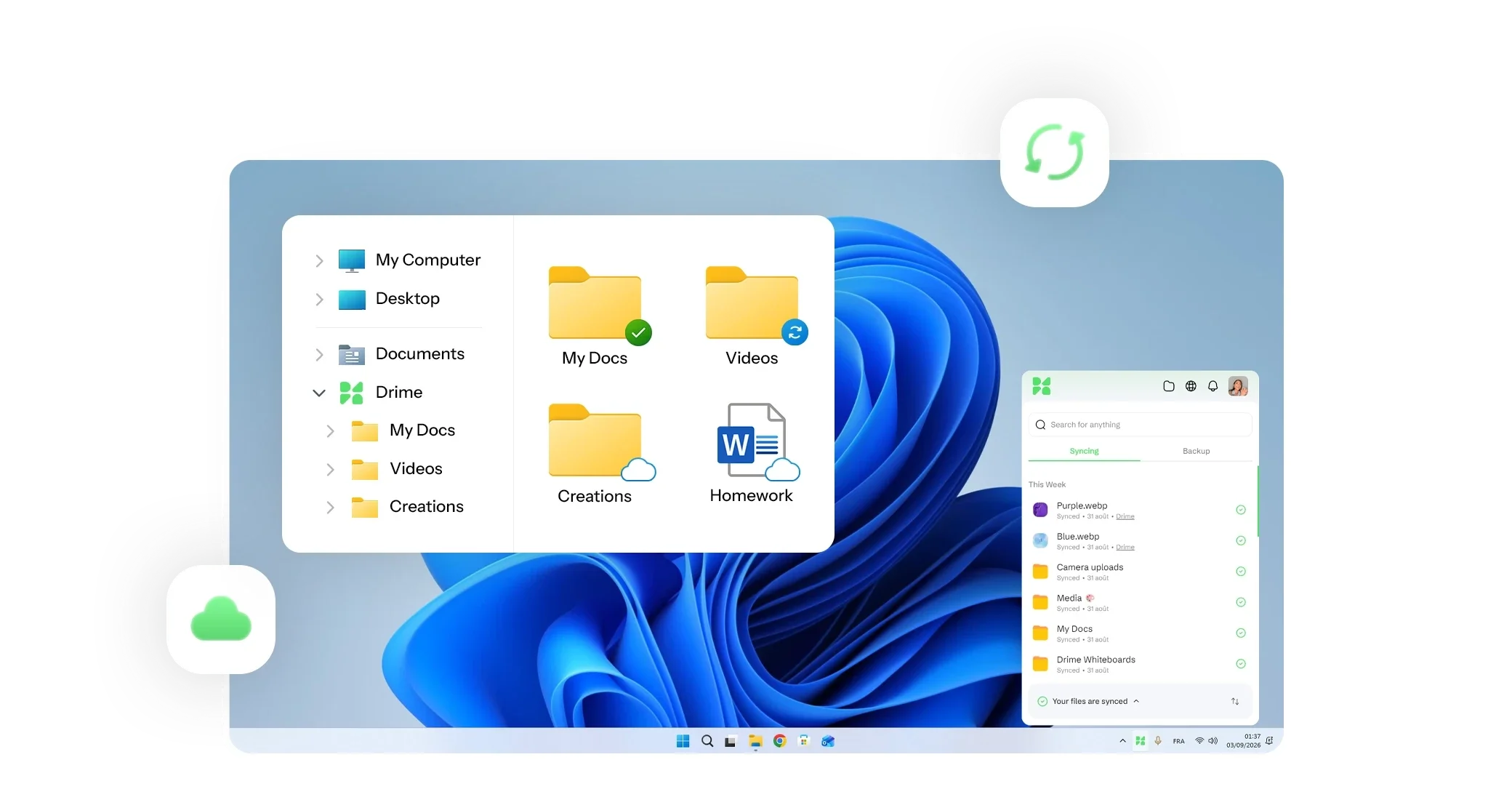

Windows の Drime Desktop:同期状態のアイコンが付いたエクスプローラーの Drime フォルダと、アプリの同期済みファイルの一覧

クラウドストレージを普通のフォルダのように

オンラインのみのファイルも含め、いつものファイルマネージャーからファイルを参照、表示、保存できます。

作業に集中

「同期」タブに直前に同期された内容が表示されるので、ドキュメントが最新かどうかをいつでも確認できます。

ワークスペースの同期

このパソコンに同期するワークスペースを選べるので、仕事とプライベートを分けておけます。
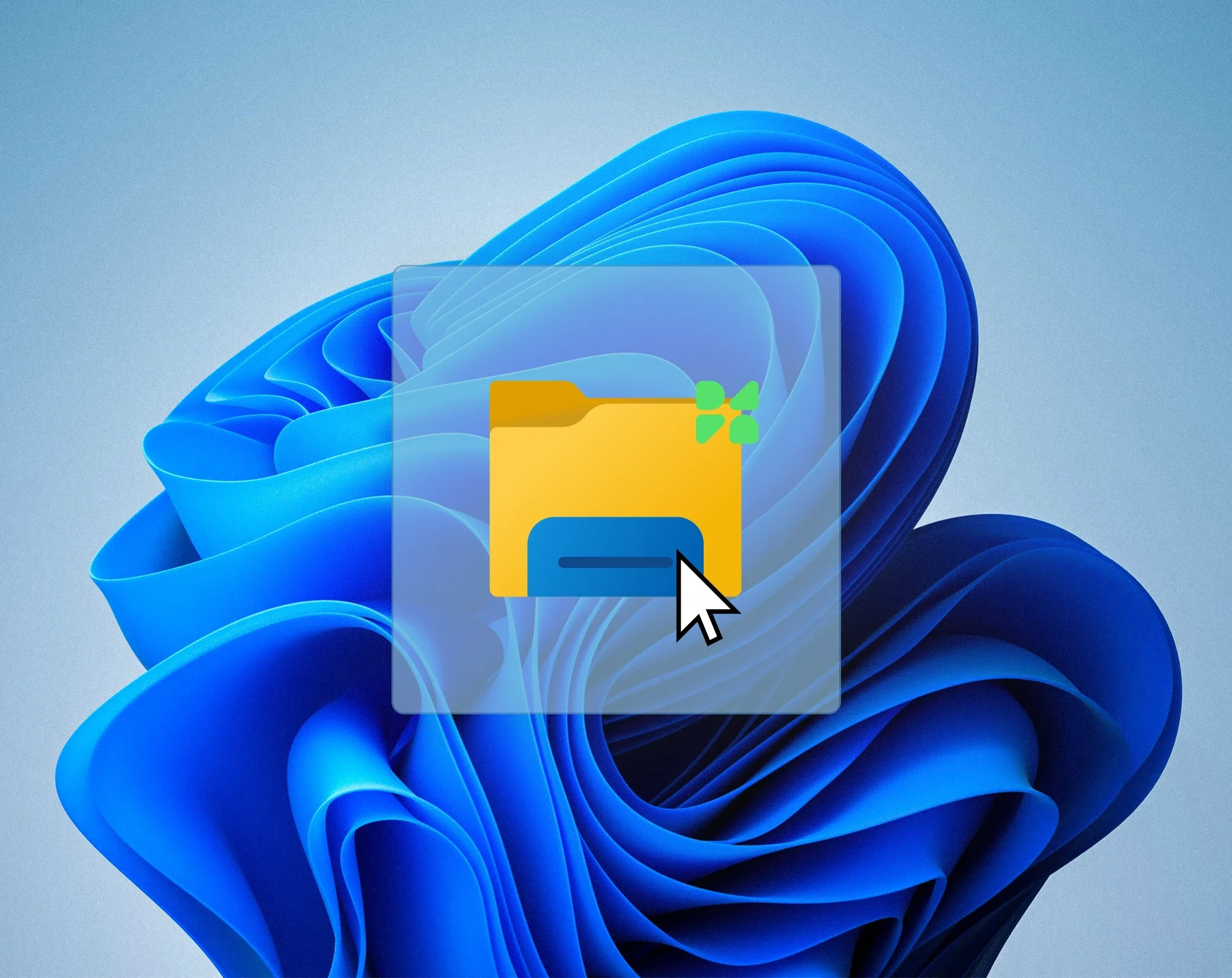
クラウドストレージを普通のフォルダのように

クラウドストレージを普通のフォルダのように

クラウドストレージを普通のフォルダのように

エクスプローラーや Finder の使い慣れた検索と画面で、クラウドだけに保存されたファイルも含め、すべてのファイルにアクセスできます。ブラウザなしで開いて、編集し、保存できます。

エクスプローラーや Finder の使い慣れた検索と画面で、クラウドだけに保存されたファイルも含め、すべてのファイルにアクセスできます。ブラウザなしで開いて、編集し、保存できます。

Windows のデスクトップにある Drime フォルダのアイコンとマウスポインター

オフラインで作業して、あとで同期

オフラインで作業して、あとで同期

オフラインで作業して、あとで同期

接続がなくてもコンテンツを作成・編集でき、移動中や障害の間も作業を続けられます。ネットワークが戻ればすぐに、変更内容が自動で転送されます。

接続がなくてもコンテンツを作成・編集でき、移動中や障害の間も作業を続けられます。ネットワークが戻ればすぐに、変更内容が自動で転送されます。

ファイルはいつも手元に

ファイルはいつも手元に

ファイルはいつも手元に

ファイルやフォルダごとに、パソコンと Drime の両方に置くか、クラウドだけに置くかを選べます。アクセスを失うことなく、ディスクの空き容量を増やせます。

ファイルやフォルダごとに、パソコンと Drime の両方に置くか、クラウドだけに置くかを選べます。アクセスを失うことなく、ディスクの空き容量を増やせます。

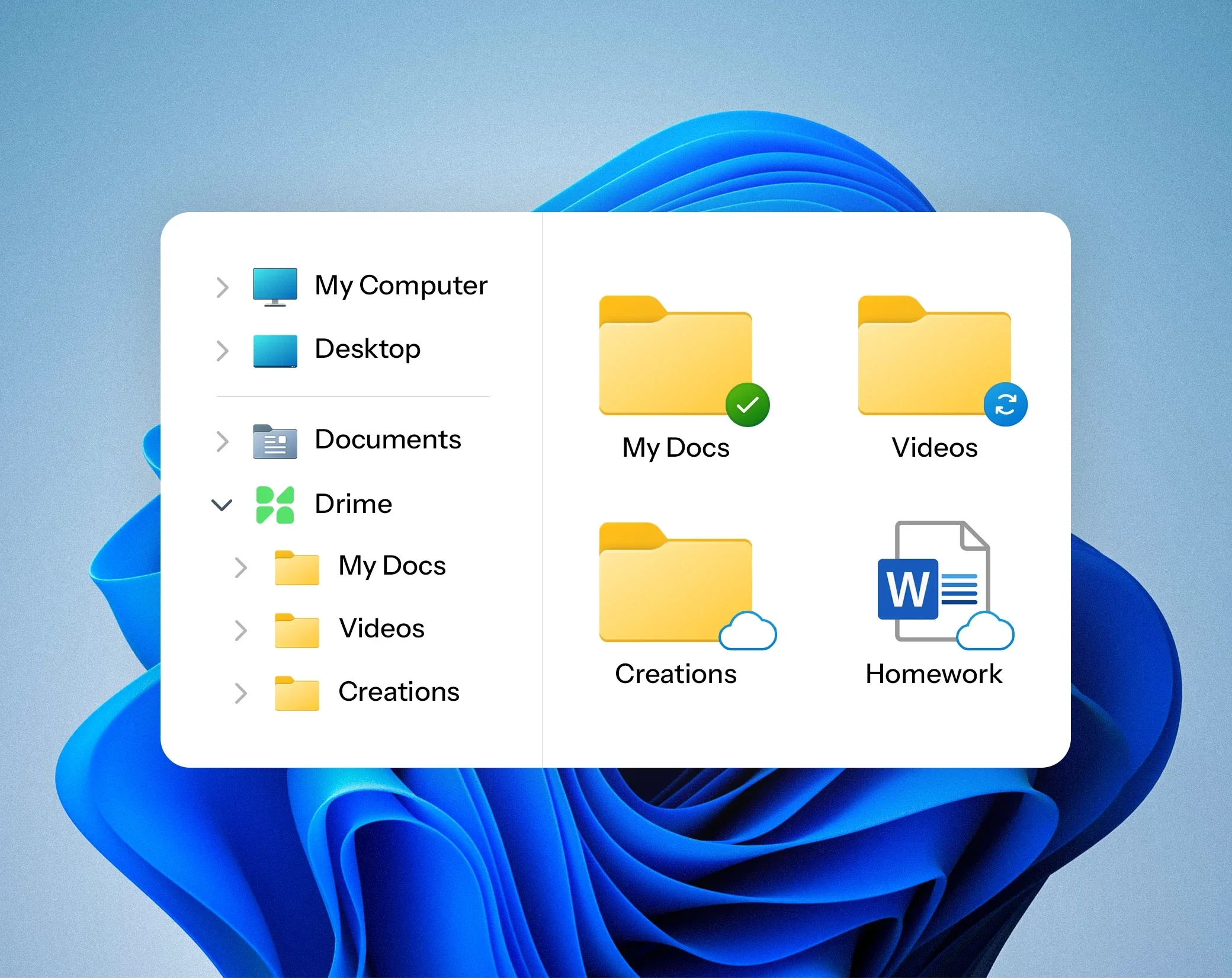
Windows のエクスプローラーに表示された Drime フォルダ。パソコン上、同期中、オンラインのみのファイルがある
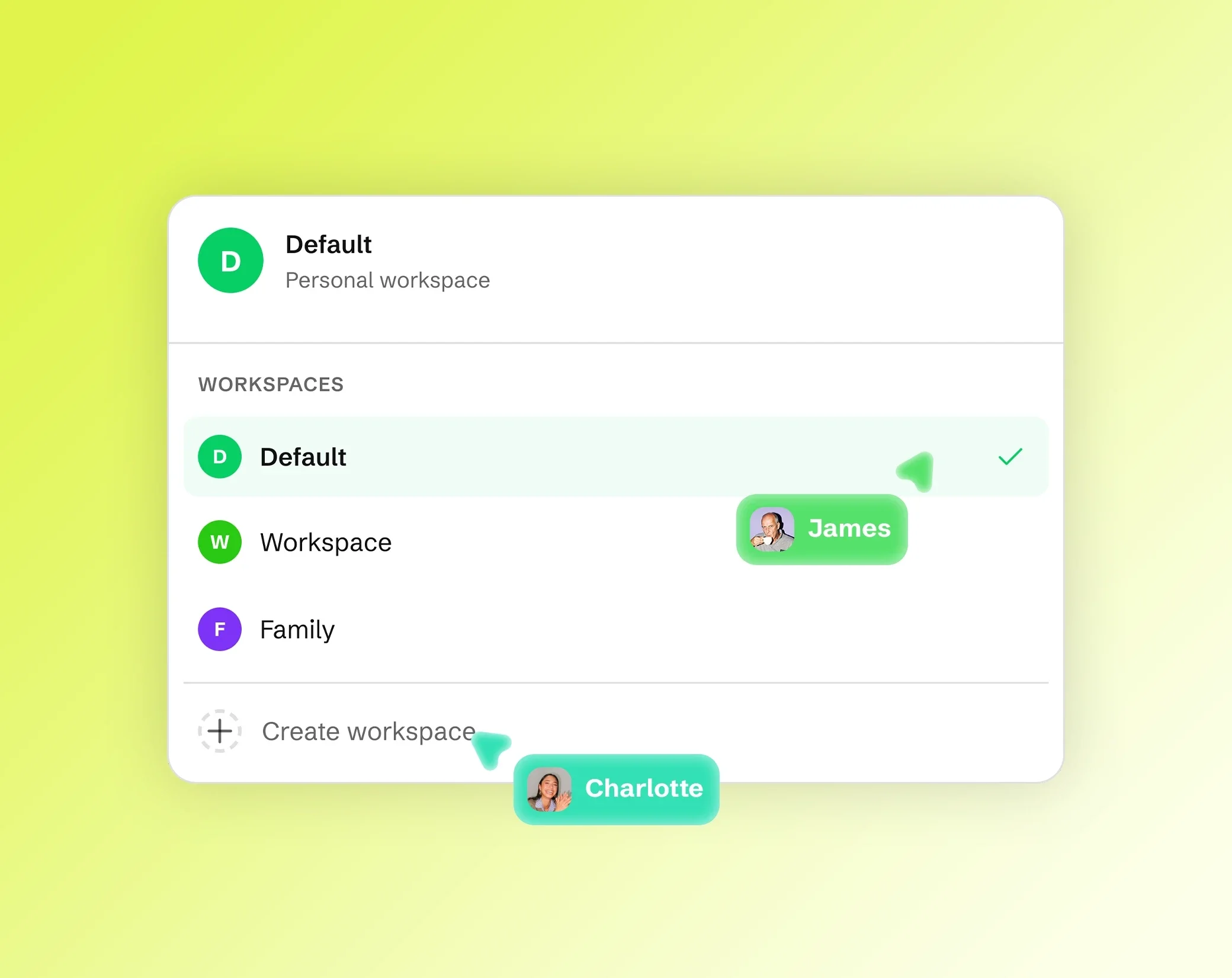
Drime のワークスペース切り替えメニュー。Default、Workspace、Family の一覧、「ワークスペースを作成」、チームメンバーのカーソル

必要なワークスペースだけを同期

必要なワークスペースだけを同期

必要なワークスペースだけを同期

パソコンごとに同期するワークスペースを選べます。仕事用のノートパソコンにはクライアントのフォルダを、自分のパソコンには自分のファイルを置けます。

パソコンごとに同期するワークスペースを選べます。仕事用のノートパソコンにはクライアントのフォルダを、自分のパソコンには自分のファイルを置けます。

1つのアプリで、両方のシステムに対応

1つのアプリで、両方のシステムに対応

1つのアプリで、両方のシステムに対応

Windows と macOS で、同じ機能、同じアカウント。どのプランでも無料です。使うすべてのパソコンにインストールでき、デバイスはワンクリックで取り消せます。

Windows と macOS で、同じ機能、同じアカウント。どのプランでも無料です。使うすべてのパソコンにインストールでき、デバイスはワンクリックで取り消せます。

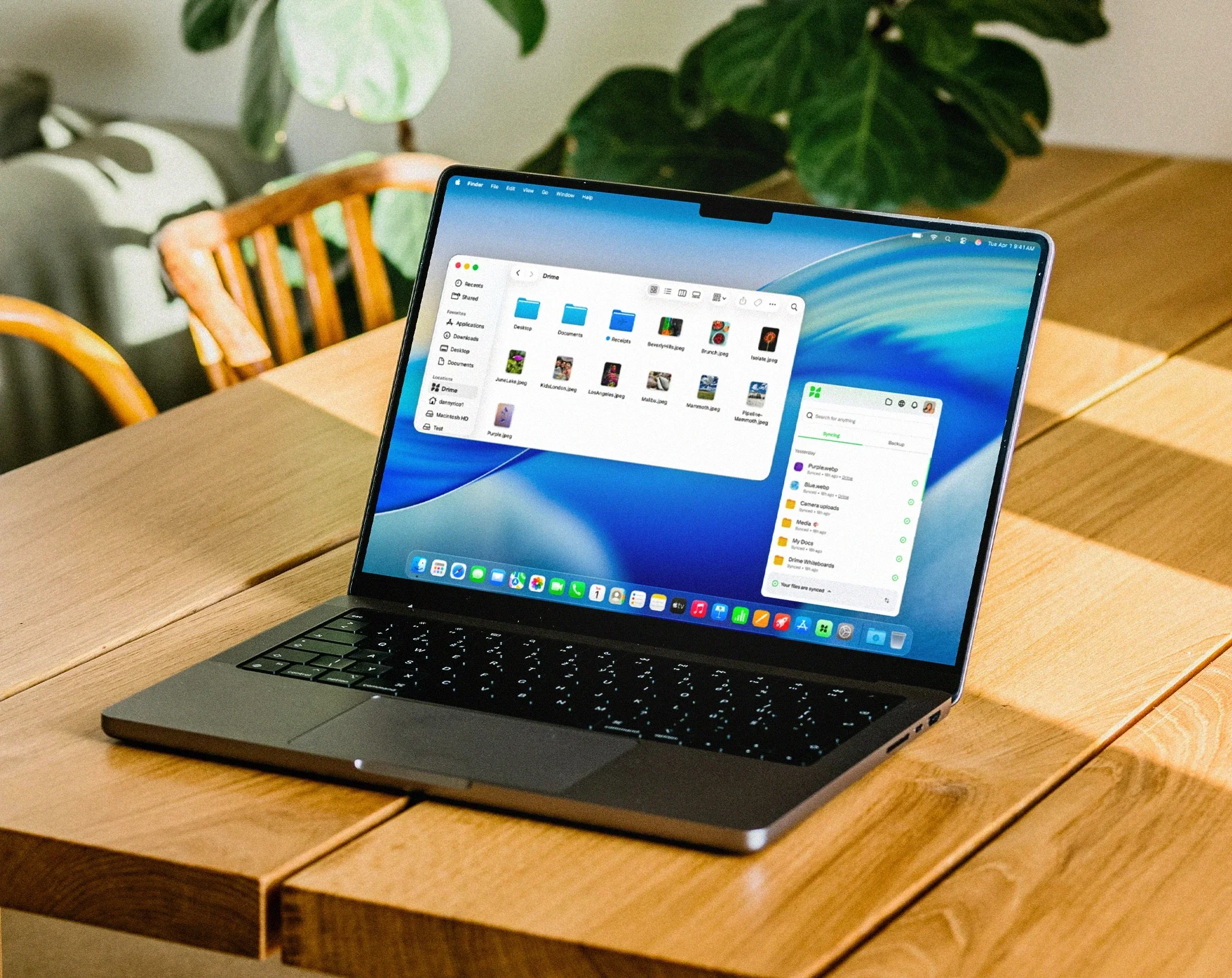
macOS の Finder の Drime フォルダと、その横の Drime デスクトップアプリが表示された MacBook

使い方

使い方

使い方

01

アプリをダウンロード

Windows または macOS。Drime のアカウントがあれば無料です。

02

同期する内容を選ぶ

このパソコンで使うワークスペースとフォルダを選びます。

03

いつもどおりに作業

オンラインでもオフラインでも、クラウドをローカルのフォルダのように使えます。

クラウドをデスクトップに

クラウドをデスクトップに

クラウドをデスクトップに

アプリをインストールしてワークスペースを選べば、ファイルを開くためにブラウザを立ち上げる必要はもうありません。

🇪🇺 ヨーロッパ発 · データは EU 域内に保管

デスクトップアプリについてのよくある質問

デスクトップアプリについてのよくある質問

よくある質問に、あらかじめお答えしています。

対応しているシステムは?

Windows と macOS です。Drime のアカウントがあれば、インストーラーは無料です。

オフラインで使えますか?

ディスクを丸ごと使いますか?

一部のワークスペースだけを同期できますか?

複数のパソコンにインストールできますか?

Drime を使っていない人ともファイルを共有できますか?

チームで Drime を使って共同作業できますか?

解約するとどうなりますか?