画像圧縮(無料・ブラウザで完結)
画像や写真を圧縮して軽くできます。推奨画質のほか、KB 単位の目標サイズも指定可能です。処理はすべてブラウザ内で行われ、画像がアップロードされることはありません。
写真は Drime に保存
写真をクラウドに保存して、すべての端末からアクセスし、リンクで共有できます。20 GB の無料プランがあります。
画像は ブラウザ内で圧縮 され、端末の外に出ることはありません。Drime にもほかのどこにもアップロードされません。
写真を Drime で安全に保存
写真をクラウドに保存してすべての端末からアクセスし、自分で管理できるリンクで共有できます。特に機密性の高いファイルは、エンドツーエンド暗号化された Vault に保管できます。
無料ではじめる
すべてを手の届くところに
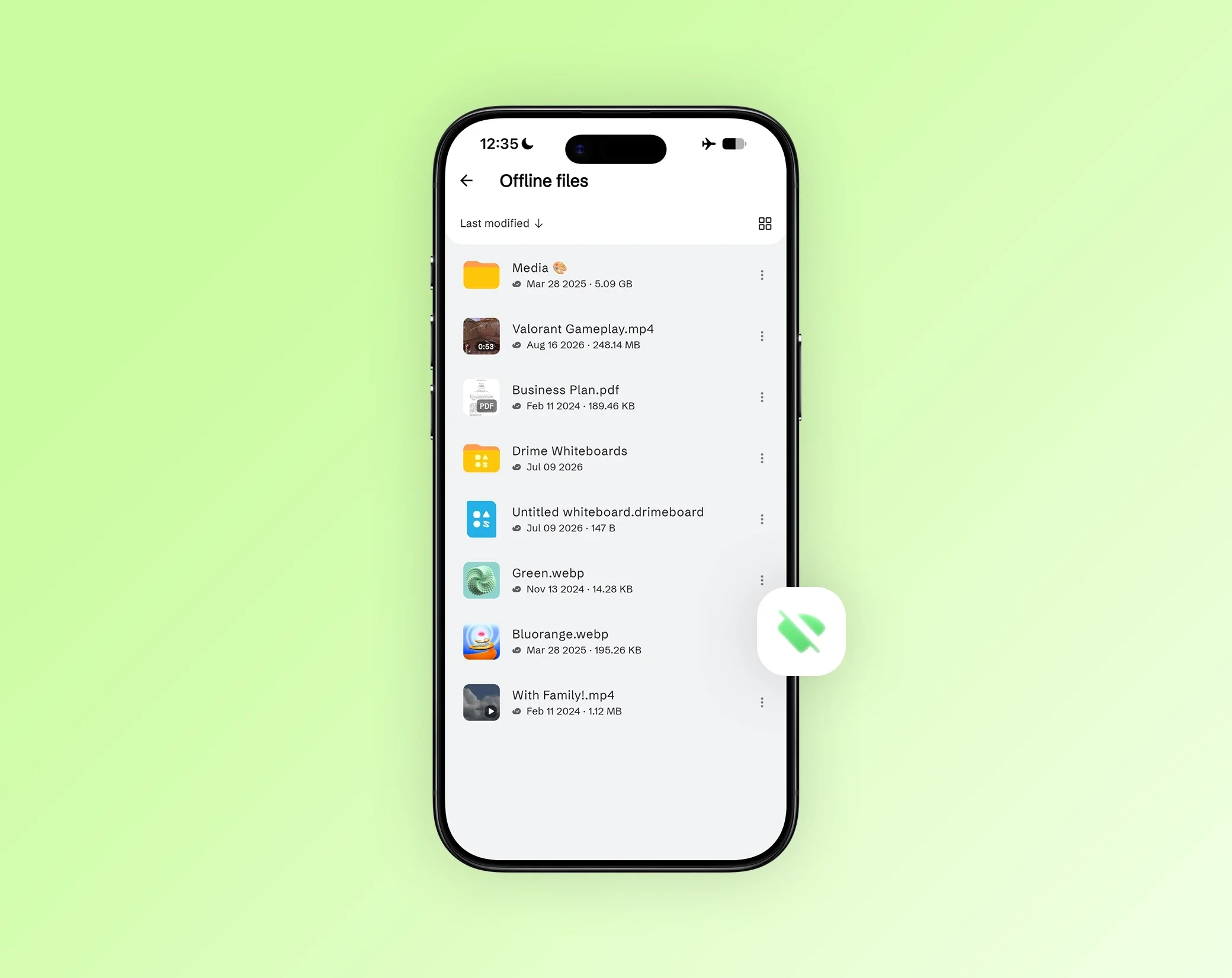
1つのアプリで、どこでも、オフラインでも、ドキュメントを保存、共有、表示できます。

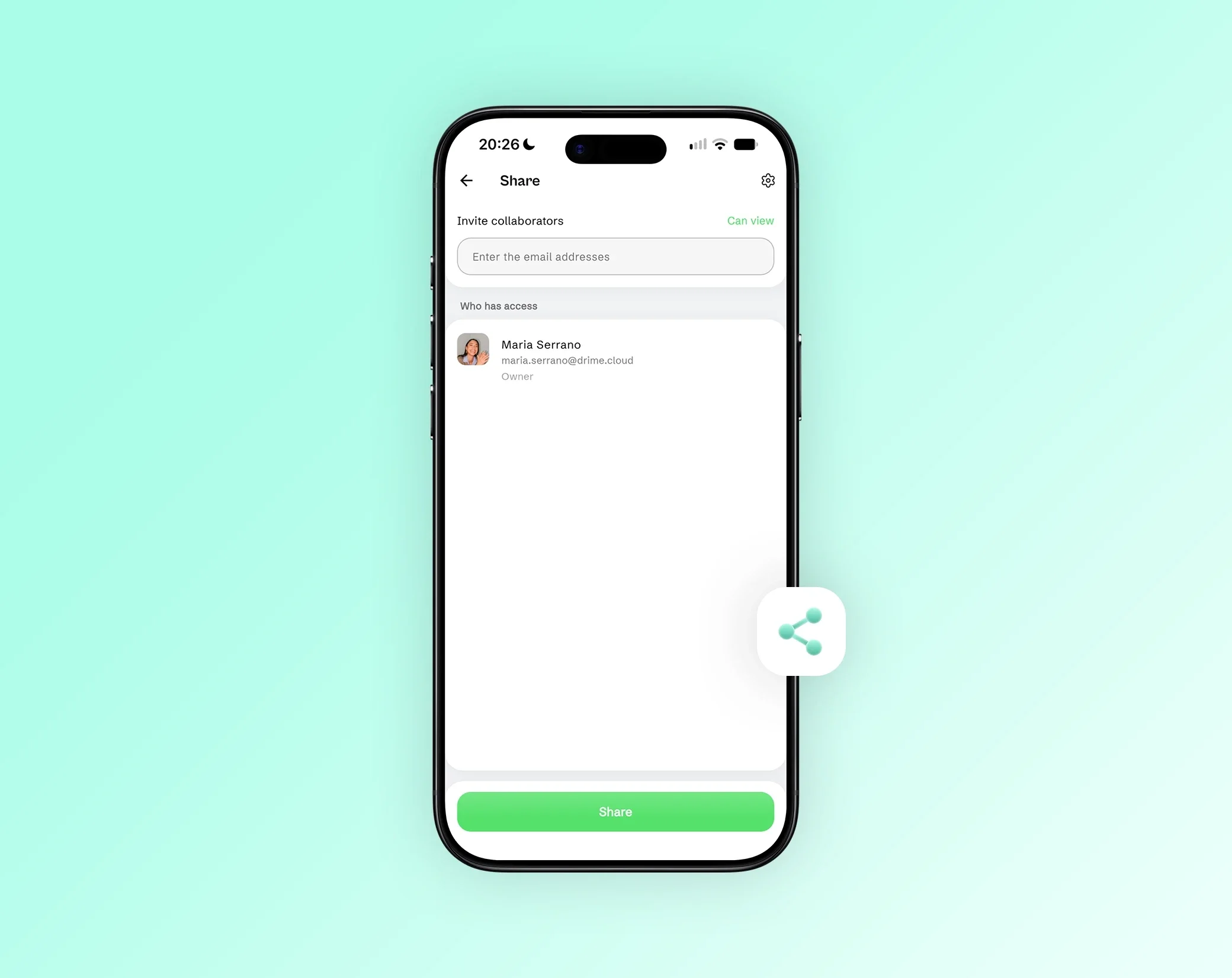
2タップで表示・共有
ノートパソコンを開かなくても、どんなファイルもプレビューして、安全なリンクを送れます。

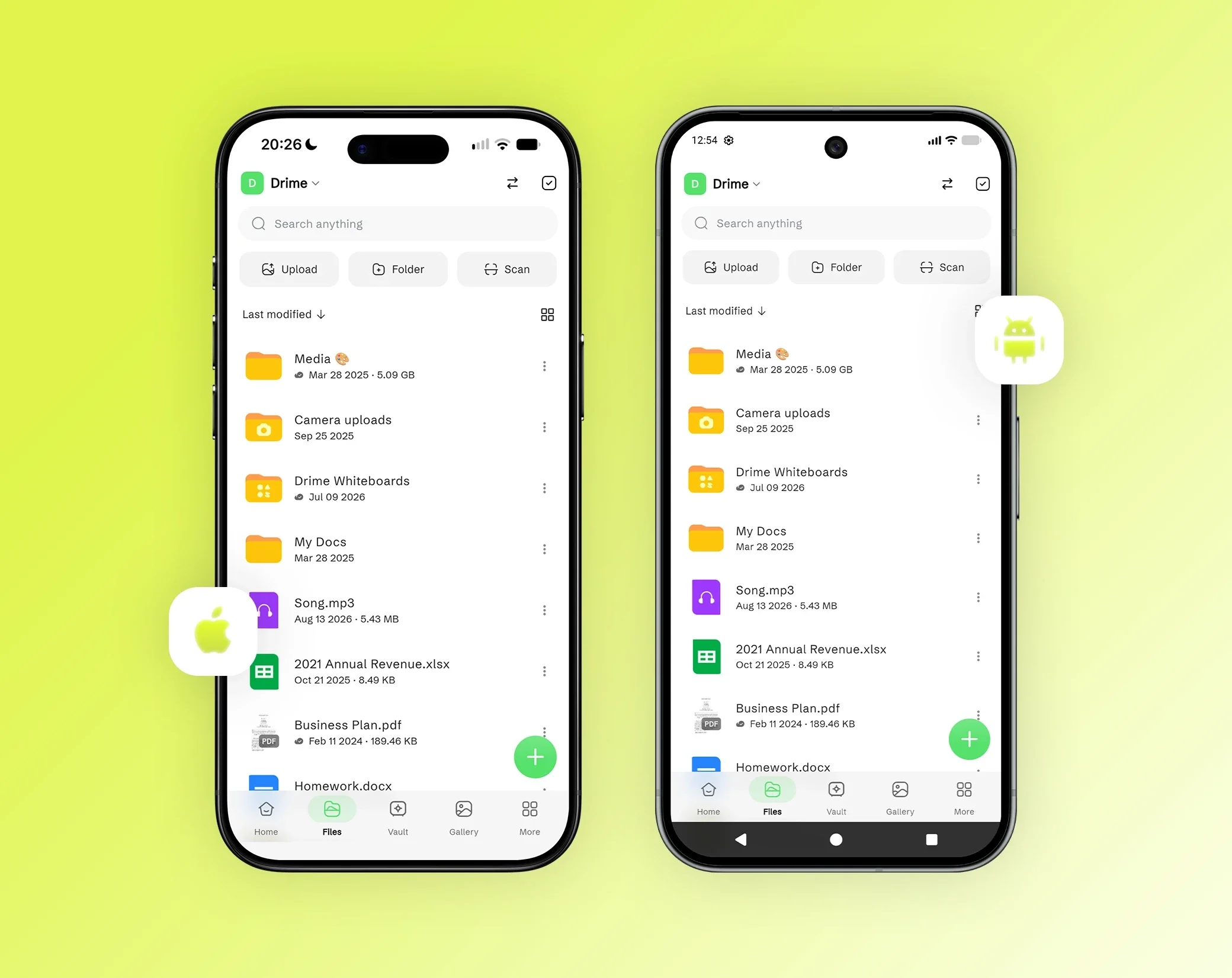
写真を自動で同期
スマートフォンで撮った写真を、元の画質のままパソコンで見られます。



画像を圧縮する方法(3ステップ)
画像を追加します。 ページにドロップするか、ファイルを選択 をクリックするか、Ctrl+V で画像を貼り付けます。複数の画像をまとめて追加できます。
あとは自動で圧縮されます。 追加した画像は、すぐに 推奨画質 で圧縮されます。特定の容量を目指す場合は、目標サイズ に切り替えます。各画像の圧縮前後のサイズ、削減率、すべての画像の合計が表示されます。
結果をダウンロードします。 画像の横にある ダウンロード をクリックするか、すべてダウンロード(ZIP) で1つのファイルにまとめて受け取ります。ファイル名は元のままで、拡張子は各画像の形式に合わせたものになります。圧縮中の画像はキャンセルでき、不要な画像は一覧から削除できます。
目標サイズを指定して圧縮(100KB・1MBなど)
フォームやサイトによっては、一定の容量以下の画像しか受け付けないことがあります。目標サイズ を選び、必要なサイズを KB または MB で入力します。初期値は100 KB です。
まず目標に届く画質を探し、それでも足りない場合は画像のサイズ(縦横)も縮小します。可能な限り、目標以下のサイズに仕上げます。
目標が小さすぎる画像では、その旨と、達成できた最小サイズが表示されます。目標を大きくするか、先に画像をトリミングまたはサイズ変更してください。
選んだ画質で、より小さなファイルに
画像の圧縮には、ファイルサイズと画質のトレードオフが伴います。ファイルを軽くするほど、細部が失われる可能性があります。推奨画質 は、画面上で自然に見える画質を保ちながら、大幅に軽いファイルを目指します。
結果を確認するには、圧縮前後の比較を開き、画像の上でスライダーを動かします。より鮮明な画像が必要なら 設定 で画質を上げ、より軽いファイルにしたいなら下げます。
ファイルが重くなることはありません。圧縮版が元のファイルより大きくなる場合は元のファイルを残し、最適化済み と表示します。
サイズ変更と形式の変更
スマートフォンやカメラで撮った大きな写真は、画面表示に必要なサイズをはるかに超えていることがよくあります。設定 で 最大幅 または 最大高さ をピクセルで指定すると、縦横比を保ったまま小さくできます。サイズを変えない場合は 原寸大 のままにします。
初期設定では、各画像の形式はそのままです。ただし、HEIC の写真は JPEG に、AVIF の画像は WebP に、静止画の GIF は PNG になります。WebP、JPEG、PNG で保存することもできます。写真では WebP が最も軽くなることが多く、JPEG はどこでも開け、PNG はグラフィック、スクリーンショット、透過のある画像に向いています。
読み込める形式は JPG、PNG、WebP、HEIC、HEIF、静止画の GIF で、ブラウザが対応していれば AVIF も読み込めます。アニメーション GIF には対応していません。圧縮せずに形式だけ変えたい場合は、ファイル変換ツール をお使いください。
アップロードなし、位置情報などのメタデータも削除
画像は ブラウザ内、つまりお使いの端末上で圧縮されます。Drime やほかの誰かにアップロードされることはないので、個人の写真、身分証のスキャン、仕事の書類も安心して圧縮できます。サイトのほかのページと同じく、このページでも訪問数は計測しますが、画像は計測しません。
写真に含まれる 位置情報(GPS)、カメラの情報、そのほかのメタデータなどの隠れた情報も削除され、写真の向きも正しく保たれます。
よくある質問
画像を圧縮すると画質は落ちますか?
少し落ちることがあります。圧縮は目ではほとんど気づかない細部を省いてファイルを軽くするため、圧縮するほど違いに気づきやすくなります。推奨画質なら画面上で自然に見え、圧縮前後を比べるスライダーでダウンロード前に結果を確認できます。
画質を落とさずに画像の容量を小さくする方法は?
どの圧縮も、サイズと画質のバランスです。細部をできるだけ残すには、設定 で画質を上げ、スライダーで結果を比べてください。最大幅や最大高さを指定すると、大きな写真でも、画面で見る限り目立った劣化なしに大きく容量を減らせます。
画像を100KBに圧縮するには?
目標サイズ を選び、初期値の100 KB のまま画像を追加します。100 KB に届く画質を探し、必要に応じて画像のサイズも縮小します。100 KB にできない場合は、達成できた最小サイズが表示されるので、目標を大きくしてください。
画像の容量を小さくする方法は?
このページに画像をドロップすると、すぐに圧縮されて新しいサイズが表示されます。特定の容量を目指すなら、目標サイズ を選んで MB か KB で入力します。画質を下げる、最大幅や最大高さを指定する、写真が最も軽くなりやすい WebP で保存する、といった方法もあります。
オンラインでの画像圧縮は安全ですか?
このツールなら安全です。画像はブラウザ内で圧縮され、アップロードされることはありません。端末の外に出ることはなく、位置情報(GPS)などの隠れたメタデータも圧縮後のファイルから削除されます。訪問数は計測しますが、画像は計測しません。
画像圧縮に最適な形式は?
写真なら、同程度の画質で最も軽くなりやすいのは WebP で、JPEG はどこでも開けます。グラフィック、スクリーンショット、透過のある画像には PNG が向いています。初期設定では各画像の形式をそのまま保ち(HEIC の写真は JPEG に)、設定 で WebP、JPEG、PNG に切り替えられます。
メールに添付する画像を小さくするには?
このページに写真をドロップし、メールサービスに添付ファイルの容量制限がある場合は 目標サイズ を選ぶか、設定 で最大幅を指定します。メール用の写真に元のサイズが必要なことはほとんどありません。1枚ずつ、または ZIP でまとめてダウンロードし、メールに添付してください。
iPhoneで画像を圧縮するには?
Safari でこのページを開き、ファイルを選択 をタップして写真を選びます。iPhone の HEIC 写真のほか、JPG や PNG も読み込めます。HEIC の写真は初期設定でどこでも開ける JPEG に、設定 で選べば WebP になります。あとは結果をダウンロードするだけです。