無料のオンライン PDF 編集ツール
ブラウザで使える無料の PDF 編集ツールです。テキストの追加、手書き、ハイライト、図形・画像・署名の挿入、ページの並べ替え・回転・削除ができます。PDF が端末の外に出ることはありません。
PDF は ブラウザ内で編集 され、端末の外に出ることはありません。Drime にもほかのどこにもアップロードされません。
PDF を Drime で安全に保存
ドキュメントをクラウドに保存してすべての端末からアクセスし、自分で管理できるリンクで共有できます。特に機密性の高いファイルは、エンドツーエンド暗号化された Vault に保管できます。
無料ではじめる
あらゆる形式に対応
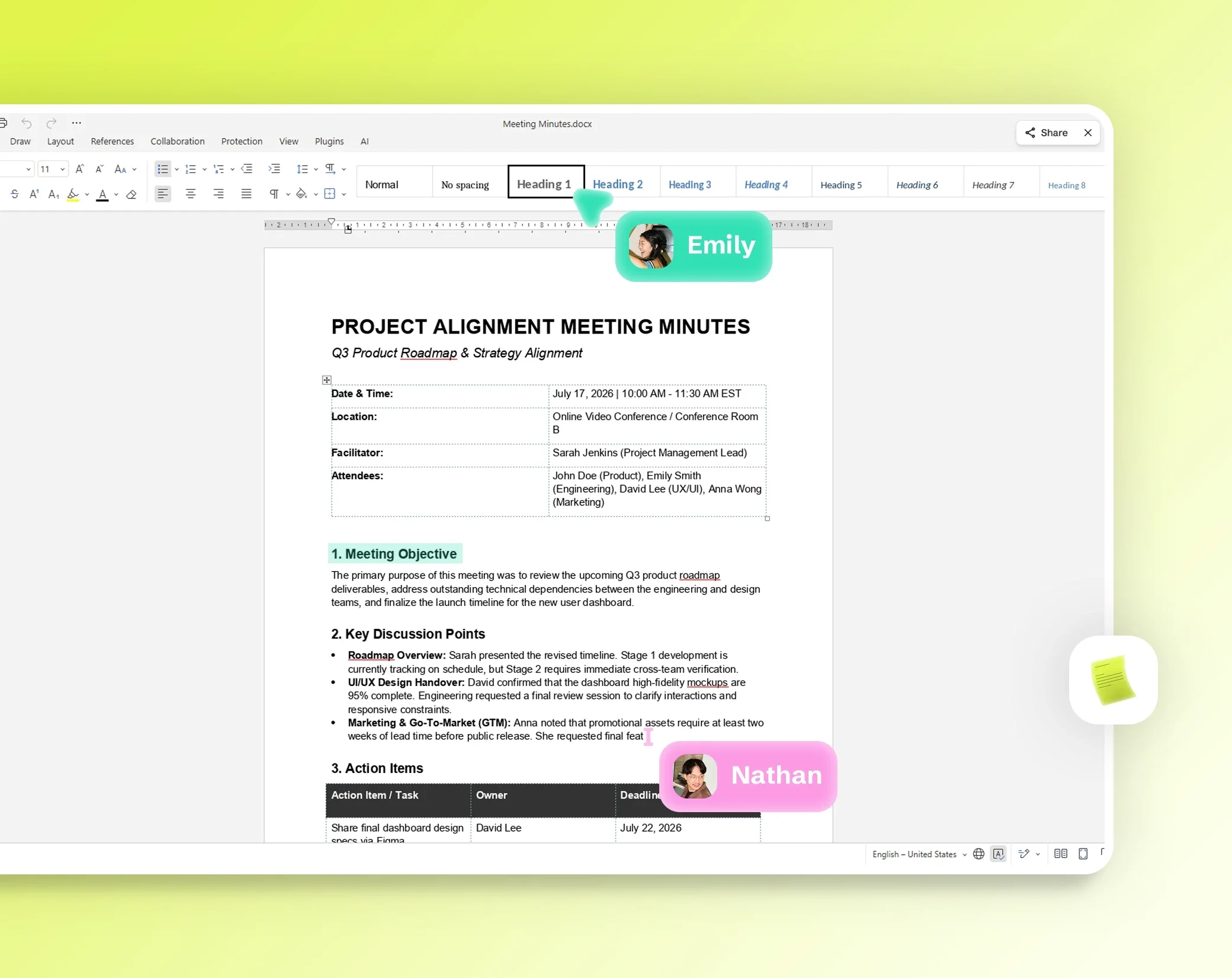
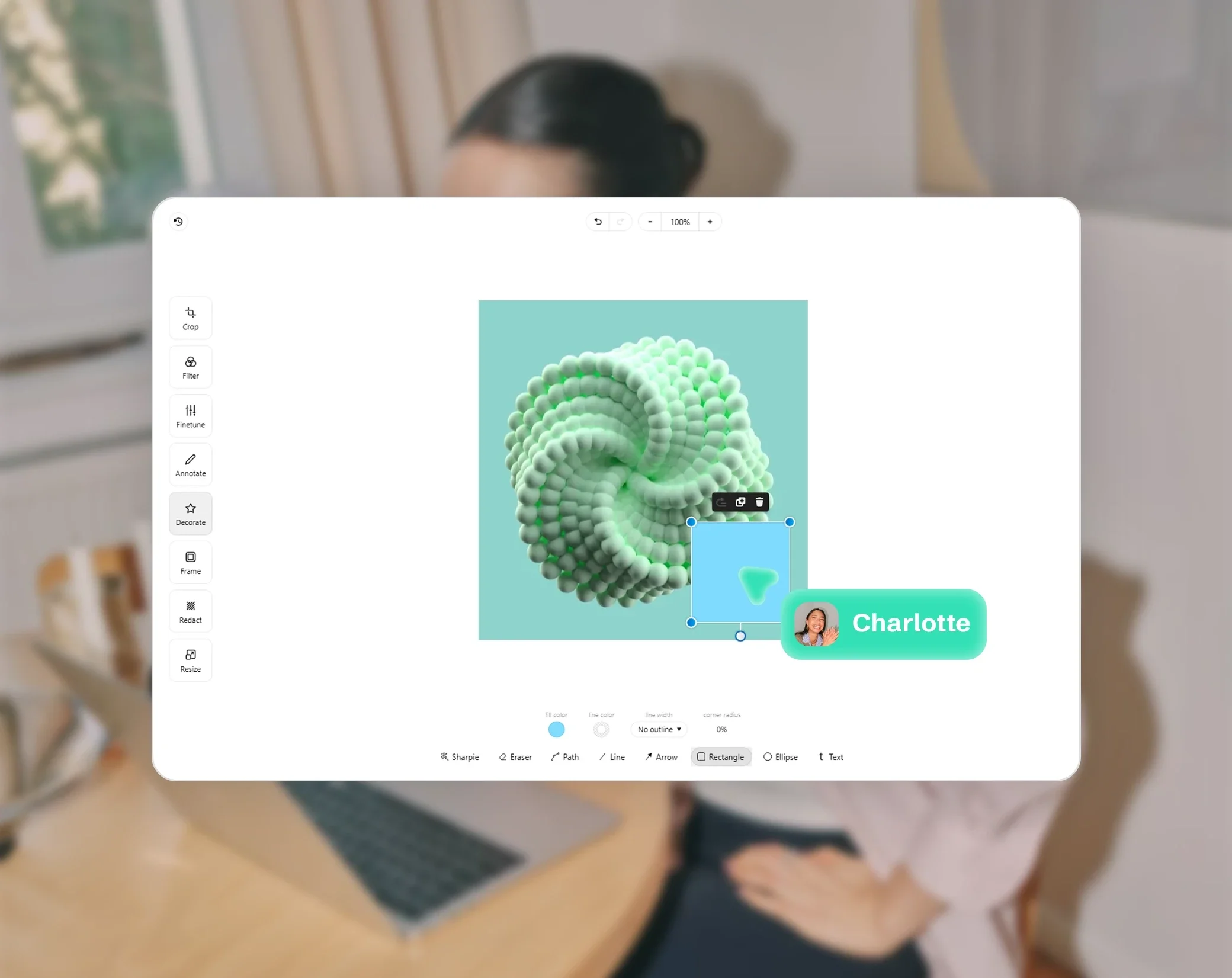
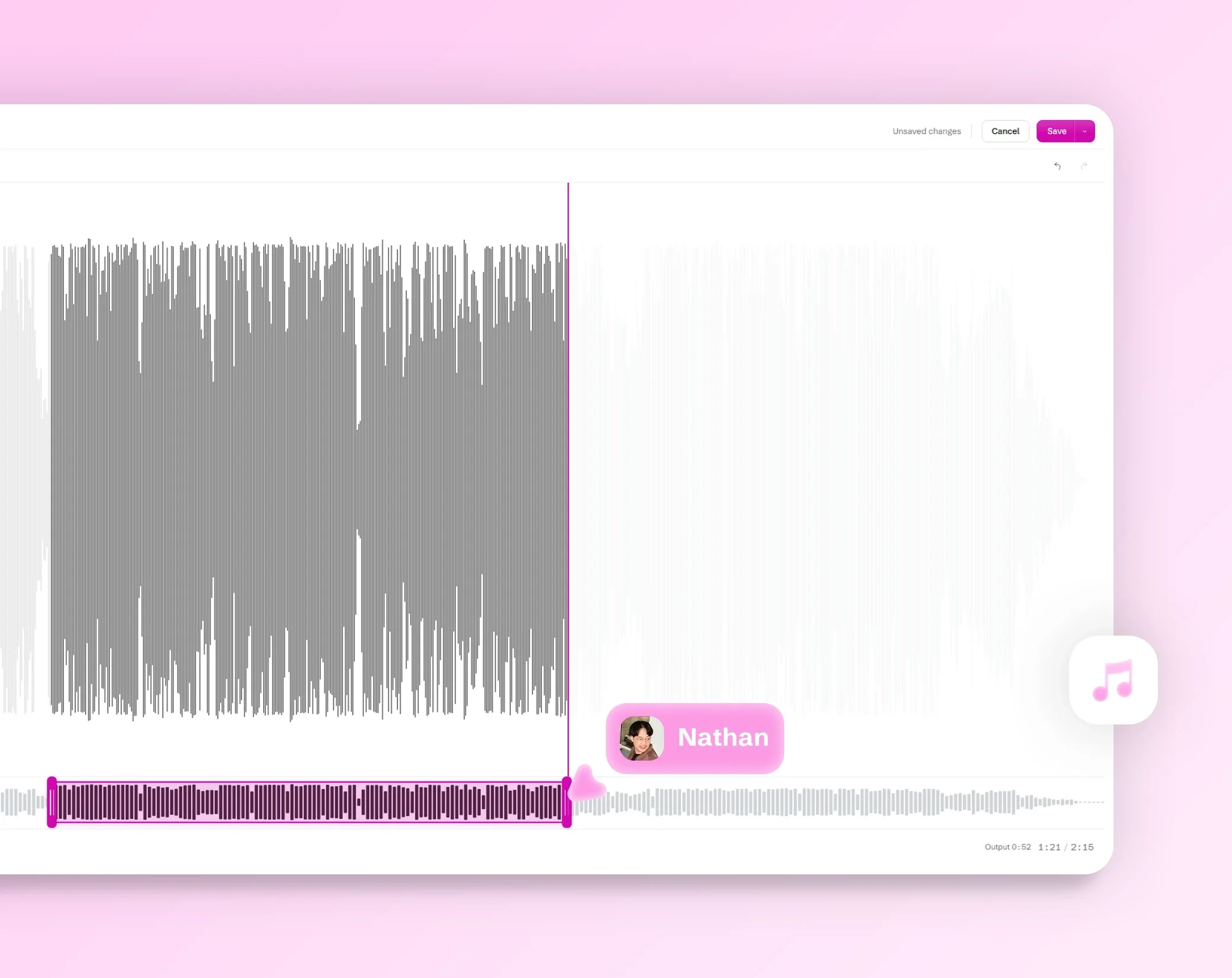
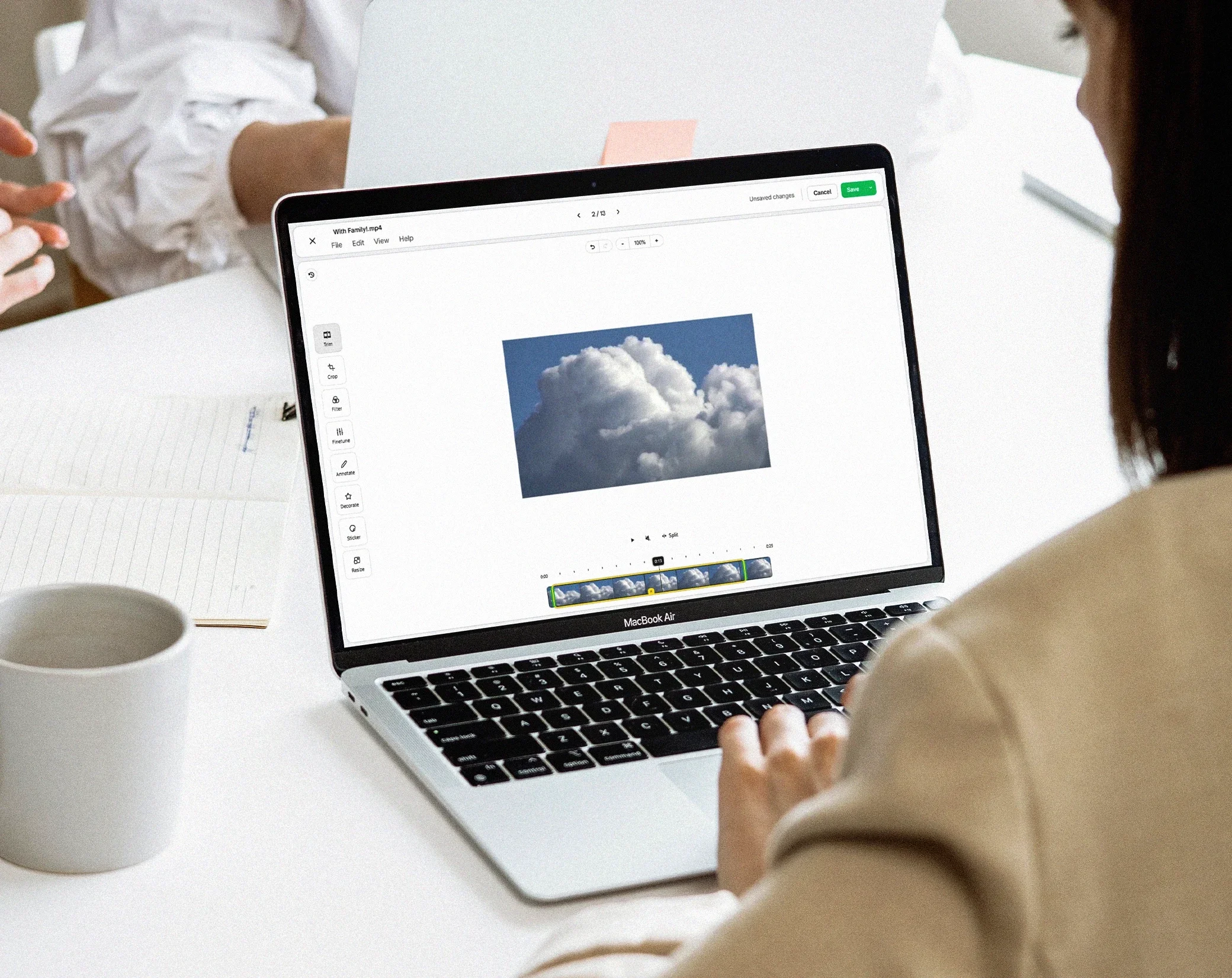
ドキュメント、スプレッドシート、スライド、画像、動画、PDF、音声。そのすべてを Drime で開いて編集できます。

リアルタイムの共同作業
チームとリアルタイムでドキュメントを共同編集。コメントや変更は即座に同期されます。

Drime がヨーロッパでホスト
OnlyOffice は、Drime のヨーロッパのインフラ上で動作します。クラウドの外に出るものは何もありません。
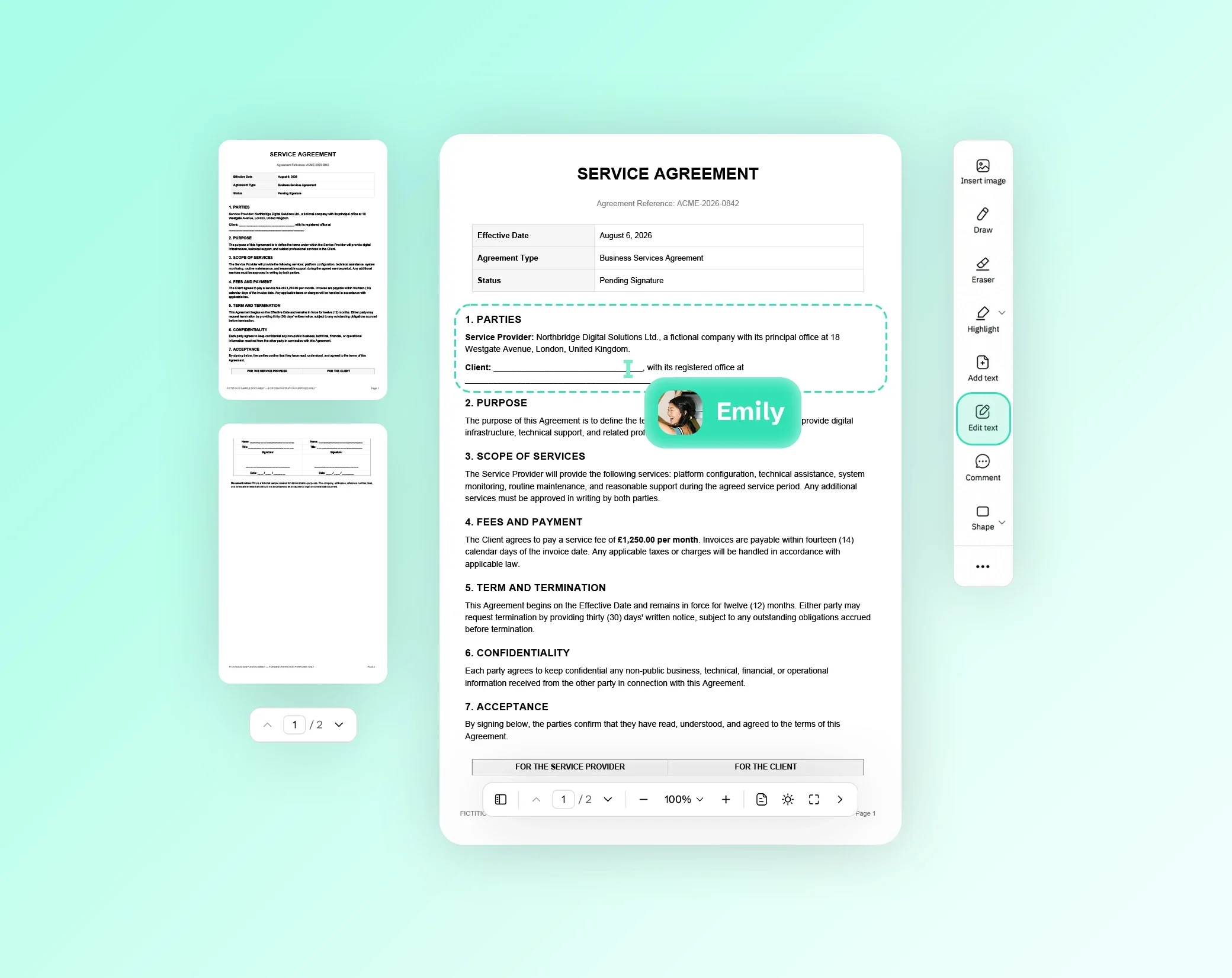
ブラウザで PDF を編集
このページで PDF を開けば、アカウントもインストールも不要ですぐに編集できます。テキストの追加、ペンでの 手書き、文章の ハイライト、図形 や 矢印 の追加、画像 や 署名 の挿入、ページの整理ができます。
追加した内容は、ダウンロード時に PDF に書き込まれます。手書きや図形はどの倍率でもくっきり表示され、追加したテキストは本物のテキストなので、選択や検索ができます。元のページはそのまま保たれるため、そのテキストも選択できます。
このツールは PDF に内容を追加するもので、すでにあるテキストは変更しません。そのテキストを修正するには、後述のとおり Drime アプリの PDF エディタをお使いください。
PDF を編集する方法(3ステップ)
PDF を開きます。 ページにドロップするか、端末から選択します。PDF のサイズは、Chrome または Edge を使うパソコンでは最大 200 MB、その他のブラウザやほとんどのスマートフォンでは最大 100 MB まで対応し、ページ数に制限はありません。
必要なものを追加します。 テキスト、ペン、蛍光ペン、図形、画像、署名からツールを選び、ページ上の配置したい場所をクリックします。追加したものは移動、サイズ変更、回転ができ、消しゴムで線を消したり、変更を元に戻したり、左側の列でページを並べ替えたりできます。
PDF をダウンロードします。 編集した PDF は、追加内容と新しいページ順を反映してブラウザ内で作成されます。そのまま送信、印刷、保存できます。
テキスト、手書き、ハイライト、図形を追加
ページの好きな場所に テキストボックス を追加し、サイズ、色、太字、配置、角度を選べます。追加するテキストには、日本語、中国語、ラテン文字、ギリシャ文字、キリル文字、ベトナム語を使えます。絵文字と韓国語はまだ使えません。追加できない文字がある場合は、エディタに表示されます。
ペン は手書きのメモに、蛍光ペン は下の文字を読める状態のまま文章を目立たせるのに使います。図やレビューには、色や太さを選べて塗りつぶしも可能な 長方形、楕円、直線、矢印 を追加できます。
画像 を挿入することもできます。JPG と PNG はそのまま追加され、そのほかの画像形式は PNG に変換されます。
自分の署名で PDF に署名
申込書、見積書、手紙などに自分で署名するには、署名を手書きで入力し、ページに配置してサイズを調整します。署名もほかの追加内容と同じく PDF に書き込まれ、どこにも送信されません。
ほかの人に文書へ署名してもらう必要がある場合は、Drime Sign をお使いください。署名者ごとに文書を送り、署名状況を確認し、監査証明書付きの署名済み PDF を受け取れます。
ページの並べ替え、回転、削除、追加
PDF のページは左側の列に表示されます。ページを動かして順番を変えたり、横向きにスキャンされたページを回転させたり、不要なページを削除したり、メモ用の 空白ページ を追加したりできます。
変更内容は PDF のダウンロード時に反映されます。各ページの内容はそのまま保たれ、テキストも選択できます。
プライバシー:PDF は端末の外に出ません
PDF は ブラウザ内、つまりお使いの端末上で開いて編集されます。Drime やほかの誰かにアップロードされることはないので、契約書、申込書、個人的な書類も安心して編集できます。サーバーには何も保存されないため、あとで削除するものもありません。サイトのほかのページと同じく、このページでも訪問数は計測しますが、ファイルは計測しません。
パスワードで保護された PDF はここでは開けません。先に保護を解除してから、もう一度開いてください。
すでにあるテキストを変更したい場合は?
この無料ツールはテキスト、手書き、画像を追加できますが、PDF にすでに書かれているテキストは変更できません。文書内の単語、日付、数字を修正するには、Drime アプリの PDF エディタ をお使いください。テキストを編集 ツールで PDF 自体のテキストを変更でき、コメント、トリミング、スタンプ、フォームの機能もあります。
20 GB のストレージ付きの無料 Drime アカウントを作成し、PDF をアップロードして開き、Drime で編集 を選んでください。
よくある質問
この PDF 編集ツールは無料ですか?
はい。無料で使え、アカウントも不要です。PDF を開いて編集し、ダウンロードするだけです。ドキュメントを安全に保管したい場合は、Drime のクラウドストレージをお使いください。20 GB の無料プランがあり、特に機密性の高いファイルには、エンドツーエンド暗号化された Vault を使えます。
PDF の編集にアカウントは必要ですか?
いいえ。登録しなくても、PDF を開いて編集し、ダウンロードできます。無料の Drime アカウントが役立つのは、PDF をクラウドに保管したい場合や、Drime アプリの PDF エディタで既存のテキストを変更したい場合だけです。
PDF にすでにあるテキストを編集できますか?
このツールではできません。テキスト、手書き、画像は追加できますが、PDF にすでにあるテキストは変更しません。Drime アプリの PDF エディタなら、テキストを編集 ツールで変更できます。無料アカウントを作成し、PDF をアップロードして開き、Drime で編集 を選んでください。
PDF にテキストを追加するには?
このページで PDF を開き、テキストツールを選んで、テキストを入れたい場所をクリックします。入力したら、サイズ、色、太字、配置を設定します。テキストは本物のテキストとして PDF に書き込まれるため、選択や検索ができます。日本語や中国語も使えますが、絵文字と韓国語はまだ使えません。
PDF に署名するには?
PDF を開き、署名を手書きで入力してページに配置し、PDF をダウンロードします。処理はすべてブラウザ内で行われます。ほかの人に文書を送って署名してもらい、署名状況を確認したい場合は、Drime Sign をお使いください。
PDF ファイルはアップロードされますか?
いいえ。PDF はお使いの端末上、ブラウザ内で開いて編集され、Drime やほかの誰かに送信されることはありません。契約書、申込書、個人的な書類でも安心です。サイトのほかのページと同じく訪問数は計測しますが、ファイルは計測しません。
Mac、iPhone、Android でも PDF を編集できますか?
はい。ウェブブラウザで動作するので、インストールは不要です。Mac、Windows PC、iPhone、Android スマートフォンの Safari、Chrome、Firefox、Edge でこのページを開いてください。PDF は使っている端末上で編集され、ダウンロードしたファイルもその端末に保存されます。
編集した PDF を保存するには?
ダウンロードをクリックすると、追加内容とページ順を反映した PDF がブラウザ内で作成され、端末に保存されます。編集したファイルは新しい PDF なので、あとで必要になりそうなら元のファイルも残しておいてください。