無料で PDF を圧縮
ブラウザで PDF を無料で圧縮できます。中の画像を軽くし、テキストとベクター図形はくっきりしたまま保ち、ファイルが重くなることはありません。PDF が端末の外に出ることはありません。
PDF は ブラウザ内で圧縮 され、端末の外に出ることはありません。Drime にもほかのどこにもアップロードされません。
PDF を Drime で安全に保存
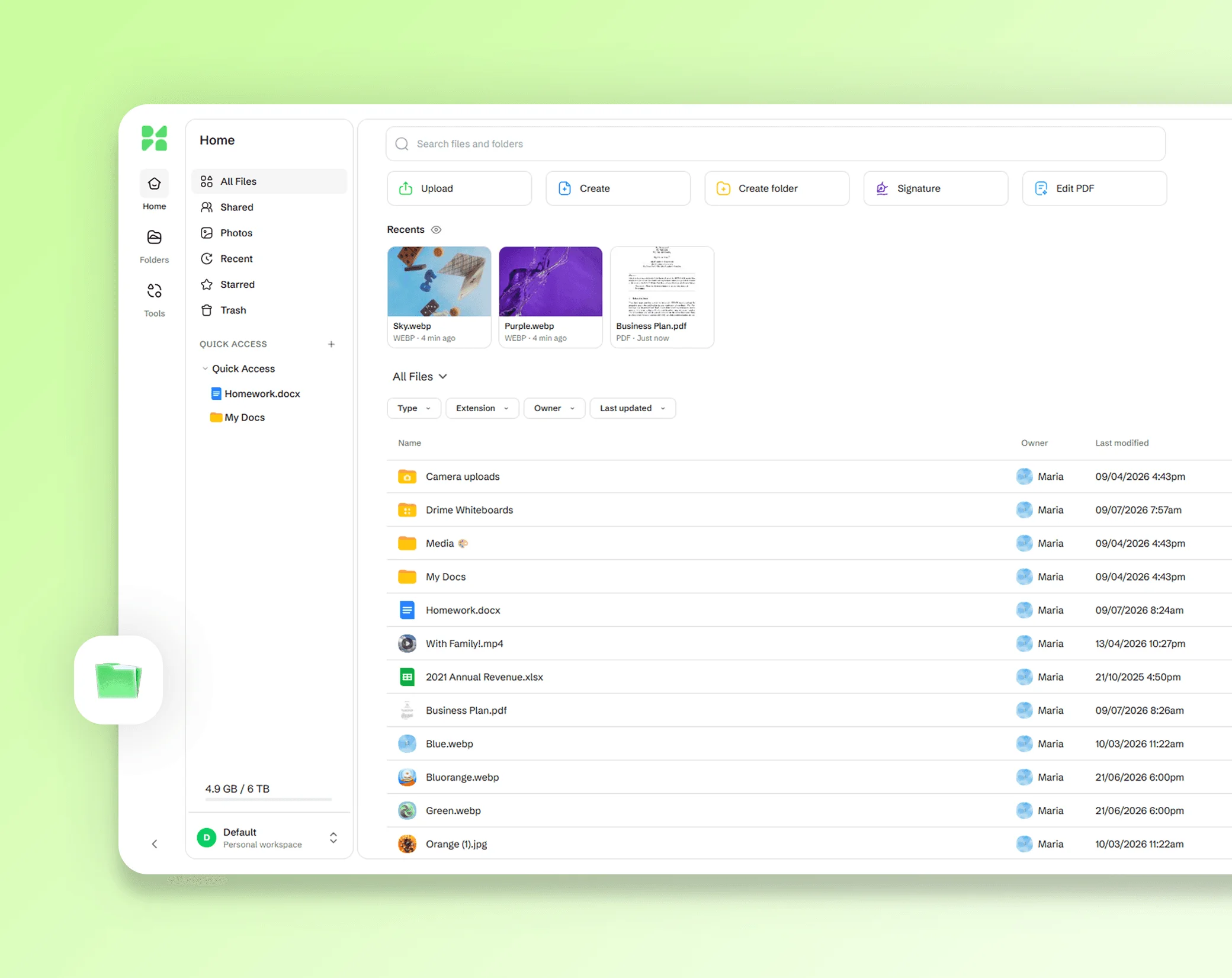
ドキュメントをクラウドに保存してすべての端末からアクセスし、自分で管理できるリンクで共有できます。特に機密性の高いファイルは、エンドツーエンド暗号化された Vault に保管できます。
無料ではじめる
サイズ制限なし
RAW ファイルのフォルダも、プロジェクト一式のアーカイブも、1つのリンクで送れます。

最初から保護
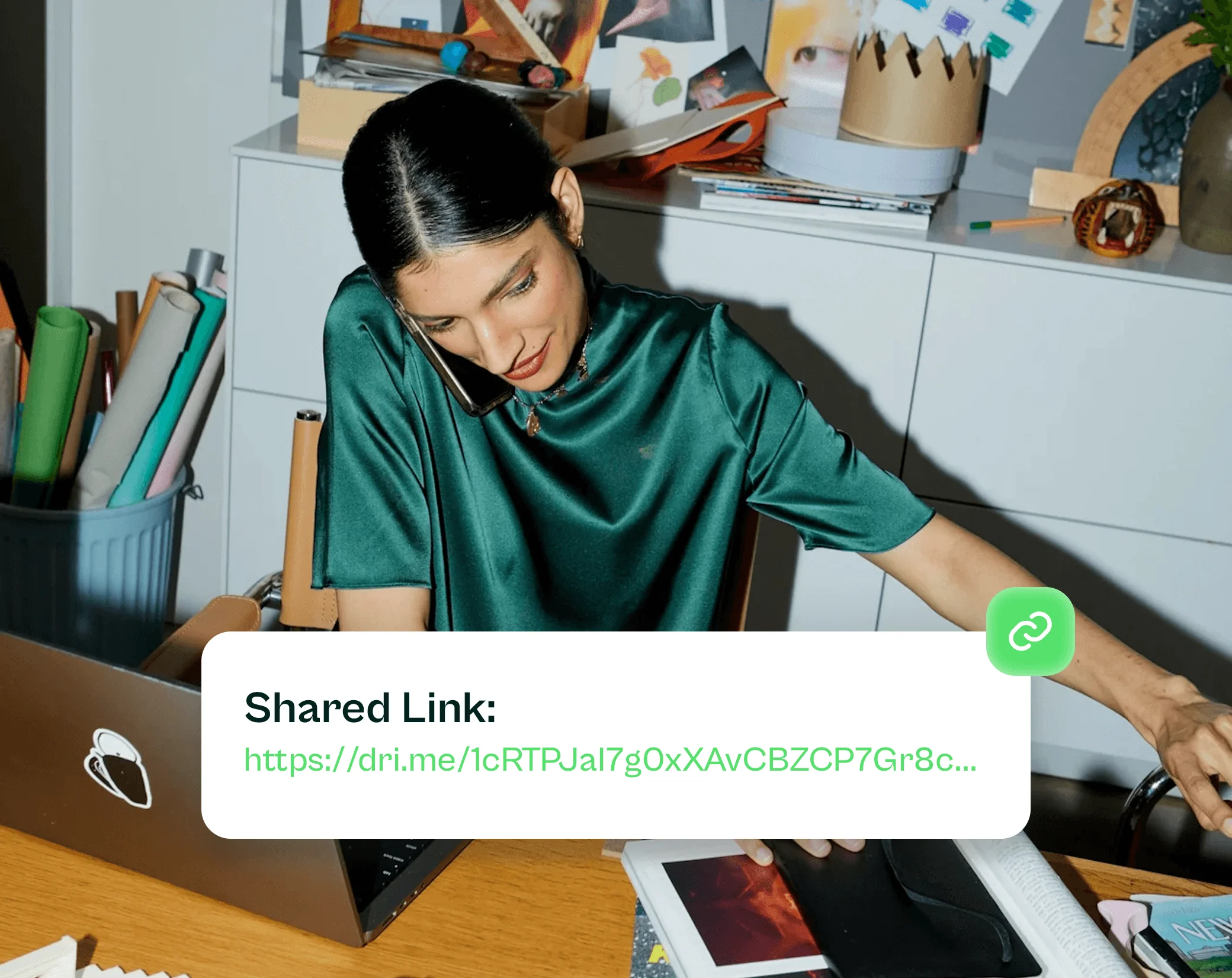
送るすべてのリンクに、パスワード、有効期限、取り消しを設定できます。

ファイルはあなたの手元に
届けるのはドライブへのリンク。消えてしまう一時的なコピーではありません。

PDF のサイズを小さく
重すぎる PDF は、メールサービス、オンラインフォーム、行政機関のサイトなどで受け付けてもらえないことがあります。ここで圧縮すれば、画面でも紙でも読みやすいまま、軽いファイルにできます。
このツールが対象にするのは、ほとんどの PDF を重くしている原因、つまり中の 画像(写真やスキャン)です。画像を再圧縮して適切な解像度に下げ、テキストとベクター図形はそのまま残します。
それでもメールで送るには大きすぎる場合は、リンクで共有しましょう。Drime で 大容量ファイルを送る 方法をご覧ください。
PDF を圧縮する方法(3ステップ)
PDF を開きます。 ページにドロップするか、端末から選択します。PDF のサイズは、Chrome または Edge を使うパソコンでは最大 200 MB、その他のブラウザやほとんどのスマートフォンでは最大 100 MB まで対応し、ページ数に制限はありません。
圧縮の強さを選びます。 推奨 のレベルのままにするか、弱めや強めのレベルを選ぶか、KB または MB で 目標サイズ を入力します。
結果をダウンロードします。 圧縮前後のサイズと削減率を確認してから、圧縮した PDF をダウンロードします。元のファイルは端末上でそのまま残ります。
圧縮レベルを選ぶ
3つのレベルから、サイズと画像の画質のバランスを選べます。弱 は画像を元に最も近い状態に保ち、印刷向け PDF の色(CMYK)もそのまま残すので、印刷する文書に向いています。推奨 は画面上でくっきり見えるまま大幅に軽くなり、ほとんどの PDF に適しています。強 は画像の解像度を下げて最も小さいファイルにするので、読むだけの PDF に向いています。推奨と強では、色が画面用の色(RGB)に変換されます。
パンフレットやレポートなど、写真の多い実際の PDF で行ったテストでは、推奨で 40〜70% 軽くなり、通常の倍率ではページの見た目は変わりませんでした。強では 70〜85% 軽くなりました。
フォームやサイトで特定のサイズを求められた場合は、目標サイズ を選んで KB または MB で入力します。目標に届かない場合は、達成できた最小サイズが表示されます。
圧縮で変わるもの、変わらないもの
このツールは PDF の 画像 を再圧縮し、目標の解像度まで縮小します。また、ファイルの内部構造をより効率よくまとめます。
テキスト と ベクター図形 には手を加えません。文字、線、表、ロゴはどの倍率でもくっきり表示され、テキストは選択や検索ができるままです。リンク、フォームのフィールド、ページの順番、ページサイズも変わりません。また、スクリーンリーダーが使うタグも残るので、PDF のアクセシビリティは保たれます。PDF/A ファイルは PDF/A のままです。署名済みの PDF はそのまま残るので、署名は有効なままです。
ファイルが重くなることはありません。PDF を軽くできない場合は元のファイルを残し、最適化済み と表示します。
PDF が重いのはなぜ?
重い PDF のほとんどは 画像 でいっぱいです。スマートフォンで撮ったままの写真、大きな画像を使ったスライド、高解像度でスキャンしたページなどです。スマートフォンの写真1枚で数 MB になることもあり、スキャンした文書は1ページが1枚の画像でできています。
ほぼテキストだけの PDF は、もともと軽いことが多く、圧縮してもあまり小さくなりません。一方、写真やカラー・グレースケールのスキャンの PDF は、画像が画面やプリンターに必要な以上に細かいため、大幅に軽くできることがよくあります。ファクスのような白黒のスキャンはもともとコンパクトですが、実際のスキャンで行ったテストでは、推奨で 20〜35%、強で 40〜55% 軽くなり、文字の読みやすさは変わりませんでした。
プライバシー:PDF は端末の外に出ません
PDF は ブラウザ内、つまりお使いの端末上で圧縮されます。Drime やほかの誰かにアップロードされることはないので、給与明細、確定申告書、契約書、身分証のスキャンも安心して圧縮できます。サーバーには何も保存されないため、あとで削除するものもありません。サイトのほかのページと同じく、このページでも訪問数は計測しますが、ファイルは計測しません。
パスワードで保護された PDF はここでは開けません。先に保護を解除してから、もう一度開いてください。
よくある質問
PDF のサイズを小さくするには?
このページで PDF を開き、推奨のレベルのままにするか、KB または MB で目標サイズを入力します。中の画像が軽くなり、テキストはそのまま残ったうえで、圧縮前後のサイズが表示されます。あとは圧縮した PDF をダウンロードするだけです。
PDF を圧縮すると品質は落ちますか?
テキストとベクター図形には手を加えないので、くっきりしたままです。再圧縮・縮小されるのは画像だけで、推奨のレベルなら画面上で自然に見えます。印刷する文書には弱を選び、サイズを比べてみてください。
PDF ファイルが大きいのはなぜですか?
たいていは画像が原因です。スマートフォンの写真、スライド内の大きな画像、高解像度でスキャンしたページなどです。ほぼテキストだけの PDF はもともと軽く、写真やカラー・グレースケールのスキャンの PDF は画像を圧縮すると大幅に軽くできることがよくあります。
PDF を 1 MB 未満に圧縮するには?
目標サイズ を選んで 1 MB と入力し、PDF を開きます。その容量に届く設定を探します。長いスキャンなどで 1 MB にできない場合は、達成できた最小サイズが表示されるので、PDF を分割するか、リンクで送ってください。
スキャンした PDF も圧縮できますか?
はい。スキャンした PDF は1ページが1枚の画像でできているので、カラーやグレースケールのスキャンはたいてい大幅に軽くなります。ファクスのような実際の白黒スキャンで行ったテストでは、推奨で 20〜35%、強で 40〜55% 軽くなり、文字の読みやすさは変わりませんでした。スキャンは画像のままなので、テキストが選択できるようにはなりません。強のレベルでは、小さな文字が読めるか確認してください。
PDF の圧縮は無料ですか?
はい。無料で使え、アカウントも不要です。ドキュメントを安全に保管したい場合は、Drime のクラウドストレージをお使いください。20 GB の無料プランがあり、特に機密性の高いファイルには、エンドツーエンド暗号化された Vault を使えます。
圧縮のために PDF はアップロードされますか?
いいえ。PDF はお使いの端末上、ブラウザ内で圧縮され、Drime やほかの誰かに送信されることはありません。サーバーには何も保存されないので、給与明細、確定申告書、身分証のスキャンでも安心です。
Mac や iPhone で PDF を圧縮するには?
Mac や iPhone の Safari、Chrome、Firefox、Edge でこのページを開き、PDF をドロップするか選択します。インストールは不要で、PDF はお使いの端末上で圧縮され、結果もその端末に保存されます。