ファイル変換ツール:画像をJPG・PNG・PDFに変換
ブラウザで使える無料の画像変換ツールです。HEIC を JPG に、PNG や WebP を JPG に、複数の写真を1つの PDF に変換できます。ファイルが端末の外に出ることはありません。
画像は ブラウザ内で変換 され、端末の外に出ることはありません。Drime にもほかのどこにもアップロードされません。
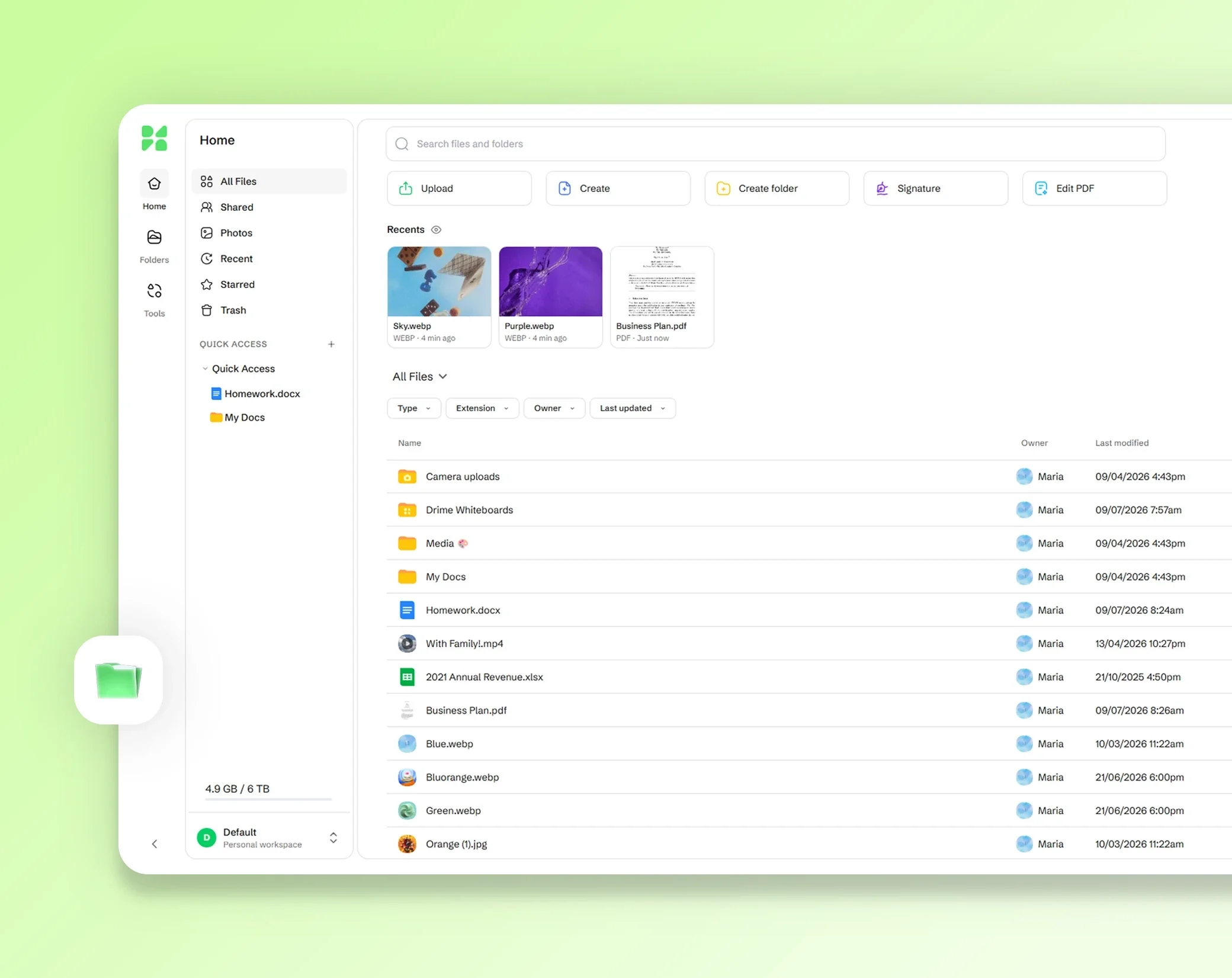
変換した画像を Drime で安全に保存
写真をクラウドに保存してすべての端末からアクセスし、自分で管理できるリンクで共有できます。特に機密性の高いファイルは、エンドツーエンド暗号化された Vault に保管できます。
無料ではじめる
設計段階からプライベート
転送中・保存時に暗号化、Vault はエンドツーエンド。認証済みの欧州データセンター。

どこでも同期
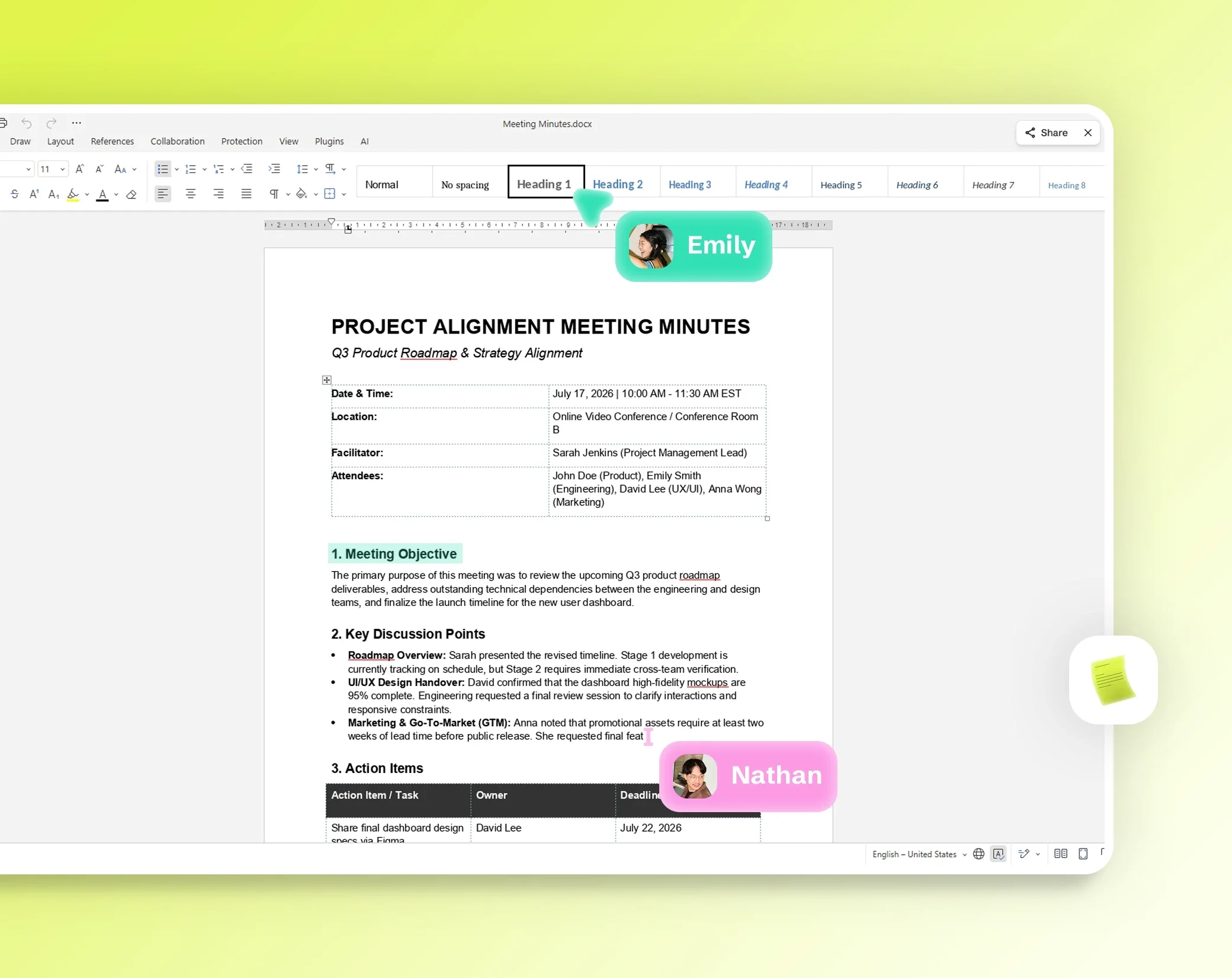
変更はその瞬間に、すべてのデバイスに反映されます。パソコンでも、スマートフォンでも、ブラウザでも。

思いどおりに管理できる共有
安全なリンクでファイルを送り、権限を設定して、いつ開かれたかを正確に確認できます。



JPG・PNG・WebP・GIF・BMP・SVG・HEICの画像を変換
このツールでは、JPG、PNG、WebP、GIF、BMP、SVG、HEIC/HEIF の画像を開けます。ブラウザが対応していれば AVIF も読み込めます。保存形式は JPG、PNG、WebP、PDF で、ブラウザが対応していれば AVIF でも保存できます。
よく使われるのは、ほかの環境で開けない iPhone の写真向けの HEIC から JPG、サイトやアプリで受け付けてもらえない画像向けの PNG から JPG と WebP から JPG、そして SVG から PNG への変換です。JPG と WebP では画質を設定でき、初期値は90%です。
注意点もあります。透過画像を JPG に変換すると背景は白になり、アニメーション GIF は最初のフレームだけが変換されます。TIFF ファイルには対応していません。
画像を変換する方法(3ステップ)
画像を追加します。 ページにドロップするか、ファイルを選択 をクリックします。複数の画像をまとめて追加できます。
変換後の形式を選びます。 JPG、PNG、WebP、PDF から選び、必要に応じて JPG と WebP の画質を設定します。PDF の場合は、すべての画像をまとめる 1つのPDF か、画像ごとにPDF を選びます。
変換したファイルをダウンロードします。 変換 をクリックし、各ファイルの横にある ダウンロード か、まとめて受け取れる すべてダウンロード(ZIP) をクリックします。ファイル名はそのままで、拡張子だけが新しい形式に変わります。
プライバシー:ファイルはアップロードされません
画像は ブラウザ内、つまりお使いの端末上で変換されます。Drime やほかの誰かに送信されることはないので、個人の写真やスキャンした書類も安心して変換できます。サイトのほかのページと同じく、このページでも訪問数は計測しますが、ファイルは計測しません。
写真に含まれる 位置情報(GPS) やカメラの情報などの隠れたデータは、変換後のファイルに残りません。写真の向きも正しく保たれます。
ページを読み込んだあとは、JPG、PNG、WebP への変換はインターネットに接続していなくても使えます。PDF、ZIP、HEIC のツールは、初めて使うときに読み込まれます。
複数の画像を一括変換
ドロップエリアの下に表示される上限の範囲内で、必要なだけ画像を追加して一括で変換できます。変換したファイルは1つずつダウンロードすることも、すべてダウンロード(ZIP) でまとめて受け取ることもできます。
複数の画像を1つの PDF にする には、変換先に PDF を選びます。初期設定では、追加した順に1ページに1枚ずつ画像を並べた PDF が1つ作成されます。各ページのサイズは画像のサイズに合わせられます。別々のファイルにしたい場合は 画像ごとにPDF を選ぶと、画像ごとの PDF が ZIP にまとめて作成されます。
よくある質問
HEICとは何ですか?
HEIC(HEIF)は、iPhone や iPad が写真の保存に標準で使っている画像形式です。JPG より小さいファイルサイズで高い画質を保てますが、Windows の多くのアプリやウェブサイト、古い端末では開けません。HEIC の写真を JPG に変換すれば、ほとんどの環境で開けるようになります。
HEICファイルが開けないのはなぜですか?
iPhone や iPad は、ストレージを節約するために写真を HEIC で保存しますが、HEIC に対応していないアプリや端末も多いためです。撮影はそのままで、共有したい写真だけを変換しましょう。このページにドロップして JPG を選び、ダウンロードするだけです。ファイル名はそのままで、拡張子が .jpg になります。
HEICをJPGに変換する方法は?
Windows のパソコンでこのページをブラウザで開き、HEIC の写真をドロップして JPG を選び、変換 をクリックします。ブラウザが HEIC を読み込めない場合は、初回に一度だけ HEIC デコーダーが読み込まれます。パソコンには何もインストールされず、写真がアップロードされることもありません。
変換のために写真はアップロードされますか?
いいえ。変換はお使いの端末上、ブラウザ内で行われ、写真が Drime やほかの誰かに送信されることはありません。また、位置情報(GPS)やカメラの機種などの隠れた情報は、変換後の画像に残りません。
JPGにすると画質は落ちますか?
JPG は画像を圧縮するため、特に文字やくっきりした輪郭で、わずかに画質が落ちることがあります。画質の設定(初期値は90%)で、ファイルの小ささと画像の鮮明さのどちらを優先するかを選べます。PNG の透明な部分は JPG では白になるため、透過が必要な場合は PNG のままにしてください。
HEICを一括でJPGに変換できますか?
はい。複数の画像を追加して変換先の形式を選び、変換 をクリックします。変換したファイルは1つずつダウンロードすることも、1つの ZIP ファイルでまとめてダウンロードすることもできます。ファイル数とサイズには上限があり、ドロップエリアの下に表示されます。
複数の画像を1つのPDFにする方法は?
画像を追加し、変換先に PDF を選んで、1つのPDF を選択したままにします。追加した順に1ページに1枚ずつ画像を並べた PDF が1つ作成され、各ページのサイズは画像のサイズに合わせられます。別々のファイルにしたい場合は、画像ごとにPDF を選んでください。
この画像変換ツールは無料ですか?
はい。無料で使え、アカウントも不要です。変換した写真を安全に保管したい場合は、Drime のクラウドストレージをお使いください。20 GB の無料プランがあり、特に機密性の高いファイルには、エンドツーエンド暗号化された Vault を使えます。