写真や PDF に無料で透かしを入れる
名前、ロゴ、「社外秘」などの文字を、写真や PDF に入れられます。位置と見た目を選んでダウンロードするだけ。透かし(ウォーターマーク)の処理はすべてブラウザ内で行われます。
ファイルへの透かしの追加はブラウザ内で行われ、ファイルが端末の外に出ることはありません。Drime やほかの場所にアップロードされることもありません。
Drime でファイルを安全に共有
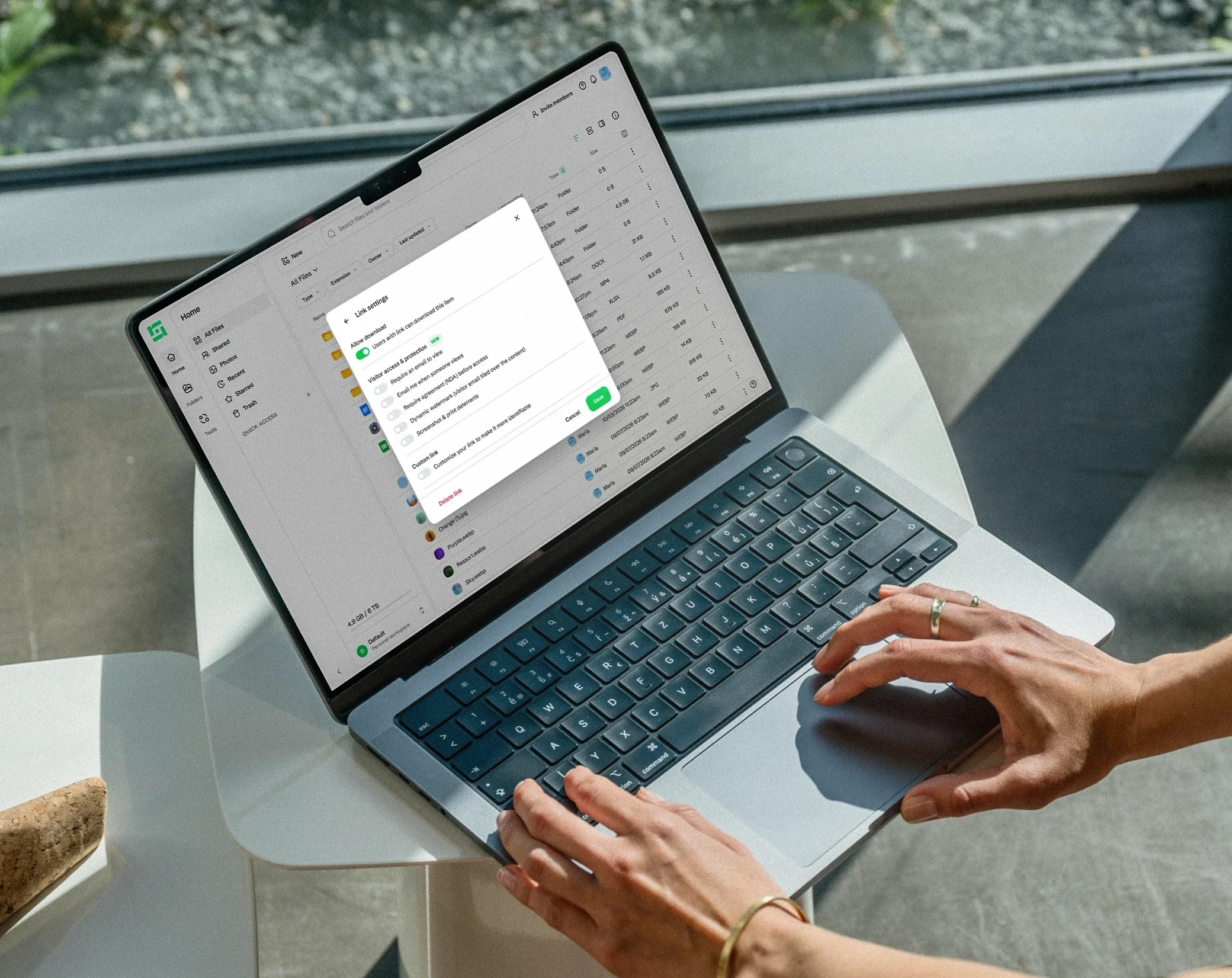
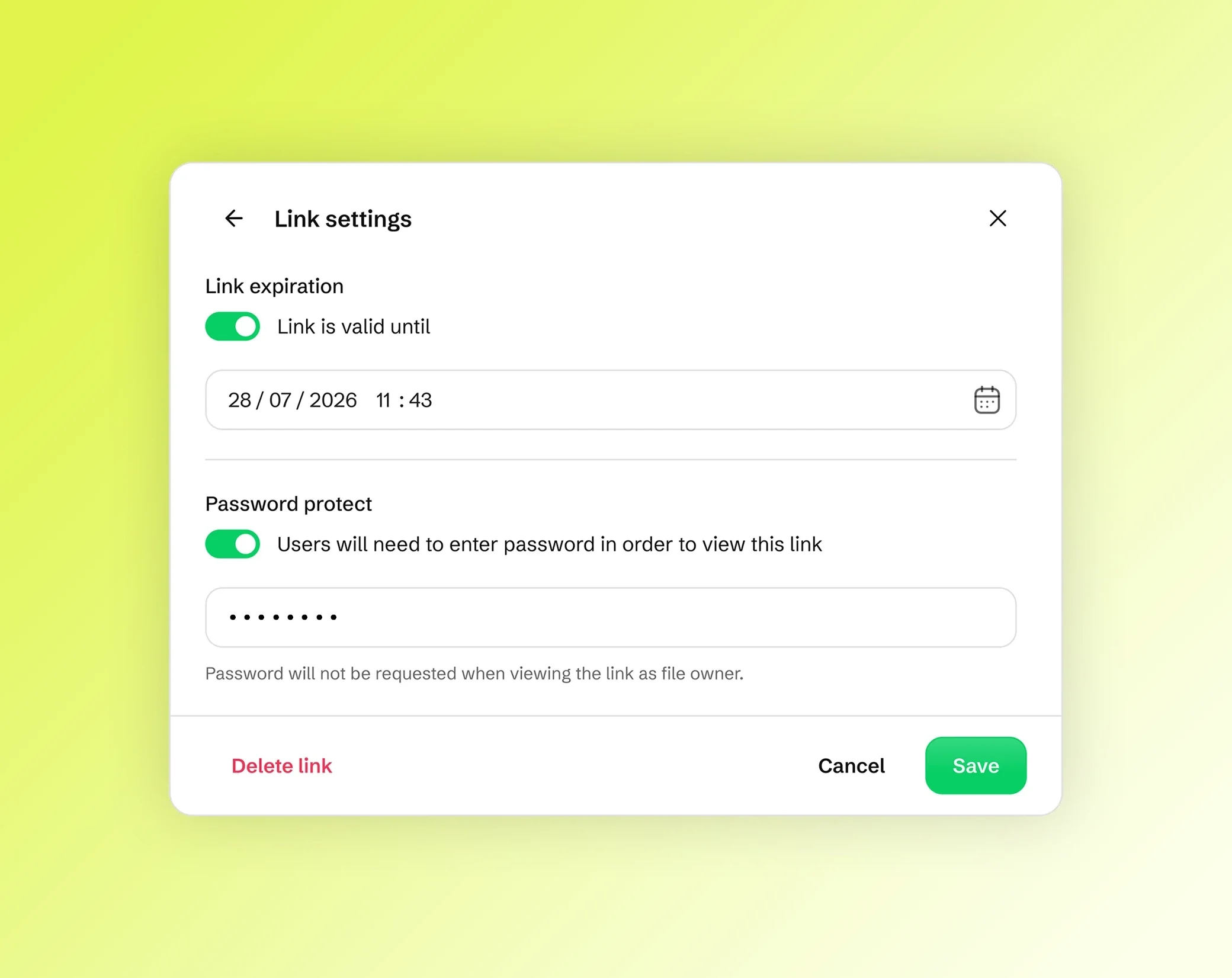
写真やドキュメントをクラウドに保存し、パスワード、有効期限、透かしを設定できるリンクで共有できます。特に機密性の高いファイルは、エンドツーエンド暗号化された Vault に保管できます。
無料ではじめる
誰とでも共有
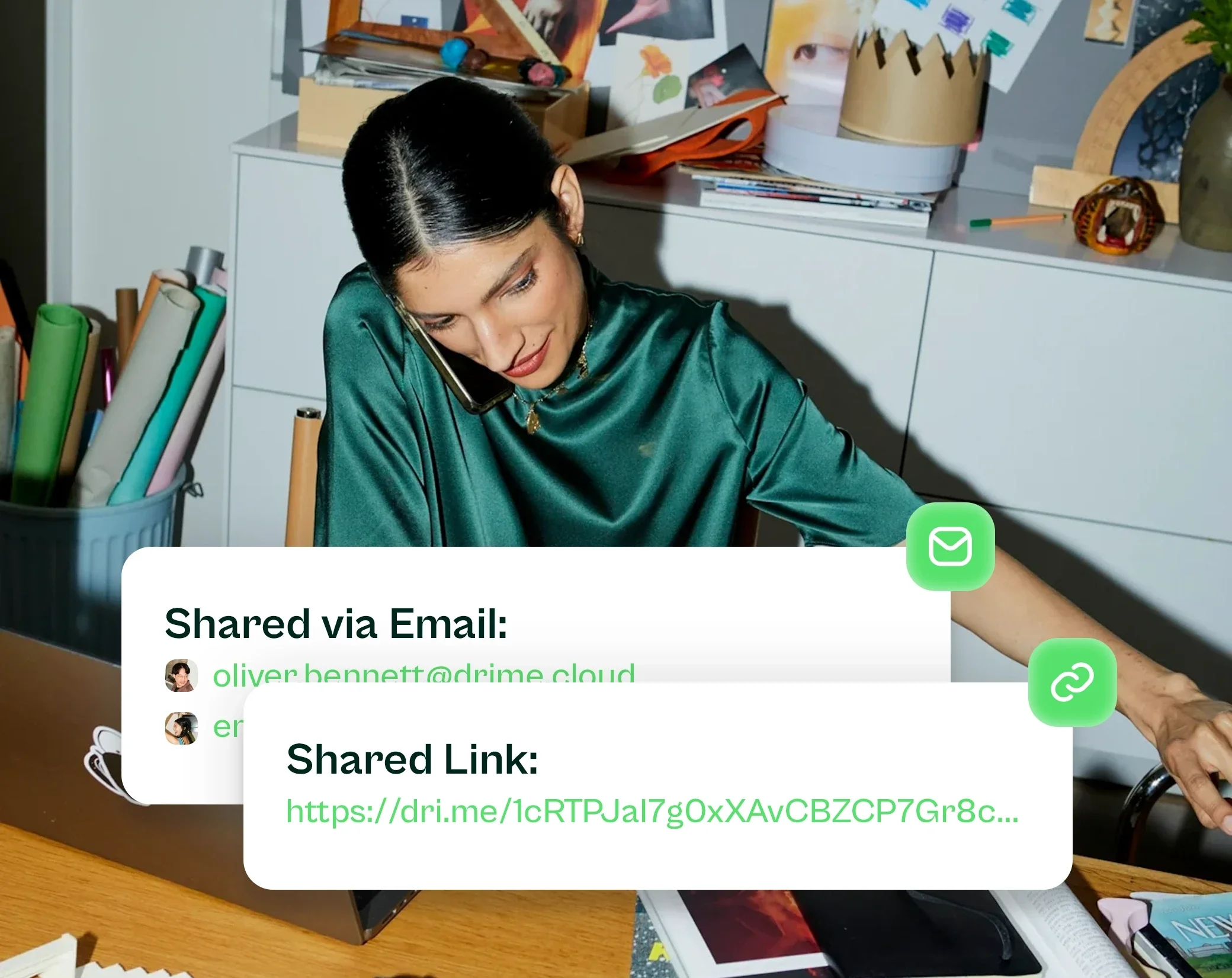
リンクを作成するかメールで送るだけ。Drime のアカウントを持っていない人にも送れます。

Cookie 不要の追跡
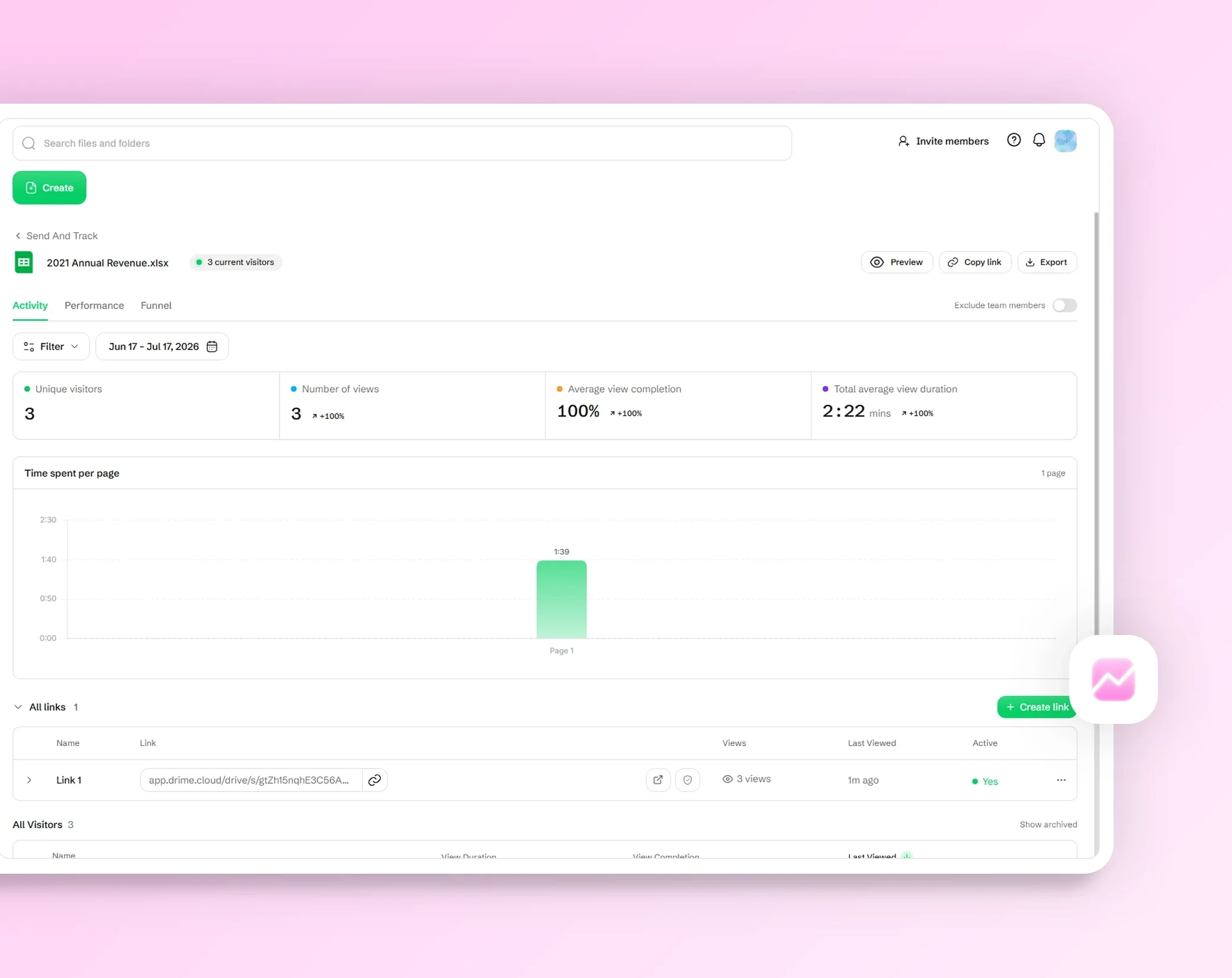
Cookie を使わず、プライバシーを損なうことなく、ファイルが閲覧されたタイミングがわかります。

文字やロゴの透かしを入れる
透かしは、写真やドキュメントの持ち主や用途を示します。名前、ウェブサイト、「社外秘」などの文字を入力するか、ロゴを使います。ロゴは背景が透明な PNG がおすすめです。
写真と PDF のどちらにも、同じツールで透かしを入れられます。文字かロゴを選んで配置し、見た目を調整すると、適用する前に最初のファイルでプレビューを確認できます。
透かしの入れ方:3ステップ
ファイルを追加します。 写真や PDF をページにドロップするか、ファイルを選択 をクリックするか、Ctrl+V で画像を貼り付けます。複数のファイルを一度に追加できます。
透かしを設定します。 文字を入力するかロゴを追加して、位置、不透明度、サイズ、回転、色を選びます。変更はすべてプレビューに反映されます。
適用してダウンロードします。 透かしを追加 をクリックし、ファイルの横の ダウンロード か、すべてのファイルをまとめて保存する すべてダウンロード(ZIP) をクリックします。
中央、四隅、またはタイル状に配置
透かしは画像の中央に置くか、控えめなサインとして四隅のいずれかに置くか、タイルを選んでタイル状に敷き詰め、画像やページ全体に繰り返し入れられます。
タイルは全体を覆うため、トリミングで透かしを切り落とされる心配がありません。販売する写真や、知らない相手に送るドキュメントには、いちばん安全な選択です。
不透明度、サイズ、回転、色
不透明度で、透かしを薄くしたり濃くしたりできます。画像が見やすい程度に薄く、それでいて見える程度に濃く設定しましょう。サイズは画像に合わせて変わるため、小さな写真でも大きな写真でも透かしの比率が保たれます。回転では -180° から 180° まで回せます。
文字の場合は色を選びます。ダーク、ライト、レッド、グリーン、またはカラーパネルのほかの色から選べます。
複数の写真や PDF にまとめて透かしを入れる
複数の写真や PDF を一度に追加できます。同じ設定の同じ透かしが、1つずつ順番にそれぞれのファイルに入ります。JPG、PNG、WebP、AVIF、JPEG XL の画像は形式がそのままで、iPhone の HEIC 写真は誰でも開ける JPG になり、TIFF や BMP などのほかの形式は PNG になります。
PDF では、すべてのページに透かしが入ります。デジタル署名付きの PDF は、署名が有効なままになるよう、そのまま残されます。作成者によって変更が禁止された PDF も変更されません。
プライバシーに配慮した設計:ファイルは端末の外に出ません
ファイルへの透かしの追加は、お使いの端末上、ブラウザ内で行われます。Drime やほかの誰かに送信されることはなく、何も保存されません。身分証、契約書、個人の写真では大切なポイントです。
ツールは無料で、アカウントも不要です。透かしを入れたファイルを安全に保管したい場合は、20 GB の無料プランがある Drime のクラウドストレージをお使いください。
よくある質問
写真に透かしを入れるには?
このページに写真をドロップし、文字を入力するかロゴを追加して、位置、不透明度、サイズ、回転、色を選びます。仕上がりを確認したら、透かし入りの写真をダウンロードします。数秒で完了し、アカウントは不要です。
PDF に透かしを入れる方法は?
画像と同じように PDF を追加し、文字またはロゴとスタイルを設定して、透かし入りの PDF をダウンロードします。PDF はブラウザ内で処理されるため、サーバーに送信されることはありません。
ロゴを透かしとして使えますか?
はい。文字ではなくロゴの透かしを選んで、画像を追加します。そのあとは、文字の透かしと同じように、位置、不透明度、サイズ、回転を設定できます。
画像全体に透かしを繰り返し入れられますか?
はい。位置でタイルを選ぶと、透かしがタイル状に敷き詰められ、画像やページ全体に繰り返し入ります。トリミングで切り落としにくい透かしなので、共有する写真やドキュメントの保護に役立ちます。
透かしを半透明にするには?
画像が見やすく、それでいて透かしが見える程度まで、不透明度を下げます。淡い色や少しの回転と組み合わせると、よくある透かしらしい見た目になります。
複数のファイルにまとめて透かしを入れられますか?
はい。複数の写真や PDF を一度に追加すると、同じ位置とスタイルの同じ透かしがそれぞれに入ります。あとはファイルをダウンロードするだけです。大量のファイルでも、何もアップロードされません。
透かしを入れるためにファイルはアップロードされますか?
いいえ。透かしはお使いの端末上、ブラウザ内で追加されます。写真や PDF が Drime やほかの誰かに送信されることはありません。身分証、契約書、個人の写真では大切なポイントです。
この透かしツールは無料ですか?
はい。無料で使え、登録も不要です。ファイルを安全に保管したい場合は、Drime のクラウドストレージをお使いください。20 GB の無料プランがあります。